Jak rozmyć lub spikselować twarze na zdjęciu
Krótka odpowiedź
Wybierz narzędzie Ramka zaznaczania, na liście Kształt wybierz Elipsa i przeciągnij wokół twarzy; aby dodać kolejne twarze, przytrzymaj Shift lub ⇧ na początku każdego następnego przeciągnięcia. Wybierz , w polu Rozmiar komórki ustaw około jednej piątej szerokości najszerszej twarzy (14 px dla twarzy o szerokości do około 65 px) i kliknij przycisk Zastosuj. Sprawdź wynik w powiększeniu 100%, a potem wybierz z ustawieniem Metadane obrazu: Brak.
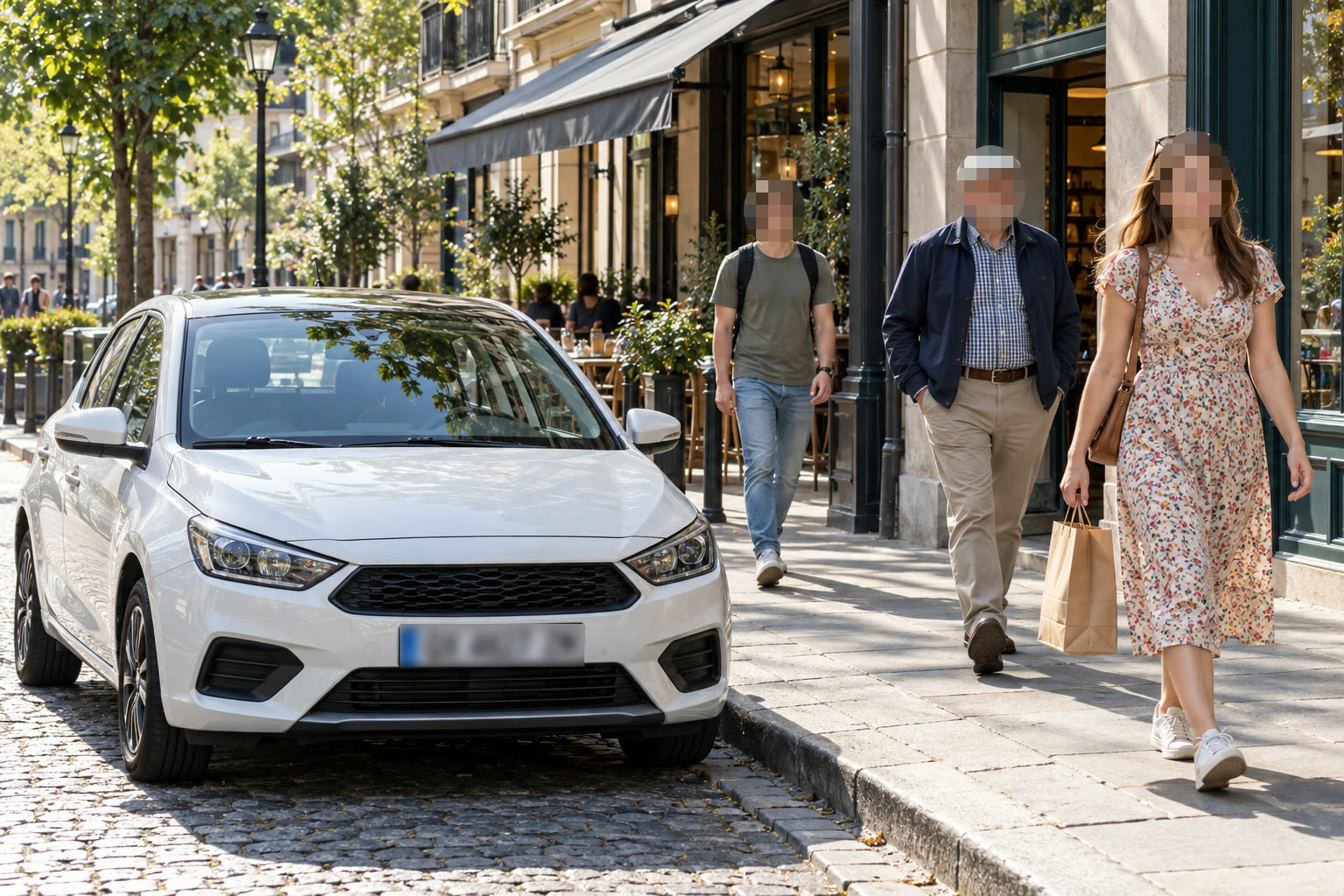
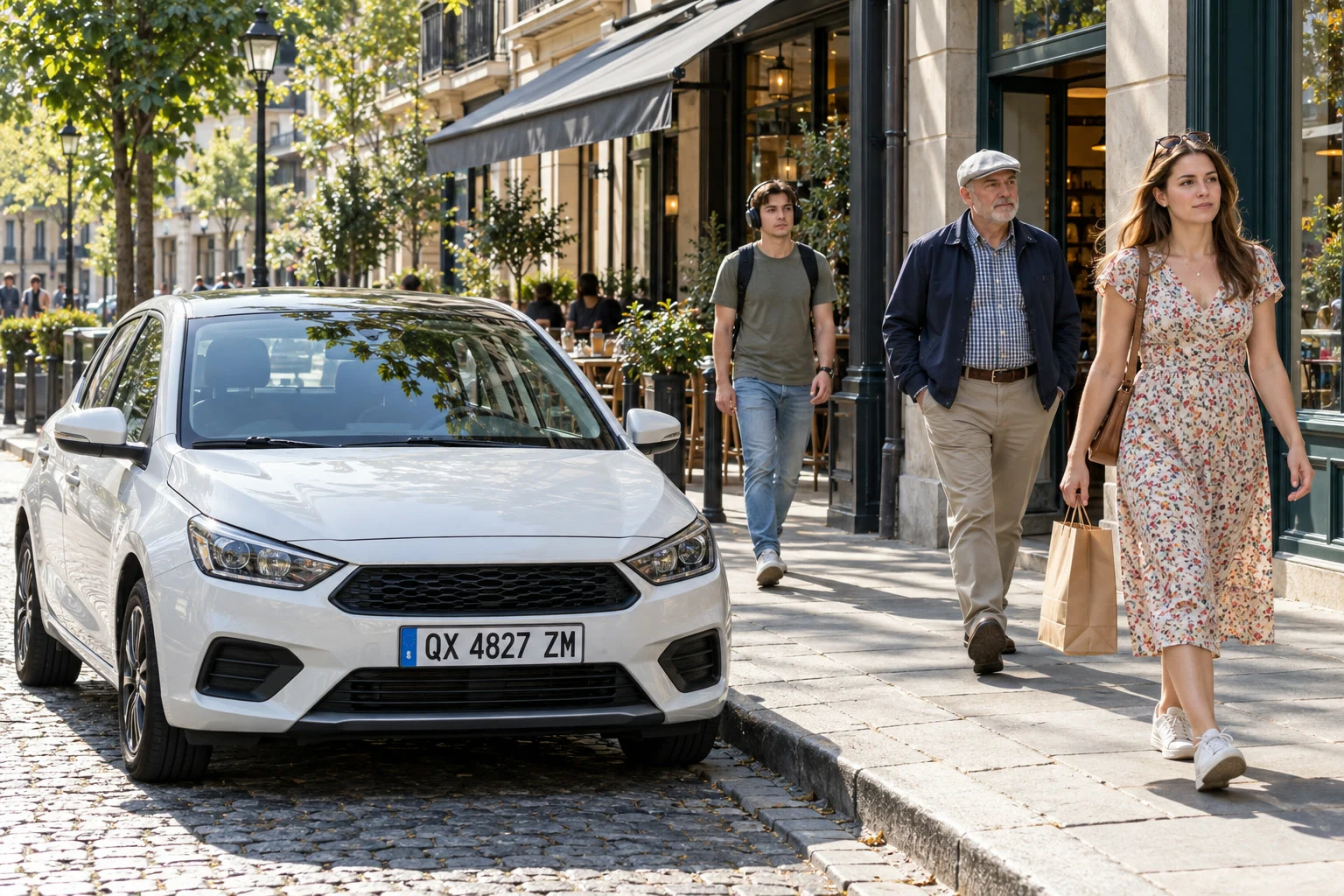
- Czas
- 5 minut
- Poziom
- Początkujący
- Potrzebujesz
- Zdjęcie z twarzami, tablicami rejestracyjnymi lub innymi szczegółami do ukrycia
- Obsługiwane formaty
- JPEG, PNG, WebP, HEIC i inne zdjęcia
Za darmo, bez rejestracji. Twoje zdjęcie zostaje na Twoim komputerze.
Zanim opublikujesz zdjęcie z ulicy, być może trzeba będzie ukryć twarze przechodniów lub tablicę rejestracyjną samochodu. Dobrze sprawdzają się dwa sposoby: pikselizacja zastępuje obszar kilkoma dużymi blokami w uśrednionym kolorze, a rozmycie go rozmazuje. W obu przypadkach ustawienie musi być mocne: lekkie rozmycie może pozostawić twarz rozpoznawalną, a tablicę czytelną.
W tym poradniku spikselujesz trzy twarze i rozmyjesz tablicę rejestracyjną, a potem wyeksportujesz kopię bez danych o miejscu wykonania zdjęcia.
Ukryj twarze i tablice rejestracyjne w sześciu krokach
Otwórz zdjęcie
Wejdź na lilcactus.app i wybierz albo przeciągnij zdjęcie do okna. Aby wykonywać dokładnie te same kroki, otwórz przykładowe zdjęcie z tej strony.
Zaznacz twarze
Naciśnij M, aby wybrać narzędzie Ramka zaznaczania (albo kliknij prawym przyciskiem przycisk zaznaczania na pasku narzędzi i wybierz je), a na pasku opcji na liście Kształt wybierz Elipsa. Wybierz dwa lub trzy razy, aż każda twarz będzie na ekranie mniej więcej wielkości monety. Przewiń widok albo przytrzymaj Space i przeciągnij, aby pokazać każdą twarz, zanim ją obrysujesz. Przeciągnij owal wokół pierwszej twarzy, od miejsca nad włosami do miejsca pod podbródkiem. Potem przytrzymaj Shift lub ⇧, zacznij następne przeciągnięcie i puść Shift lub ⇧: każdy nowy owal zostanie dodany do zaznaczenia. Obrysuj wszystkie trzy twarze i uwzględnij wszystko inne, co pozwala rozpoznać osobę, na przykład charakterystyczne włosy, ubranie lub odbicie.
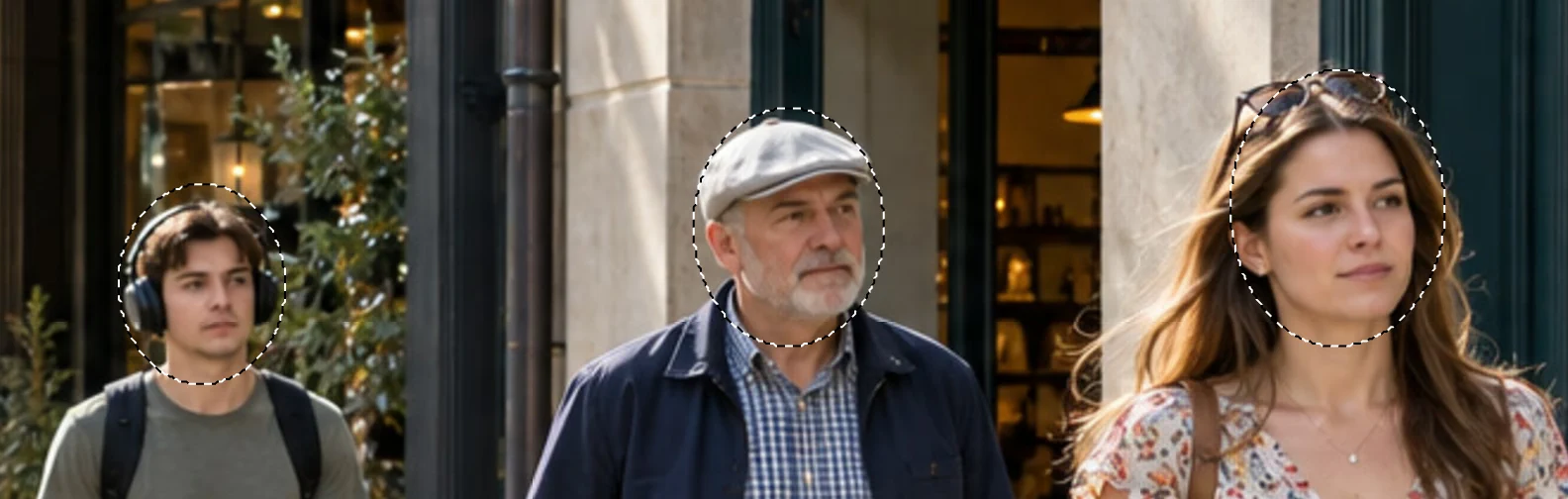
Zaznaczone wszystkie trzy twarze. Spikseluj twarze
Wybierz Rozmiar komórki określa wielkość każdego bloku. Ustaw około jednej piątej szerokości najszerszej twarzy, aby każda twarz miała w poprzek tylko kilka bloków: te twarze mają od 40 do 65 px szerokości, więc wpisz 14 i naciśnij Tab. Kliknij przycisk Zastosuj. Zmienią się tylko zaznaczone owale. Twarz, która zajmuje dużą część zdjęcia, lepiej zakryć, jak opisano niżej.
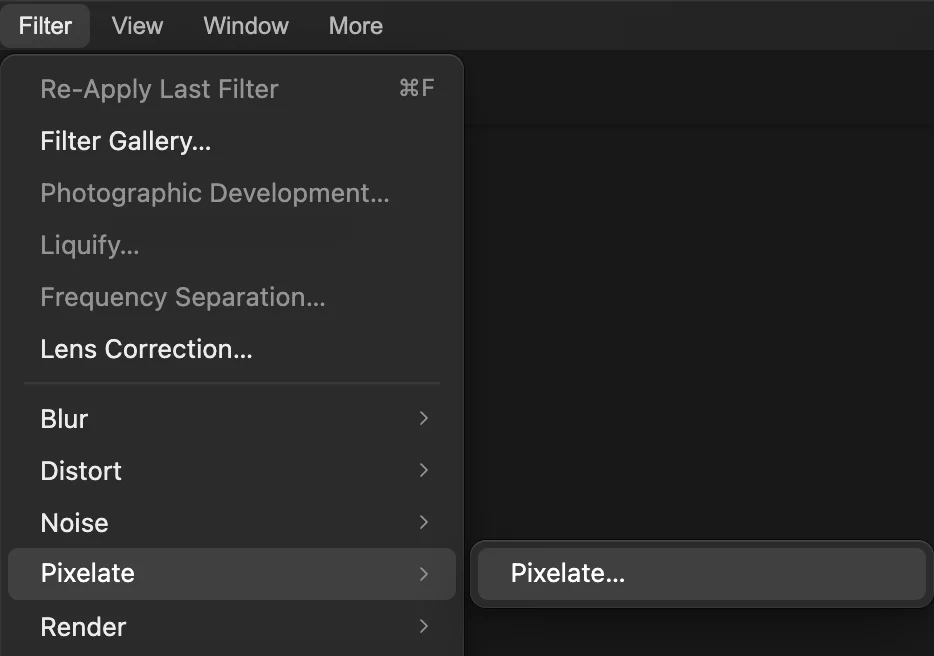
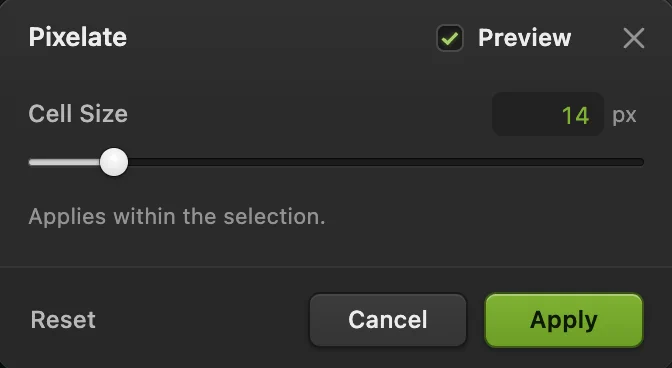
Rozmiar komórki 14. 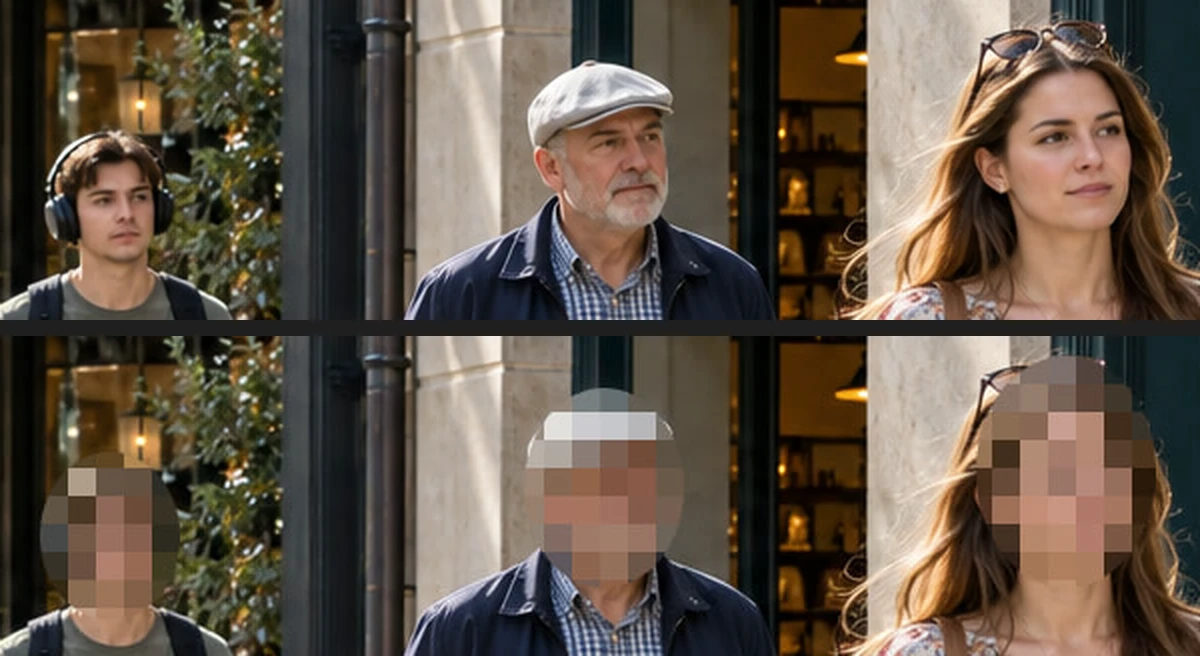
Twarze przed (u góry) i po (u dołu). Rozmyj tablicę rejestracyjną
Na pasku opcji na liście Kształt wybierz Prostokąt i przeciągnij prostokąt na tablicy, nie wychodząc poza jej białe obramowanie; nowe przeciągnięcie zastępuje zaznaczenie twarzy. Wybierz , w polu Promień wpisz 12, naciśnij Tab i kliknij przycisk Zastosuj. Litery zamienią się w miękkie szare plamy, których nie da się odczytać. Kieruj się wysokością liter: te litery mają około 30 px wysokości, a promień 8 pozostawił je czytelne, więc ustaw co najmniej 40% wysokości liter. Rozmytą lub spikselowaną tablicę wciąż można odgadnąć, rozmywając w ten sam sposób możliwe numery i porównując wyniki, więc aby na pewno ukryć tablicę, zamaluj ją poleceniem .
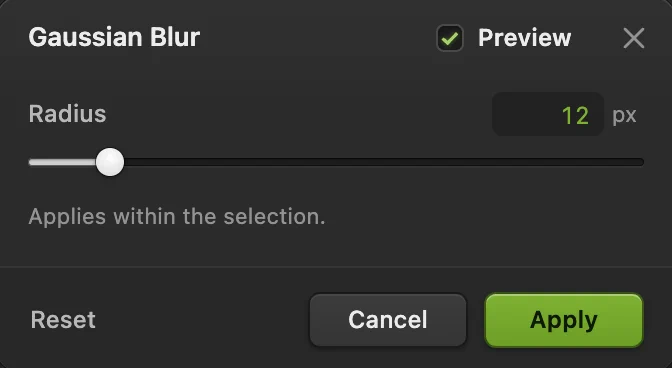
Promień 12. 
Tablica przed i po, w powiększeniu 100%. Sprawdź w powiększeniu 100%
Wybierz , a potem i obejrzyj każdy obszar. Nikogo nie powinno dać się rozpoznać i żadna litera nie powinna być czytelna. Jeśli coś wciąż prześwituje, zaznacz ten obszar ponownie i zastosuj filtr jeszcze raz z większą wartością Rozmiar komórki lub Promień. Nie poprawiaj tego przez cofanie zmian: cofnięcie wcześniejszego kroku cofa też wszystko, co zrobiono po nim, na przykład rozmycie tablicy.
Wyeksportuj bez danych lokalizacji
Wybierz Zdjęcia z telefonów często zawierają miejsce i czas wykonania; na liście Metadane obrazu wybierz Brak, aby kopia ich nie zawierała. W polu Nazwa pliku wpisz nową nazwę, na przykład street-faces-hidden, aby nie pomylić obu plików, i kliknij przycisk Eksportuj. Udostępniaj wyeksportowaną kopię, a oryginał zachowaj dla siebie. Polecenie zapisałoby natomiast wersję z ukrytymi twarzami z powrotem do otwartego pliku JPEG.

Nowa nazwa pliku. 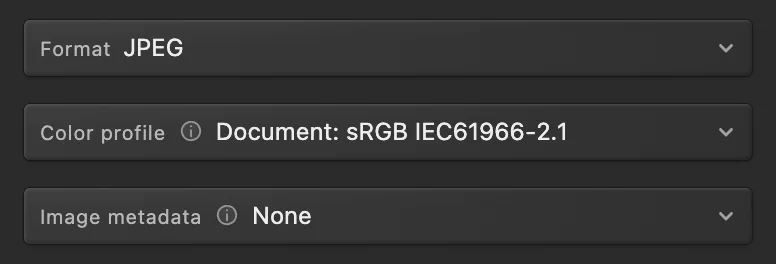
Metadane obrazu: Brak.
Pikselizacja, rozmycie czy zakrycie?
- Pikselizacja wyraźnie pokazuje, że coś ukryto, a przy dużych blokach zostaje niewiele szczegółów.
- Rozmycie wygląda łagodniej i nadaje się do tła, szyldów i ekranów, które nie muszą pozostać tajne.
- Zakrycie jednolitym kolorem nie zostawia niczego: zaznacz obszar i wybierz , co wypełni go kolorem pierwszego planu (czarnym, jeśli go nie zmieniono). Używaj tego do dokumentów, dowodów osobistych i wszystkiego, czego nie wolno odzyskać.
Typowe problemy i ich rozwiązania
Spikselowane zostało całe zdjęcie
W chwili wybrania filtra nic nie było zaznaczone. Wybierz , zaznacz twarze i zastosuj filtr ponownie.
Wciąż widać krawędź twarzy
Owal był za ciasny. Narysuj wokół twarzy większy owal, z zapasem wokół włosów i podbródka, i zastosuj filtr ponownie.
Polecenie Pikselowanie jest wyszarzone
Aktywna warstwa jest zablokowana albo nie jest warstwą obrazu (to na przykład warstwa tekstowa lub warstwa dopasowania). Odblokuj ją w panelu Warstwy albo kliknij wiersz zdjęcia i spróbuj ponownie.
Jeśli znasz inny edytor
- Photoshop
- Zaznacz obszar, a potem wybierz Filtr › Pikselizacja › Mozaika… lub Filtr › Rozmycie › Rozmycie gaussowskie…
- GIMP
- Zaznacz obszar, a potem wybierz Filters › Blur › Pixelize… lub Filters › Blur › Gaussian Blur…
Rozmywanie twarzy: pytania i odpowiedzi
Czy pikselizacja twarzy wystarczająco chroni prywatność?
Zwykle tak, przy dużych blokach; lekka pikselizacja może pozostawić twarz rozpoznawalną. W Lil Cactus przed udostępnieniem sprawdź wynik poleceniem Widok › Rzeczywista wielkość (100%).
Czy mogę rozmyć twarz na filmie?
Nie. Lil Cactus edytuje nieruchome obrazy. Jeśli potrzebujesz rozmytego jednego kadru, wyeksportuj go z filmu jako obraz.
Czy eksport usuwa ze zdjęcia lokalizację GPS?
Tak, domyślnie. W Lil Cactus lokalizacja jest pomijana przy eksporcie, chyba że zaznaczysz opcję „Dołącz dane lokalizacji”. Ustawienie „Zachowaj obsługiwane metadane” nadal zachowuje datę, godzinę i ustawienia aparatu; ustawienie „Metadane obrazu: Brak” usuwa także je.
Czy ktoś może cofnąć rozmycie na wyeksportowanym zdjęciu?
Nie przez wyostrzanie, bo oryginalnych pikseli nie ma w wyeksportowanym pliku. Rozmyty lub spikselowany tekst można jednak odgadnąć, próbując możliwych liter. W Lil Cactus zakryj wszystko, co musi pozostać tajne, poleceniem Edycja › Wypełnij kolorem pierwszego planu, a oryginał zachowaj dla siebie.
Czy moje zdjęcie jest gdzieś wysyłane, gdy rozmywam twarze w Lil Cactus?
Nie. Wszystko działa w przeglądarce, na Twoim urządzeniu. Przy włączonych statystykach edytor rejestruje, z jakich narzędzi korzystasz, ale nigdy samego obrazu, co wyjaśnia polityka prywatności.
Co dalej
 Jak rozmyć tło na zdjęciuRozmycie tła jak z aparatu, bez poświaty wokół postaci.Średnio zaawansowany · 6 min
 Jak zaznaczyć fragment zdjęcia w edytorzeDobierz narzędzie, dodawaj i odejmuj, wtapiaj i zapisuj zaznaczenie.Początkujący · 6 min
 Jak zmniejszyć rozmiar zdjęcia do 100 KB lub 200 KBZmniejsz rozmiar pliku, sprawdź szczegóły i zmieść się w limicie przesyłania.Początkujący · 3 min