Hoe maak je gezichten op een foto wazig of onherkenbaar?
Kort antwoord
Kies het gereedschap Selectiekader, zet Vorm op Ovaal en sleep om een gezicht; houd Shift of ⇧ ingedrukt bij het begin van elke volgende sleepbeweging om meer gezichten toe te voegen. Kies , zet Celgrootte op ongeveer een vijfde van het breedste gezicht (14 px voor gezichten tot ongeveer 65 px breed) en klik op Toepassen. Controleer het resultaat op 100% en kies daarna met Afbeeldingsmetagegevens op Geen.
- Tijd
- 5 minuten
- Niveau
- Beginner
- Wat je nodig hebt
- Een foto met gezichten, kentekens of andere details die je wilt verbergen
- Werkt met
- JPEG, PNG, WebP, HEIC en andere foto’s
Gratis, zonder account. Je foto blijft op je eigen computer.
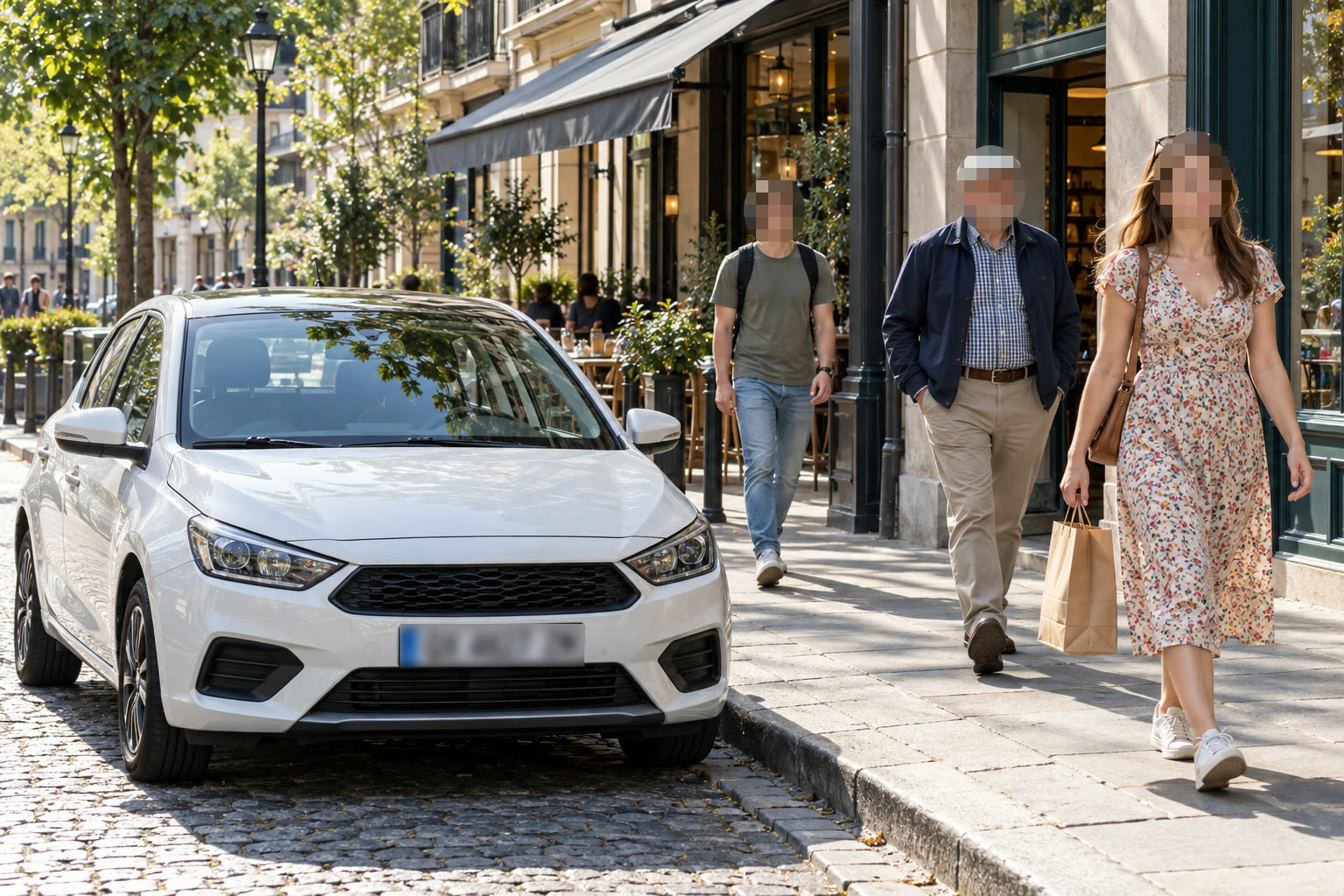
Voordat je een straatfoto plaatst, moet je soms de gezichten van voorbijgangers of het kenteken van een auto verbergen. Twee manieren werken goed: pixeleren vervangt een gebied door een paar grote blokken met de gemiddelde kleur, en vervagen smeert het uit. In beide gevallen moet de instelling sterk zijn: bij lichte vervaging kan een gezicht herkenbaar of een kenteken leesbaar blijven.
In deze handleiding pixeleer je drie gezichten en vervaag je een kenteken, en daarna exporteer je een kopie zonder de locatiegegevens van de foto.
Gezichten en kentekens verbergen in zes stappen
Open de foto
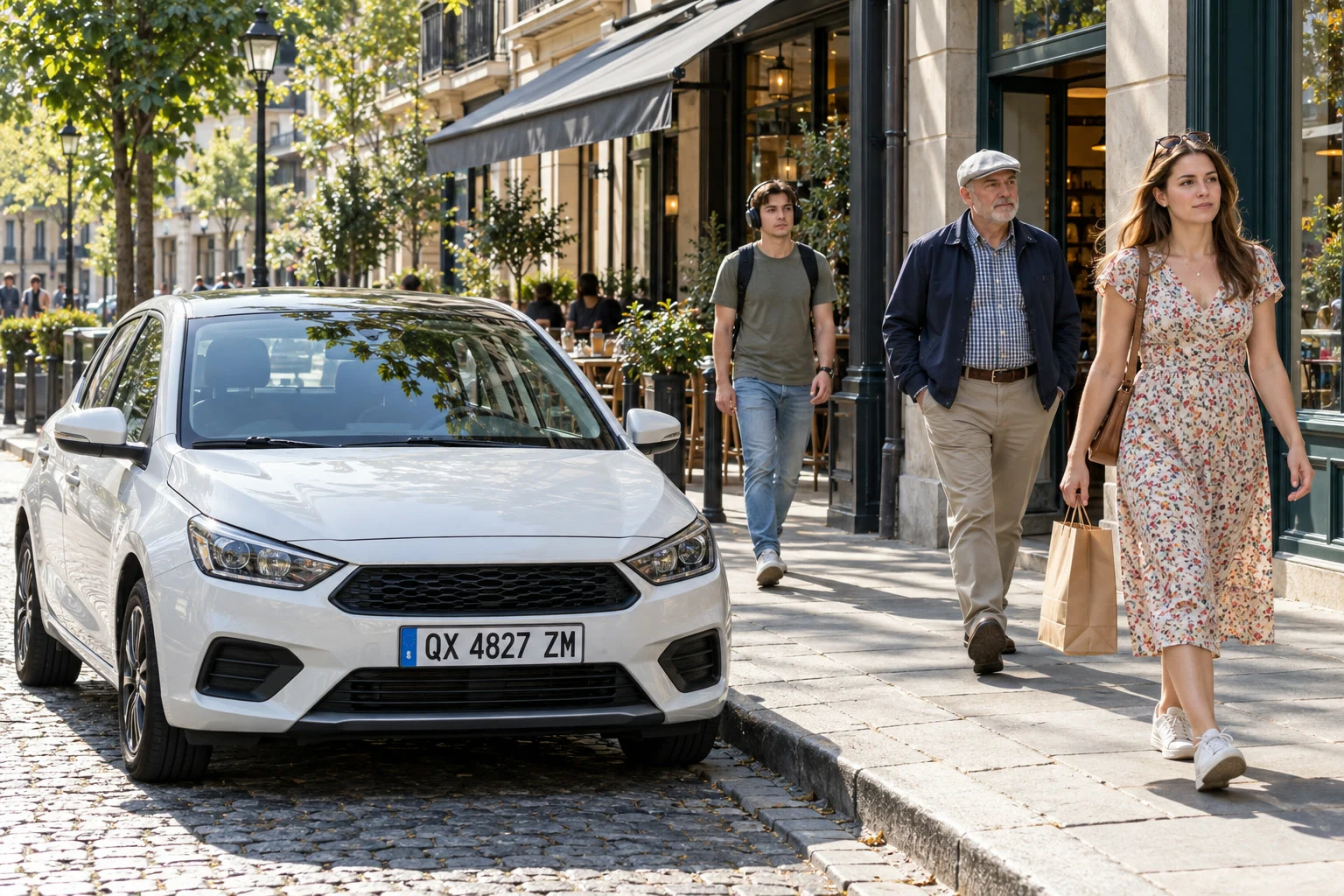
Ga naar lilcactus.app en kies , of sleep de foto naar het venster. Wil je precies meedoen, open dan de voorbeeldfoto van deze pagina.
Selecteer de gezichten
Druk op M voor het gereedschap Selectiekader (of klik met de rechtermuisknop op de selectieknop in de gereedschapsbalk en kies het) en zet in de optiebalk Vorm op Ovaal. Kies twee of drie keer , tot elk gezicht op het scherm ongeveer zo groot is als een munt. Scrol, of houd Space ingedrukt en sleep, om elk gezicht in beeld te brengen voordat je eromheen tekent. Sleep een ovaal om het eerste gezicht, van boven het haar tot onder de kin. Houd daarna Shift of ⇧ ingedrukt, begin de volgende sleepbeweging en laat Shift of ⇧ los: elk nieuw ovaal wordt aan de selectie toegevoegd. Omcirkel alle drie de gezichten, en neem ook alles mee waaraan iemand te herkennen is, zoals opvallend haar, kleding of een weerspiegeling.
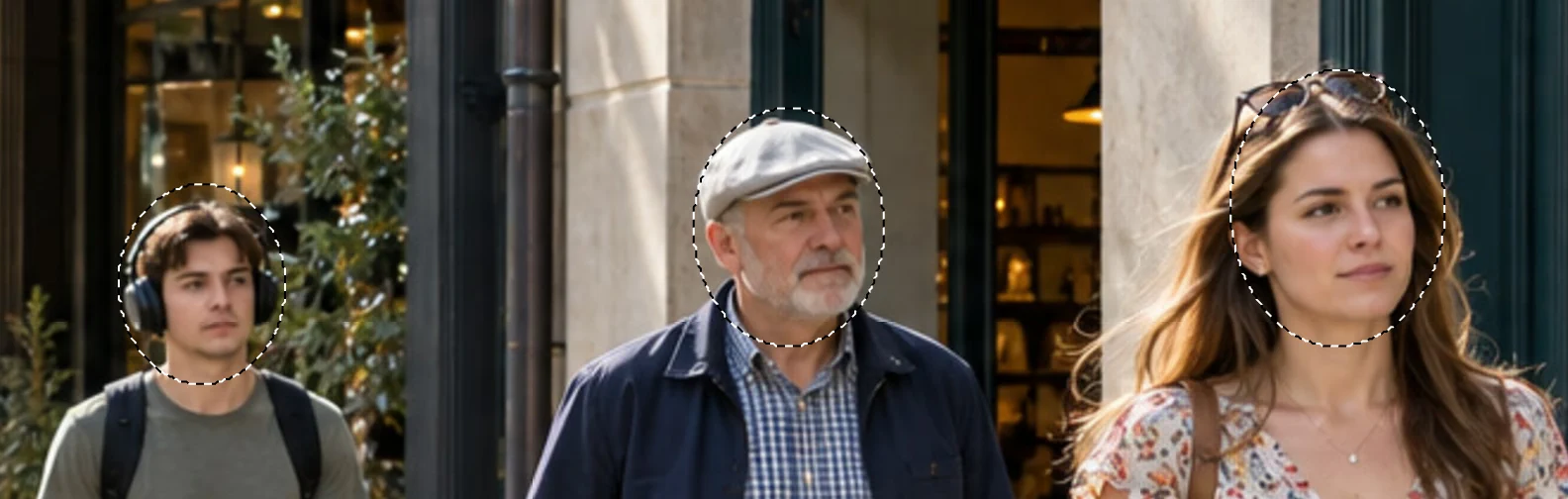
Alle drie de gezichten geselecteerd. Pixeleer de gezichten
Kies Celgrootte bepaalt de grootte van elk blok. Gebruik ongeveer een vijfde van de breedte van het breedste gezicht, zodat elk gezicht maar een paar blokken breed is: deze gezichten zijn 40 tot 65 px breed, dus typ 14 en druk op Tab. Klik op Toepassen. Alleen de geselecteerde ovalen veranderen. Een gezicht dat een groot deel van de foto vult, kun je beter afdekken, zoals hieronder beschreven.
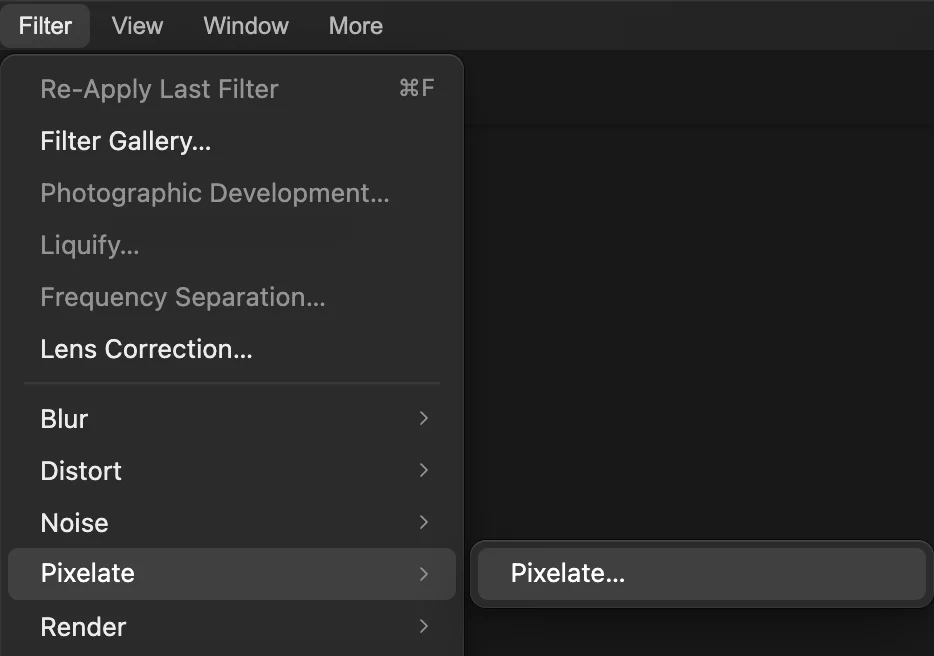
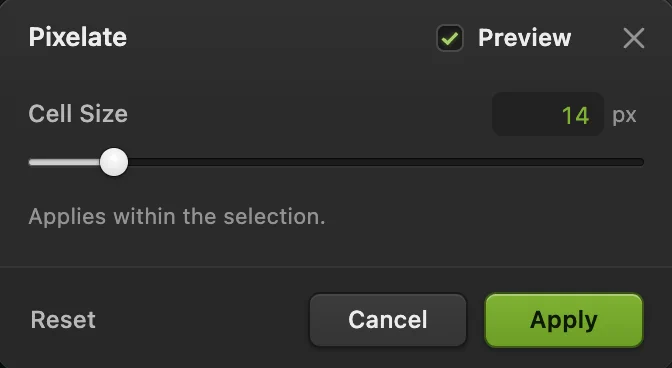
Celgrootte 14. 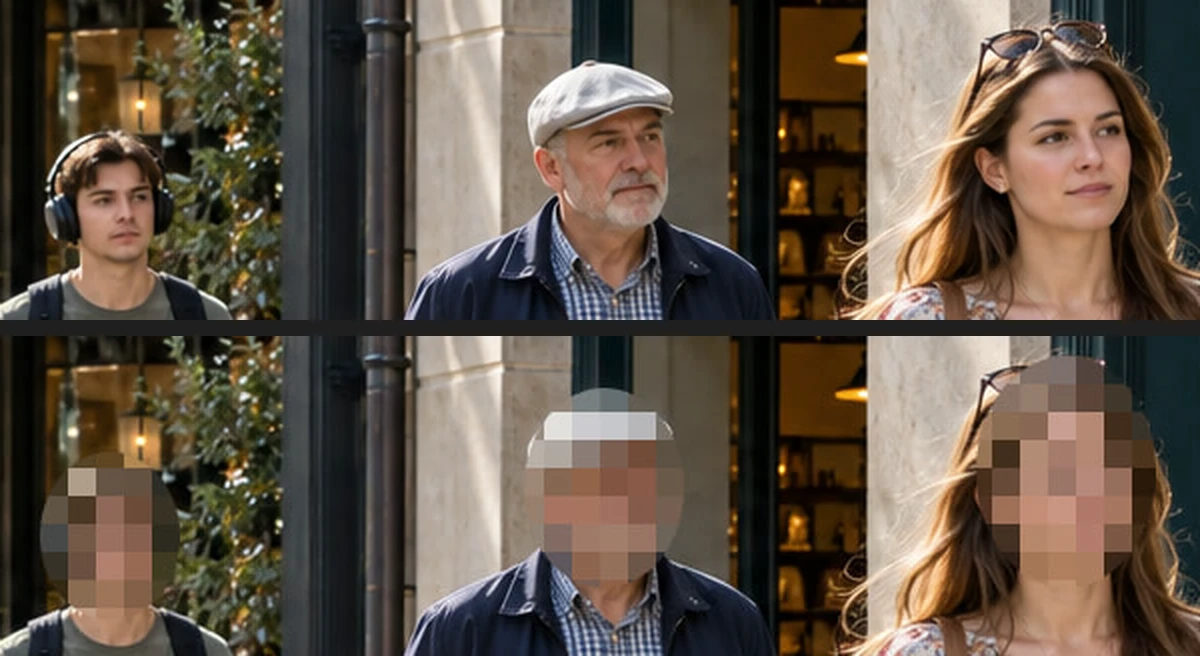
De gezichten ervoor (boven) en erna (onder). Vervaag het kenteken
Zet in de optiebalk Vorm op Rechthoek en sleep een rechthoek over het kenteken, binnen de witte rand van de plaat; een nieuwe sleepbeweging vervangt de selectie van de gezichten. Kies , typ 12 bij Straal, druk op Tab en klik op Toepassen. De letters worden zachte grijze vlekken die niet te lezen zijn. Ga uit van de letterhoogte: deze letters zijn ongeveer 30 px hoog, en met een straal van 8 waren ze nog leesbaar, dus gebruik minstens 40% van de letterhoogte. Een vervaagd of gepixeleerd kenteken kan nog worden achterhaald door mogelijke kentekens op dezelfde manier te vervagen en te vergelijken. Wil je een kenteken zeker verbergen, vul het dan in plaats daarvan met .
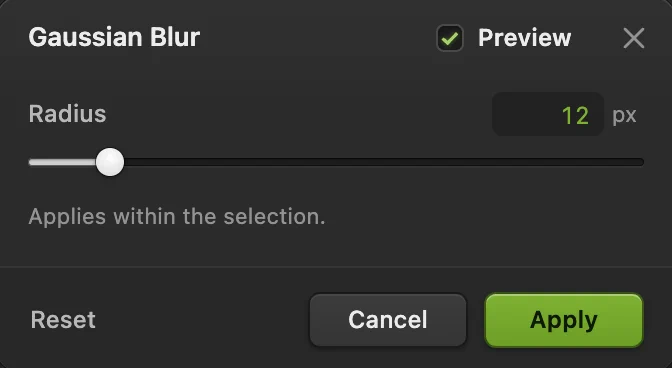
Straal 12. 
Het kenteken ervoor en erna, op 100%. Controleer op 100%
Kies , daarna en bekijk elk gebied. Niemand mag herkenbaar zijn en geen letter leesbaar. Is er nog iets te zien, selecteer dat gebied dan opnieuw en pas het filter nogmaals toe met een grotere Celgrootte of Straal. Ga niet terug met ongedaan maken: als je een eerdere stap ongedaan maakt, maak je ook alles ongedaan wat je daarna hebt gedaan, zoals het vervagen van het kenteken.
Exporteer zonder locatiegegevens
Kies Foto’s van telefoons bevatten vaak de plaats en het tijdstip van opname; zet Afbeeldingsmetagegevens op Geen, zodat de kopie die weglaat. Typ een nieuwe Bestandsnaam, zoals street-faces-hidden, zodat je de twee niet kunt verwisselen, en klik op Exporteren. Deel de geëxporteerde kopie en houd het origineel privé. zou de versie met verborgen gezichten juist terugschrijven in de JPEG die je hebt geopend.

Een nieuwe bestandsnaam. 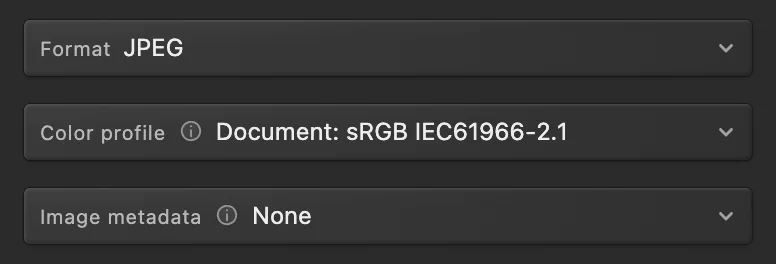
Afbeeldingsmetagegevens: Geen.
Pixeleren, vervagen of afdekken?
- Pixeleren maakt duidelijk dat er iets is verborgen, en met grote blokken blijft er weinig detail over.
- Vervagen ziet er zachter uit en past bij achtergronden, borden en schermen die niet echt geheim hoeven te blijven.
- Afdekken met een effen kleur laat helemaal niets over: selecteer het gebied en kies , dat het vult met de voorgrondkleur (zwart, tenzij je die hebt veranderd). Gebruik dit voor documenten, identiteitsbewijzen en alles wat niet mag worden teruggehaald.
Veelvoorkomende problemen oplossen
De hele foto is gepixeleerd
Er was niets geselecteerd toen je het filter koos. Kies , selecteer de gezichten en pas het filter opnieuw toe.
De rand van een gezicht is nog te zien
Het ovaal was te krap. Teken er een groter ovaal omheen, met wat ruimte rond het haar en de kin, en pas het filter opnieuw toe.
Pixel is grijs
De actieve laag is vergrendeld of is geen afbeeldingslaag (bijvoorbeeld een tekst- of aanpassingslaag). Ontgrendel hem in het deelvenster Lagen, of klik op de rij van de foto, en probeer het opnieuw.
Overstappen van een andere editor
- Photoshop
- Selecteer het gebied en kies daarna Filter › Pixel › Mozaïek… of Filter › Vervagen › Gaussiaans vervagen…
- GIMP
- Selecteer het gebied en kies daarna Filters › Blur › Pixelize… of Filters › Blur › Gaussian Blur…
Gezichten vervagen: vragen en antwoorden
Is een gezicht pixeleren veilig genoeg voor privacy?
Meestal wel, met grote blokken; bij lichte pixelering kan een gezicht herkenbaar blijven. Controleer het resultaat in Lil Cactus met Weergave › Werkelijke grootte (100%) voordat je het deelt.
Kan ik een gezicht in een video vervagen?
Nee. Lil Cactus bewerkt stilstaande beelden. Exporteer een frame uit de video als afbeelding als je één stilstaand beeld wilt vervagen.
Haalt exporteren de GPS-locatie uit mijn foto?
Ja, standaard wel. In Lil Cactus wordt de locatie bij het exporteren weggelaten, tenzij je “Locatiegegevens opnemen” aanvinkt. Met “Ondersteunde metagegevens behouden” blijven datum, tijd en camera-instellingen wel bewaard; met Afbeeldingsmetagegevens op “Geen” worden ook die verwijderd.
Kan iemand de vervaging op mijn geëxporteerde foto ongedaan maken?
Niet door verscherpen, want de oorspronkelijke pixels zitten niet in het geëxporteerde bestand. Maar vervaagde of gepixeleerde tekst kan worden achterhaald door mogelijke letters uit te proberen. Dek in Lil Cactus alles wat geheim moet blijven af met Bewerken › Vullen met voorgrondkleur, en houd het origineel privé.
Wordt mijn foto geüpload als ik in Lil Cactus gezichten vervaag?
Nee. Alles draait in je browser, op je eigen apparaat. Als statistieken aan staan, registreert de editor welke gereedschappen worden gebruikt, nooit de afbeelding, zoals het privacybeleid uitlegt.
Verder leren
 Hoe maak je de achtergrond van een foto wazig?Een achtergrondvervaging zoals van een camera, zonder gloed rond het onderwerp.Gemiddeld · 6 min
 Hoe maak je een selectie in een fotobewerkingsprogramma?Kies het juiste gereedschap, voeg toe en trek af, doezel de rand en sla een selectie op.Beginner · 6 min
 Hoe comprimeer je een afbeelding tot 100 KB of 200 KB?Maak het bestand kleiner, controleer de details en blijf binnen een uploadlimiet.Beginner · 3 min