Comment flouter ou pixelliser des visages sur une photo
En bref
Choisissez l’outil Rectangle de sélection, réglez la Forme sur Ellipse et tracez autour d’un visage ; maintenez Maj ou ⇧ au début de chaque tracé suivant pour ajouter d’autres visages. Choisissez , réglez la Taille de la cellule sur environ un cinquième de la largeur du plus grand visage (14 px pour des visages jusqu’à environ 65 px de large) et cliquez sur Appliquer. Vérifiez le résultat à 100 %, puis choisissez avec Métadonnées de l’image réglé sur Aucun.
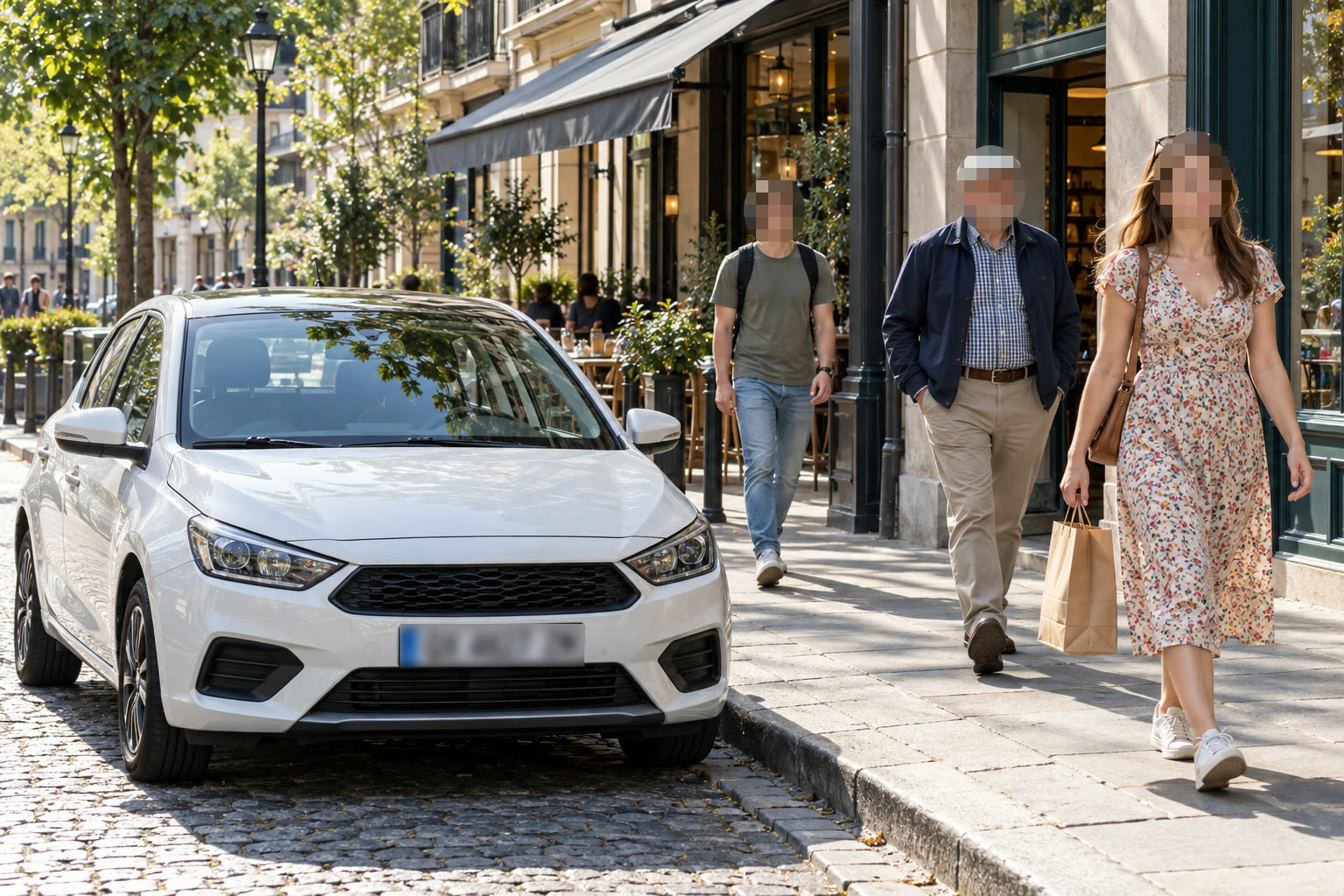
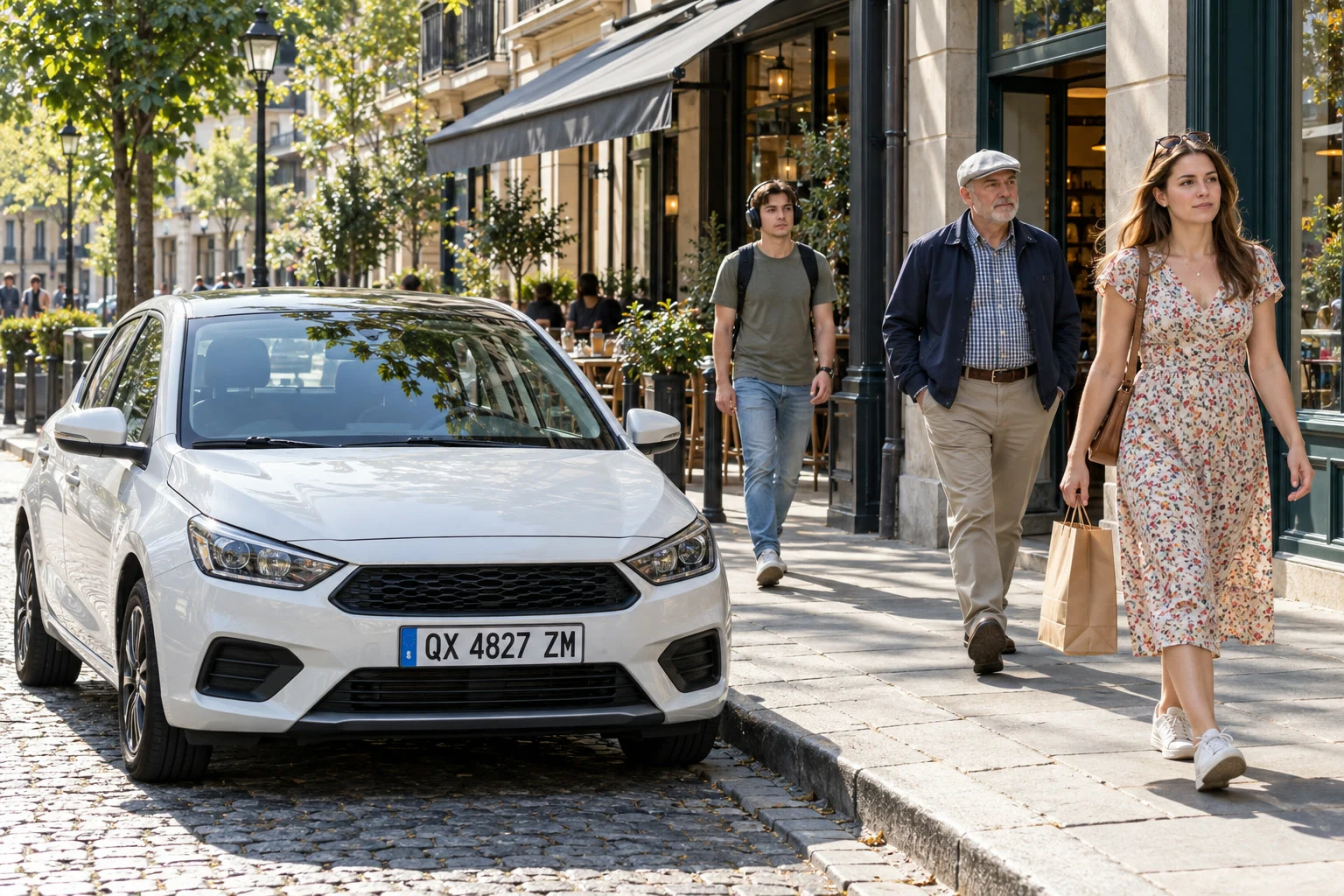
- Durée
- 5 minutes
- Niveau
- Débutant
- Il vous faut
- Une photo avec des visages, des plaques d’immatriculation ou d’autres détails à masquer
- Formats pris en charge
- JPEG, PNG, WebP, HEIC et autres photos
Gratuit, sans inscription. Votre photo reste sur votre ordinateur.
Avant de publier une photo de rue, vous devrez peut-être masquer le visage des passants ou la plaque d’immatriculation d’une voiture. Deux méthodes fonctionnent bien : la pixellisation remplace une zone par quelques grands blocs de couleur moyenne, et le flou l’étale. Dans les deux cas, le réglage doit être fort : un flou léger peut laisser un visage reconnaissable ou une plaque lisible.
Dans ce tutoriel, vous pixellisez trois visages et floutez une plaque d’immatriculation, puis vous exportez une copie sans les données de localisation de la photo.
Masquer visages et plaques en six étapes
Ouvrir la photo
Rendez-vous sur lilcactus.app et choisissez , ou faites glisser la photo sur la fenêtre. Pour suivre exactement le tutoriel, ouvrez la photo d’exemple de cette page.
Sélectionner les visages
Appuyez sur M pour l’outil Rectangle de sélection (ou cliquez avec le bouton droit sur le bouton de sélection de la barre d’outils et choisissez-le) et réglez la Forme sur Ellipse dans la barre d’options. Choisissez deux ou trois fois , jusqu’à ce que chaque visage ait à peu près la taille d’une pièce de monnaie à l’écran. Faites défiler, ou maintenez Space et faites glisser, pour amener chaque visage à l’écran avant de le détourer. Tracez un ovale autour du premier visage, du dessus des cheveux jusque sous le menton. Maintenez ensuite Maj ou ⇧, commencez le tracé suivant, puis relâchez Maj ou ⇧ : chaque nouvel ovale s’ajoute à la sélection. Entourez les trois visages, ainsi que tout ce qui permet d’identifier une personne, comme une coiffure, un vêtement caractéristique ou un reflet.
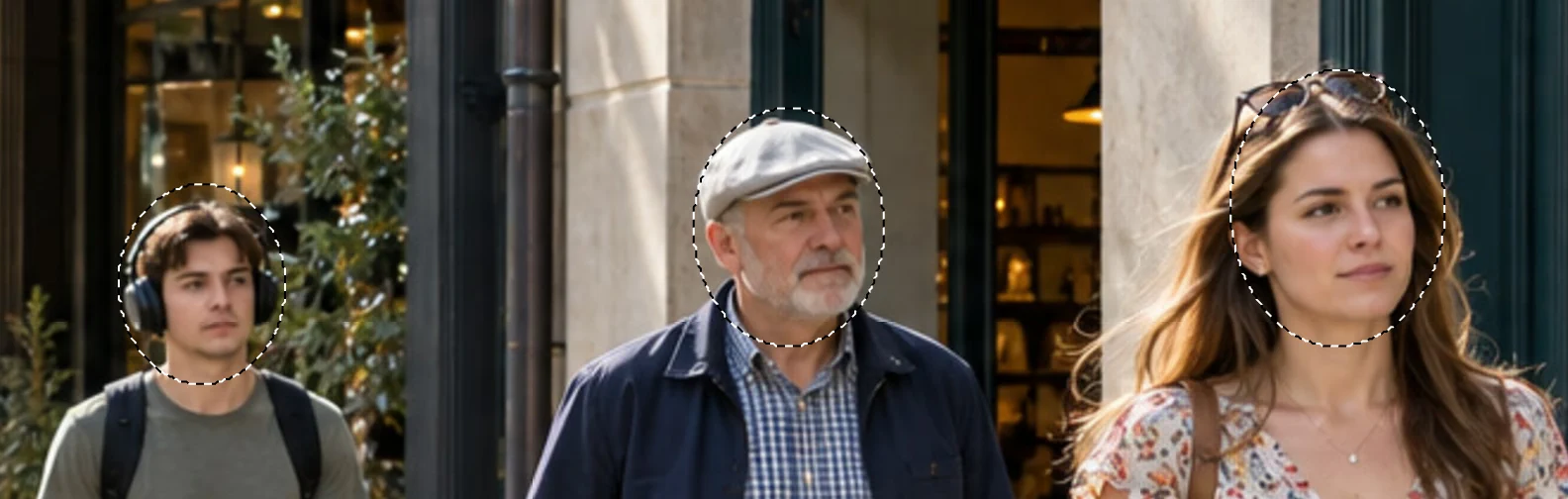
Les trois visages sélectionnés. Pixelliser les visages
Choisissez La Taille de la cellule définit la taille de chaque bloc. Prenez environ un cinquième de la largeur du plus grand visage, pour que chaque visage ne fasse que quelques blocs de large : ces visages font de 40 à 65 px de large, tapez donc 14 et appuyez sur Tab. Cliquez sur Appliquer. Seuls les ovales sélectionnés changent. Pour un visage qui occupe une grande partie de la photo, recouvrez-le plutôt, comme expliqué plus bas.
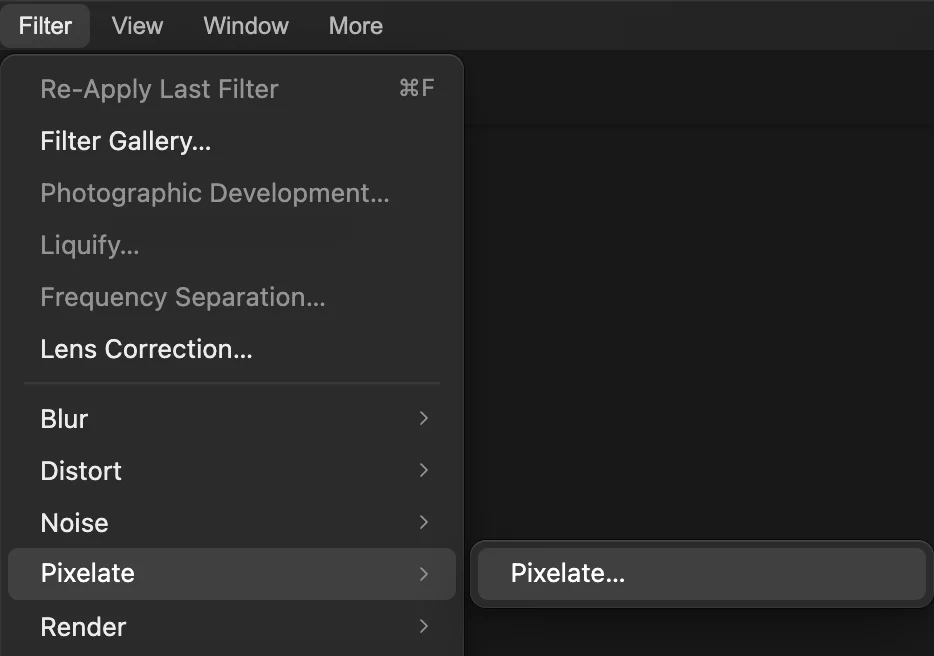
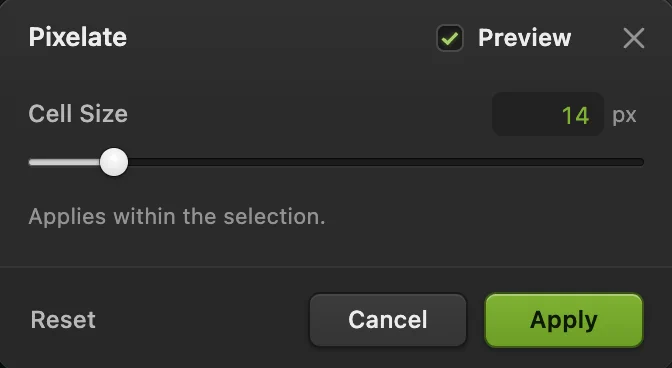
Taille de la cellule : 14. 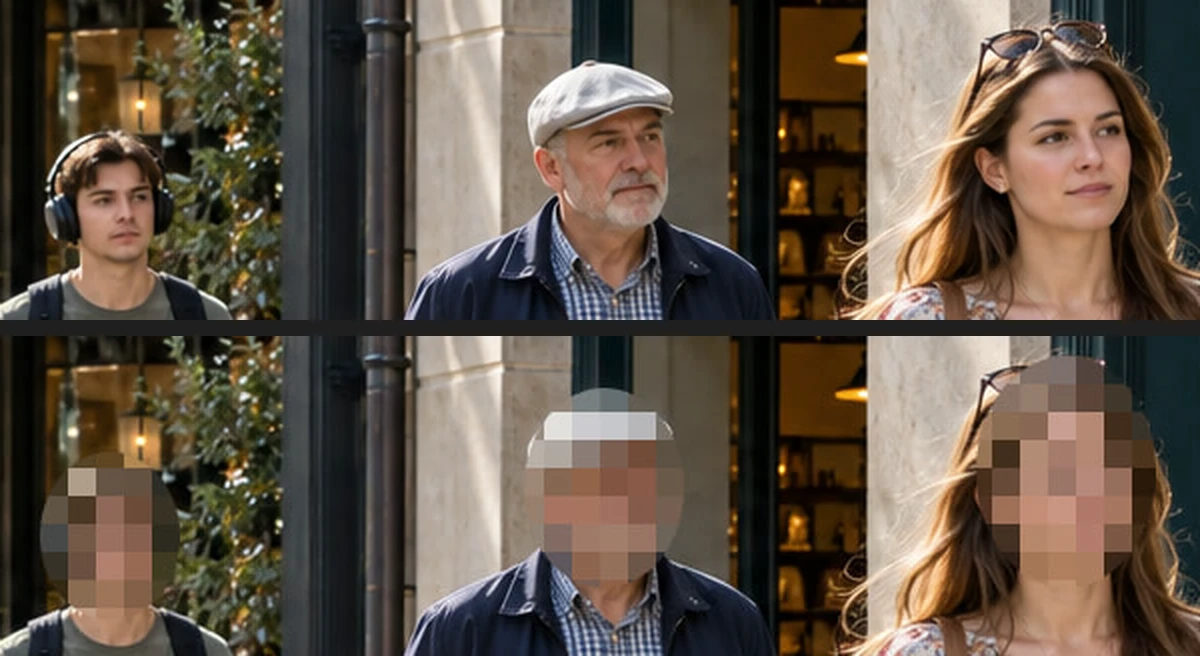
Les visages avant (en haut) et après (en bas). Flouter la plaque d’immatriculation
Dans la barre d’options, réglez la Forme sur Rectangle et tracez un rectangle sur la plaque, en restant sur son bord blanc ; un nouveau tracé remplace la sélection des visages. Choisissez , tapez 12 dans le champ Rayon, appuyez sur Tab et cliquez sur Appliquer. Les caractères deviennent des formes grises floues illisibles. Basez-vous sur la hauteur des caractères : ici, ils font environ 30 px de haut, et un rayon de 8 les laissait encore lisibles ; utilisez donc au moins 40 % de la hauteur des caractères. Une plaque floutée ou pixellisée peut encore être devinée en floutant de la même façon des plaques candidates et en comparant : pour masquer une plaque à coup sûr, remplissez-la plutôt avec .
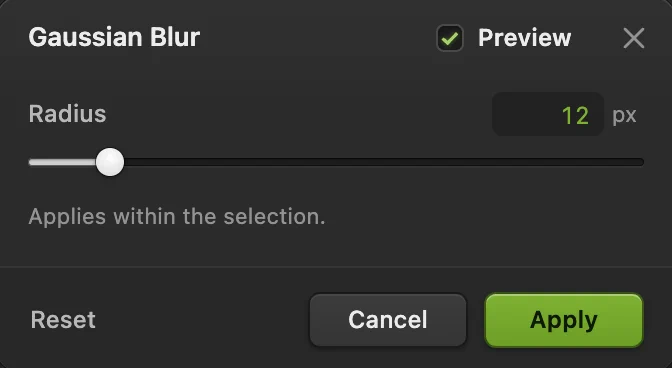
Rayon : 12. 
La plaque avant et après, à 100 %. Vérifier à 100 %
Choisissez , puis et examinez chaque zone. Personne ne doit être reconnaissable et aucun caractère lisible. Si quelque chose transparaît encore, sélectionnez de nouveau cette zone et appliquez de nouveau le filtre avec une Taille de la cellule ou un Rayon plus grand. N’annulez pas pour y revenir : annuler une étape antérieure annule aussi tout ce que vous avez fait ensuite, comme le flou de la plaque.
Exporter sans les données de localisation
Choisissez Les photos prises au téléphone contiennent souvent le lieu et l’heure de la prise de vue ; réglez Métadonnées de l’image sur Aucun pour que la copie les omette. Saisissez un nouveau Nom du fichier, par exemple street-faces-hidden, pour ne pas confondre les deux, puis cliquez sur Exporter. Partagez la copie exportée et gardez l’original pour vous. écrirait au contraire la version masquée dans le JPEG que vous avez ouvert.

Un nouveau nom de fichier. 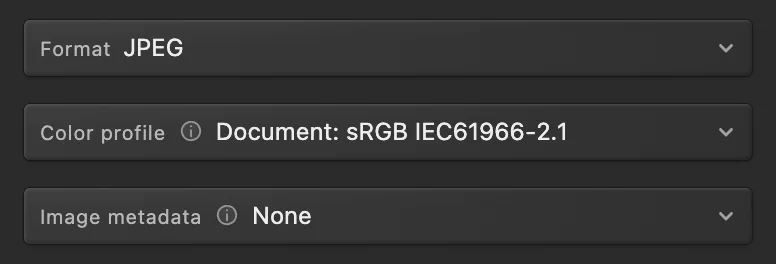
Métadonnées de l’image : Aucun.
Pixelliser, flouter ou recouvrir ?
- La pixellisation montre clairement que quelque chose a été masqué, et avec de grands blocs il reste peu de détails.
- Le flou est plus discret et convient aux arrière-plans, panneaux et écrans qui n’ont pas besoin de rester secrets.
- Recouvrir d’une couleur unie ne laisse absolument rien : sélectionnez la zone et choisissez , qui la remplit avec la couleur de premier plan (noir, sauf si vous l’avez changée). Utilisez cette méthode pour les documents, les pièces d’identité et tout ce qui ne doit pas pouvoir être récupéré.
Résoudre les problèmes courants
Toute la photo a été pixellisée
Rien n’était sélectionné quand vous avez choisi le filtre. Choisissez , sélectionnez les visages et appliquez-le de nouveau.
Le bord d’un visage reste visible
L’ovale était trop serré. Tracez un ovale plus grand autour du visage, avec une marge autour des cheveux et du menton, et appliquez de nouveau le filtre.
La commande Pixellisation est grisée
Le calque actif est verrouillé ou n’est pas un calque d’image (par exemple un calque de texte ou de réglage). Déverrouillez-le dans le panneau Calques, ou cliquez sur la ligne de la photo, puis réessayez.
Si vous venez d’un autre logiciel
- Photoshop
- Sélectionnez la zone, puis Filtre › Pixellisation › Mosaïque… ou Filtre › Flou › Flou gaussien…
- GIMP
- Sélectionnez la zone, puis Filtres › Flou › Pixéliser… ou Filtres › Flou › Flou gaussien…
Flouter des visages : questions et réponses
Pixelliser un visage suffit-il à protéger la vie privée ?
En général oui, avec de grands blocs ; une pixellisation légère peut laisser un visage reconnaissable. Dans Lil Cactus, vérifiez le résultat avec Affichage › Taille réelle (100 %) avant de le partager.
Puis-je flouter un visage dans une vidéo ?
Non. Lil Cactus retouche des images fixes. Exportez une image de la vidéo si vous avez besoin d’un seul plan flouté.
L’export supprime-t-il la position GPS de ma photo ?
Oui, par défaut. Dans Lil Cactus, la localisation est omise à l’export, sauf si vous cochez « Inclure les données de localisation ». L’option « Conserver les métadonnées prises en charge » garde quand même la date, l’heure et les réglages de l’appareil photo ; « Métadonnées de l’image » réglé sur « Aucun » les supprime aussi.
Peut-on annuler le flou de ma photo exportée ?
Pas en la renforçant en netteté, car les pixels d’origine ne se trouvent pas dans le fichier exporté. Mais un texte flouté ou pixellisé peut être deviné en essayant des caractères candidats. Dans Lil Cactus, recouvrez tout ce qui doit rester secret avec Édition › Remplir avec le premier plan, et gardez l’original pour vous.
Ma photo est-elle envoyée sur un serveur quand je floute des visages dans Lil Cactus ?
Non. Tout se passe dans votre navigateur, sur votre propre appareil. Lorsque les statistiques sont activées, l’éditeur enregistre les outils utilisés, jamais l’image, comme l’explique la politique de confidentialité.
Pour aller plus loin
 Comment flouter l’arrière-plan d’une photoUn flou d’arrière-plan digne d’un appareil photo, sans halo autour du sujet.Intermédiaire · 6 min
 Comment faire une sélection dans un éditeur photoChoisissez le bon outil, ajoutez et soustrayez, adoucissez le contour et mémorisez une sélection.Débutant · 6 min
 Comment compresser une image à 100 KB ou 200 KBRéduire le poids du fichier, vérifier les détails et respecter une limite d’envoi.Débutant · 3 min