كيف أموه الوجوه أو أجعلها مبكسلة في صورة؟
إجابة سريعة
اختر أداة التحديد المستطيل، واضبط الشكل على بيضاوي، واسحب حول وجه؛ واضغط Shift أو ⇧ مع الاستمرار عند بدء كل سحب تال لإضافة وجوه أخرى. اختر ، واضبط حجم الخلية على نحو خمس عرض أعرض وجه (14 px لوجوه يصل عرضها إلى نحو 65 px)، ثم انقر تطبيق. افحص النتيجة بنسبة 100%، ثم اختر مع ضبط بيانات الصورة الوصفية على بلا.
- المدة
- 5 دقائق
- المستوى
- مبتدئ
- ما تحتاج إليه
- صورة فيها وجوه أو لوحات سيارات أو تفاصيل أخرى تريد إخفاءها
- يعمل مع
- صور JPEG وPNG وWebP وHEIC وغيرها
قبل أن تنشر صورة من الشارع، قد تحتاج إلى إخفاء وجوه المارة أو لوحة سيارة. هناك طريقتان فعالتان: البكسلة تحول المنطقة إلى بضعة مربعات كبيرة بلون متوسط، والتمويه يطمسها. وفي الحالتين يجب أن يكون الإعداد قويا: فالتمويه الخفيف قد يترك الوجه معروفا أو اللوحة مقروءة.
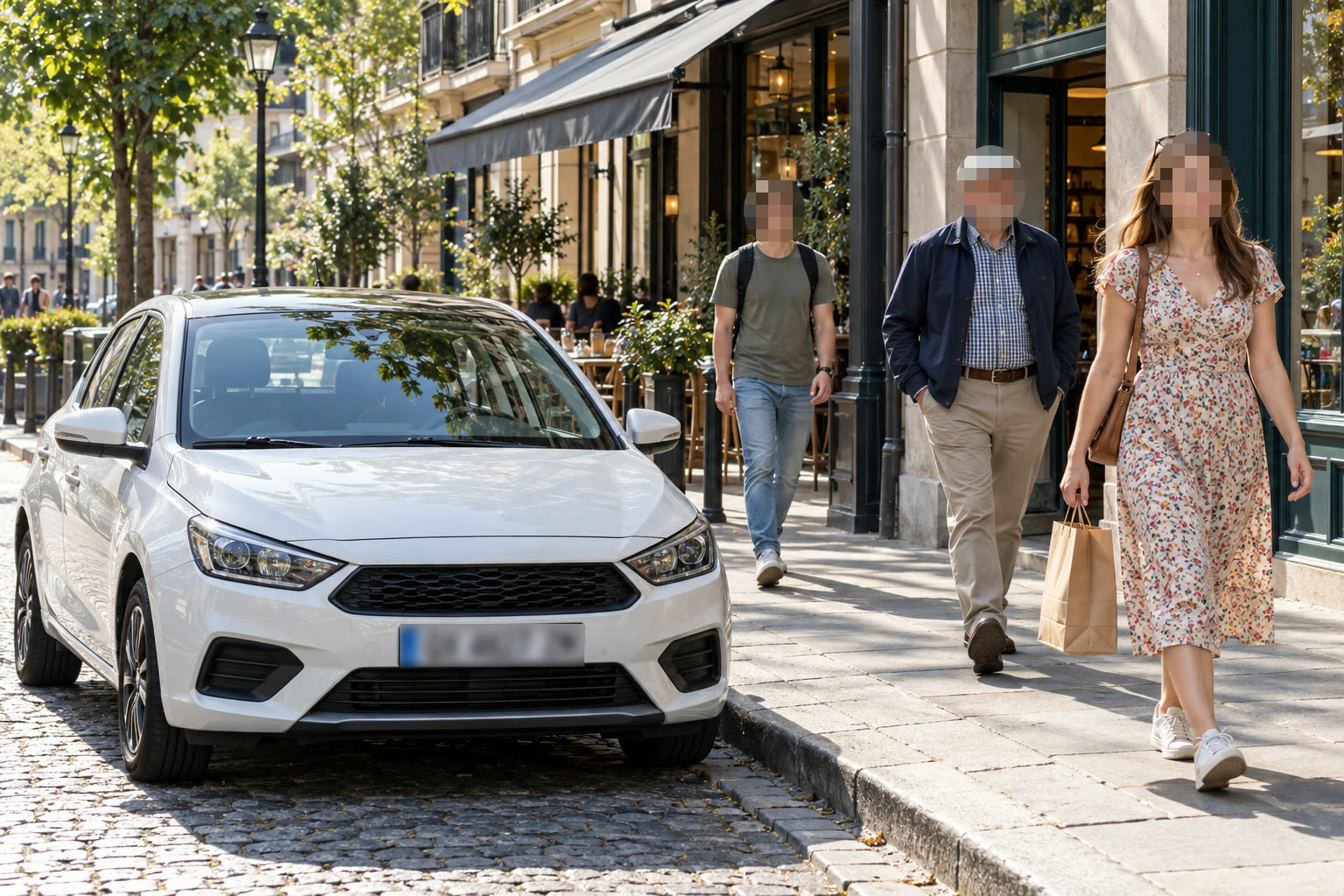
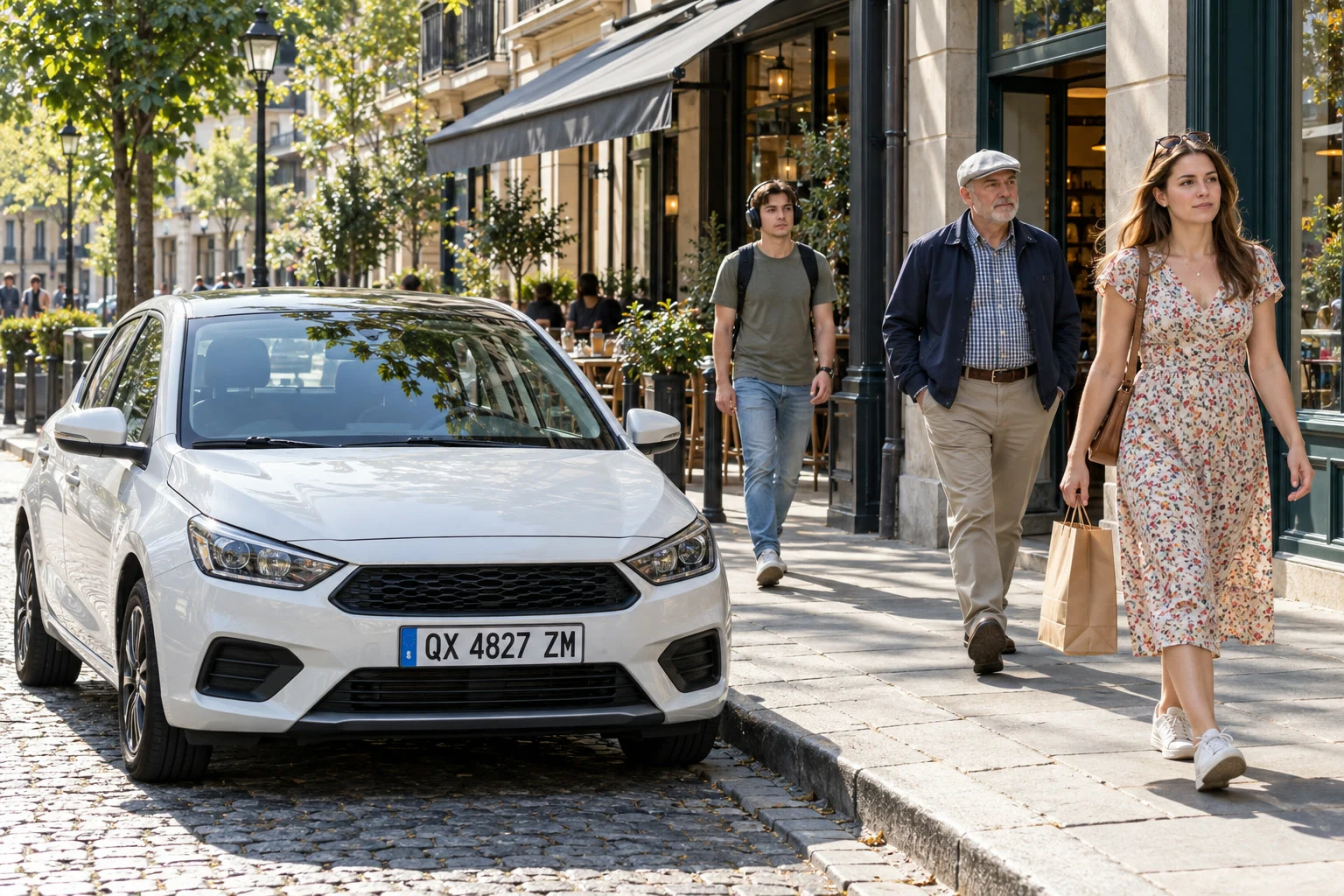
في هذا الدرس تجعل ثلاثة وجوه مبكسلة وتموه لوحة سيارة، ثم تصدر نسخة دون بيانات موقع الصورة.
إخفاء الوجوه ولوحات السيارات في ست خطوات
افتح الصورة
انتقل إلى lilcactus.app واختر ، أو اسحب الصورة إلى النافذة. لتتابع الخطوات بدقة، افتح الصورة النموذجية من هذه الصفحة.
حدد الوجوه
اضغط M لاختيار أداة التحديد المستطيل (أو انقر زر التحديد في شريط الأدوات بزر الماوس الأيمن واخترها)، واضبط الشكل على بيضاوي في شريط الخيارات. اختر مرتين أو ثلاثا، حتى يصبح كل وجه بحجم قطعة نقدية تقريبا على الشاشة. مرر الصورة، أو اضغط Space مع الاستمرار واسحب، لتعرض كل وجه قبل أن ترسم حوله. اسحب شكلا بيضاويا حول الوجه الأول، من فوق الشعر إلى أسفل الذقن. ثم اضغط Shift أو ⇧ مع الاستمرار، وابدأ السحب التالي، ثم أفلت Shift أو ⇧: يضاف كل شكل بيضاوي جديد إلى التحديد. أحط الوجوه الثلاثة كلها، وضم إليها أي شيء آخر يكشف هوية الشخص، مثل تسريحة شعر مميزة أو ملابس أو انعكاس.
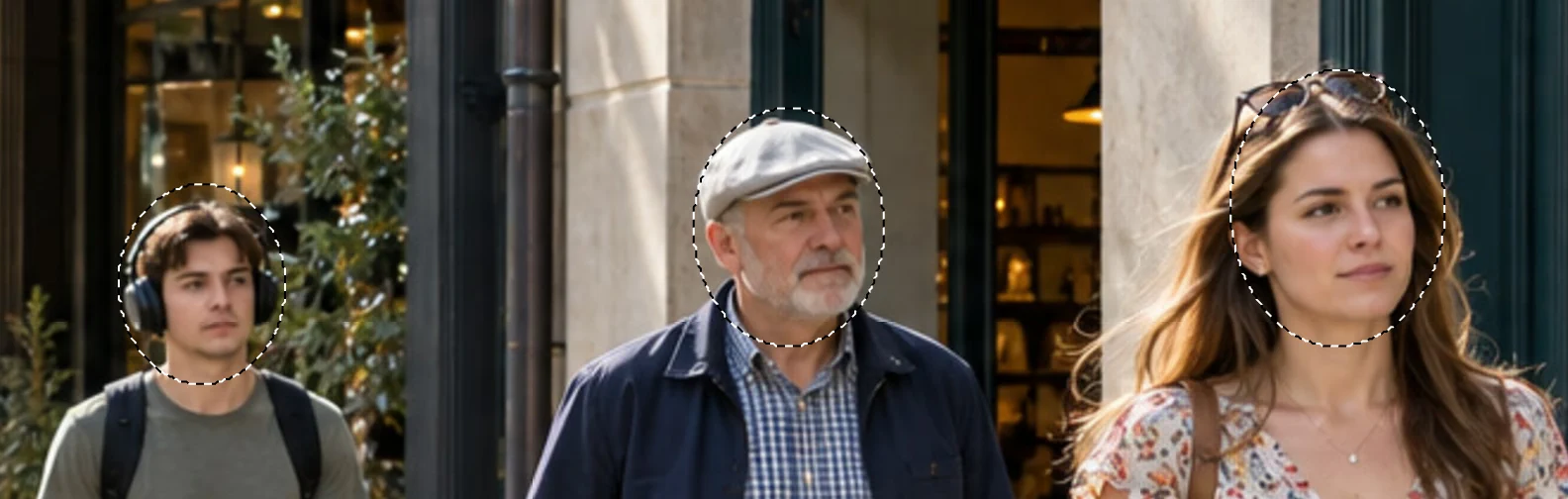
الوجوه الثلاثة كلها محددة. اجعل الوجوه مبكسلة
اختر يحدد حجم الخلية حجم كل مربع. استخدم نحو خمس عرض أعرض وجه، حتى لا يزيد عرض كل وجه على بضعة مربعات: عرض هذه الوجوه بين 40 و65 px، فاكتب 14 واضغط Tab. انقر تطبيق. لا تتغير إلا الأشكال البيضاوية المحددة. أما الوجه الذي يملأ جزءا كبيرا من الصورة، فغطه بدلا من ذلك، كما هو موضح أدناه.
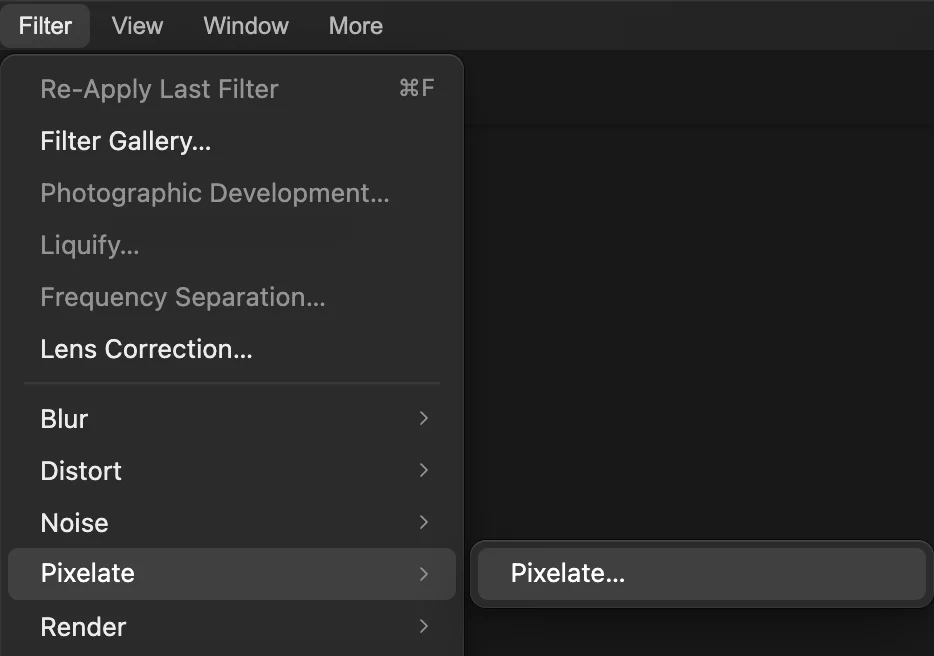
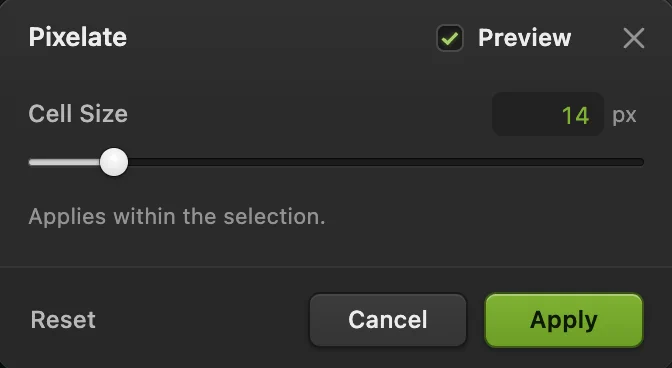
«حجم الخلية» 14. 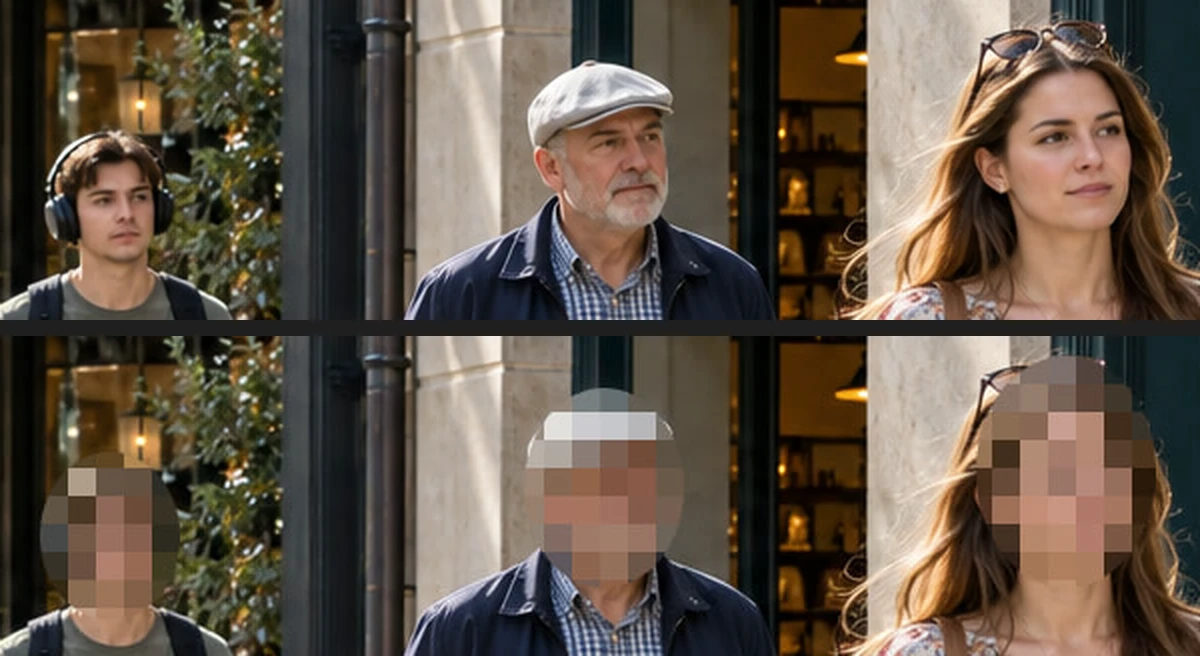
الوجوه قبل (في الأعلى) وبعد (في الأسفل). موه لوحة السيارة
في شريط الخيارات، اضبط الشكل على مستطيل، واسحب مستطيلا فوق اللوحة مع إبقائه داخل إطارها الأبيض؛ فالسحب الجديد يحل محل تحديد الوجوه. اختر ، واكتب 12 في نصف القطر، واضغط Tab، ثم انقر تطبيق. تتحول الحروف إلى أشكال رمادية ناعمة لا يمكن قراءتها. اعتمد على ارتفاع الحروف: يبلغ ارتفاع هذه الحروف نحو 30 px، وقد بقيت مقروءة مع نصف قطر 8، لذا استخدم 40% من ارتفاع الحروف على الأقل. يمكن مع ذلك استنتاج اللوحة المموهة أو المبكسلة بتمويه لوحات مرشحة بالطريقة نفسها ومقارنتها، لذا إذا أردت إخفاء لوحة بشكل مؤكد، فاملأها بدلا من ذلك بالأمر .
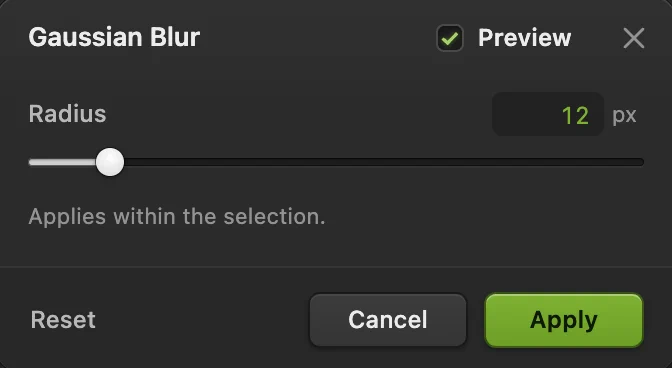
«نصف القطر» 12. 
اللوحة قبل وبعد، بنسبة 100%. افحص النتيجة بنسبة 100%
اختر ، ثم ، وانظر إلى كل منطقة. يجب ألا يمكن التعرف على أي شخص وألا يقرأ أي حرف. إذا ظل شيء ظاهرا، فحدد تلك المنطقة مرة أخرى وطبق عامل التصفية من جديد بقيمة أكبر في حجم الخلية أو نصف القطر. ولا تتراجع للعودة إليها: فالتراجع عن خطوة سابقة يلغي أيضا كل ما فعلته بعدها، مثل تمويه اللوحة.
صدر الصورة دون بيانات الموقع
اختر كثيرا ما تحمل صور الهواتف مكان التقاطها ووقته؛ اضبط بيانات الصورة الوصفية على بلا حتى تخلو النسخة منها. اكتب اسما جديدا في اسم الملف، مثل street-faces-hidden، حتى لا تخلط بين الملفين، ثم انقر تصدير. شارك النسخة المصدرة واحتفظ بالأصل لنفسك. أما فيكتب النسخة المخفية فوق ملف JPEG الذي فتحته.

اسم ملف جديد. 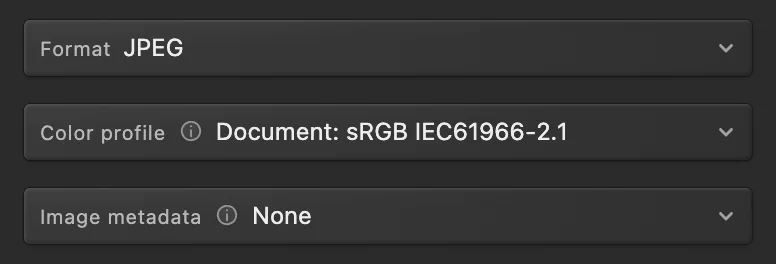
«بيانات الصورة الوصفية»: «بلا».
البكسلة أم التمويه أم التغطية؟
- البكسلة توضح أن شيئا ما أخفي، ومع المربعات الكبيرة لا يبقى إلا القليل من التفاصيل.
- التمويه يبدو أنعم، ويناسب الخلفيات واللافتات والشاشات التي لا يلزم أن تبقى سرية.
- التغطية بلون ثابت لا تترك شيئا على الإطلاق: حدد المنطقة واختر ، فتملؤها بلون المقدمة (الأسود ما لم تغيره). استخدمها للمستندات وبطاقات الهوية وكل ما يجب ألا يستعاد.
حل المشكلات الشائعة
أصبحت الصورة كلها مبكسلة
لم يكن هناك أي تحديد عندما اخترت عامل التصفية. اختر ، وحدد الوجوه، ثم طبقه مرة أخرى.
ما زالت حافة الوجه ظاهرة
كان الشكل البيضاوي ضيقا أكثر من اللازم. ارسم شكلا بيضاويا أكبر حوله، مع هامش حول الشعر والذقن، وطبق عامل التصفية مرة أخرى.
الأمر «تبكسل» باهت ولا يعمل
الطبقة النشطة مقفلة أو ليست طبقة صورة (مثل طبقة نص أو طبقة تعديل). ألغ قفلها في لوحة الطبقات، أو انقر صف الصورة، ثم حاول مرة أخرى.
للقادمين من محررات أخرى
- Photoshop
- حدد المنطقة، ثم Filter › Pixelate › Mosaic… أو Filter › Blur › Gaussian Blur…
- GIMP
- حدد المنطقة، ثم Filters › Blur › Pixelize… أو Filters › Blur › Gaussian Blur…
تمويه الوجوه: أسئلة وأجوبة
هل بكسلة الوجه آمنة بما يكفي لحماية الخصوصية؟
عادة نعم، مع المربعات الكبيرة؛ أما البكسلة الخفيفة فقد تترك الوجه معروفا. في Lil Cactus، افحص النتيجة عبر «عرض › الحجم الفعلي (100%)» قبل مشاركتها.
هل يمكنني تمويه وجه في فيديو؟
لا. يحرر Lil Cactus الصور الثابتة. إذا احتجت إلى لقطة ثابتة واحدة مموهة، فصدر إطارا من الفيديو بوصفه صورة.
هل يزيل التصدير موقع GPS من صورتي؟
نعم، افتراضيا. في Lil Cactus، يستبعد الموقع من التصدير ما لم تحدد «تضمين بيانات الموقع». ويبقي الخيار «الحفاظ على البيانات الوصفية المدعومة» التاريخ والوقت وإعدادات الكاميرا؛ أما ضبط «بيانات الصورة الوصفية» على «بلا» فيزيلها هي أيضا.
هل يستطيع أحد إلغاء التمويه في صورتي المصدرة؟
ليس بزيادة الحدة، لأن البكسلات الأصلية غير موجودة في الملف المصدر. لكن يمكن استنتاج النص المموه أو المبكسل بتجربة حروف مرشحة. في Lil Cactus، غط كل ما يجب أن يبقى سريا بالأمر «تحرير › تعبئة بلون المقدمة»، واحتفظ بالأصل لنفسك.
هل ترفع صورتي عند تمويه الوجوه في Lil Cactus؟
لا. كل شيء يعمل في متصفحك، على جهازك أنت. عند تشغيل الإحصاءات، يسجل المحرر الأدوات المستخدمة، ولا يسجل الصورة أبدا، كما توضح سياسة الخصوصية.
تابع التعلم
 كيف أموّه خلفية صورة؟تمويه خلفية كتمويه الكاميرا، دون هالة حول الموضوع.متوسط · 6 د
 كيف أحدد جزءا من صورة في محرر الصور؟اختر الأداة المناسبة، وأضف واطرح، ودرج الحواف، واحفظ التحديد.مبتدئ · 6 د
 كيف أضغط صورة إلى 100 كيلوبايت أو 200 كيلوبايت؟قلّل حجم الملف، وتحقق من التفاصيل، والتزم بحد الرفع.مبتدئ · 3 د