Як розмити чи пікселізувати обличчя на фото
Коротка відповідь
Виберіть інструмент Область, у списку Фігура виберіть Еліпс і обведіть обличчя; щоб додати інші обличчя, утримуйте Shift або ⇧ на початку кожного наступного обведення. Виберіть , у полі Розмір комірки задайте приблизно п’яту частину ширини найширшого обличчя (14 px для облич до приблизно 65 px завширшки) і натисніть кнопку Застосувати. Перевірте результат на 100%, потім виберіть і в списку Метадані зображення виберіть Немає.
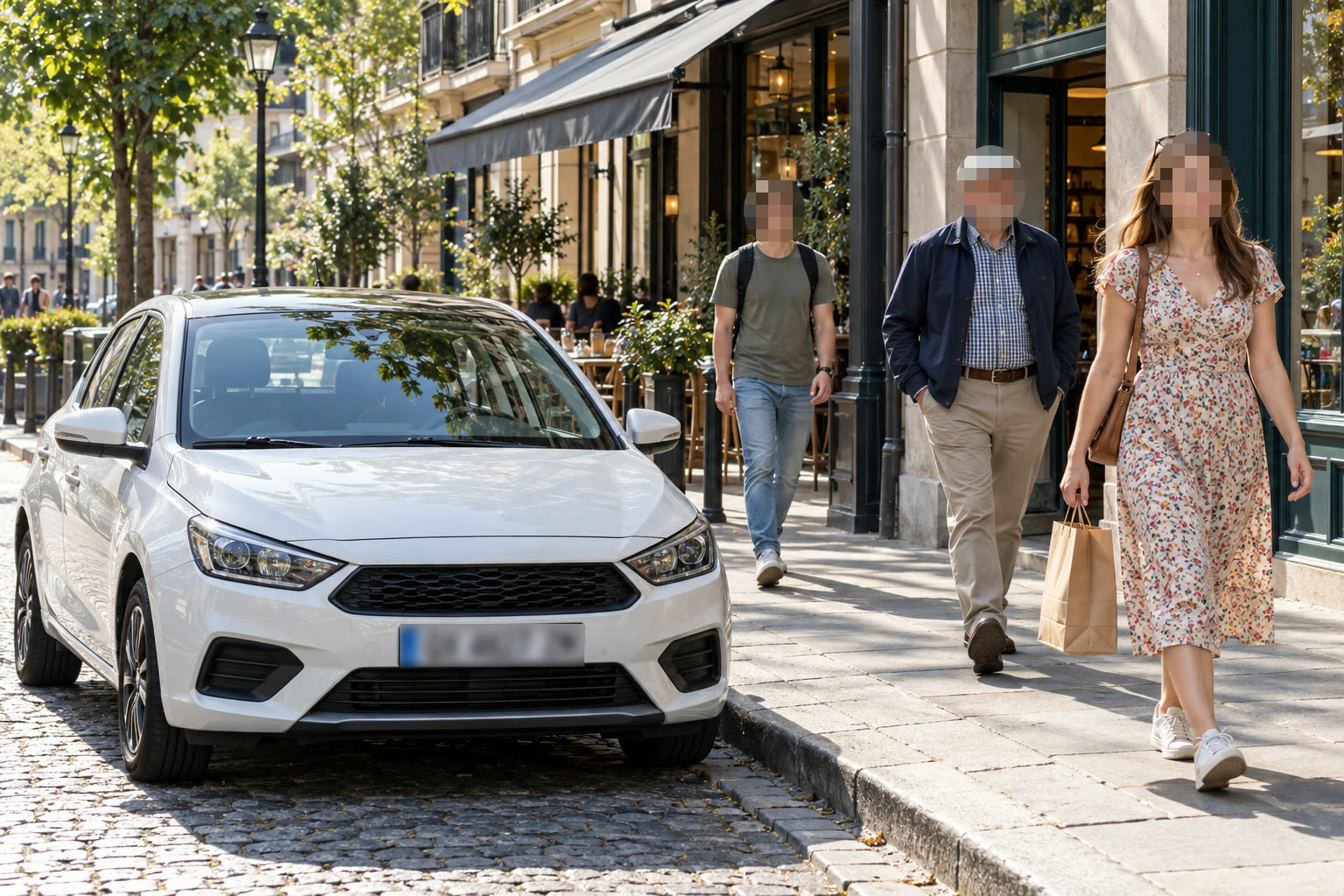
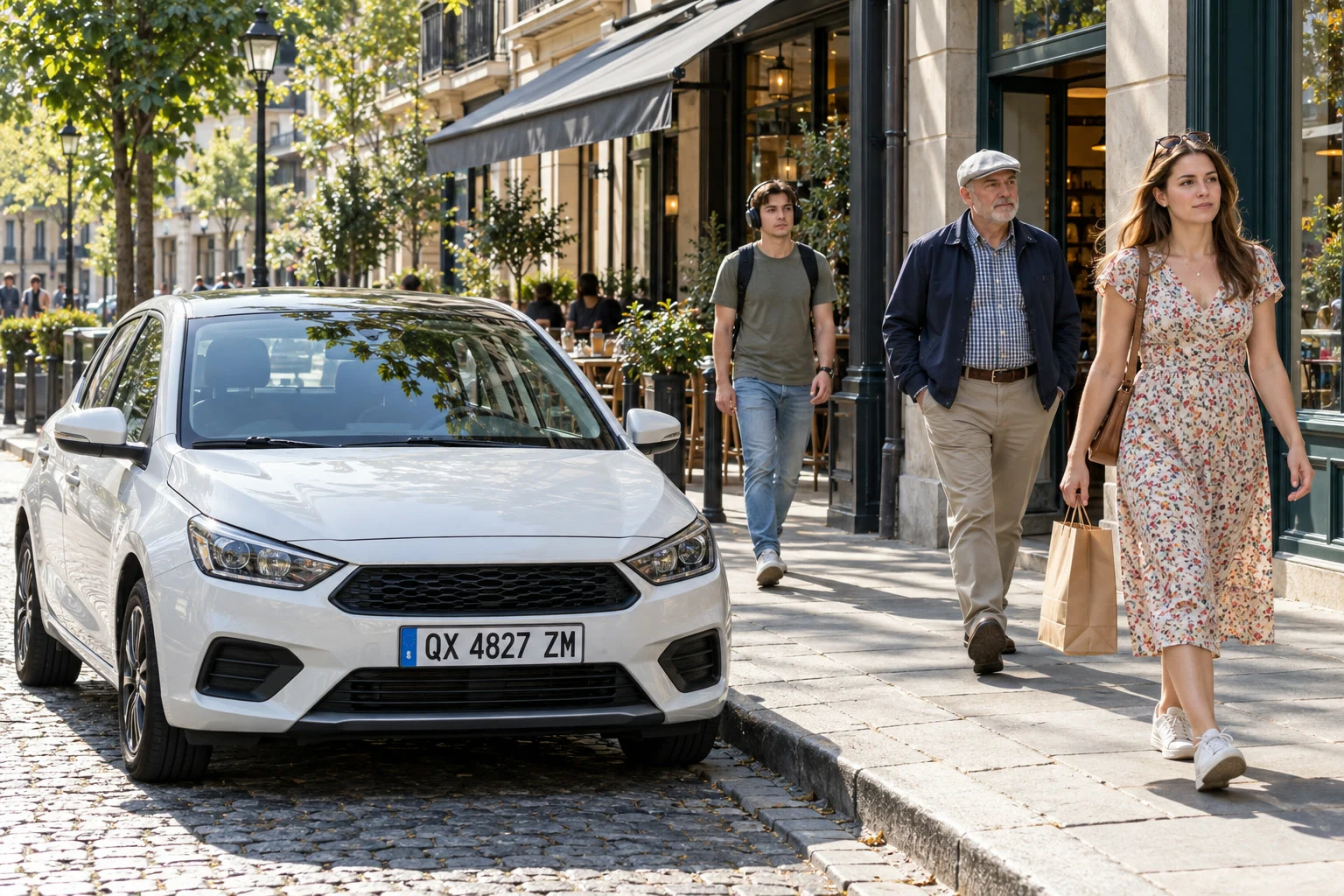
- Час
- 5 хвилин
- Рівень
- Початковий
- Що потрібно
- Фото з обличчями, номерними знаками чи іншими деталями, які треба приховати
- Підходить для
- JPEG, PNG, WebP, HEIC та інші фото
Безкоштовно, без реєстрації. Ваше фото залишається на вашому комп’ютері.
Перш ніж публікувати вуличне фото, може знадобитися приховати обличчя перехожих або номерний знак машини. Добре працюють два способи: пікселізація замінює ділянку кількома великими блоками усередненого кольору, а розмиття розмазує її. В обох випадках ефект має бути сильним: легке розмиття може залишити обличчя впізнаваним, а номер — читабельним.
У цьому уроці ви пікселізуєте три обличчя й розмиєте номерний знак, а потім експортуєте копію без даних про місцезнаходження зйомки.
Приховування облич і номерних знаків за шість кроків
Відкрийте фото
Перейдіть на lilcactus.app і виберіть або перетягніть фото у вікно. Щоб повторити все точно, відкрийте фото-приклад із цієї сторінки.
Виділіть обличчя
Натисніть M, щоб вибрати інструмент Область (або клацніть кнопку виділення на панелі інструментів правою кнопкою миші й виберіть його), і на панелі параметрів у списку Фігура виберіть Еліпс. Двічі чи тричі виберіть , доки кожне обличчя на екрані не стане завбільшки з монету. Прокручуйте або утримуйте Space і перетягуйте, щоб показати кожне обличчя, перш ніж його обвести. Обведіть овалом перше обличчя — від місця над волоссям до місця під підборіддям. Потім утримуйте Shift або ⇧, почніть наступне обведення й відпустіть Shift або ⇧: кожен новий овал додається до виділення. Обведіть усі три обличчя й захопіть усе інше, за чим можна впізнати людину, як-от характерну зачіску, одяг чи відображення.
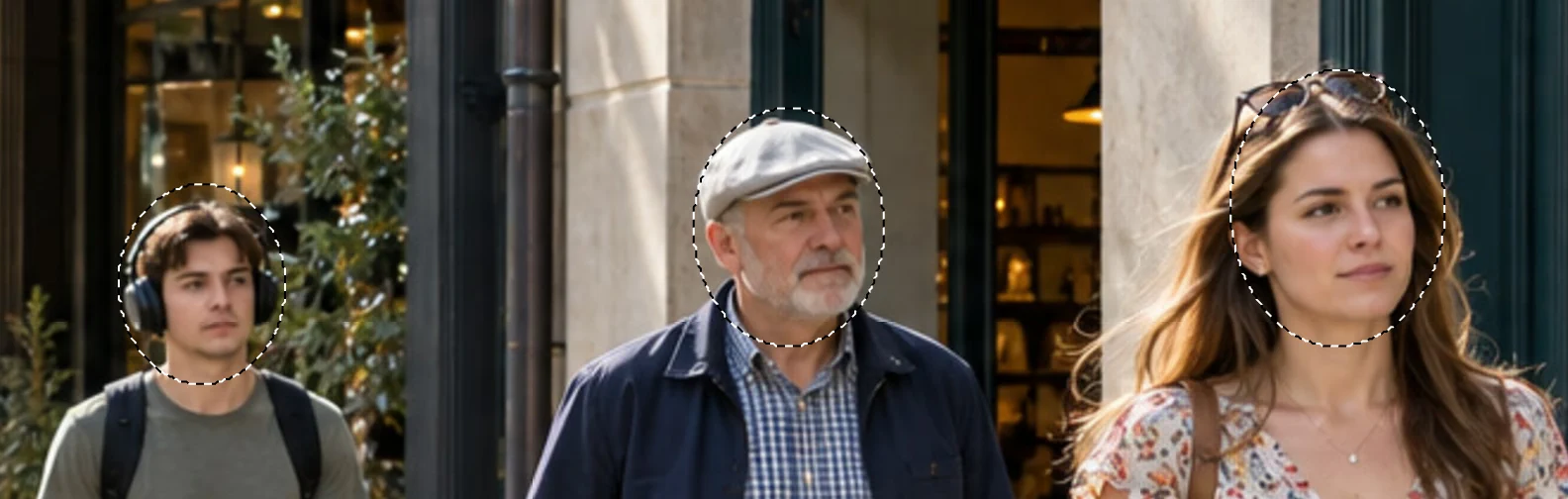
Усі три обличчя виділено. Пікселізуйте обличчя
Виберіть Розмір комірки задає розмір кожного блока. Беріть приблизно п’яту частину ширини найширшого обличчя, щоб кожне обличчя займало лише кілька блоків: ці обличчя мають від 40 до 65 px завширшки, тож введіть 14 і натисніть Tab. Натисніть кнопку Застосувати. Змінюються лише виділені овали. Обличчя, яке займає значну частину фото, краще закрити, як описано нижче.
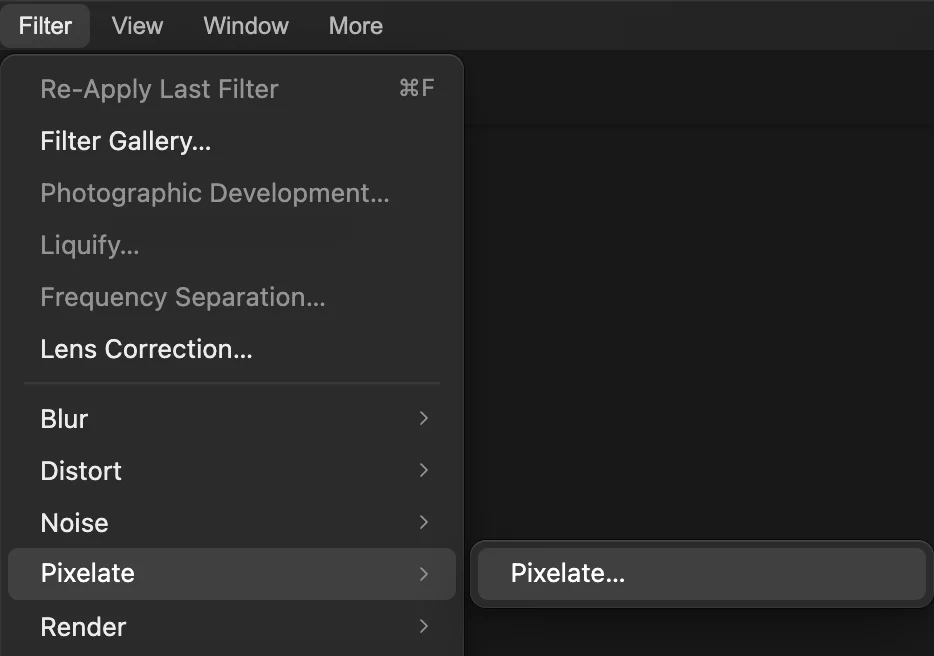
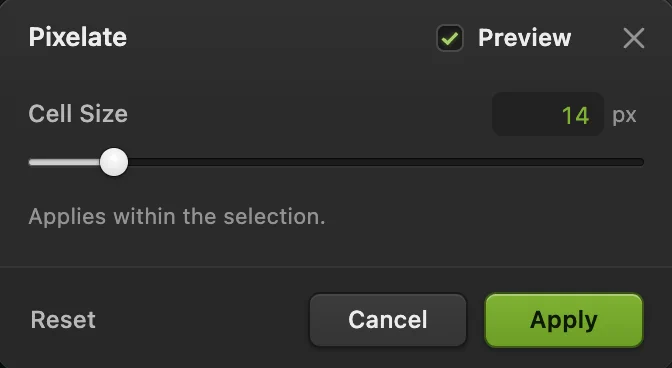
«Розмір комірки» 14. 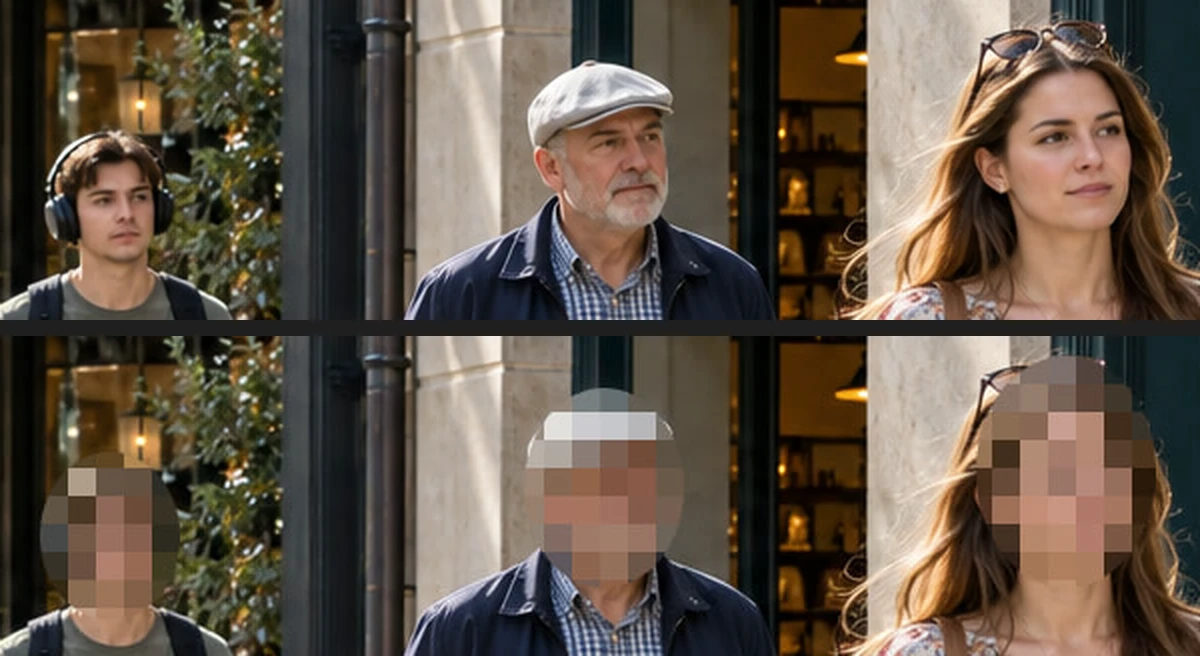
Обличчя до (угорі) і після (унизу). Розмийте номерний знак
На панелі параметрів у списку Фігура виберіть Прямокутник і обведіть номерний знак прямокутником, не виходячи за його білу рамку; нове обведення замінює виділення облич. Виберіть , у полі Радіус введіть 12, натисніть Tab і натисніть кнопку Застосувати. Літери перетворяться на м’які сірі плями, які неможливо прочитати. Орієнтуйтеся на висоту літер: тут вони мають приблизно 30 px заввишки, і з радіусом 8 їх ще можна було прочитати, тож беріть щонайменше 40% висоти літер. Розмитий чи пікселізований номер усе ж можна відтворити, розмиваючи так само можливі варіанти номерів і порівнюючи їх, тож щоб приховати номер напевно, краще залийте його командою .
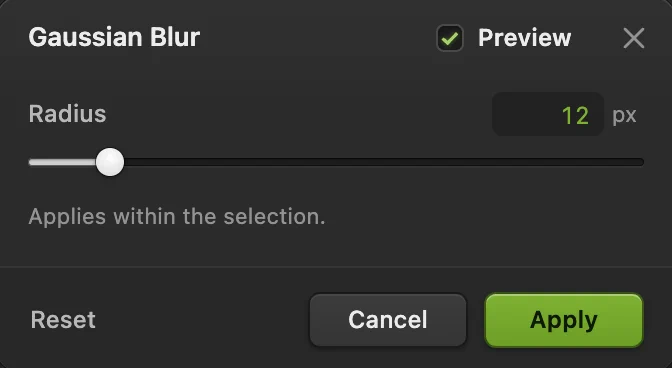
«Радіус» 12. 
Номерний знак до й після, на 100%. Перевірте на 100%
Виберіть , потім і перегляньте кожну ділянку. Жодна людина не має бути впізнаваною, а жодна літера — читабельною. Якщо щось досі проглядає, знову виділіть цю ділянку й ще раз застосуйте фільтр із більшим значенням Розмір комірки чи Радіус. Не повертайтеся до неї скасуванням: скасування попереднього кроку скасовує й усе, що ви зробили після нього, наприклад розмиття номера.
Експортуйте без даних про місцезнаходження
Виберіть Фото з телефонів часто містять місце й час зйомки; у списку Метадані зображення виберіть Немає, щоб копія їх не містила. У полі Назва файлу введіть нову назву, наприклад street-faces-hidden, щоб не сплутати два файли, і натисніть кнопку Експортувати. Діліться експортованою копією, а оригінал тримайте при собі. Команда натомість записала б приховану версію назад у відкритий JPEG.

Нова назва файлу. 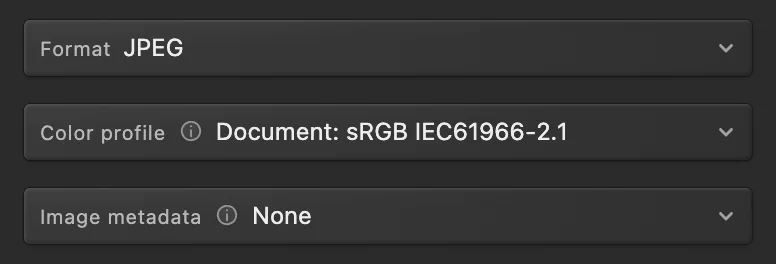
«Метадані зображення»: «Немає».
Пікселізувати, розмити чи закрити?
- Пікселізація одразу показує, що щось приховано, а з великими блоками деталей залишається мало.
- Розмиття виглядає м’якше й підходить для тла, вивісок і екранів, які не мусять залишатися таємницею.
- Закриття однотонним кольором не залишає нічого: виділіть ділянку й виберіть — її буде залито основним кольором (чорним, якщо ви його не змінювали). Використовуйте цей спосіб для документів, посвідчень і всього, що не можна відновити.
Розв’язання типових проблем
Пікселізовано все фото
Коли ви вибрали фільтр, нічого не було виділено. Виберіть , виділіть обличчя й застосуйте фільтр знову.
Край обличчя все ще видно
Овал був затісний. Обведіть обличчя більшим овалом із запасом навколо волосся й підборіддя і знову застосуйте фільтр.
Команда «Оформлення» неактивна
Активний шар заблоковано, або це не шар зображення (наприклад, текстовий чи коригувальний шар). Розблокуйте його на панелі Шари або клацніть рядок фото й спробуйте знову.
Якщо ви переходите з іншого редактора
- Photoshop
- Виділіть ділянку, потім «Фільтр › Оформлення › Мозаїка…» або «Фільтр › Розмиття › Розмиття за Гаусом…».
- GIMP
- Виділіть ділянку, потім Filters › Blur › Pixelize… або Filters › Blur › Gaussian Blur…
Розмиття облич: запитання та відповіді
Чи достатньо пікселізувати обличчя для конфіденційності?
Зазвичай так, якщо блоки великі; легка пікселізація може залишити обличчя впізнаваним. У Lil Cactus перед публікацією перевірте результат через «Перегляд › Фактичний розмір (100%)».
Чи можна розмити обличчя на відео?
Ні. Lil Cactus редагує нерухомі зображення. Якщо потрібно розмити один кадр, експортуйте його з відео як зображення.
Чи видаляє експорт GPS-координати з мого фото?
Так, за замовчуванням. У Lil Cactus місцезнаходження не потрапляє в експорт, якщо не ввімкнути параметр «Додати дані про місцезнаходження». Варіант «Зберегти підтримувані метадані» усе ж зберігає дату, час і параметри камери; варіант «Немає» у списку «Метадані зображення» прибирає і їх.
Чи може хтось скасувати розмиття на моєму експортованому фото?
Не підвищенням різкості, бо оригінальних пікселів в експортованому файлі немає. Але розмитий чи пікселізований текст можна відтворити, перебираючи можливі літери. У Lil Cactus закривайте все, що має залишитися таємницею, командою «Редагувати › Заповнити кольором переднього плану» і тримайте оригінал при собі.
Чи завантажується моє фото на сервер, коли я розмиваю обличчя в Lil Cactus?
Ні. Усе працює у вашому браузері, на вашому пристрої. Коли статистику ввімкнено, редактор записує, якими інструментами користуються, але ніколи не саме зображення, як пояснено в політиці конфіденційності.
Що далі
 Як розмити фон на фотоРозмиття фону, як у фотоапарата, без ореолу навколо суб’єкта.Середній · 6 хв
 Як виділити частину зображення у фоторедакторіВибір інструмента, додавання й віднімання, розтушування та збереження виділення.Початковий · 6 хв
 Як стиснути зображення до 100 KB або 200 KBЗменште розмір файлу, перевірте деталі і вкладіться в ліміт завантаження.Початковий · 3 хв