Cómo difuminar o pixelar caras en una foto
Respuesta rápida
Elige la herramienta Marco, en Forma elige Elipse y arrastra alrededor de una cara; mantén pulsada Mayús o ⇧ al empezar cada arrastre siguiente para añadir más caras. Elige , pon Tamaño de celda en una quinta parte de la cara más ancha, aproximadamente (14 px para caras de hasta unos 65 px de ancho), y haz clic en Aplicar. Revisa el resultado al 100% y después elige con Metadatos de la imagen en Ninguno.
- Tiempo
- 5 minutos
- Nivel
- Principiante
- Necesitas
- Una foto con caras, matrículas u otros detalles que ocultar
- Funciona con
- JPEG, PNG, WebP, HEIC y otras fotos
Gratis y sin registro. Tu foto no sale de tu equipo.
Antes de publicar una foto callejera, puede que tengas que ocultar la cara de los transeúntes o la matrícula de un coche. Hay dos métodos que funcionan bien: pixelar sustituye una zona por unos pocos bloques grandes de color medio, y difuminar la emborrona. En ambos casos el ajuste tiene que ser fuerte: un desenfoque ligero puede dejar una cara reconocible o una matrícula legible.
En este tutorial pixelas tres caras y difuminas una matrícula, y después exportas una copia sin los datos de ubicación de la foto.
Ocultar caras y matrículas en seis pasos
Abre la foto
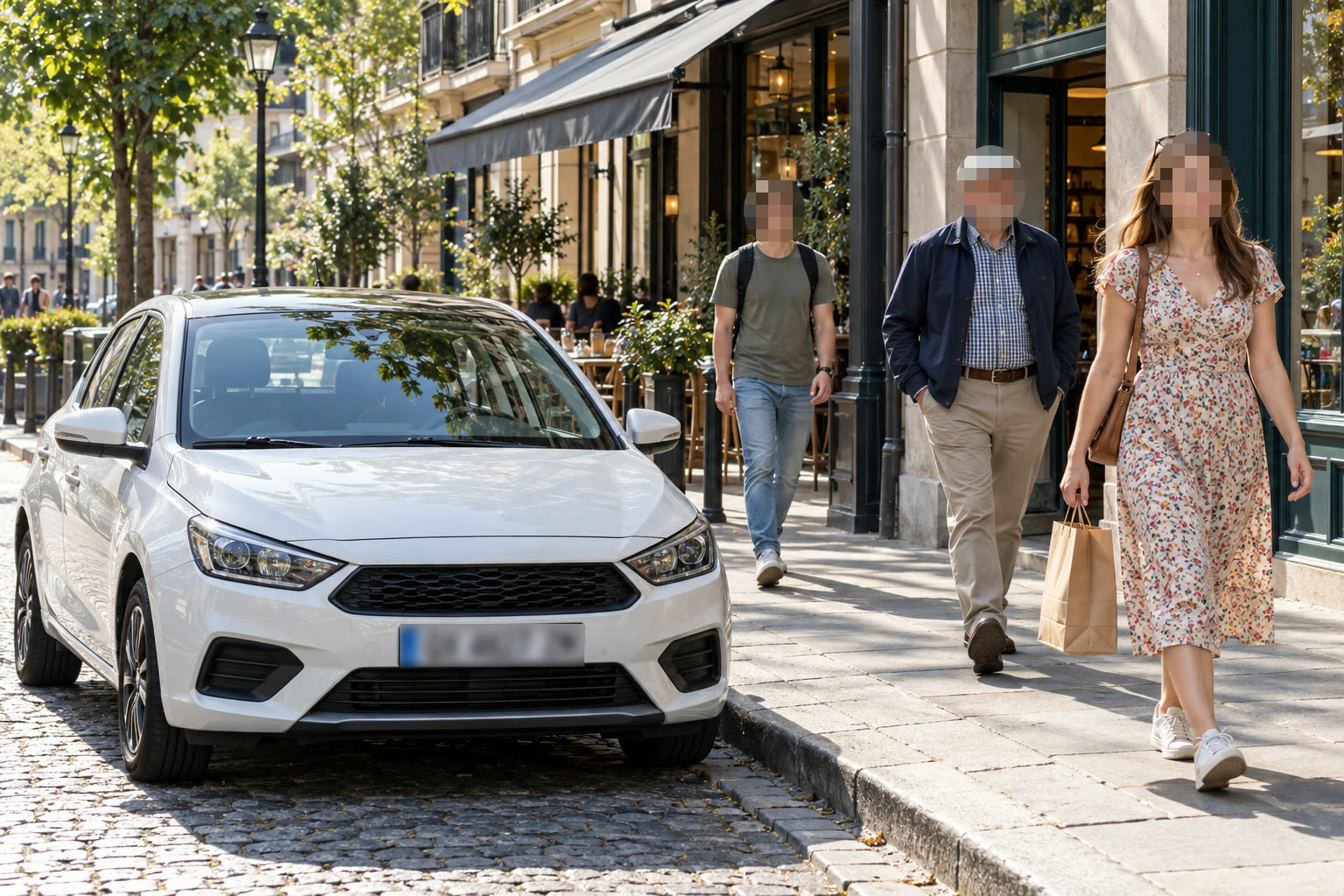
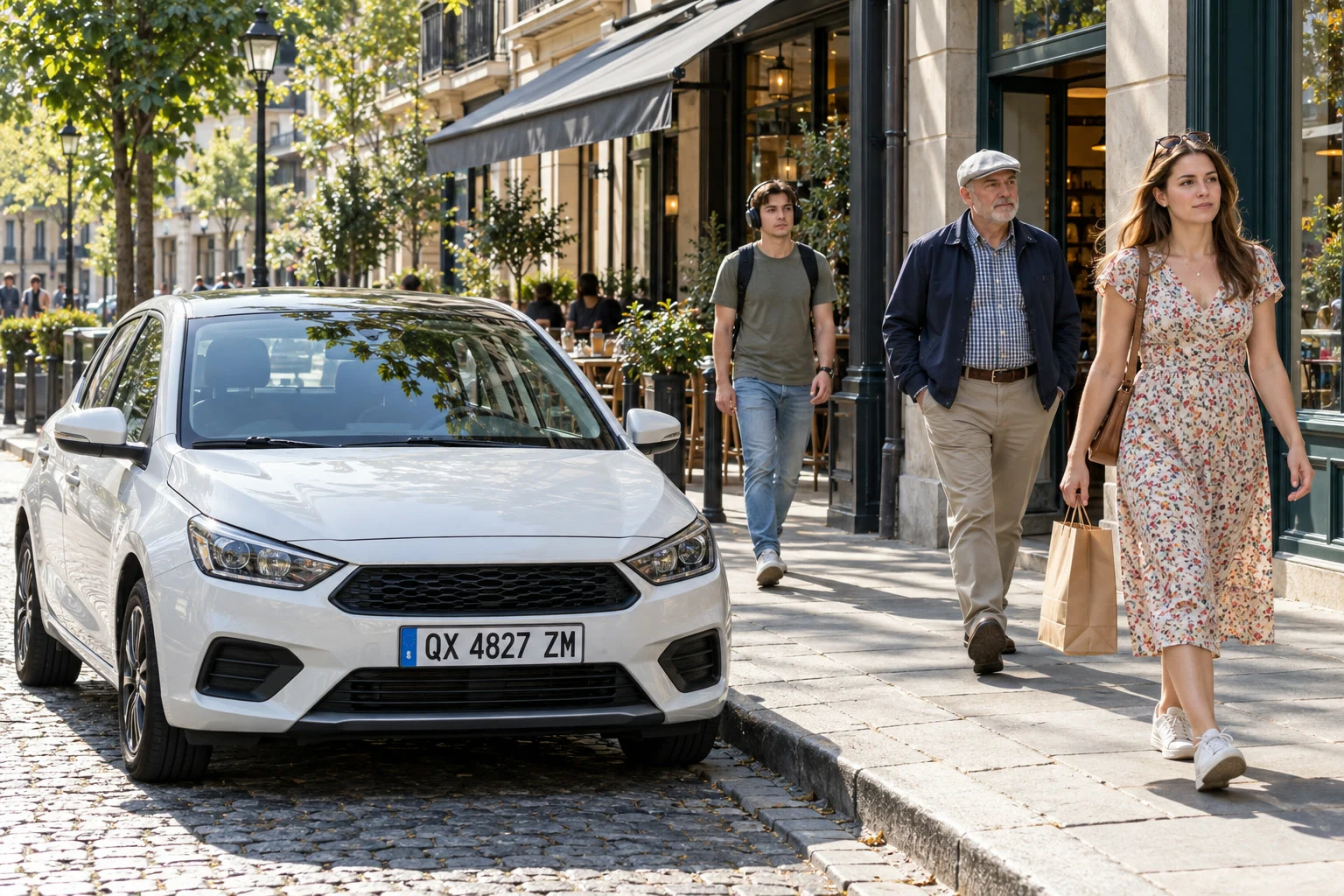
Ve a lilcactus.app y elige , o arrastra la foto a la ventana. Para seguir los pasos al pie de la letra, abre la foto de ejemplo de esta página.
Selecciona las caras
Pulsa M para elegir la herramienta Marco (o haz clic con el botón derecho en el botón de selección de la barra de herramientas y elígela) y, en la barra de opciones, en Forma elige Elipse. Elige dos o tres veces, hasta que cada cara tenga en pantalla el tamaño de una moneda. Desplázate, o mantén pulsada Space y arrastra, para tener a la vista cada cara antes de dibujar a su alrededor. Arrastra un óvalo alrededor de la primera cara, desde encima del pelo hasta debajo de la barbilla. Después mantén pulsada Mayús o ⇧, empieza el siguiente arrastre y suelta Mayús o ⇧: cada óvalo nuevo se añade a la selección. Rodea las tres caras e incluye cualquier otra cosa que identifique a una persona, como un peinado, una prenda llamativa o un reflejo.
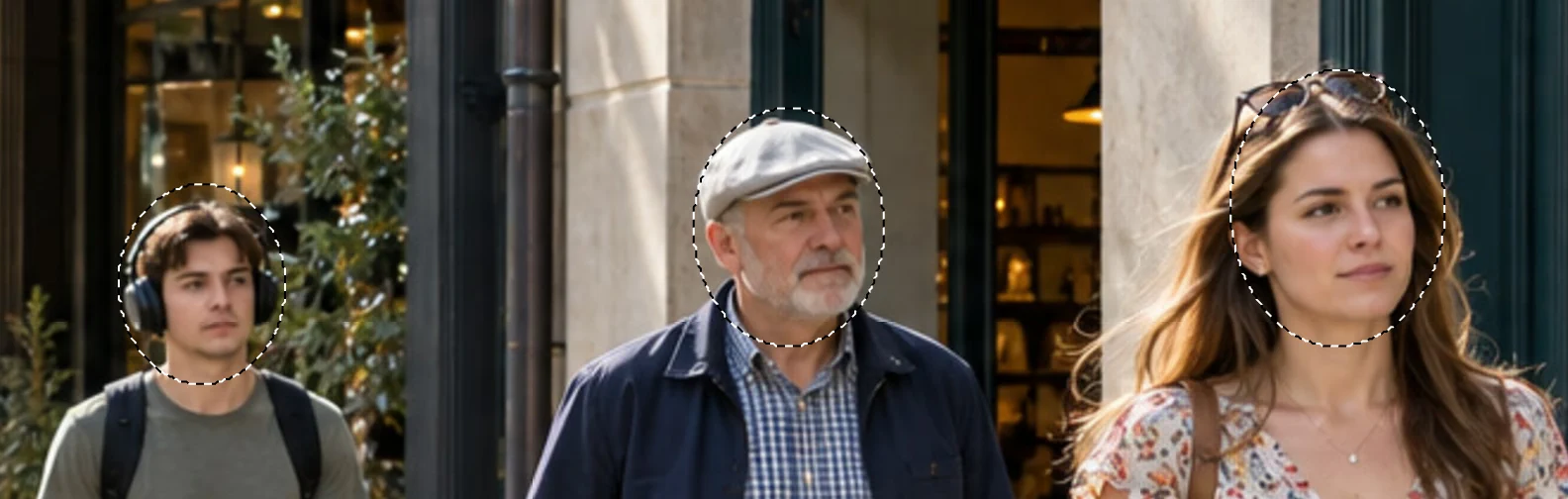
Las tres caras seleccionadas. Pixela las caras
Elige Tamaño de celda fija el tamaño de cada bloque. Usa aproximadamente una quinta parte de la anchura de la cara más ancha, para que cada cara ocupe solo unos pocos bloques: estas caras miden de 40 a 65 px de ancho, así que escribe 14 y pulsa Tab. Haz clic en Aplicar. Solo cambian los óvalos seleccionados. Si una cara ocupa buena parte de la foto, tápala, como se explica más abajo.
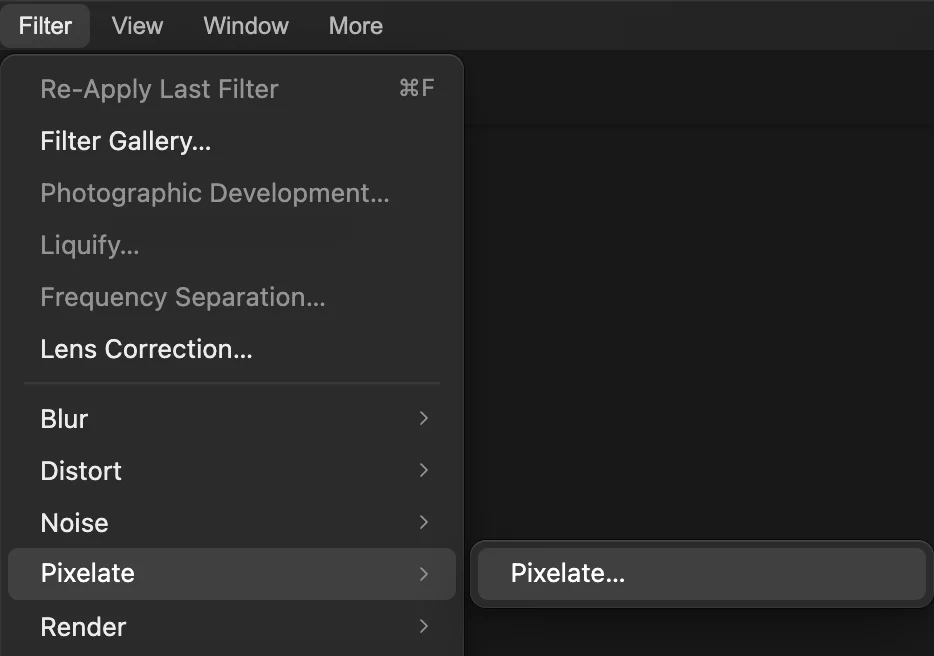
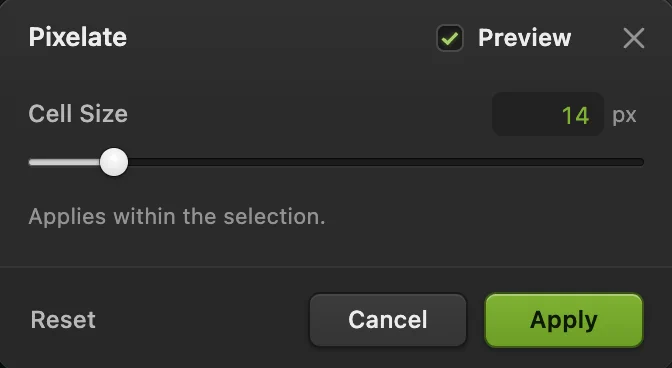
Tamaño de celda 14. 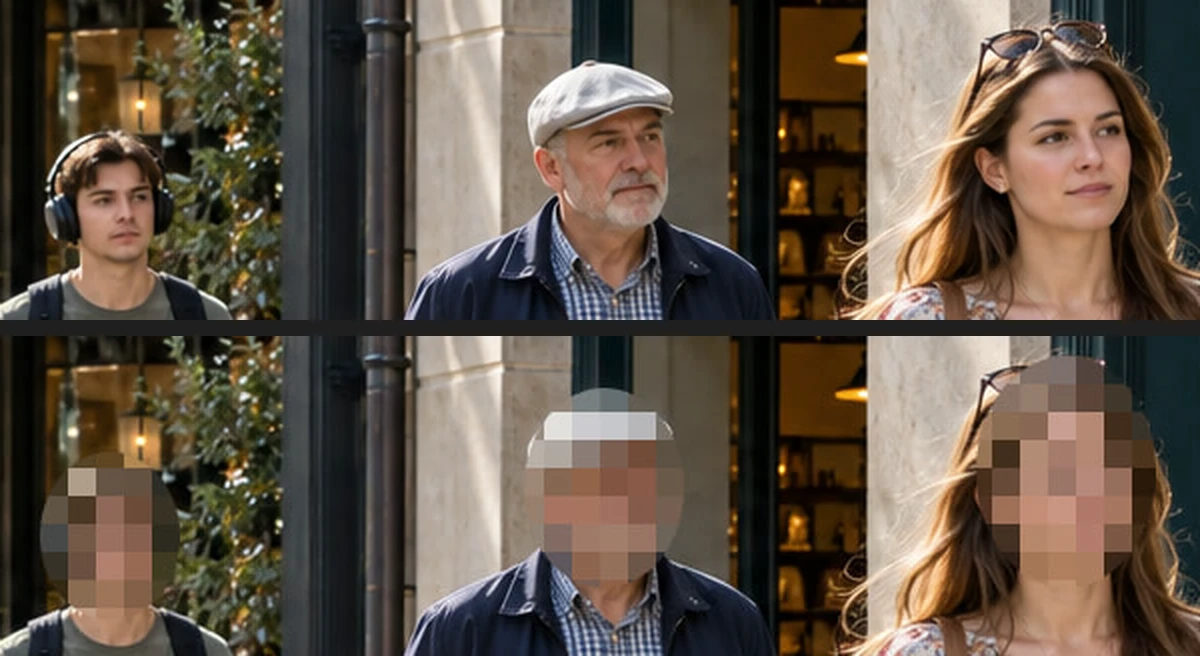
Las caras antes (arriba) y después (abajo). Difumina la matrícula
En la barra de opciones, en Forma elige Rectángulo y arrastra un rectángulo sobre la matrícula, sin salirte de su borde blanco; un arrastre nuevo sustituye la selección de las caras. Elige , escribe 12 en Radio, pulsa Tab y haz clic en Aplicar. Las letras se convierten en formas grises suaves que no se pueden leer. Guíate por la altura de las letras: estas miden unos 30 px de alto, y con un radio de 8 seguían siendo legibles, así que usa al menos el 40% de la altura de las letras. Una matrícula difuminada o pixelada todavía se puede deducir difuminando del mismo modo matrículas candidatas y comparándolas, así que para ocultarla con seguridad, rellénala con .
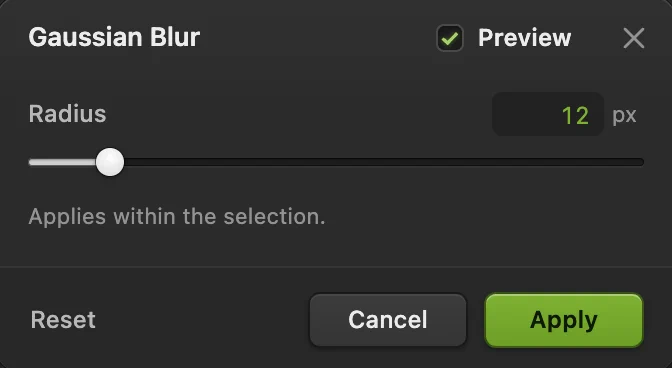
Radio 12. 
La matrícula antes y después, al 100%. Revisa al 100%
Elige , después y mira cada zona. No debe poder reconocerse a nadie ni leerse ninguna letra. Si todavía se distingue algo, vuelve a seleccionar esa zona y aplica de nuevo el filtro con un valor mayor de Tamaño de celda o Radio. No deshagas hasta ese punto: al deshacer un paso anterior también se deshace todo lo que hiciste después, como el desenfoque de la matrícula.
Exporta sin datos de ubicación
Elige Las fotos de los móviles suelen llevar el lugar y la hora en que se tomaron; en Metadatos de la imagen elige Ninguno para que la copia no los incluya. Escribe un Nombre de archivo nuevo, como street-faces-hidden, para no confundir los dos archivos, y haz clic en Exportar. Comparte la copia exportada y guarda el original en privado. En cambio, escribiría la versión oculta en el JPEG que abriste.

Un nombre de archivo nuevo. 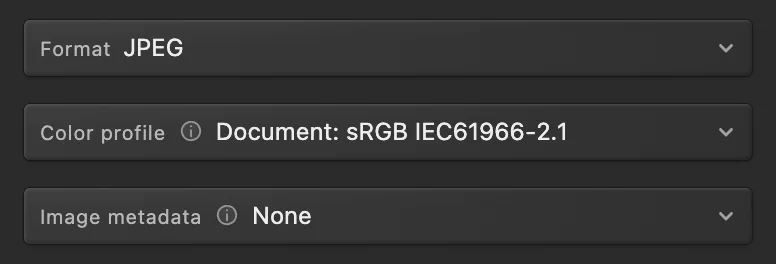
Metadatos de la imagen: Ninguno.
¿Pixelar, difuminar o tapar?
- Pixelar deja claro que se ha ocultado algo y, con bloques grandes, queda poco detalle.
- Difuminar se ve más suave y es adecuado para fondos, letreros y pantallas que no necesitan mantenerse en secreto.
- Tapar con un color sólido no deja nada: selecciona la zona y elige , que la rellena con el color frontal (negro, salvo que lo hayas cambiado). Úsalo para documentos, carnés de identidad y todo lo que no se deba poder recuperar.
Solucionar problemas habituales
Se ha pixelado toda la foto
No había nada seleccionado cuando elegiste el filtro. Elige , selecciona las caras y vuelve a aplicarlo.
Todavía se ve el borde de una cara
El óvalo era demasiado ajustado. Dibuja un óvalo más grande a su alrededor, con margen alrededor del pelo y la barbilla, y vuelve a aplicar el filtro.
Pixelizar aparece atenuado
La capa activa está bloqueada o no es una capa de imagen (por ejemplo, es una capa de texto o de ajuste). Desbloquéala en el panel Capas, o haz clic en la fila de la foto, y vuelve a intentarlo.
Si vienes de otro editor
- Photoshop
- Selecciona la zona y elige Filtro › Pixelizar › Mosaico… o Filtro › Desenfocar › Desenfoque gaussiano…
- GIMP
- Selecciona la zona y elige Filtros › Desenfoque › Pixelizar… o Filtros › Desenfoque › Desenfoque gaussiano…
Difuminar caras: preguntas y respuestas
¿Pixelar una cara basta para proteger la privacidad?
Normalmente sí, con bloques grandes; un pixelado ligero puede dejar la cara reconocible. En Lil Cactus, revisa el resultado con Ver › Tamaño real (100%) antes de compartirlo.
¿Puedo difuminar una cara en un vídeo?
No. Lil Cactus edita imágenes fijas. Si necesitas difuminar un fotograma concreto, expórtalo del vídeo como imagen.
¿Al exportar se elimina la ubicación GPS de la foto?
Sí, por defecto. En Lil Cactus, la ubicación no se incluye en una exportación salvo que marques “Incluir datos de ubicación”. La opción “Conservar los metadatos compatibles” sigue manteniendo la fecha, la hora y los ajustes de la cámara; con “Metadatos de la imagen” en “Ninguno” también se eliminan.
¿Alguien puede deshacer el desenfoque de mi foto exportada?
No enfocándola, porque los píxeles originales no están en el archivo exportado. Pero un texto difuminado o pixelado se puede deducir probando letras candidatas. En Lil Cactus, tapa todo lo que deba seguir siendo secreto con Edición › Rellenar con color frontal y guarda el original en privado.
¿Se sube mi foto cuando difumino caras en Lil Cactus?
No. Todo se ejecuta en tu navegador, en tu propio dispositivo. Cuando las estadísticas están activadas, el editor registra qué herramientas se usan, nunca la imagen, como explica la política de privacidad.
Sigue aprendiendo
 Cómo desenfocar el fondo de una fotoUn desenfoque de fondo como el de una cámara, sin halo alrededor del sujeto.Intermedio · 6 min
 Cómo hacer una selección en un editor de fotosElige la herramienta adecuada, añade y resta, cala y guarda una selección.Principiante · 6 min
 Cómo comprimir una imagen a 100 KB o 200 KBReduce el tamaño del archivo, revisa el detalle y cumple un límite de subida.Principiante · 3 min