Come sfocare o pixelare i volti in una foto
Risposta rapida
Scegli lo strumento Selezione rettangolare, nell’elenco Forma scegli Ellisse e trascina attorno a un volto; per aggiungere altri volti, tieni premuto Maiusc o ⇧ all’inizio di ogni nuovo trascinamento. Scegli , imposta Dimensione cella su circa un quinto del volto più largo (14 px per volti larghi fino a circa 65 px) e fai clic su Applica. Controlla il risultato al 100%, poi scegli con Metadati dell’immagine impostato su Nessuna.
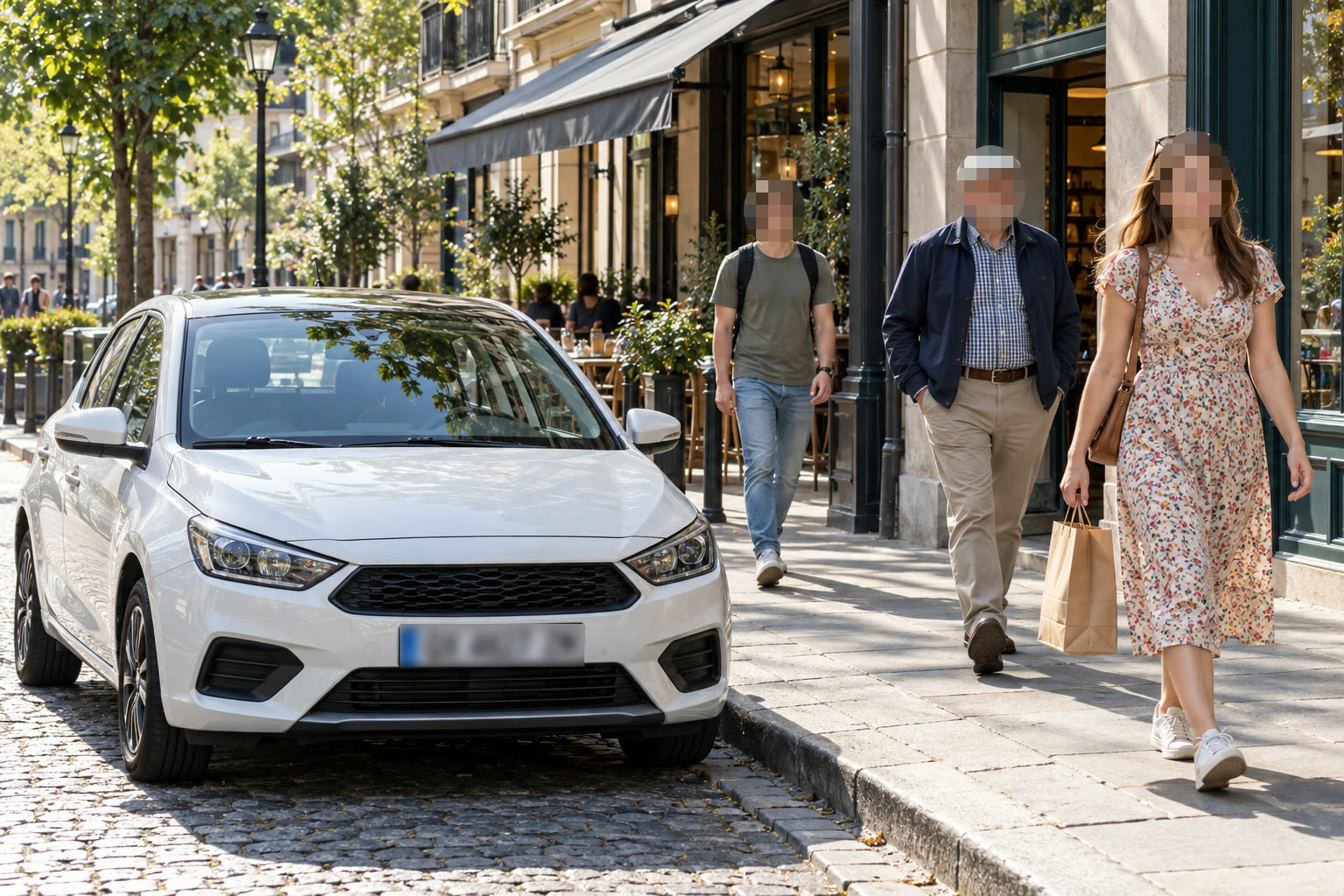
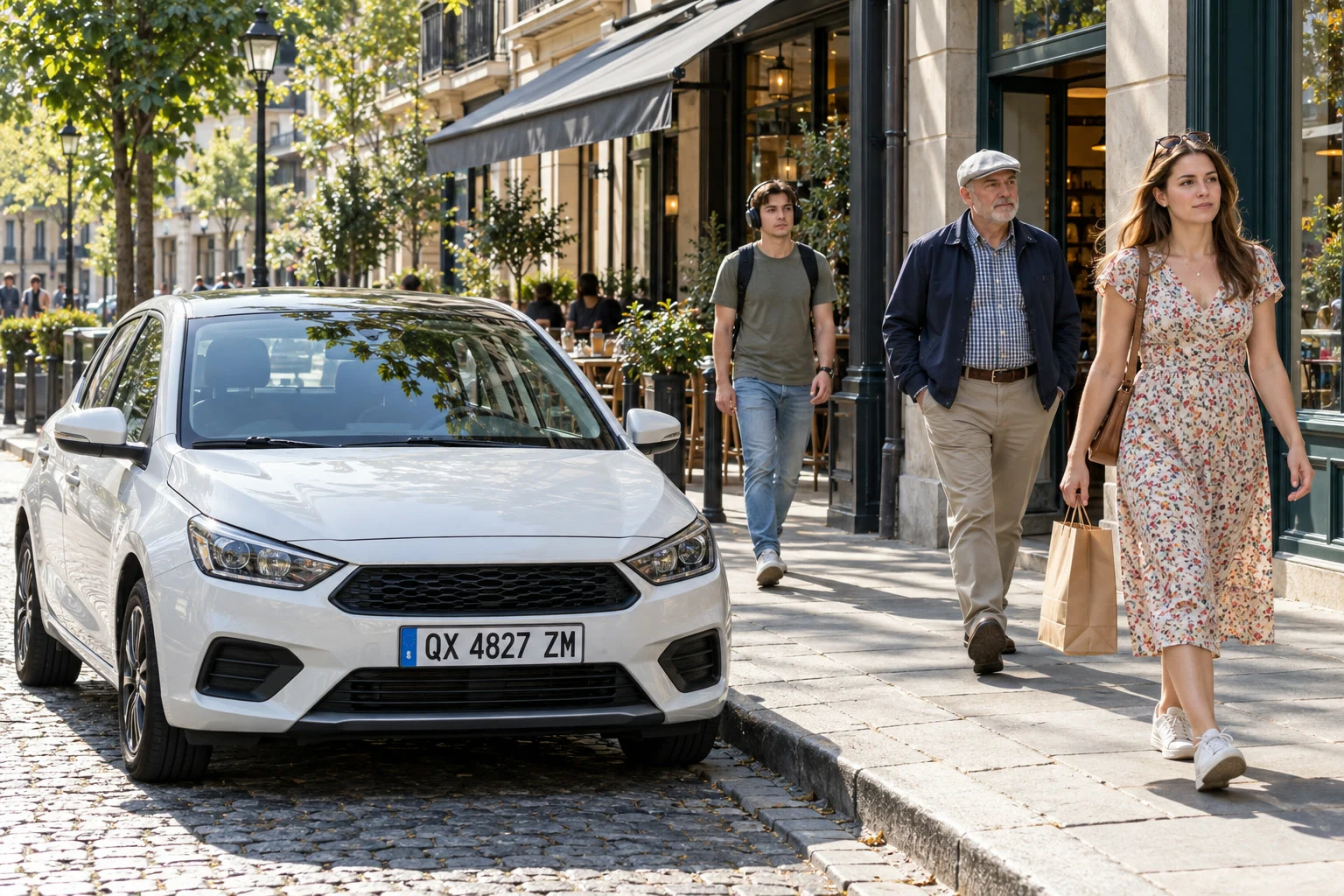
- Tempo
- 5 minuti
- Livello
- Principiante
- Ti serve
- Una foto con volti, targhe o altri dettagli da nascondere
- Funziona con
- Foto JPEG, PNG, WebP, HEIC e di altri formati
Gratis, senza registrazione. La tua foto resta sul tuo computer.
Prima di pubblicare una foto di strada potresti dover nascondere i volti dei passanti o la targa di un’auto. Due metodi funzionano bene: la pixelatura sostituisce un’area con pochi grandi blocchi di colore medio, la sfocatura la impasta. In entrambi i casi l’impostazione deve essere forte: una sfocatura leggera può lasciare un volto riconoscibile o una targa leggibile.
In questo tutorial pixeli tre volti e sfochi una targa, poi esporti una copia senza i dati di posizione della foto.
Nascondere volti e targhe in sei passaggi
Apri la foto
Vai su lilcactus.app e scegli , oppure trascina la foto nella finestra. Per seguire esattamente i passaggi, apri la foto di esempio di questa pagina.
Seleziona i volti
Premi M per lo strumento Selezione rettangolare (oppure fai clic con il pulsante destro sul pulsante di selezione nella barra degli strumenti e sceglilo) e nella barra delle opzioni, nell’elenco Forma, scegli Ellisse. Scegli due o tre volte, finché ogni volto non ha sullo schermo all’incirca le dimensioni di una moneta. Scorri, oppure tieni premuto Space e trascina, per portare in vista ogni volto prima di tracciarci attorno. Trascina un ovale attorno al primo volto, da sopra i capelli a sotto il mento. Poi tieni premuto Maiusc o ⇧, inizia il trascinamento successivo e rilascia Maiusc o ⇧: ogni nuovo ovale viene aggiunto alla selezione. Contorna tutti e tre i volti e includi qualsiasi altra cosa che identifichi una persona, come capelli particolari, abiti o un riflesso.
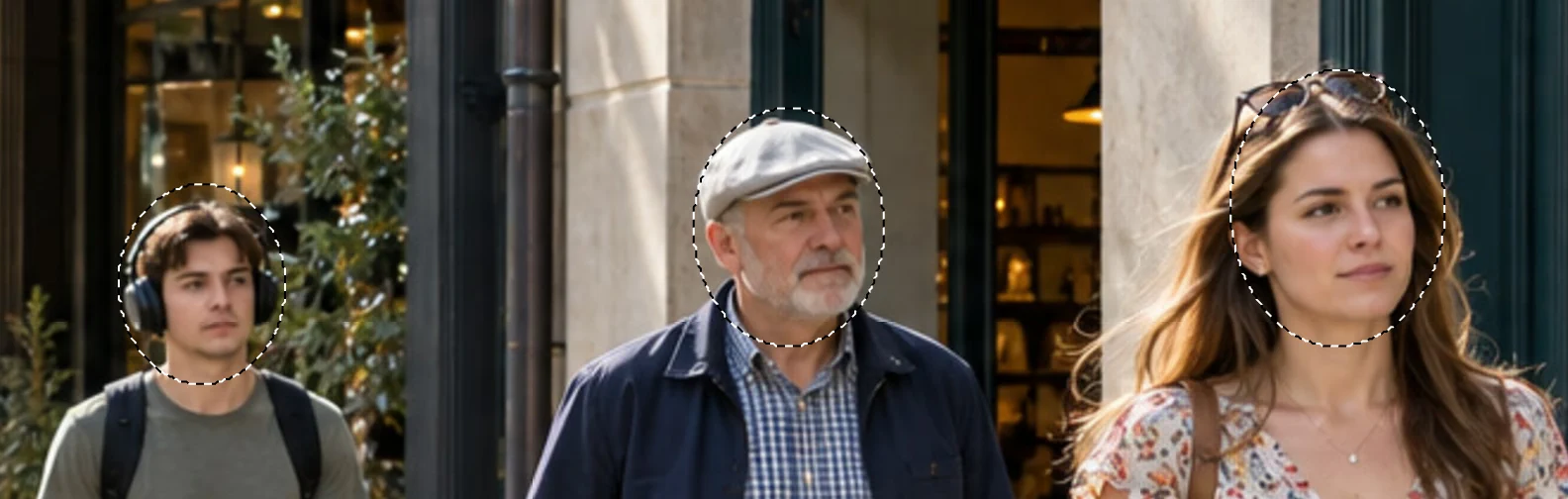
Tutti e tre i volti selezionati. Pixela i volti
Scegli Dimensione cella stabilisce la dimensione di ogni blocco. Usa circa un quinto della larghezza del volto più largo, così ogni volto è largo solo pochi blocchi: questi volti sono larghi da 40 a 65 px, quindi digita 14 e premi Tab. Fai clic su Applica. Cambiano solo gli ovali selezionati. Un volto che occupa gran parte della foto va invece coperto, come spiegato più avanti.
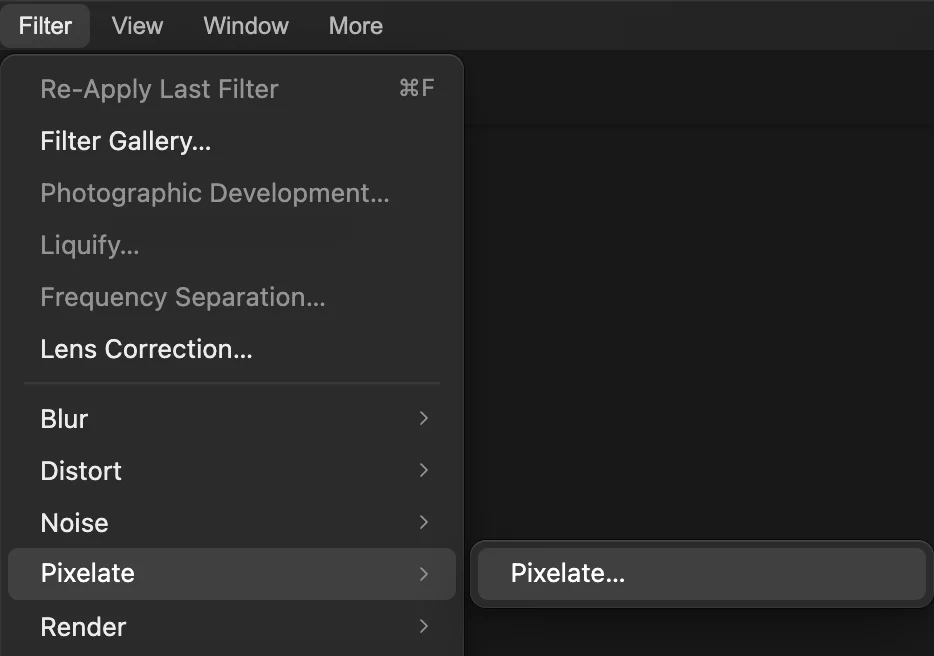
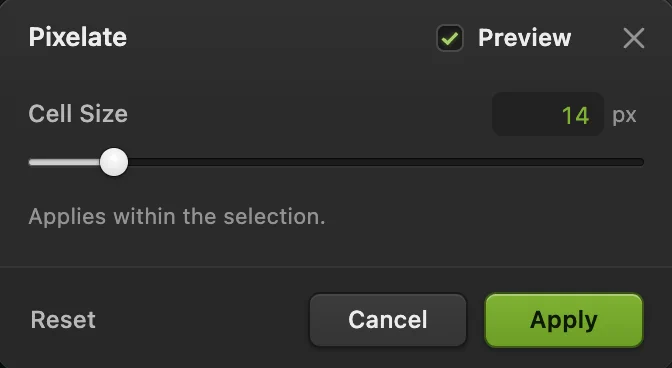
Dimensione cella 14. 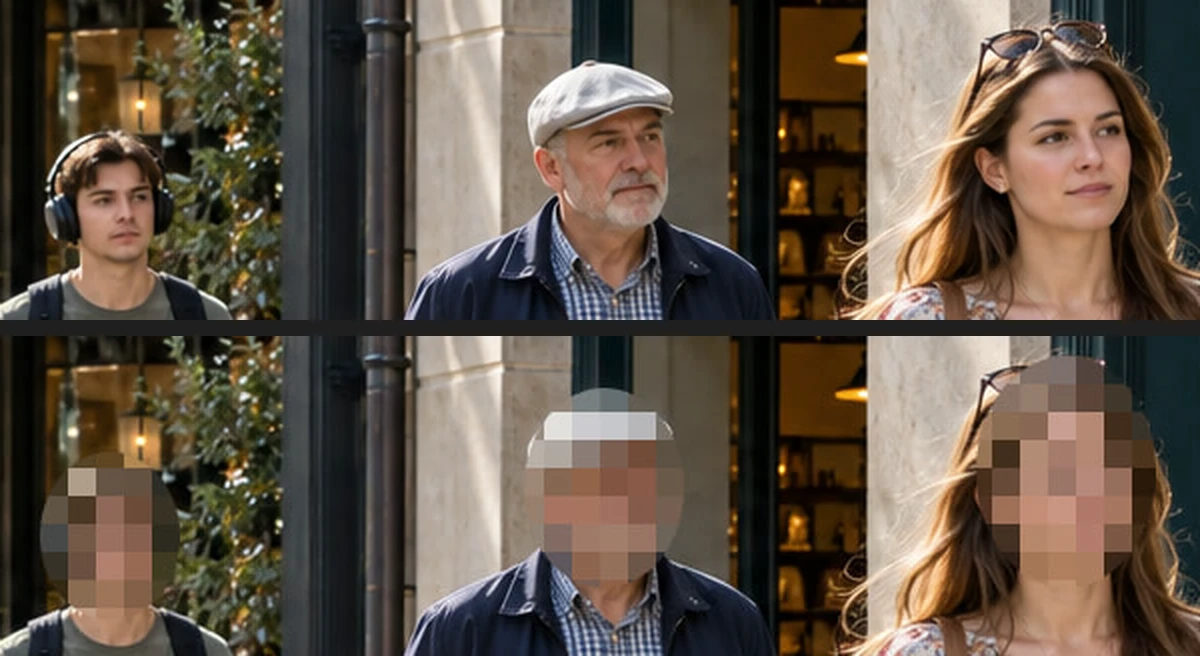
I volti prima (in alto) e dopo (in basso). Sfoca la targa
Nella barra delle opzioni, nell’elenco Forma scegli Rettangolo e trascina un rettangolo sulla targa, restando sul suo bordo bianco; un nuovo trascinamento sostituisce la selezione dei volti. Scegli , digita 12 nel campo Raggio, premi Tab e fai clic su Applica. Le lettere diventano forme grigie sfumate e illeggibili. Regolati sull’altezza delle lettere: queste sono alte circa 30 px e con un raggio di 8 restavano leggibili, quindi usa almeno il 40% dell’altezza delle lettere. Una targa sfocata o pixelata può comunque essere ricostruita sfocando allo stesso modo delle targhe candidate e confrontandole, quindi per nascondere una targa con certezza riempila invece con .
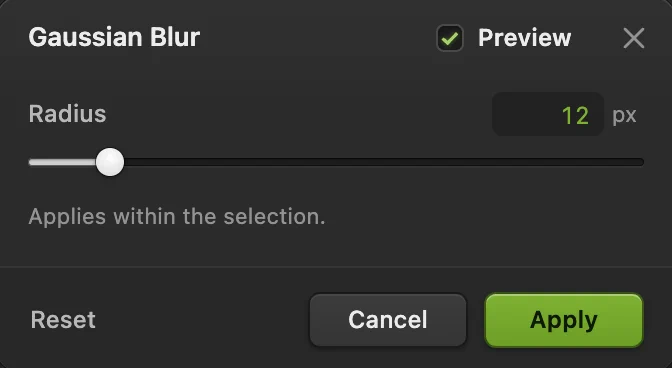
Raggio 12. 
La targa prima e dopo, al 100%. Controlla al 100%
Scegli , poi e osserva ogni area. Nessuno deve essere riconoscibile e nessuna lettera leggibile. Se si vede ancora qualcosa, seleziona di nuovo quell’area e applica di nuovo il filtro con un valore più alto di Dimensione cella o Raggio. Non annullare fino a quel punto: annullare un passaggio precedente annulla anche tutto ciò che hai fatto dopo, come la sfocatura della targa.
Esporta senza i dati di posizione
Scegli Le foto scattate con il telefono spesso contengono il luogo e l’ora dello scatto; nell’elenco Metadati dell’immagine scegli Nessuna, così la copia non li include. Digita un nuovo nome nel campo Nome file, per esempio street-faces-hidden, per non confondere i due file, poi fai clic su Esporta. Condividi la copia esportata e tieni privato l’originale. invece scriverebbe la versione con le aree nascoste nel JPEG che hai aperto.

Un nuovo nome file. 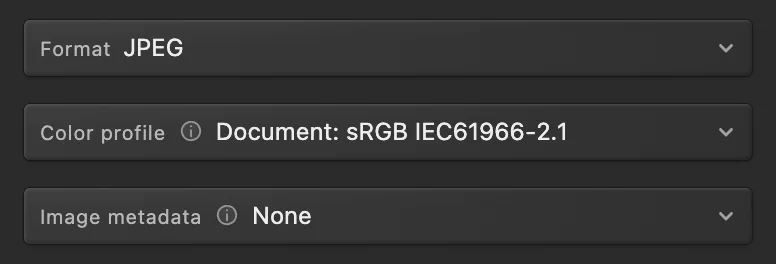
Metadati dell’immagine: Nessuna.
Pixelare, sfocare o coprire?
- Pixelare rende evidente che qualcosa è stato nascosto e, con blocchi grandi, lascia pochi dettagli.
- Sfocare dà un aspetto più morbido ed è adatto a sfondi, insegne e schermi che non devono restare segreti.
- Coprire con una tinta unita non lascia nulla: seleziona l’area e scegli , che la riempie con il colore di primo piano (nero, se non l’hai cambiato). Usalo per documenti, carte d’identità e tutto ciò che non deve poter essere recuperato.
Risolvere i problemi più comuni
È stata pixelata l’intera foto
Quando hai scelto il filtro non c’era nulla di selezionato. Scegli , seleziona i volti e applica di nuovo il filtro.
Il bordo di un volto è ancora visibile
L’ovale era troppo stretto. Traccia un ovale più grande, con un margine attorno a capelli e mento, e applica di nuovo il filtro.
Effetto pixel non è disponibile
Il livello attivo è bloccato oppure non è un livello di immagine (per esempio è un livello di testo o di regolazione). Sbloccalo nel pannello Livelli, oppure fai clic sulla riga della foto, poi riprova.
Se vieni da un altro editor
- Photoshop
- Seleziona l’area, poi Filtro › Effetto pixel › Mosaico… oppure Filtro › Sfocatura › Controllo sfocatura…
- GIMP
- Seleziona l’area, poi Filters › Blur › Pixelize… oppure Filters › Blur › Gaussian Blur…
Sfocare i volti: domande e risposte
Pixelare un volto è abbastanza sicuro per la privacy?
Di solito sì, con blocchi grandi; una pixelatura leggera può lasciare un volto riconoscibile. In Lil Cactus, controlla il risultato con Visualizza › Dimensioni reali (100%) prima di condividerlo.
Posso sfocare un volto in un video?
No. Lil Cactus modifica immagini fisse. Se ti serve un singolo fotogramma sfocato, esportalo dal video come immagine.
L’esportazione rimuove la posizione GPS dalla foto?
Sì, per impostazione predefinita. In Lil Cactus la posizione viene esclusa dall’esportazione a meno che tu non selezioni “Includi i dati di posizione”. Con “Mantieni i metadati supportati” restano comunque data, ora e impostazioni della fotocamera; con “Metadati dell’immagine” su “Nessuna” vengono rimossi anche questi.
Qualcuno può annullare la sfocatura della foto esportata?
Non aumentando la nitidezza, perché i pixel originali non si trovano nel file esportato. Ma un testo sfocato o pixelato può essere ricostruito provando lettere candidate. In Lil Cactus, copri tutto ciò che deve restare segreto con Modifica › Riempi con colore di primo piano e tieni privato l’originale.
La mia foto viene caricata online quando sfoco i volti in Lil Cactus?
No. Tutto funziona nel browser, sul tuo dispositivo. Quando le statistiche sono attive, l’editor registra quali strumenti vengono usati, mai l’immagine, come spiega l’informativa sulla privacy.
Continua
 Come sfocare lo sfondo di una fotoUno sfondo sfocato come con una fotocamera, senza aloni intorno al soggetto.Intermedio · 6 min
 Come fare una selezione in un editor di fotoScegli lo strumento giusto, aggiungi e sottrai, sfuma e salva una selezione.Principiante · 6 min
 Come comprimere un’immagine a 100 KB o 200 KBRiduci il peso del file, controlla i dettagli e rispetta un limite di caricamento.Principiante · 3 min