Como desfocar ou pixelizar rostos em uma foto
Resposta rápida
Escolha a ferramenta Letreiro, na lista Forma escolha Elipse e arraste em volta de um rosto; mantenha Shift ou ⇧ pressionada ao começar cada novo arraste para adicionar mais rostos. Escolha , defina Tamanho da célula em cerca de um quinto do rosto mais largo (14 px para rostos de até uns 65 px de largura) e clique em Aplicar. Confira o resultado em 100% e escolha com Metadados da imagem em Nenhum.
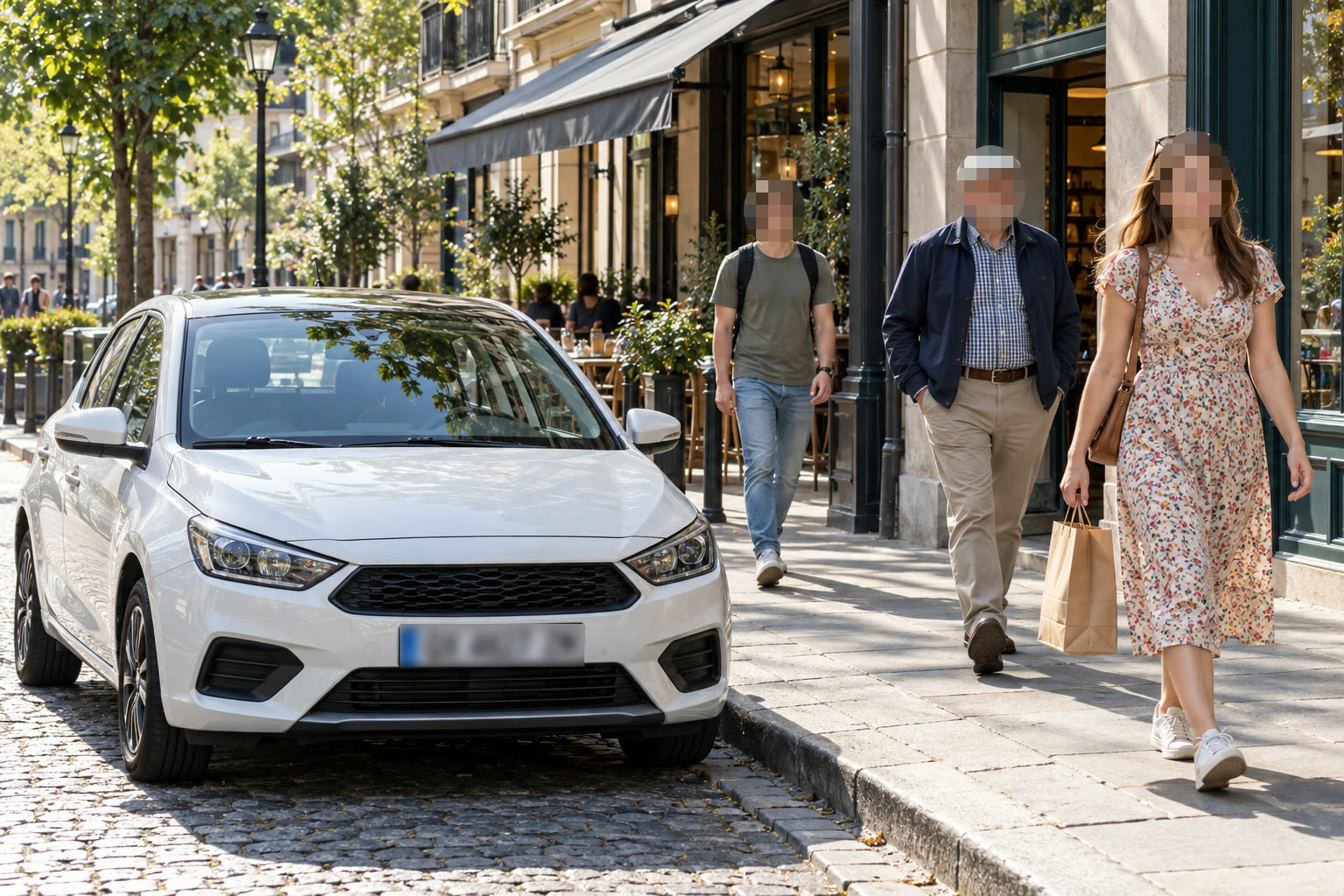
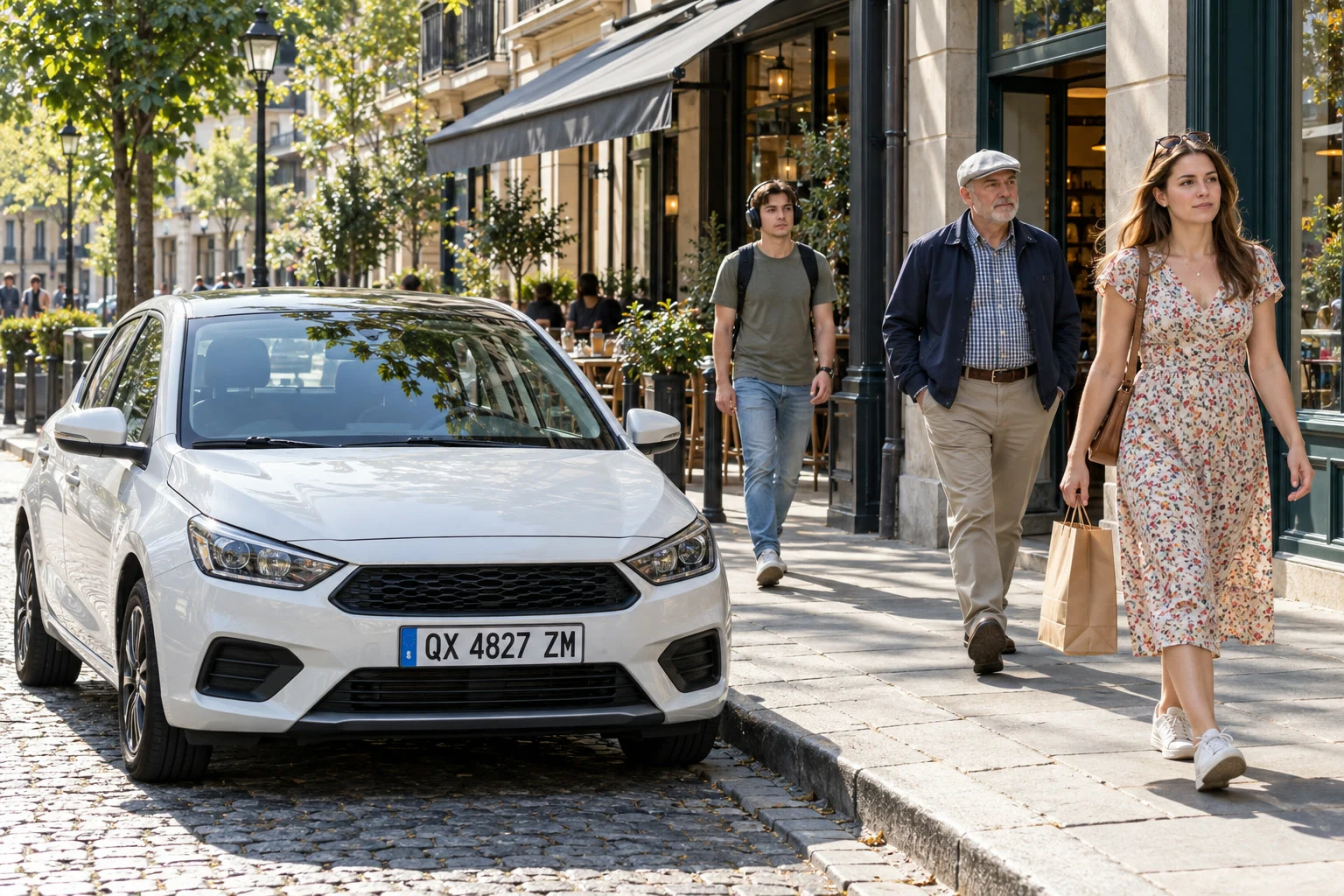
- Tempo
- 5 minutos
- Nível
- Iniciante
- Você precisa de
- Uma foto com rostos, placas de carro ou outros detalhes para ocultar
- Funciona com
- JPEG, PNG, WebP, HEIC e outras fotos
Grátis, sem cadastro. Sua foto fica no seu computador.
Antes de publicar uma foto de rua, talvez você precise ocultar o rosto de quem passa ou a placa de um carro. Dois métodos funcionam bem: pixelizar troca uma área por alguns blocos grandes com a cor média, e desfocar a borra. Nos dois casos a configuração precisa ser forte: um desfoque leve pode deixar um rosto reconhecível ou uma placa legível.
Neste tutorial você pixeliza três rostos e desfoca uma placa de carro, e depois exporta uma cópia sem os dados de localização da foto.
Oculte rostos e placas em seis passos
Abra a foto
Acesse lilcactus.app e escolha ou arraste a foto para a janela. Para acompanhar exatamente, abra a foto de exemplo desta página.
Selecione os rostos
Pressione M para escolher a ferramenta Letreiro (ou clique com o botão direito no botão de seleção da barra de ferramentas e escolha-a) e, na barra de opções, escolha Elipse na lista Forma. Escolha duas ou três vezes, até cada rosto ficar mais ou menos do tamanho de uma moeda na tela. Role a tela, ou mantenha Space pressionada e arraste, para trazer cada rosto à vista antes de contorná-lo. Arraste uma elipse em volta do primeiro rosto, de cima do cabelo até abaixo do queixo. Depois mantenha Shift ou ⇧ pressionada, comece o próximo arraste e solte Shift ou ⇧: cada nova elipse é adicionada à seleção. Contorne os três rostos e inclua tudo o que identifique uma pessoa, como um cabelo marcante, a roupa ou um reflexo.
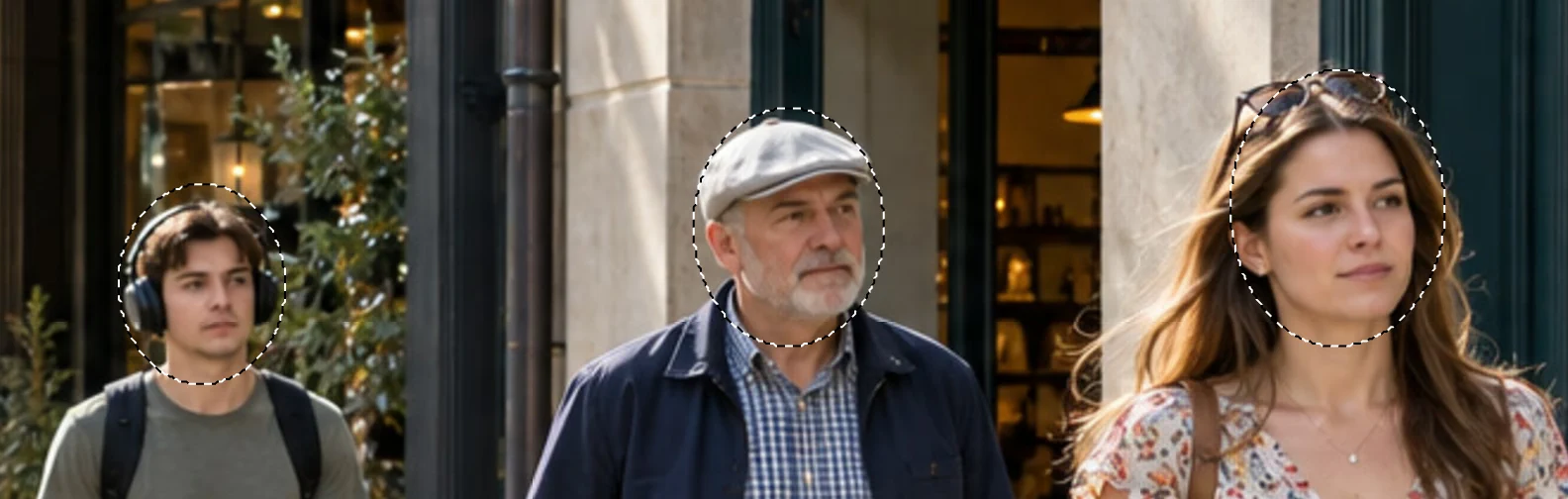
Os três rostos selecionados. Pixelize os rostos
Escolha Tamanho da célula define o tamanho de cada bloco. Use cerca de um quinto da largura do rosto mais largo, para que cada rosto tenha só alguns blocos de largura: estes rostos têm de 40 a 65 px de largura, então digite 14 e pressione Tab. Clique em Aplicar. Só as elipses selecionadas mudam. Para um rosto que ocupa boa parte da foto, cubra-o, como explicado abaixo.
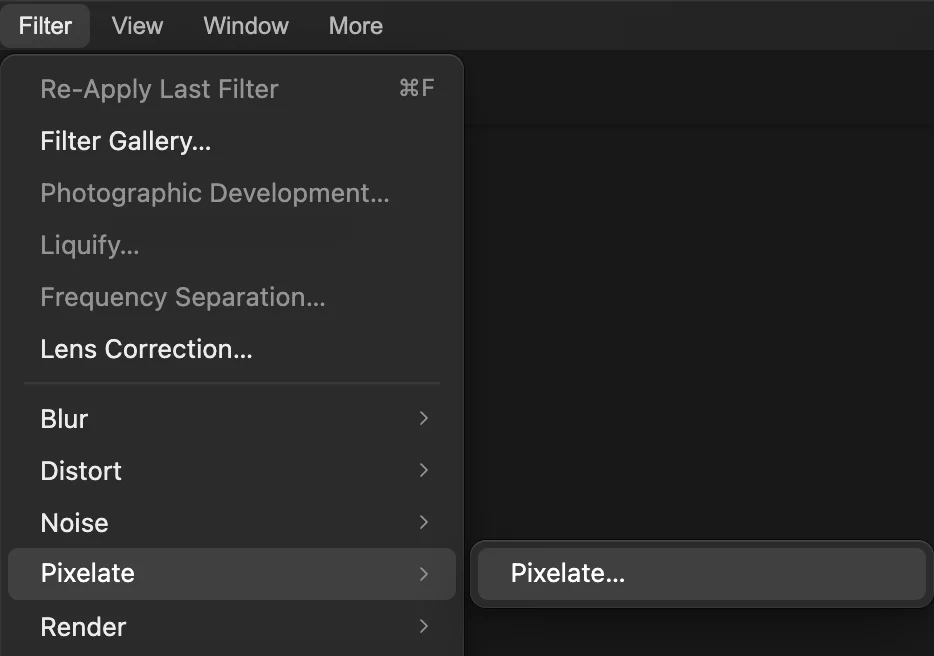
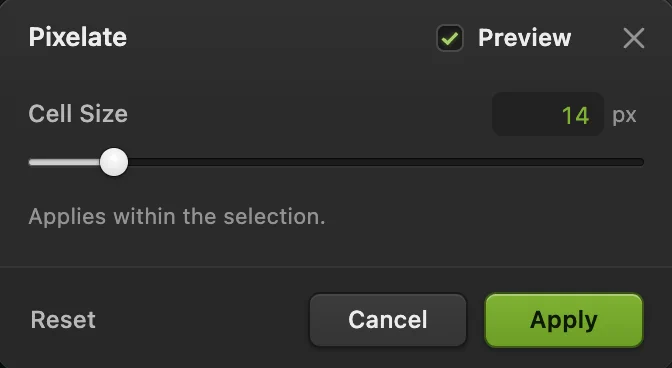
Tamanho da célula 14. 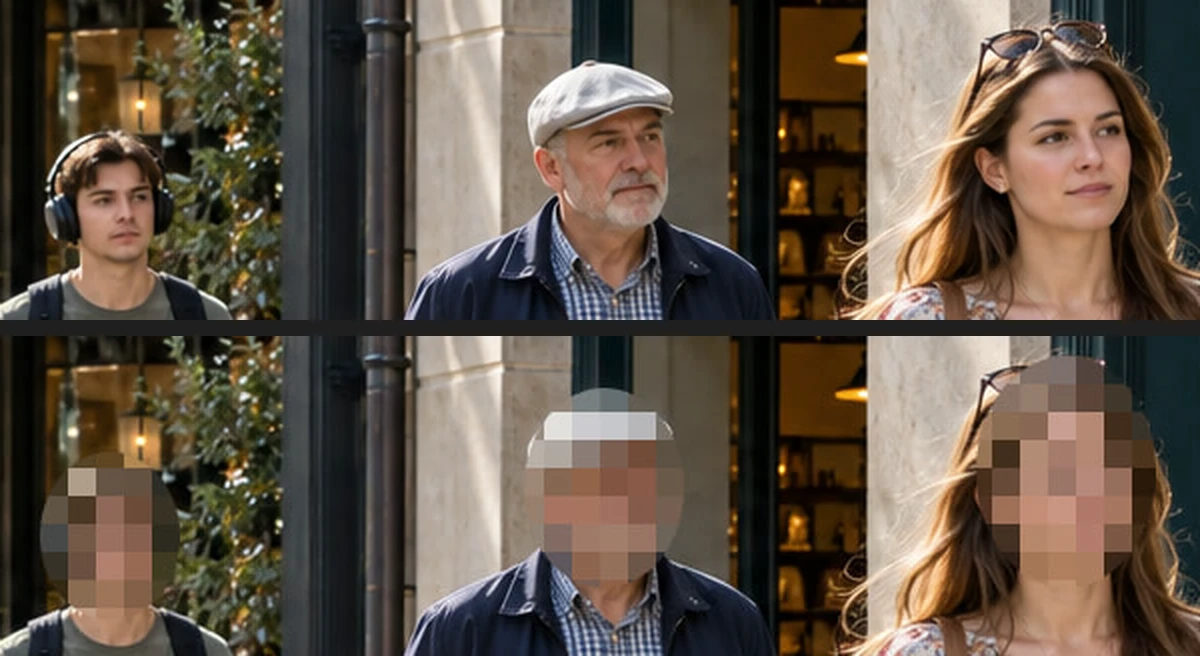
Os rostos antes (em cima) e depois (embaixo). Desfoque a placa do carro
Na barra de opções, escolha Retângulo na lista Forma e arraste um retângulo sobre a placa, sem sair da borda branca dela; um novo arraste substitui a seleção dos rostos. Escolha , digite 12 no campo Raio, pressione Tab e clique em Aplicar. As letras viram formas cinza suaves que não dá para ler. Guie-se pela altura das letras: estas têm cerca de 30 px de altura, e um raio de 8 ainda as deixava legíveis, então use pelo menos 40% da altura das letras. Uma placa desfocada ou pixelizada ainda pode ser decifrada desfocando placas candidatas do mesmo jeito e comparando; para ocultar uma placa com segurança, preencha-a com .
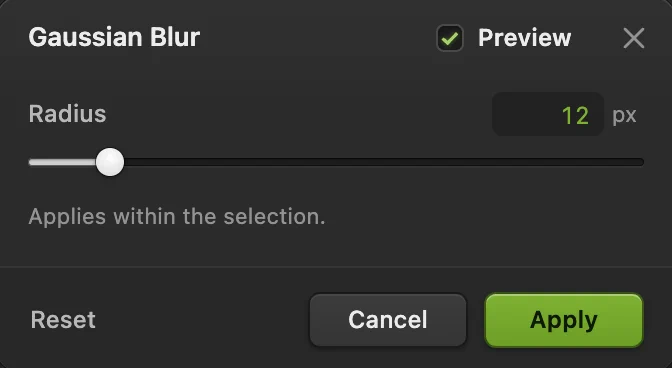
Raio 12. 
A placa antes e depois, em 100%. Confira em 100%
Escolha e depois e observe cada área. Ninguém deve ser reconhecível e nenhuma letra legível. Se algo ainda transparecer, selecione essa área de novo e aplique o filtro outra vez com um valor maior em Tamanho da célula ou Raio. Não desfaça até aquele ponto: desfazer um passo anterior também desfaz tudo o que você fez depois dele, como o desfoque da placa.
Exporte sem os dados de localização
Escolha Fotos de celular costumam trazer o local e a hora em que foram tiradas; na lista Metadados da imagem, escolha Nenhum para que a cópia não os inclua. Digite um novo nome no campo Nome do arquivo, como street-faces-hidden, para não confundir os dois arquivos, e clique em Exportar. Compartilhe a cópia exportada e mantenha o original em sigilo. Já gravaria a versão oculta por cima do JPEG que você abriu.

Um novo nome de arquivo. 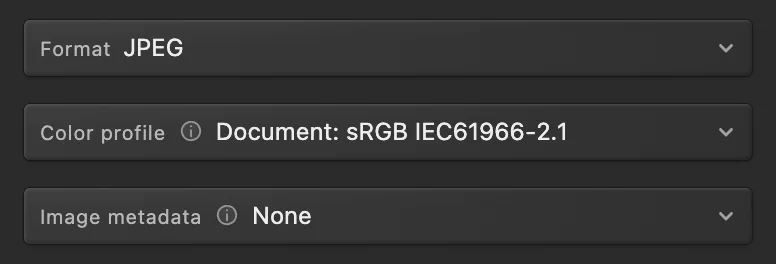
Metadados da imagem: Nenhum.
Pixelizar, desfocar ou cobrir?
- Pixelizar deixa claro que algo foi ocultado e, com blocos grandes, sobra pouco detalhe.
- Desfocar fica mais suave e serve para fundos, placas de rua e telas que não precisam continuar em sigilo.
- Cobrir com uma cor sólida não deixa nada: selecione a área e escolha , que a preenche com a cor de primeiro plano (preto, a menos que você a tenha mudado). Use para documentos, carteiras de identidade e tudo o que não pode ser recuperado.
Resolva problemas comuns
A foto inteira foi pixelizada
Não havia nada selecionado quando você escolheu o filtro. Escolha , selecione os rostos e aplique o filtro de novo.
A borda de um rosto continua aparecendo
A elipse estava justa demais. Desenhe uma elipse maior em volta, com margem ao redor do cabelo e do queixo, e aplique o filtro de novo.
Pixelizar está acinzentado
A camada ativa está bloqueada ou não é uma camada de imagem (por exemplo, uma camada de texto ou de ajuste). Desbloqueie-a no painel Camadas ou clique na linha da foto e tente de novo.
Se você vem de outro editor
- Photoshop
- Selecione a área e depois Filtro › Pixelização › Mosaico… ou Filtro › Desfoque › Desfoque gaussiano…
- GIMP
- Selecione a área e depois Filters › Blur › Pixelize… ou Filters › Blur › Gaussian Blur…
Desfocar rostos: perguntas e respostas
Pixelizar um rosto basta para proteger a privacidade?
Normalmente sim, com blocos grandes; uma pixelização leve pode deixar o rosto reconhecível. No Lil Cactus, confira o resultado com “Exibir › Tamanho real (100%)” antes de compartilhar.
Posso desfocar um rosto em um vídeo?
Não. O Lil Cactus edita imagens estáticas. Exporte um quadro do vídeo como imagem se precisar desfocar uma cena parada.
Exportar remove a localização GPS da minha foto?
Sim, por padrão. No Lil Cactus, a localização fica de fora da exportação, a menos que você marque “Incluir dados de localização”. A opção “Preservar os metadados compatíveis” ainda mantém a data, a hora e as configurações da câmera; “Metadados da imagem” em “Nenhum” remove isso também.
Alguém consegue desfazer o desfoque da foto que exportei?
Não aumentando a nitidez, porque os pixels originais não estão no arquivo exportado. Mas um texto desfocado ou pixelizado pode ser decifrado testando letras candidatas. No Lil Cactus, cubra o que precisa ficar em sigilo com “Editar › Preencher com primeiro plano” e mantenha o original em sigilo.
Minha foto é enviada para algum servidor quando desfoco rostos no Lil Cactus?
Não. Tudo roda no seu navegador, no seu próprio dispositivo. Com as estatísticas ativadas, o editor registra quais ferramentas são usadas, nunca a imagem, como explica a política de privacidade.
Continue aprendendo
 Como desfocar o fundo de uma fotoUm desfoque de fundo como o de uma câmera, sem halo em volta do assunto.Intermediário · 6 min
 Como fazer uma seleção em um editor de fotosEscolha a ferramenta certa, some e subtraia, difunda e salve uma seleção.Iniciante · 6 min
 Como comprimir uma imagem para 100 KB ou 200 KBDiminua o tamanho do arquivo, confira os detalhes e caiba no limite de envio.Iniciante · 3 min