如何虚化照片背景
简要回答
选择,然后选择和,从副本中删除人物。选择,再选择,把源设为透明度,半径设为 30 px(约为照片宽度的 2%),然后单击应用。副本中的街道被虚化,清晰的人物从下方的照片中透出来,周围没有光晕。

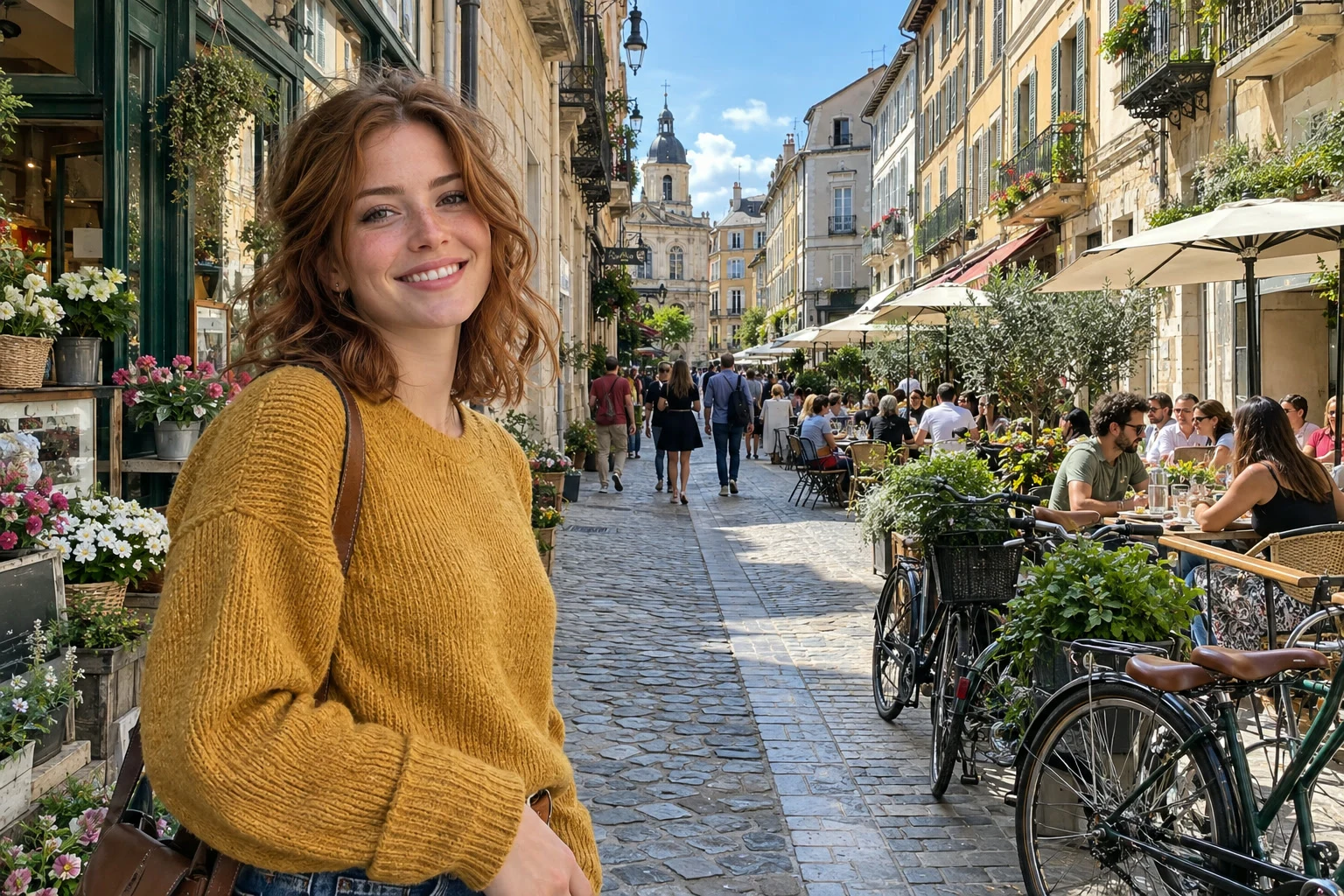
- 用时
- 6 分钟
- 难度
- 中级
- 准备工作
- 一张主体在背景前面、轮廓清楚的照片
- 适用格式
- JPEG、PNG、WebP、HEIC、PSD 及其他图像
手机相机通常让一切都清晰,从人物到身后的店铺招牌,杂乱的背景就会抢走注意力。用大光圈镜头的相机则只让主体清晰。你可以事后用镜头模糊加上这种效果,它的模糊方式和镜头一样。
直接在照片上虚化背景有个问题:模糊会把人物的颜色也混进去,在人物周围留下一圈光晕。所以本教程中,你要虚化的是一份删除了人物的照片副本,让清晰的人物从下方的原图中透出来。
七步虚化背景
打开照片
访问 lilcactus.app,选择,或者把照片拖到窗口中。如果想完全照着操作,请打开本页的示例照片。
选中人物并检查轮廓
选择。Lil Cactus 会找到人物,并用移动的虚线勾出轮廓;第一次使用可能需要几秒钟。沿着轮廓检查有没有被圈进去的背景。
在示例中,左下方包带和手臂之间有一小块三角形的粉色花朵被圈了进去。把它去掉:在工具栏中右键单击套索按钮,选择多边形套索工具,然后选择几次,滚动到那块三角形。按住 Alt 或 ⌥ 单击它的一个角,松开 Alt 或 ⌥,单击其他几个角,再单击第一个角闭合。第一次单击时按住 Alt 或 ⌥,会从选区中减去这块形状。
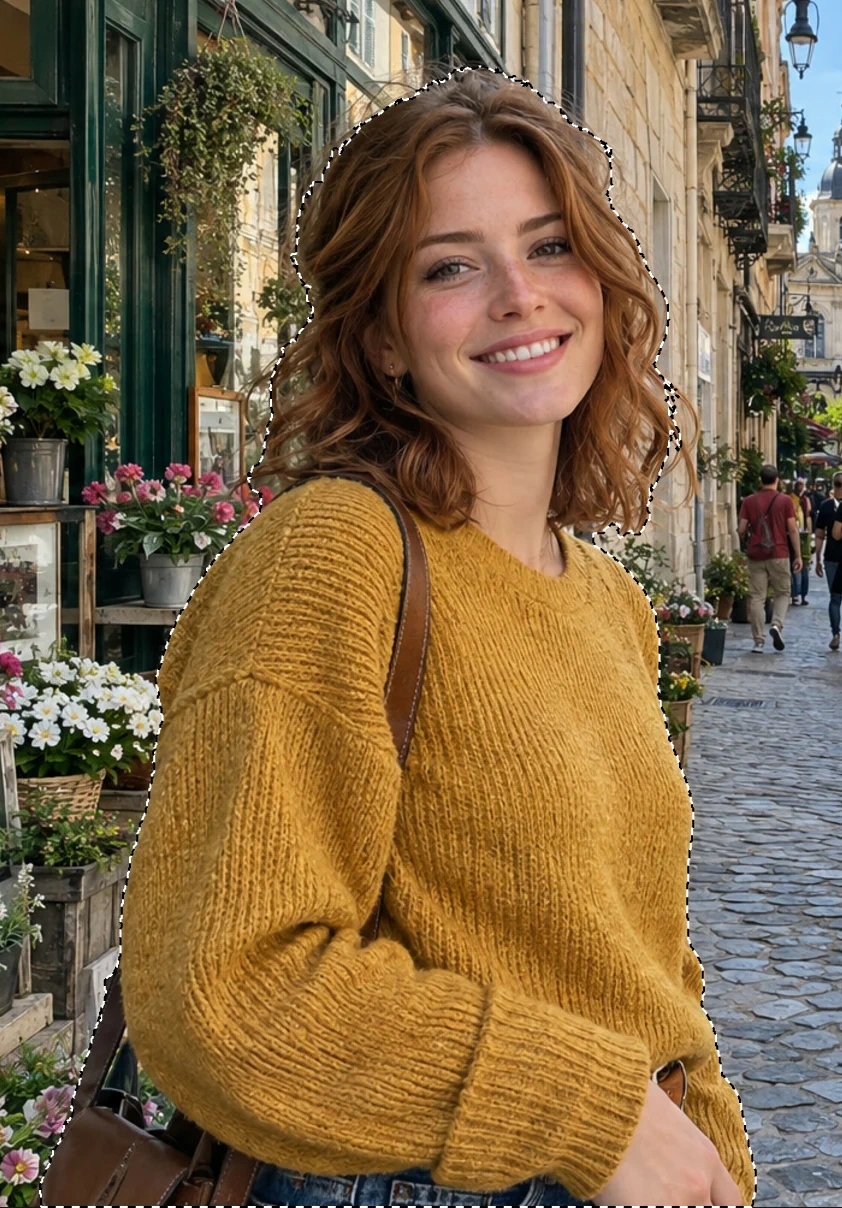
“选择 › 主体”勾出了人物轮廓。 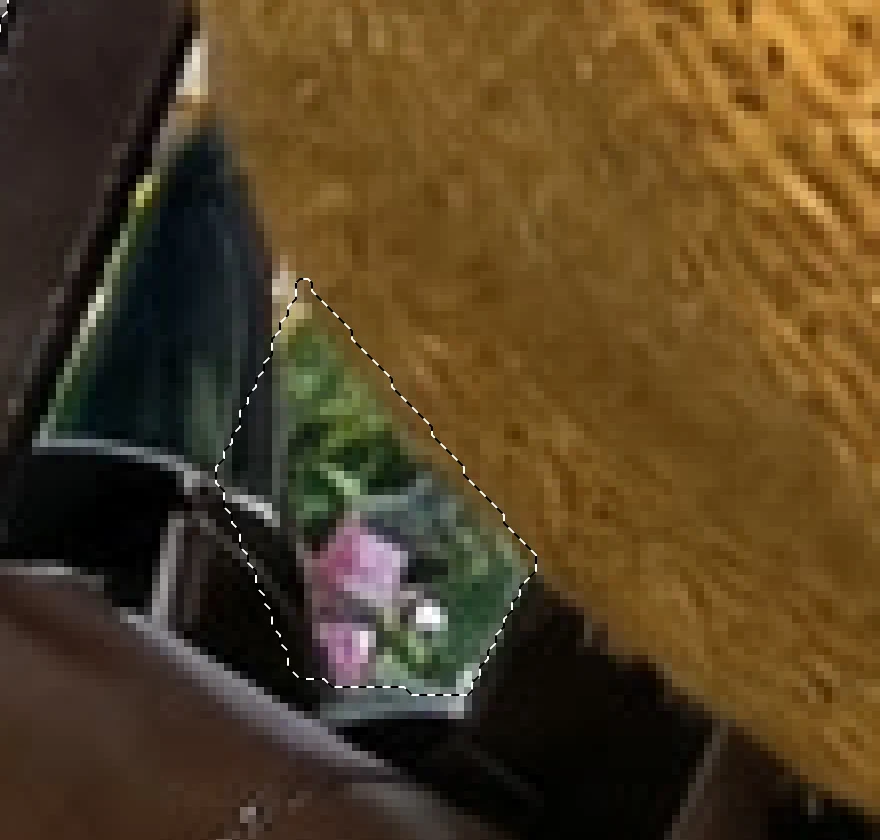
包带空隙中的花朵(照片左下方,手臂下面),已从选区中减去。 复制照片
选择。图层面板中,照片上方出现一个名为背景 拷贝的图层并处于选中状态;选区轮廓保持不变。
从副本中删除人物
选择,或按 Backspace 或 ⌫。副本上现在有一个人形的洞。画面看起来没有变化,因为你透过这个洞看到的是下方照片中的她。
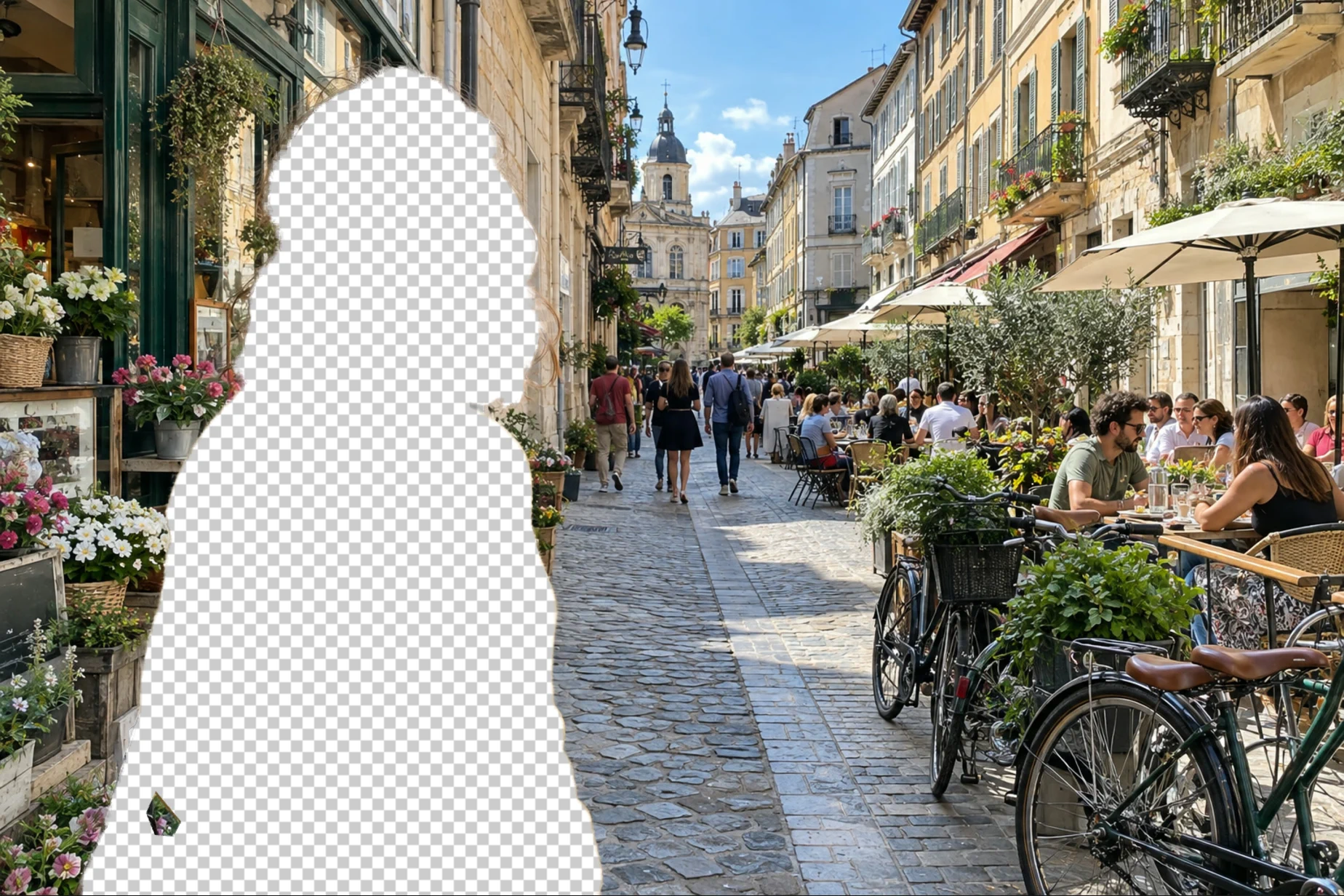
单独显示的副本(为了这张图隐藏了下方的照片)。 取消选择
选择,让模糊作用于整个副本。请使用菜单:它的快捷键 Ctrl+D 或 ⌘D 在很多浏览器中会添加书签。
用镜头模糊虚化副本
选择。在深度映射选项卡中,把源设为透明度:这样镜头模糊会把那个洞排除在模糊之外,她的颜色就不会扩散到街道上。在光圈选项卡中,确认半径为 30 px,对这张 1536 px 的照片来说是很强的模糊。单击应用。
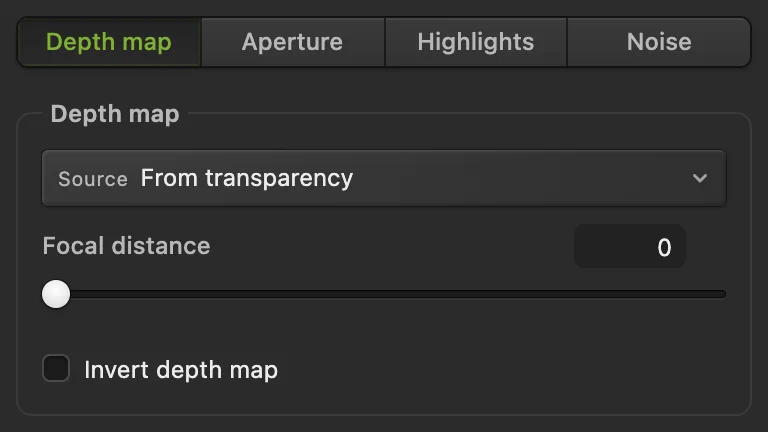
源:透明度。 检查结果,然后存储
她身后的咖啡馆、自行车和人群都变得柔和,而她保持清晰。镜头模糊像镜头一样混合光线,所以虚化后的街道也会稍微变亮一点(这里平均约亮 10 级,满级 255,阴影处更多)。
选择(或其他格式)并单击导出,得到一份拼合的副本;你打开的文件不会改变。会把拼合后的结果写回你打开的文件;如果是 JPEG,第一次存储时会打开存储图像设置。要保留两个图层,请选择。如果散乱的发丝之间露出清晰的背景,请在存储前先看下文的“头发和其他细微边缘”。
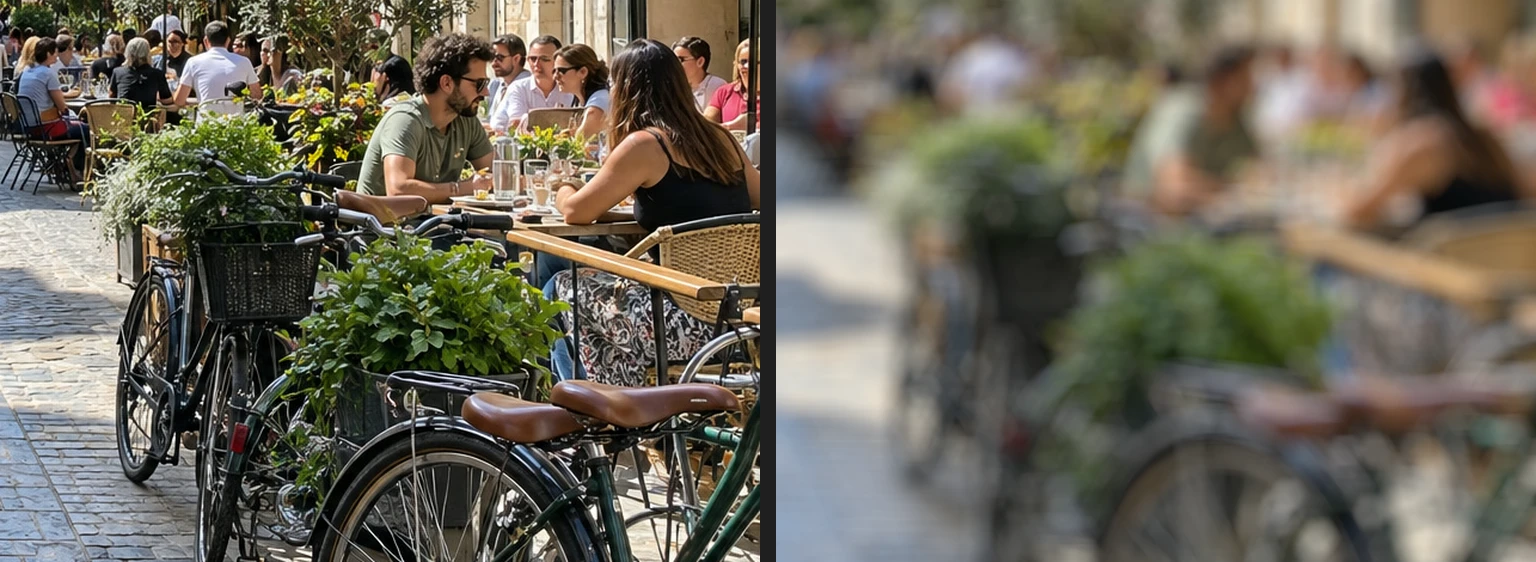
她身后的咖啡馆,处理前后。
为什么不直接虚化照片?
选中人物后用反转选区,镜头模糊就只改变背景,但它仍会读取背景旁边的像素,其中也包括她的。她的颜色会扩散到她周围的街道上:在示例中,毛衣旁边会出现一条约 10 px 宽的黄色带。从副本中删除她并选择透明度,就能把她的颜色挡在模糊之外。

头发和其他细微边缘
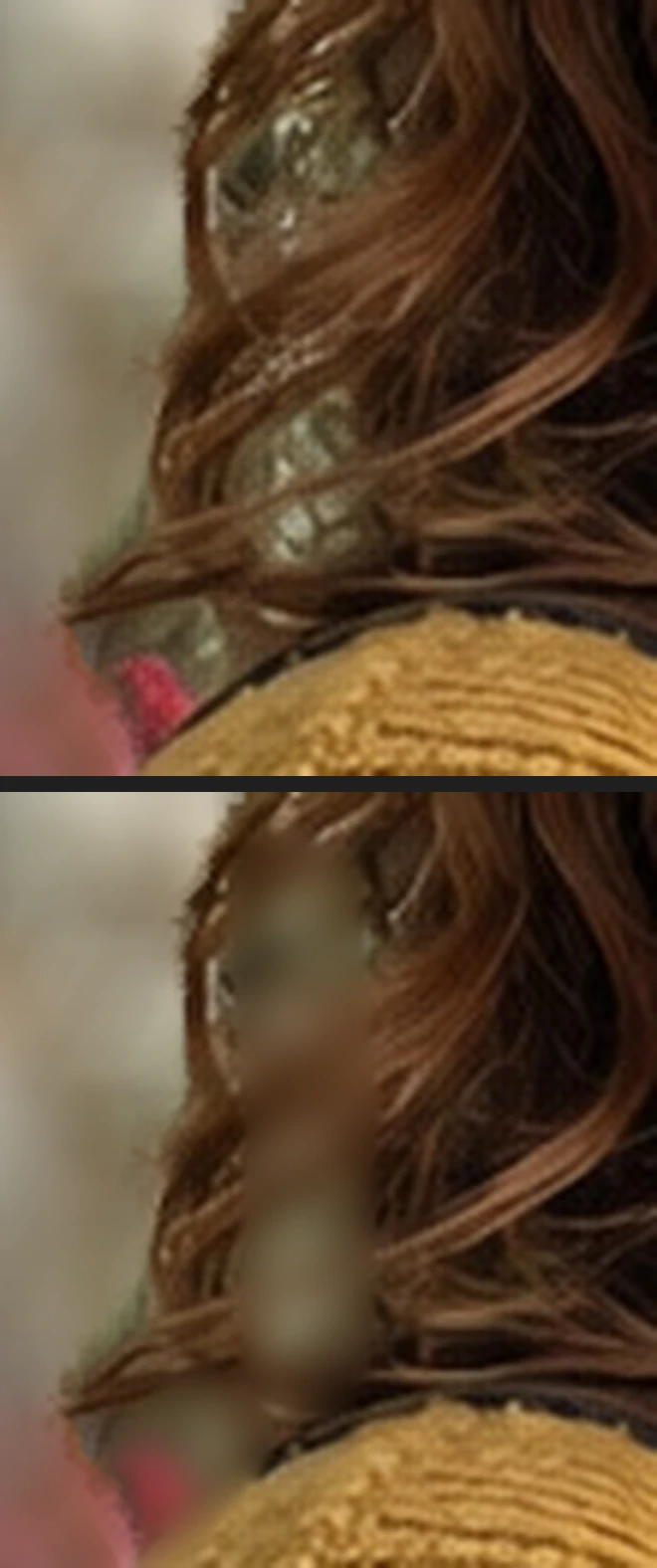
散乱发丝之间的空隙属于人物轮廓的一部分,所以从中透出的背景会保持清晰。在示例中,这在她头发左侧、肩膀上方最明显,肩膀处还有一朵清晰的粉色花,在 100% 下就能看出来。
要柔化这些地方,在图层面板中单击背景这一行(清晰的斑点在下方的照片上)。在工具栏中右键单击修饰按钮(带图章的那个),选择模糊工具。把大小设为 24 px 左右,强度设为 40%,然后在发丝之间的空隙和那朵花上涂抹两三遍,避开毛衣。画笔下的发丝也会变柔和,清晰度大约减半:在 100% 下看起来像是发丝落到了焦外,但放大后能看出涂抹过的地方,所以笔触要尽量只落在空隙上。
在第 3 步之前,使用并把输出设为选区,可以多保留一些发丝;检查结果中有没有清晰的背景小斑点。去除背景一文详细介绍了调整边缘。

模糊用多少合适
- 半径以像素为单位,所以照片越大,要达到同样的效果数值就要越大:在 1536 px 的照片上,30 px 约为宽度的 2%;在 4000 px 的照片上,试试 60 到 80。想要更含蓄的效果,用一半左右即可。
- 形状决定亮点扩散成的轮廓,默认是六边形。
解决常见问题
她的轮廓发虚,好像街道漫到了她身上
源保留成了无,均匀模糊。选择 (Ctrl+Z 或 ⌘Z),再用透明度重新应用镜头模糊。
人物的一部分被虚化了
选区漏掉了这部分,所以它留在了副本上。一直撤销到人物回到副本上,然后在执行之前把漏掉的部分加进来:按住 Shift 或 ⇧,用多边形套索工具围着它单击一圈。
“编辑 › 清除”呈灰色不可用
副本被锁定了,或者是智能对象。被锁定的图层可以用图层面板中它的锁形图标解锁。如果是智能对象,选择,然后单击转换为像素。之后继续操作。详见智能对象。
从其他编辑器转过来
- Photoshop
- 选择 › 主体,然后选择 滤镜 › 模糊 › 镜头模糊...,它的深度映射可以使用图层的透明度。
背景虚化常见问题
一定要选中人物吗?
用这个方法的话,是的:在 Lil Cactus 中,“选择 › 主体”一步就能找到人物,这样你就能在模糊之前把人物从副本中删除。如果没有选区,不使用深度映射的镜头模糊会均匀地模糊整张照片。
为什么虚化后的背景变亮了?
镜头模糊像镜头一样混合光线,所以亮点会扩散,把周围较暗的区域提亮。在 Lil Cactus 中,如果想让它暗一些,单击“背景 拷贝”这一行,然后选择“图像 › 调整 › 色阶...”。
这个方法适用于合影吗?
适用,只要“选择 › 主体”选中了每个人。在 Lil Cactus 中,第 2 步之后检查轮廓,按住 Shift 键用“多边形套索工具”把漏掉的人加进来。
背景虚化适用于宠物或物品的照片吗?
适用。在 Lil Cactus 中,“选择 › 主体”会选中主要拍摄对象,例如宠物、产品或汽车;模糊之前检查一下轮廓。
之后还能修改模糊效果吗?
可以,只要文档还开着,或者已存储为 Lil Cactus 项目:清晰的照片仍然是最底层的图层。在 Lil Cactus 中,删除虚化的副本,用不同的半径重复第 2 到第 6 步即可。
在 Lil Cactus 中虚化背景时,照片会被上传吗?
不会。选择主体和模糊都在你自己设备上的浏览器中运行。开启统计时,编辑器只记录使用了哪些工具,从不记录图像,详见隐私政策。


