如何把照片裁剪成圆形
简要回答
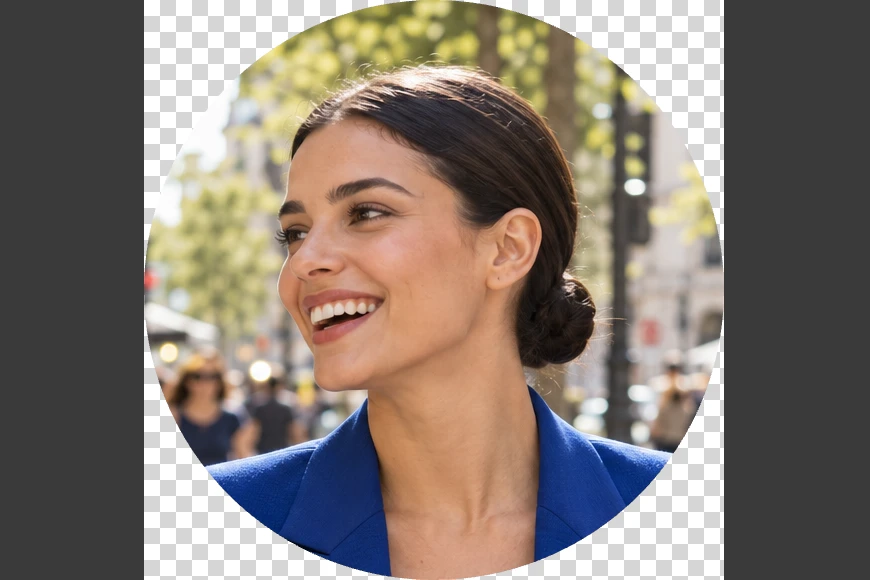
选择选框工具,把形状设为椭圆,样式设为1 :1,然后围绕脸部拖出一个圆。选择,再单击图层面板底部的添加图层蒙版:圆外的四角就变成透明的了。用导出;JPEG 不支持透明,会用白色填充四角。
- 用时
- 4 分钟
- 难度
- 入门
- 准备工作
- 一张有人脸或需要框住的主体的照片
- 适用格式
- JPEG、PNG、WebP、HEIC 等照片;导出为 PNG 或 WebP
图像文件永远是矩形的。所谓“圆形”图片,其实是四角透明的正方形:这些像素存在但不可见,所以无论放在什么背景上都显示为圆形。只有支持透明的格式才能保留这些透明的角,例如 PNG 和 WebP。
很多网站会自动把你的头像裁成圆形;但如果网站不这样做,或者你想确切看到最终显示的效果,一个圆形文件仍然很有用。在本教程中,你将用一张街头人像制作一张圆形图片。
五步把照片裁剪成圆形
打开照片
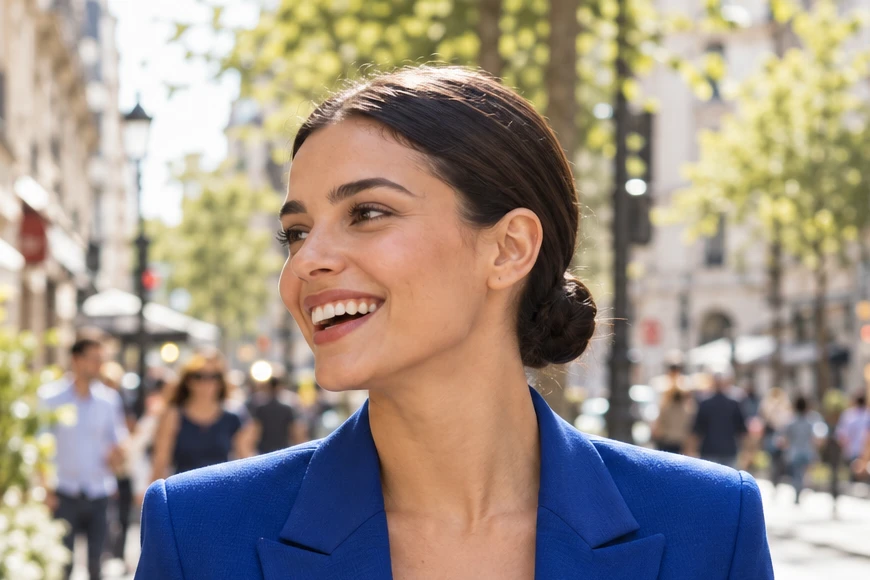
访问 lilcactus.app,选择,或者把照片拖到窗口中。如果想完全照着操作,请打开本页的示例照片。
围绕脸部选择一个圆
按 M 选择选框工具(或者右键单击工具栏中的选区按钮并选择它)。在选项栏中,把形状设为椭圆,样式设为1 :1,这样选区始终是一个正圆。
从圆心向外画圆。在她脸颊中部、嘴角和耳朵之间按下鼠标,开始拖动,然后按住 Alt 或 ⌥:圆现在以这个点为中心扩大。向右下方拖动,直到圆的顶部刚好位于照片顶边以内,然后先松开鼠标按键,再松开 Alt。如果想重来,重新拖动一次就会替换原来的圆。整个圆都要保持在照片内。

形状:椭圆。 
样式:1 :1。 
从她的脸颊画出的圆,顶部碰到照片的上边缘。 裁剪到圆形
选择。图片变成圆外切的正方形(图中为 580 × 580 px;你的尺寸取决于所画的圆),圆形选区仍然保持选中。
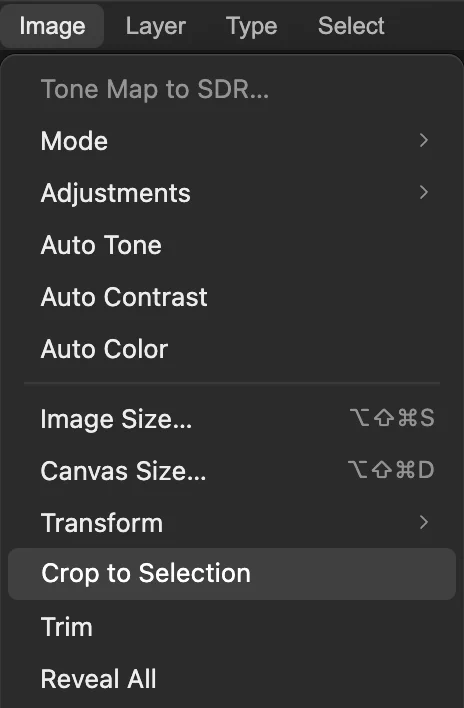
“按选区裁剪”把图片裁成圆外切的正方形。 用图层蒙版隐藏四角
单击图层面板底部的添加图层蒙版(中间有一个圆的矩形按钮)。照片旁边会出现一个蒙版缩览图:圆内为白色,四角为黑色,所以四角变成透明,显示为棋盘格。照片本身没有被改动。详见图层蒙版的工作原理。

添加图层蒙版。 
蒙版:白色显示,黑色隐藏。 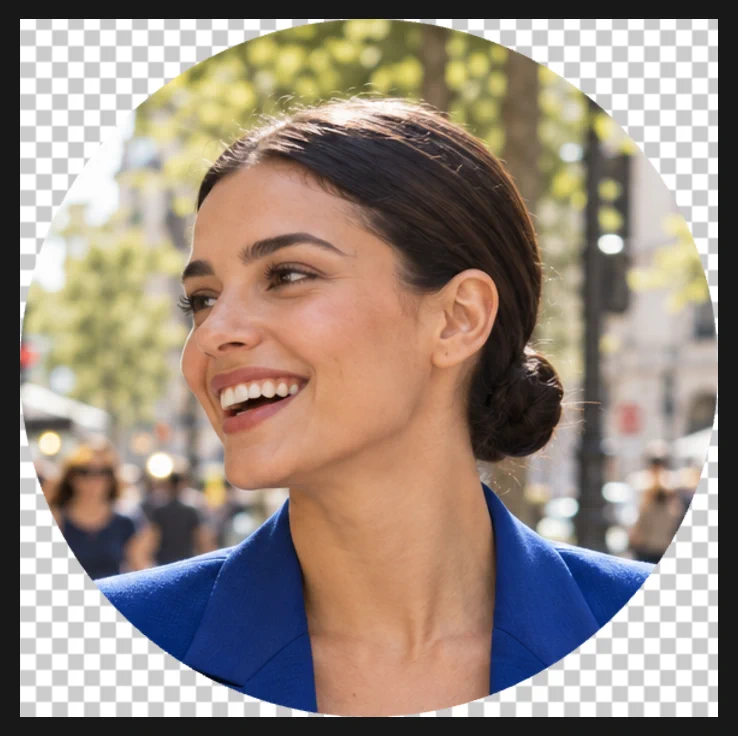
四角是透明的。 导出为 PNG
选择,然后单击导出。PNG 会保留透明的四角,所以圆形放在任何背景上都干净利落。也能保留透明的四角,而且文件更小(示例图片约为 PNG 大小的十分之一)。
调整圆形
- 在圆内移动脸部:单击两个缩览图之间的链接图标取消链接,单击照片缩览图(左侧),从工具栏中选择移动工具并拖动。照片能移动的距离以它超出圆形的部分为限;超出这个范围,圆内就会露出一条空白。
- 柔和的边缘:在画圆之前,输入一个羽化值,例如 20 px。渐隐效果会向圆外扩散,所以得到的图片会比圆大,而且圆的每一侧都需要留出约 50 px 的照片,否则渐隐会被截平。
解决常见问题
图片不是正方形,或者圆的一边是平的
圆的一部分超出了照片,而“按选区裁剪”止于照片边缘。选择,然后画一个保持在照片内的小一点的圆。
四角变成了白色
图片被存储成了 JPEG。请重新导出为 PNG 或 WebP。
选区是椭圆形的
样式为不受约束。选择,把样式设为1 :1,然后重新画。
“添加图层蒙版”呈灰色不可用
该图层已经有蒙版了。选择直到蒙版消失,或者选择,然后重新画圆并再次添加蒙版。
从其他编辑器转过来
- Photoshop
- 使用椭圆选框工具,样式设为“固定比例”1 : 1,然后选择 图像 › 裁剪 和 图层 › 图层蒙版 › 显示选区。
- GIMP
- 使用椭圆选择工具,勾选“固定:长宽比”1:1,然后选择 图像 › 裁剪到选区,再选择 图层 › 蒙版 › 添加图层蒙版...,并选择“选区”。
圆形头像常见问题
哪种文件格式能让圆形头像保持圆形?
支持透明的 PNG 或 WebP。在 Lil Cactus 中,选择“文件 › 导出 › PNG…”;JPEG 会用白色填充四角。
如何把圆形头像做成指定尺寸?
先查看网站要求的尺寸。在 Lil Cactus 中,导出前选择“图像 › 图像大小...”并输入该宽度;图片会保持正方形。
以后还能修改圆形吗?
可以,只要保留蒙版:在 Lil Cactus 中,关闭前选择“文件 › 存储为 › Lil Cactus 项目...”。圆外的照片仍然存在,只是被蒙版遮住了。
能做一张带彩色背景、而不是透明四角的圆形图片吗?
能。在 Lil Cactus 中,选择“图层 › 新建填充图层 › 纯色...”,选好颜色,然后在“图层”面板中把新的“颜色填充”一行拖到照片那一行下方,再导出。
在 Lil Cactus 中把照片裁成圆形时,照片会被上传吗?
不会。所有操作都在你的浏览器中、在你自己的设备上运行。开启统计后,编辑器只记录使用了哪些工具,从不记录图像,详见隐私政策。


