Come ritagliare una foto in un cerchio
Risposta rapida
Scegli lo strumento Selezione rettangolare, imposta Forma su Ellisse e Stile su 1 : 1 e trascina un cerchio intorno al viso. Scegli , poi fai clic su Aggiungi maschera di livello in fondo al pannello Livelli: gli angoli fuori dal cerchio diventano trasparenti. Esporta con ; il JPEG non supporta la trasparenza e riempie gli angoli di bianco.
- Tempo
- 4 minuti
- Livello
- Principiante
- Ti serve
- Una foto con un viso o un soggetto da inquadrare
- Funziona con
- JPEG, PNG, WebP, HEIC e altre foto; esportazione in PNG o WebP
Gratis, senza registrazione. La tua foto resta sul tuo computer.
I file di immagine sono sempre rettangoli. Un’immagine “rotonda” è un quadrato con gli angoli trasparenti: i pixel ci sono ma sono invisibili, quindi il cerchio si vede su qualsiasi sfondo. Solo i formati che supportano la trasparenza conservano quegli angoli, come PNG e WebP.
Molti siti ritagliano da soli l’immagine del profilo in un cerchio; un file rotondo è comunque utile quando non lo fanno, o quando vuoi vedere esattamente che cosa apparirà. In questo tutorial crei un’immagine rotonda da un ritratto in strada.
Ritagliare una foto in un cerchio in cinque passaggi
Apri la foto
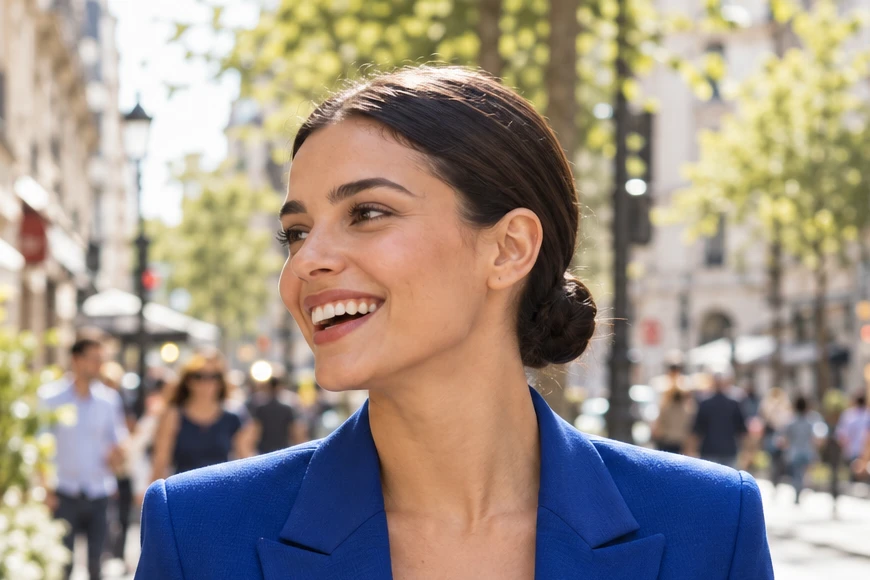
Vai su lilcactus.app e scegli , oppure trascina la foto sulla finestra. Per seguire esattamente i passaggi, apri la foto di esempio da questa pagina.
Seleziona un cerchio intorno al viso
Premi M per lo strumento Selezione rettangolare (oppure fai clic con il pulsante destro del mouse sul pulsante di selezione nella barra degli strumenti e sceglilo). Nella barra delle opzioni imposta Forma su Ellisse e Stile su 1 : 1, così la selezione è sempre un cerchio perfetto.
Disegna il cerchio partendo dal centro. Premi al centro della guancia, tra l’angolo del sorriso e l’orecchio, inizia a trascinare, poi tieni premuto Alt o ⌥: ora il cerchio si allarga intorno a quel punto. Trascina in basso a destra finché il bordo superiore del cerchio non arriva appena dentro il bordo superiore della foto, poi rilascia il pulsante del mouse, e solo dopo Alt. Se vuoi riprovare, un nuovo trascinamento sostituisce il cerchio. Tieni tutto il cerchio all’interno della foto.

Forma: Ellisse. 
Stile: 1 : 1. 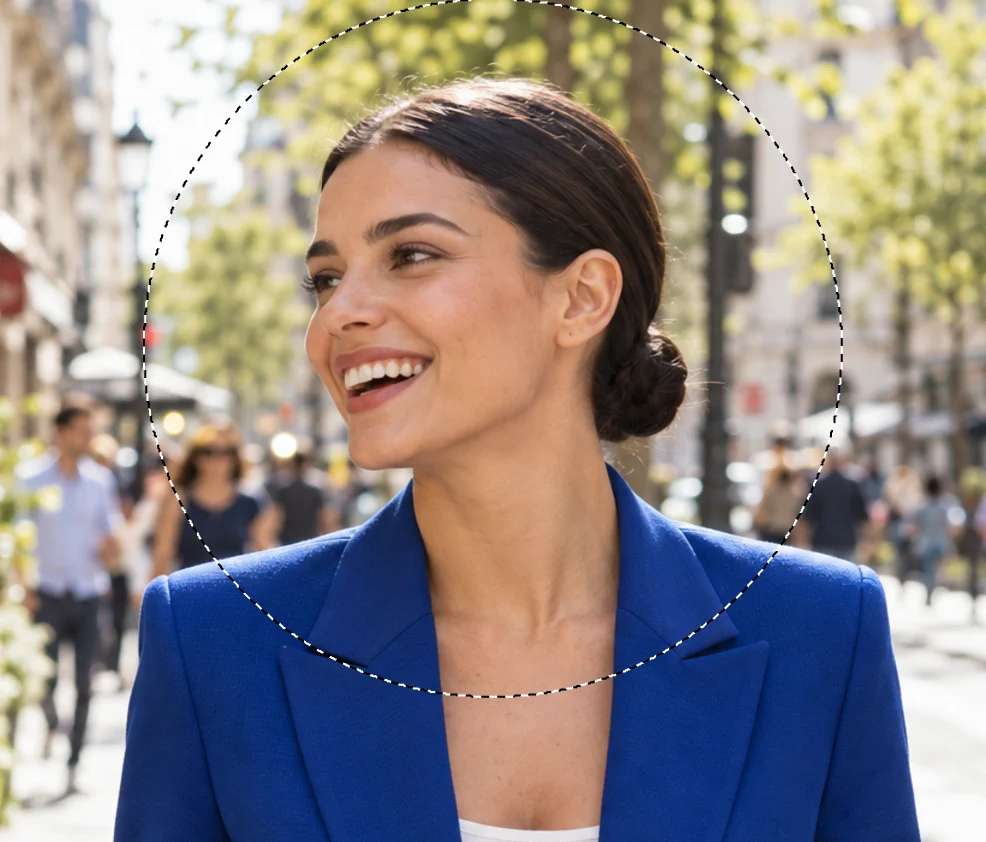
Il cerchio, disegnato a partire dalla guancia, tocca il bordo superiore della foto. Ritaglia al cerchio
Scegli . L’immagine diventa il quadrato intorno al cerchio (580 × 580 px nelle figure; il tuo dipende dal cerchio che hai disegnato) e il cerchio resta selezionato.
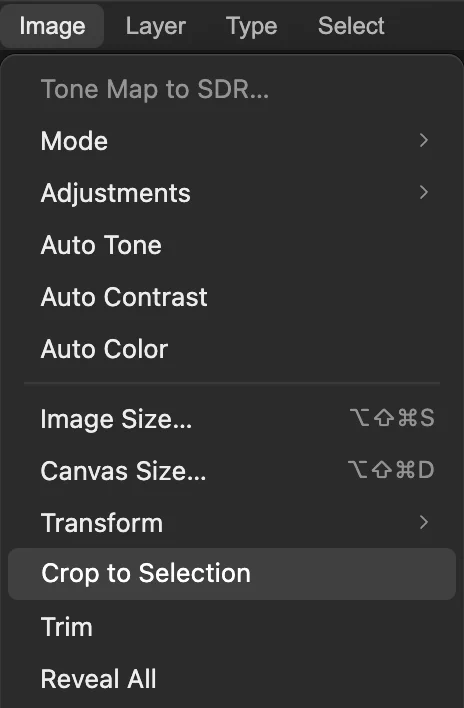
Ritaglia alla selezione riduce l’immagine al quadrato intorno al cerchio. Nascondi gli angoli con una maschera di livello
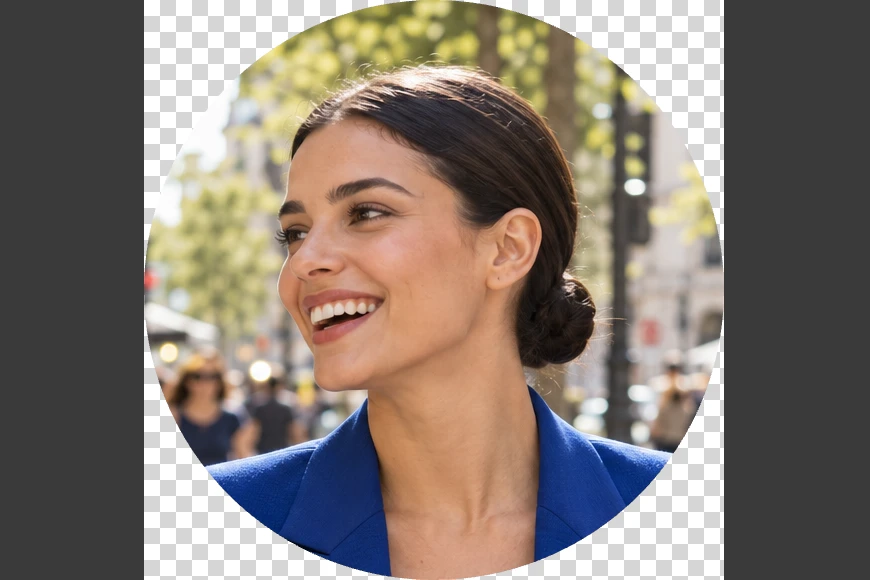
Fai clic su Aggiungi maschera di livello in fondo al pannello Livelli (il rettangolo con un cerchio all’interno). Accanto alla foto compare la miniatura di una maschera: bianca dentro il cerchio, nera negli angoli, quindi gli angoli diventano trasparenti e appaiono come una scacchiera. La foto in sé non viene modificata. Per saperne di più, vedi come funzionano le maschere di livello.

Aggiungi maschera di livello. 
La maschera: il bianco mostra, il nero nasconde. 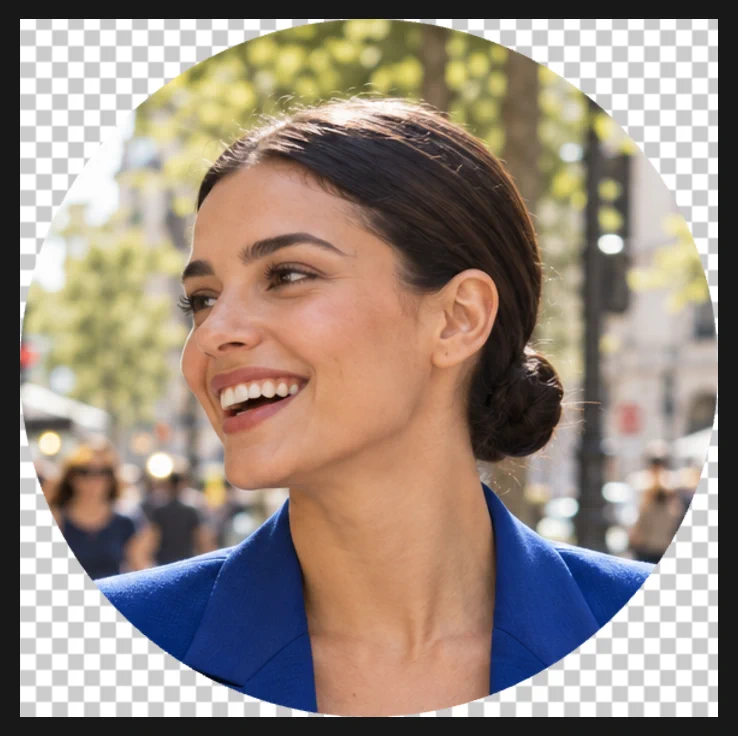
Gli angoli sono trasparenti. Esporta in PNG
Scegli e fai clic su Esporta. Il PNG conserva gli angoli trasparenti, così il cerchio si posa in modo pulito su qualsiasi sfondo. Anche li conserva, in un file più piccolo (circa un decimo del PNG per l’esempio).
Regolare il cerchio
- Spostare il viso all’interno del cerchio: fai clic sull’icona di collegamento tra le due miniature per scollegarle, fai clic sulla miniatura della foto (a sinistra), scegli lo strumento Sposta dalla barra degli strumenti e trascina. La foto può spostarsi solo fin dove sporge oltre il cerchio; più in là, nel cerchio compare una striscia vuota.
- Un bordo sfumato: prima di disegnare il cerchio, digita un valore in Sfuma, per esempio 20 px. La sfumatura si estende fuori dal cerchio, quindi l’immagine risulta più grande del cerchio, e il cerchio ha bisogno di circa 50 px di foto su ogni lato, altrimenti la sfumatura viene tagliata di netto.
Risolvere i problemi più comuni
L’immagine non è quadrata, o il cerchio è piatto su un lato
Una parte del cerchio era fuori dalla foto, e Ritaglia alla selezione si ferma al bordo della foto. Scegli e disegna un cerchio più piccolo che resti all’interno della foto.
Gli angoli sono venuti bianchi
L’immagine è stata salvata come JPEG. Esportala di nuovo in PNG o WebP.
La selezione è un ovale
Stile era impostato su Libero. Scegli , imposta Stile su 1 : 1 e disegna di nuovo.
Il pulsante Aggiungi maschera di livello è disattivato
Il livello ha già una maschera. Scegli finché la maschera non scompare, oppure , poi disegna il cerchio e aggiungi di nuovo la maschera.
Se vieni da un altro editor
- Photoshop
- Lo strumento Selezione ellittica con Stile: Proporzioni fisse 1 : 1, poi Immagine › Ritaglia e Livello › Maschera di livello › Mostra selezione.
- GIMP
- Lo strumento Selezione ellittica con Fisso: Rapporto d’aspetto 1:1, poi Immagine › Ritaglia alla selezione e Livello › Maschera › Aggiungi maschera di livello… con Selezione.
Immagini profilo rotonde: domande e risposte
Quale formato di file mantiene rotonda un’immagine profilo rotonda?
PNG o WebP, che supportano la trasparenza. In Lil Cactus scegli File › Esporta › PNG…; un JPEG riempie gli angoli di bianco.
Come si dà a un’immagine profilo rotonda una dimensione precisa?
Controlla la dimensione richiesta dal sito. In Lil Cactus, prima di esportare, scegli Immagine › Dimensioni immagine… e digita quella larghezza; l’immagine resta quadrata.
Posso modificare il cerchio in seguito?
Sì, se conservi la maschera: in Lil Cactus scegli File › Salva con nome › Progetto Lil Cactus… prima di chiudere. La foto fuori dal cerchio è ancora lì, sotto la maschera.
Posso creare un’immagine rotonda con uno sfondo colorato invece degli angoli trasparenti?
Sì. In Lil Cactus scegli Livello › Nuovo livello di riempimento › Tinta unita…, scegli il colore, poi nel pannello Livelli trascina la nuova riga Riempimento colore sotto la riga della foto ed esporta.
La mia foto viene caricata online quando la ritaglio in un cerchio in Lil Cactus?
No. Tutto funziona nel browser, sul tuo dispositivo. Quando le statistiche sono attive, l’editor registra quali strumenti vengono usati, mai l’immagine, come spiega l’informativa sulla privacy.
Continua
 Come ritagliare un’immagineScegli che cosa resta nell’inquadratura, poi imposta forma e dimensioni.Principiante · 6 min
 Come usare le maschere di livelloNascondi parte di un livello senza eliminarla e riportala in vista quando vuoi.Principiante · 5 min
 Come rimuovere lo sfondo da una fotoSelezione del soggetto, una maschera di livello e un PNG trasparente.Principiante · 3 min