如何去除照片背景(抠图)
简要回答
在 Lil Cactus 中打开照片,选择:在浏览器中运行的 AI 会选中照片里的人物、宠物或商品。单击图层面板底部的添加图层蒙版,背景随即消失。然后用把抠出的图像存成透明背景的文件。如果有飘散的发丝或毛发,请在添加蒙版之前先使用。


- 用时
- 3 分钟
- 难度
- 入门
- 准备工作
- 一张主体明确的照片,以及一台带鼠标或触控板的电脑
- 适用格式
- JPEG、PNG、WebP、AVIF、HEIC、PSD、RAW 等格式
去除背景要做两件事:确定保留什么(选区),以及如何隐藏其余部分(蒙版)。Lil Cactus 会用 AI 帮你找出主体,AI 在浏览器中、在你自己的电脑上运行,照片绝不会发送到服务器。背景是用蒙版隐藏的,而不是被删除,因此以后随时可以修补边缘的任何部分,即使项目已经存储也可以。
六步去除背景
打开照片
访问 lilcactus.app,选择 (Ctrl+O 或 ⌘O),或把照片拖到窗口中。如果想完全照着做,请打开本页的示例照片。
照片会显示在窗口中央,并在右侧图层面板中成为名为背景的图层。
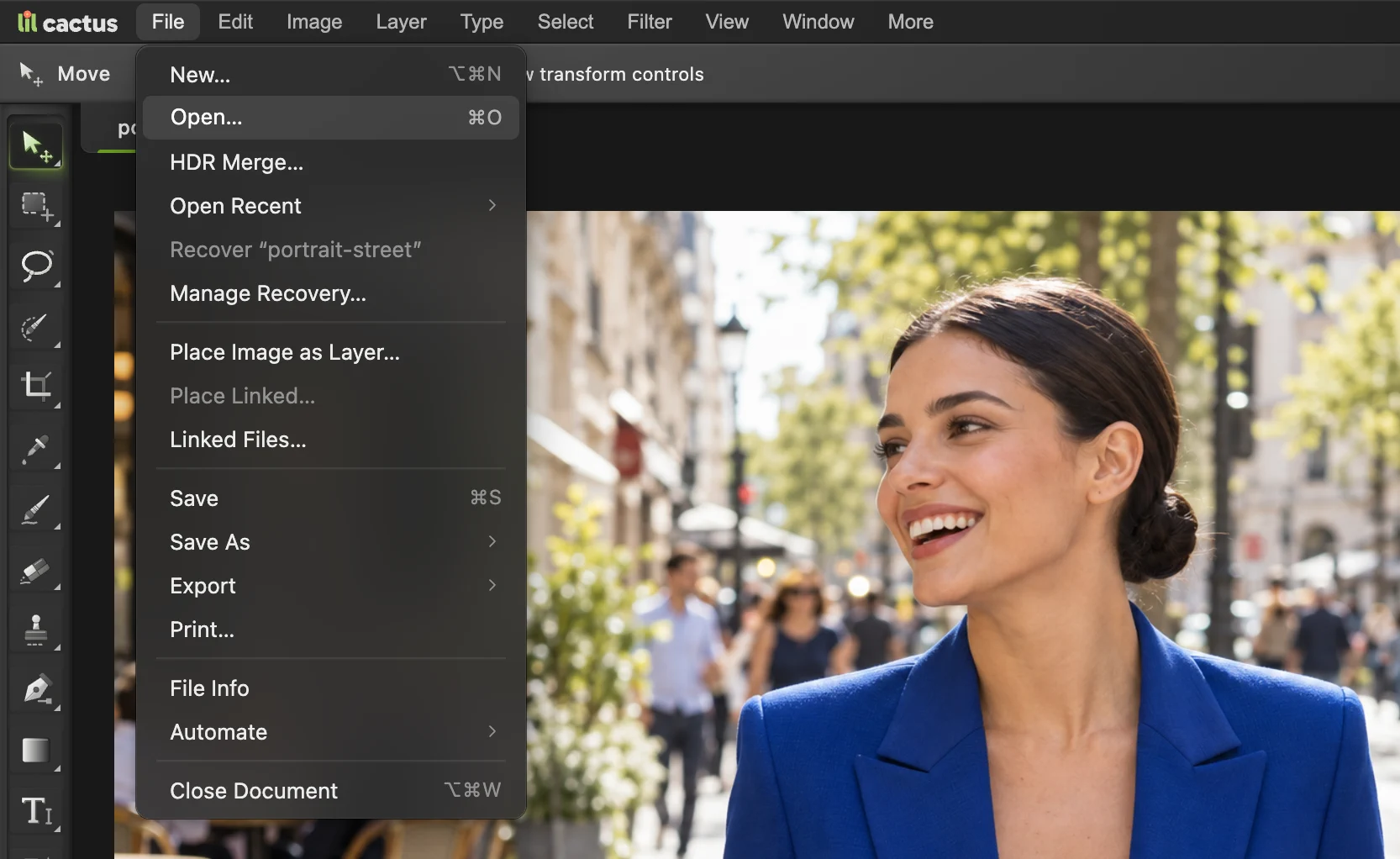
是“文件”菜单的第二项。 选择“选择 › 主体”
打开选择菜单,选择主体。Lil Cactus 会分析整张图片,判断哪个是主体,并沿主体绘制选区,也就是常说的“蚂蚁线”:一条移动的虚线。
首次使用时,浏览器需要下载 AI 模型,所以耗时较长。之后通常会更快,具体取决于你的电脑和网络。
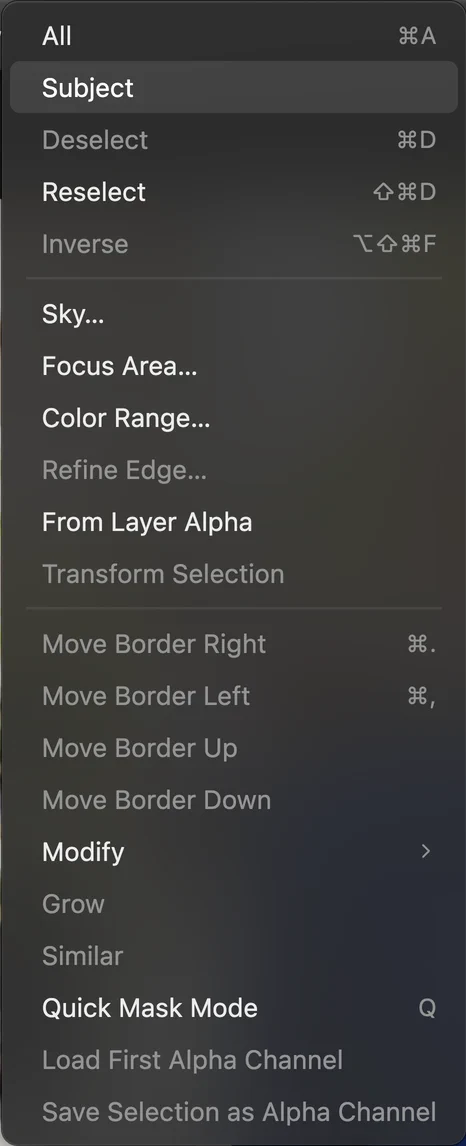
是“选择”菜单的第二项。 检查选区
沿着虚线查看。在示例这样清晰的照片上,它会紧贴头发、脸部和西装外套。
如果有部分漏选或多选,现在就用快速选择工具修正。它和对象选择工具、魔棒工具共用工具栏中的同一个按钮:右键单击该按钮(或按住不放),然后选择快速选择工具。在漏选的区域上涂抹即可添加;按住 Alt 或 ⌥ 涂抹则会减去区域。
提示 “主体”选错了人或物体?按 Ctrl+D 或 ⌘D 取消选择,从同一工具组中选择对象选择工具,然后在想要的主体周围拖出一个框。
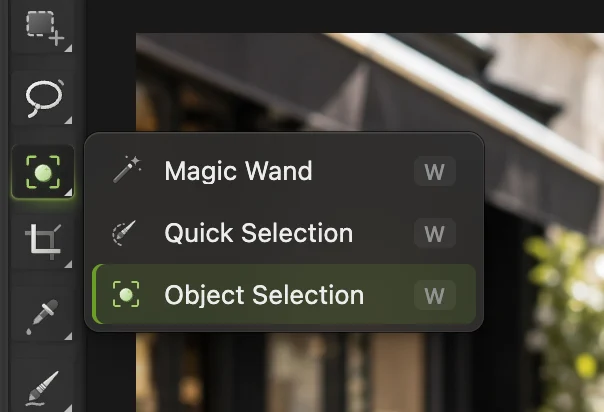
右键单击选择工具按钮,选择“快速选择工具”。 - 选择工具按钮
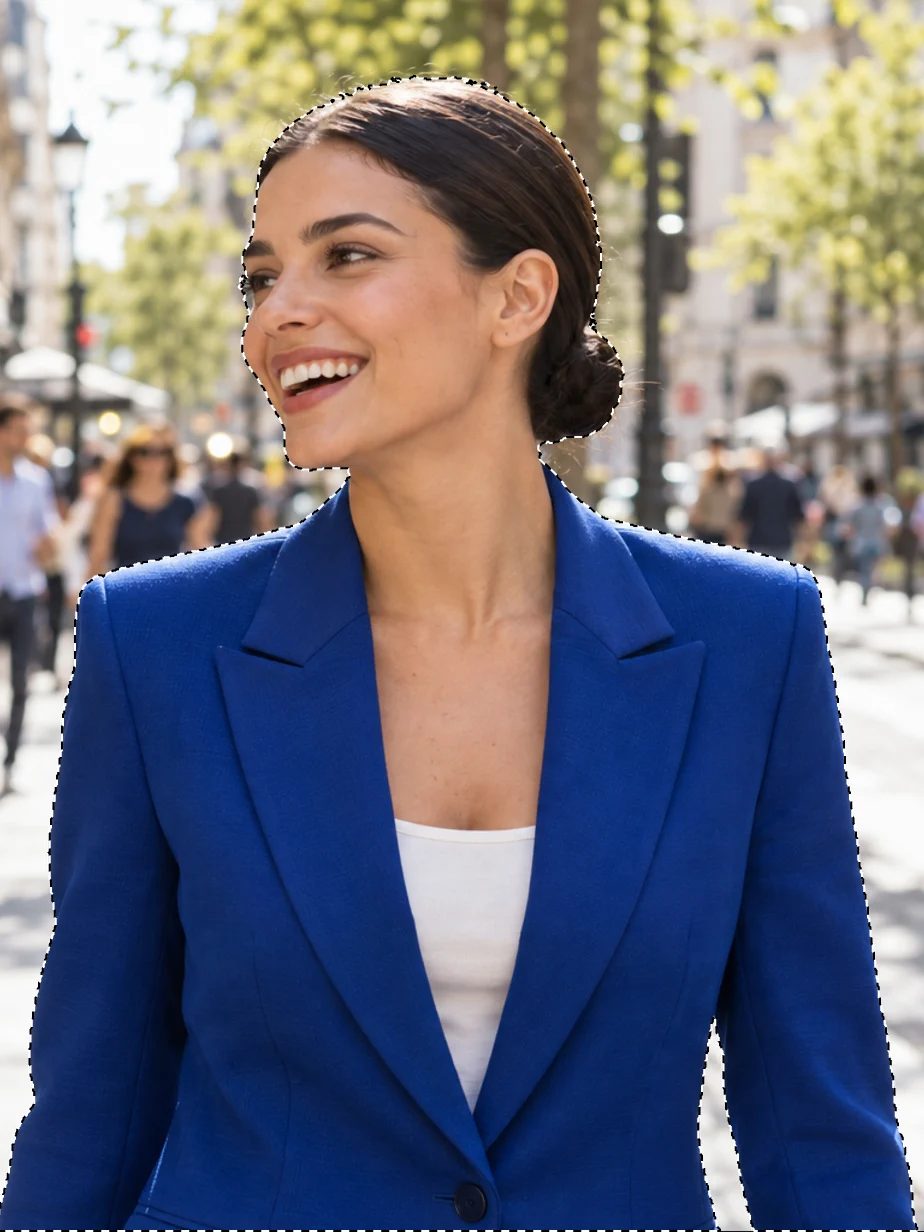
“主体”已经勾勒出这位女士。虚线就是选区的边缘。 单击“添加图层蒙版”
在图层面板底部,单击添加图层蒙版按钮:一个中间带圆圈的矩形。选区会变成照片上的蒙版,选区之外的一切立即消失。
菜单中的同一命令是。有活动选区时,它会使用该选区。
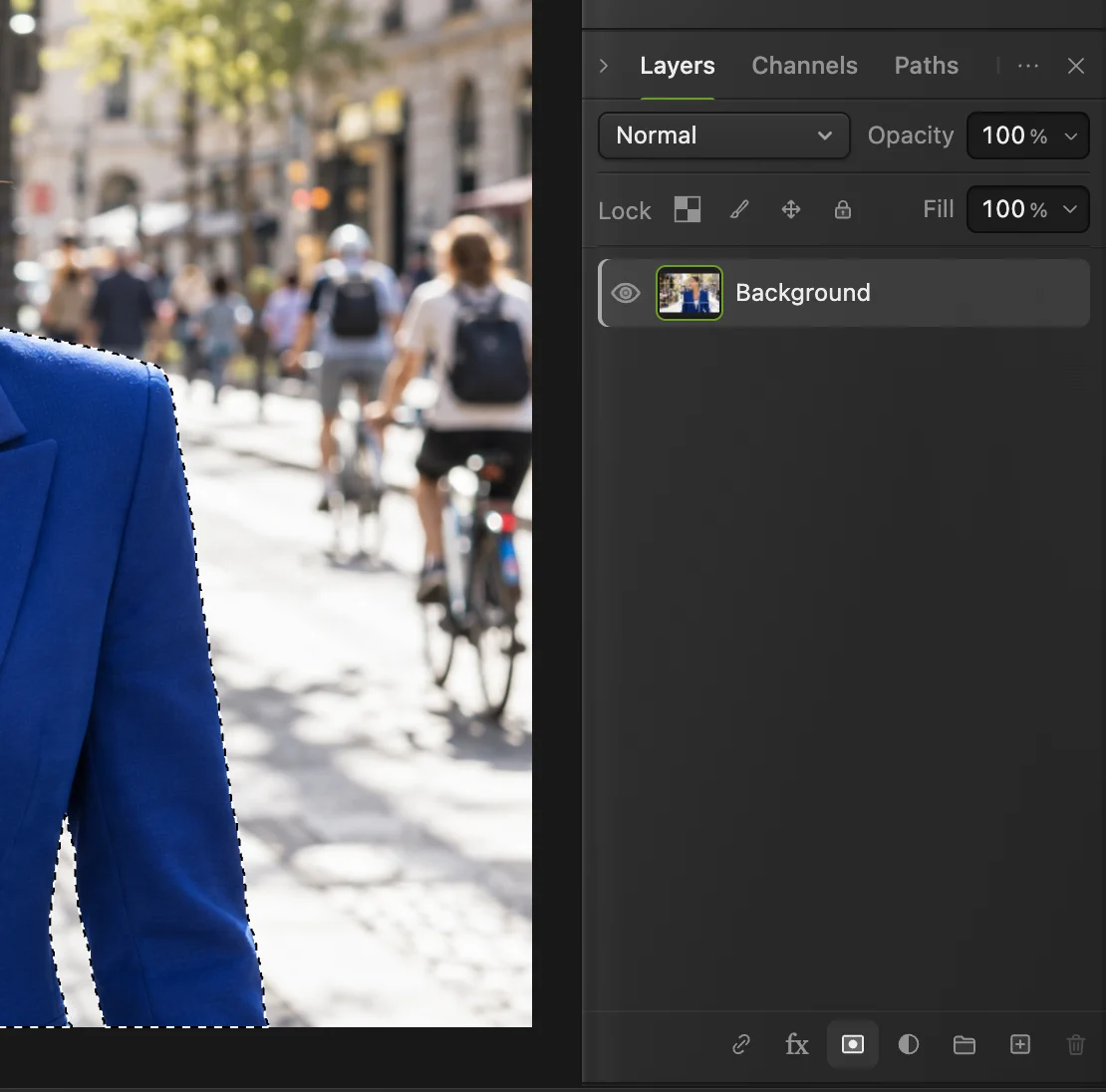
“添加图层蒙版”按钮位于“图层”面板底部。 查看蒙版的效果
现在主体背后是灰白相间的棋盘格:这是图像编辑器表示透明区域的通用方式。
在图层面板中,照片旁边出现了一个黑白缩览图。这就是图层蒙版:白色区域显示照片,黑色区域隐藏照片。什么都没有被删除,街道仍然在那里,只是被隐藏了。
提示 要手动修补某处,请单击蒙版缩览图,按 D 把颜色设为黑白,选择画笔工具 (B),用黑色涂抹来隐藏,用白色涂抹来恢复。按 X 可互换这两种颜色。
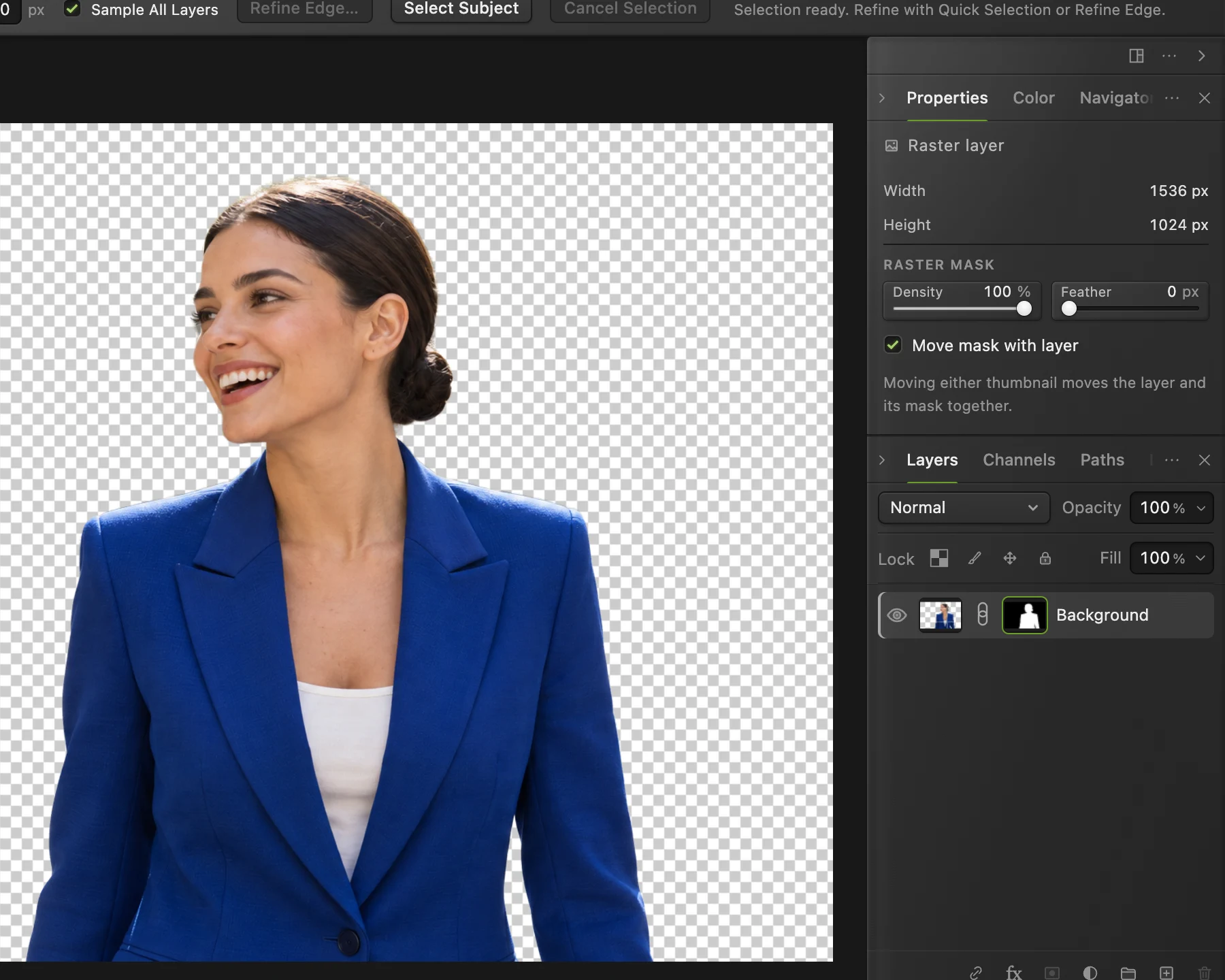
照片现在带有蒙版。棋盘格表示透明的区域。 - 蒙版:白色显示,黑色隐藏
存成透明 PNG
选择。PNG 会保留透明度。JPEG 不支持透明,所以导出 JPEG 时背景会被填成白色。保持勾选保留每个颜色和透明度值以获得最干净的边缘,然后单击导出。文件会保存到你的下载文件夹。
如果想让蒙版和隐藏的背景保持可编辑,请选择 (Ctrl+Shift+S 或 ⇧⌘S)。PNG 用于分享,项目用于以后修改。不要把抠图存成 JPEG 覆盖原文件:JPEG 无法保留透明度。浏览器的恢复功能可以在意外中断后帮上忙,但重要的作品请自己另存副本。
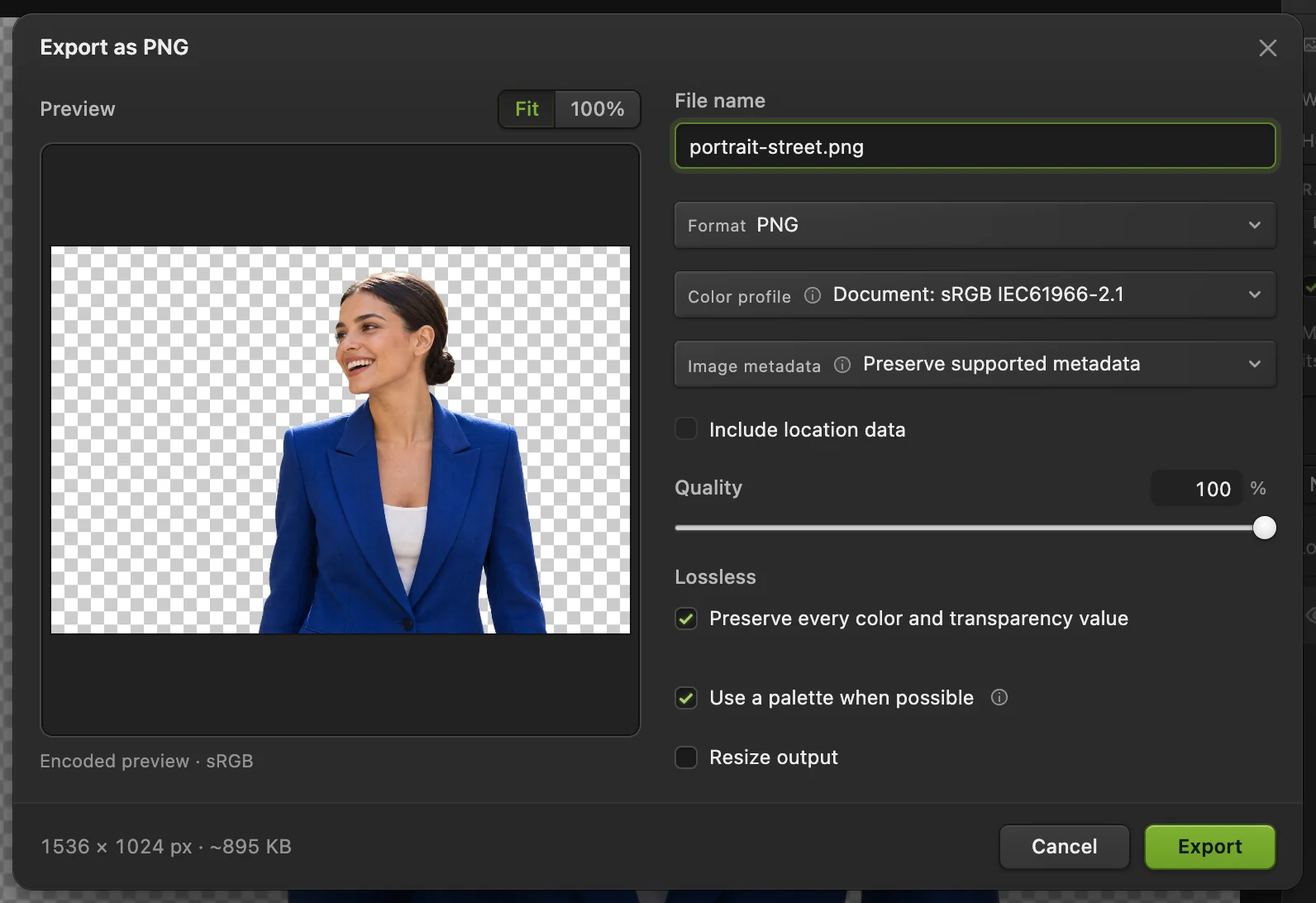
的默认设置。 - 格式:PNG 保留透明度
- “保留每个颜色和透明度值”:保持勾选
- 调整输出大小:可选,用于减小文件
- 导出
有飘散的发丝或毛发?使用“调整边缘”
像示例中那样整齐的发髻,“主体”能勾勒得非常干净。而飘散的发丝、毛发以及杂乱背景前的柔和边缘则需要多花些功夫。遇到这类照片,请在选区仍处于活动状态时,用以下操作代替第 4 步:
- 选择。
- 将缩放设为 100%,在预览中先选白色,再选黑色,沿着头发查看。残留的背景会在其中一种底色上显出一圈杂边。
- 保持勾选自适应边缘。最大边缘恢复打开时为 8 px:这是在边缘周围搜索细节的最宽范围。每段边缘都会得到一个介于 2 px 和该最大值之间的范围:衣服等硬边缘较窄,柔软的头发和毛发较宽。大多数照片无需更改。如果毛发边缘始终残留一圈背景色,请取消勾选自适应边缘。滑块会变为边缘恢复并降到 6 px;把它设为 12 px。
- 让移去背景色保持为 100%。它会替换半透明发丝中原背景的颜色。
- 如果仍有一圈细细的光晕,请把移动边缘稍微向左拖,让边缘向内收。
- 让输出保持为新建带有图层蒙版的图层,然后单击应用。
你会得到一个带独立蒙版的新图层背景 抠图。原照片保留在下方,处于关闭状态。
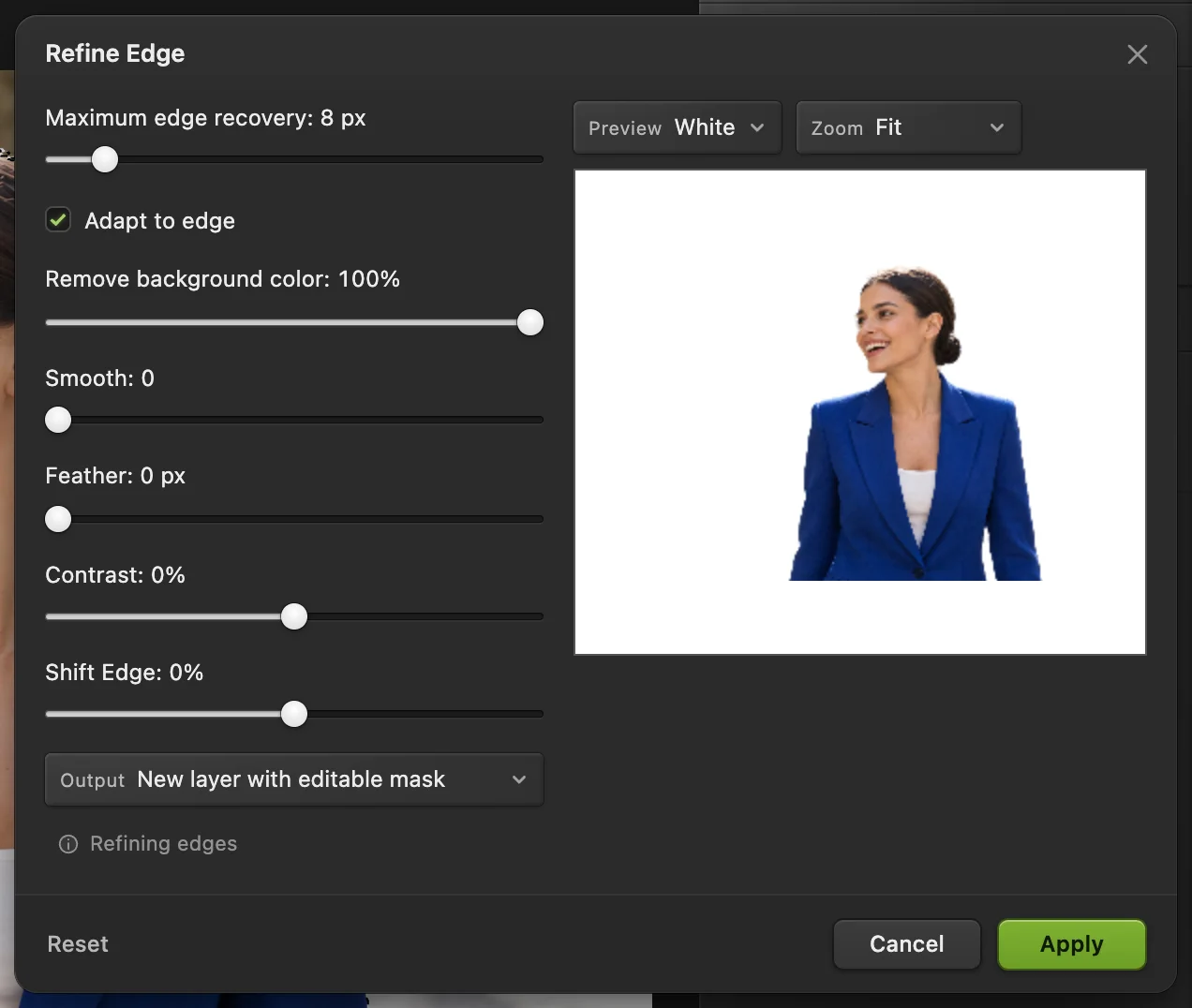
- 最大边缘恢复:搜索细节的最宽范围
- 自适应边缘:整齐边缘较窄,头发和毛发较宽
- 移去背景色
- 移动边缘:让边缘向内收或向外扩
- 以灰色、黑色或白色为底预览
- 输出:新建带有图层蒙版的图层
去除背景的其他方法
对于人物、动物和商品照片,“主体”是最快的起点。其他图片适合用下面这些工具:
- 纯色或单一颜色的背景(标志、签名、白底商品):从同一工具组中选择魔棒工具,单击背景,然后选择 (Ctrl+Alt+Shift+F 或 ⌥⇧⌘F) 并添加蒙版。请参阅如何制作透明背景。
- 颜色范围单一的背景,例如蓝天:会选中与你单击的颜色相近的所有像素。
- 硬边缘物体,例如手机或盒子:多边形套索工具或钢笔工具可以手动绘制精确的直线和曲线边缘。
- 直接擦掉背景:背景橡皮擦工具(位于橡皮擦工具组中)会擦除笔刷中心下方的颜色,并保护其余部分。它会永久删除像素,所以请在图层副本上操作。
为什么用蒙版而不用橡皮擦
你也可以用橡皮擦工具擦掉背景,但擦掉的每个像素都不复存在。蒙版只是隐藏像素。如果之后发现耳朵或一缕头发被切掉了,在蒙版上用白色涂抹,它就会原样恢复。蒙版也让抠出的图像能用在其他作品中:在下方图层放任意图片,它就会从透明区域中透出来。
详细了解图层蒙版的工作原理。
解决常见问题
边缘有一圈细光晕
撤销蒙版 (Ctrl+Z 或 ⌘Z),让选区恢复,然后按上文所述使用“调整边缘”:让移去背景色保持为 100%,并把移动边缘稍微向左拖。
头发周围有零星的背景斑点
“调整边缘”中的范围对这段边缘来说太宽了。如果你取消勾选了自适应边缘,请重新勾选并单击复位;否则请降低最大边缘恢复,直到斑点消失,或者在蒙版上用黑色把它们涂掉。
头发看起来像被剪刀剪过
使用“调整边缘”,逐步提高最大边缘恢复(如果未勾选自适应边缘,则提高边缘恢复),同时在 100% 缩放下分别以黑色和白色为底观察预览。杂乱背景前极细的飘散发丝可能仍需要用柔边画笔在蒙版上补几笔。
主体有部分缺失,例如手或包
用画笔工具在蒙版上涂抹白色;或者撤销蒙版,用快速选择工具加上缺失的部分,再重新添加蒙版。
存储的文件是白色背景
文件被存成了 JPEG,而 JPEG 不支持透明。请导出为 PNG;如果文件必须很小,可以导出为 WebP。
“主体”选错了对象
使用对象选择工具,在想要的主体周围拖出一个框。它只在框内查找。
抠出的图像可以用来做什么
- 放到新背景上:更换照片背景。
- 保留背景但让它变柔和:模糊背景。
- 用在设计中:制作 YouTube 缩略图。
- 缩小尺寸用于网页:调整图像大小。
从其他编辑器转过来
- Photoshop
- ,然后在“图层”面板中添加图层蒙版。精细边缘在“选择并遮住”中处理;在 Lil Cactus 中对应的是。
- GIMP
- 使用前景选择工具(Foreground Select),然后用 Layer › Mask › Add Layer Mask 以选区添加蒙版。在 Lil Cactus 中,“选择 › 主体”负责建立选区,“添加图层蒙版”按钮完成剩下的工作。
去除背景:常见问题
Lil Cactus 去除背景是免费的吗?
是的。“主体”选择、“调整边缘”、图层蒙版和 PNG 导出都属于免费编辑器的功能,编辑器靠广告维持。没有水印,无需注册,也没有每日次数限制。
去除背景时,我的照片会被上传吗?
不会。照片在你的浏览器中打开和处理,AI 模型在你自己的设备上运行,图像永远不会离开设备。开启统计时,编辑器只记录使用了哪些工具,绝不会记录图像本身。隐私政策说明了统计何时开启以及如何关闭。
怎样给抠出的图像加上白色背景?
导出为 JPEG:透明区域会变成白色。如需其他颜色,请选择,选好颜色,然后在“图层”面板中把新图层拖到抠图图层下方。
可以一次去除多张照片的背景吗?
目前还不能自动完成。“主体”无法录制到动作中,所以每张照片都需要单独单击两次。AI 模型载入后,每张照片用时远不到一分钟。
放大后抠图边缘为什么有锯齿?
检查导出的是否为 PNG,并且勾选了“保留每个颜色和透明度值”。原照片太小也会导致边缘粗糙,所以请使用你手头最大的版本。
去除背景对头发和宠物有效吗?
有效。“主体”能找出人物和动物,“调整边缘”能恢复细小的发丝和毛发。杂乱背景前非常稀疏的发丝可能需要在蒙版上稍作修补。


