Як обрізати фото по колу
Коротка відповідь
Виберіть інструмент Область, у списку Фігура виберіть Еліпс, а в списку Стиль — 1 : 1, і обведіть коло навколо обличчя. Виберіть , а потім натисніть кнопку Додати шар-маску внизу панелі Шари: кути поза колом стануть прозорими. Експортуйте результат командою : JPEG не підтримує прозорості й заповнює кути білим.
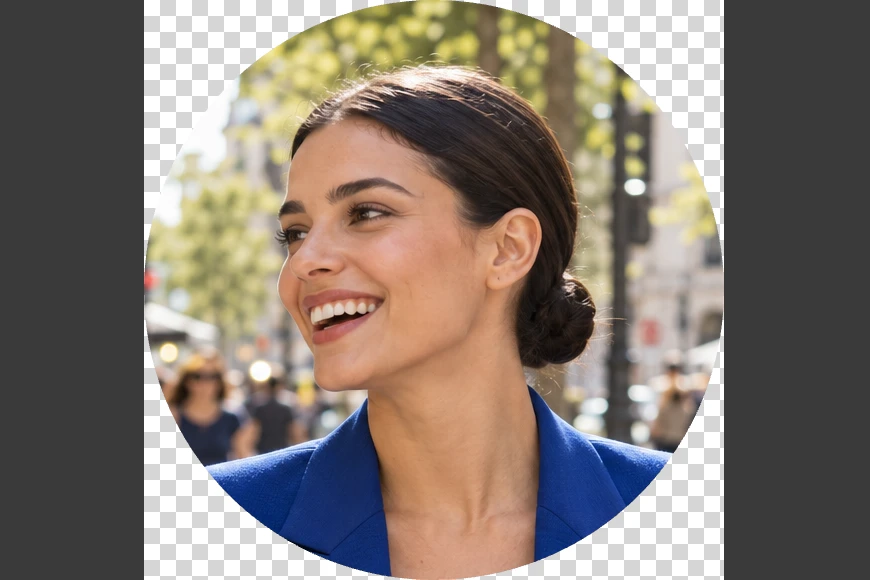
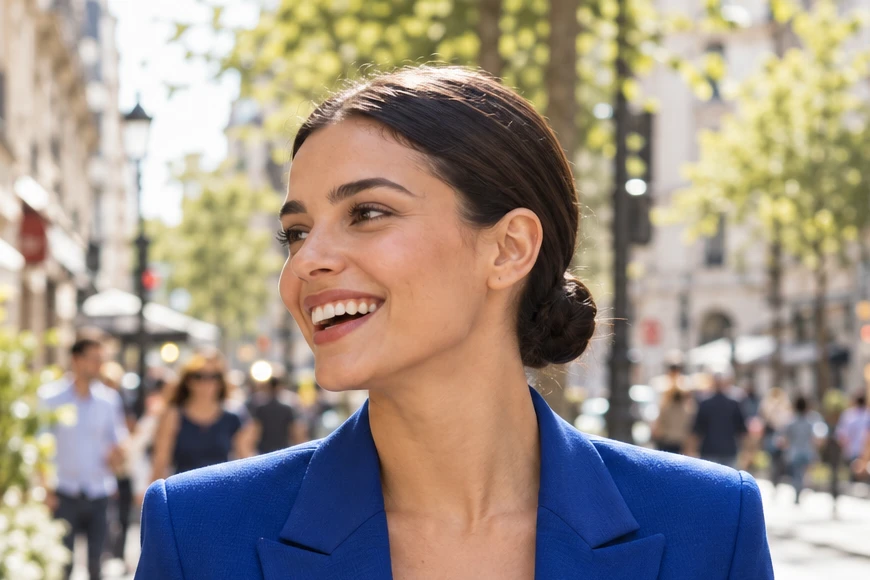
- Час
- 4 хвилини
- Рівень
- Початковий
- Що потрібно
- Фото з обличчям чи об’єктом, який треба вписати в коло
- Підходить для
- JPEG, PNG, WebP, HEIC та інші фото; експорт у PNG чи WebP
Безкоштовно, без реєстрації. Ваше фото залишається на вашому комп’ютері.
Файли зображень завжди прямокутні. «Кругле» зображення — це квадрат із прозорими кутами: пікселі там є, але невидимі, тож коло добре виглядає на будь-якому фоні. Такі кути зберігають лише формати з прозорістю, як-от PNG і WebP.
Багато сайтів самі обрізають фото профілю по колу, але кругле зображення все одно знадобиться, коли сайт цього не робить або коли ви хочете точно бачити, що відображатиметься. У цьому уроці ви зробите кругле зображення з вуличного портрета.
Як обрізати фото по колу за п’ять кроків
Відкрийте фото
На lilcactus.app виберіть або перетягніть фото у вікно. Щоб точно повторити урок, відкрийте фото-приклад із цієї сторінки.
Виділіть коло навколо обличчя
Натисніть M, щоб вибрати інструмент Область (або клацніть правою кнопкою миші кнопку виділення на панелі інструментів і виберіть його). На панелі параметрів у списку Фігура виберіть Еліпс, а в списку Стиль — 1 : 1, щоб виділення завжди було ідеальним колом.
Малюйте коло від центру. Натисніть кнопку миші посередині щоки, між кутиком усмішки й вухом, почніть тягнути, а потім натисніть і втримуйте Alt або ⌥: тепер коло росте навколо цієї точки. Тягніть униз і праворуч, доки верх кола не опиниться трохи нижче верхнього краю фото, тоді відпустіть кнопку миші й лише після цього — Alt. Якщо хочете спробувати ще раз, нове перетягування замінить коло. Усе коло має лишатися в межах фото.

Фігура: «Еліпс». 
Стиль: 1 : 1. 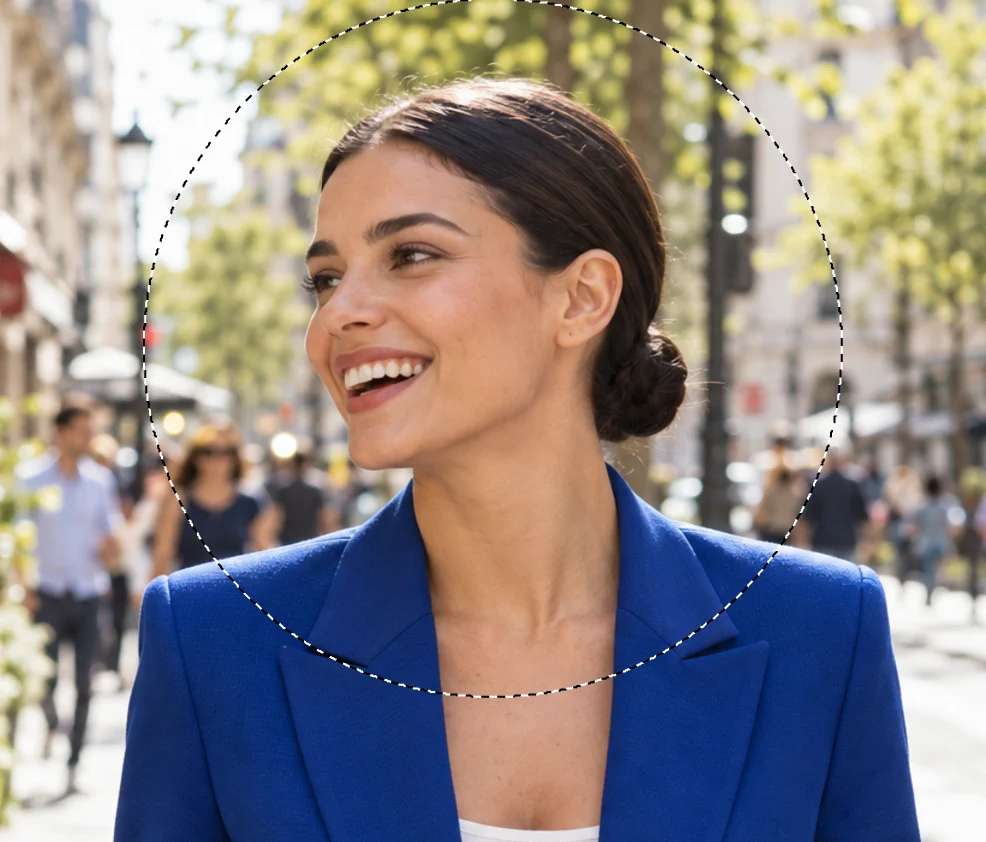
Коло, намальоване від щоки, торкається верху фото. Обріжте до кола
Виберіть . Зображення стане квадратом навколо кола (580 × 580 px на знімках; ваш розмір залежить від вашого кола), а коло лишиться виділеним.
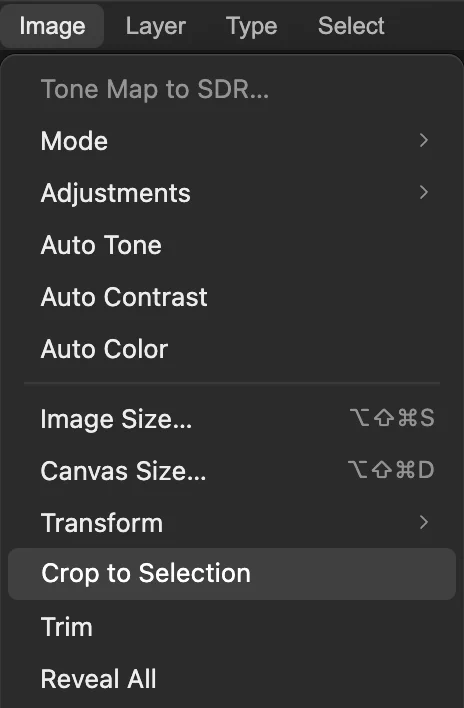
«Кадрувати за виділенням» обрізає зображення до квадрата навколо кола. Приховайте кути шаром-маскою
Натисніть кнопку Додати шар-маску внизу панелі Шари (прямокутник із колом усередині). Поруч із фото з’явиться мініатюра маски: біла всередині кола й чорна в кутах, тож кути стануть прозорими й відображатимуться шаховою сіткою. Саме фото не змінюється. Докладніше — в уроці про те, як працюють шари-маски.

«Додати шар-маску». 
Маска: біле показує, чорне приховує. 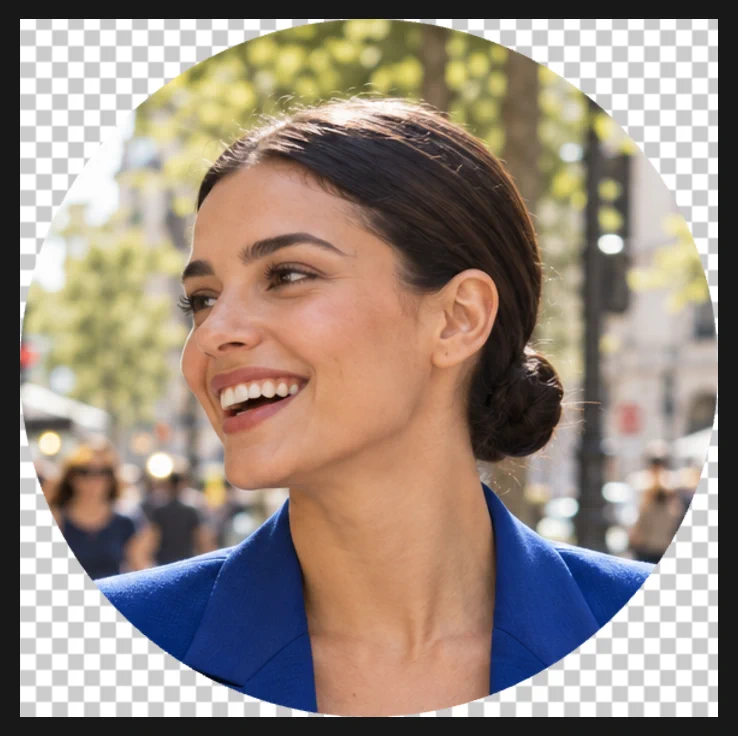
Кути прозорі. Експорт у PNG
Виберіть і натисніть кнопку Експортувати. PNG зберігає прозорі кути, тож коло акуратно лягає на будь-який фон. теж їх зберігає, а файл виходить меншим (для прикладу — приблизно десята частина розміру PNG).
Як підправити коло
- Пересунути обличчя всередині кола: клацніть значок зв’язку між двома мініатюрами, щоб роз’єднати їх, клацніть мініатюру фото (ліворуч), виберіть на панелі інструментів інструмент Переміщення і перетягніть. Фото можна зсунути лише настільки, наскільки воно виходить за межі кола; далі в колі з’явиться порожня смуга.
- М’який край: перш ніж малювати коло, введіть значення в полі Розтушування, наприклад 20 px. Розтушування поширюється за межі кола, тож зображення вийде більшим за коло, а навколо кола з усіх боків має бути приблизно 50 px фото, інакше перехід буде зрізано.
Розв’язання типових проблем
Зображення не квадратне або коло з одного боку пласке
Частина кола вийшла за межі фото, а «Кадрувати за виділенням» зупиняється на краю фото. Виберіть і намалюйте менше коло, яке не виходить за межі фото.
Кути вийшли білими
Зображення збережено як JPEG. Експортуйте його ще раз у PNG чи WebP.
Виділення вийшло овальним
У списку Стиль було вибрано Довільне. Виберіть , у списку Стиль виберіть 1 : 1 і намалюйте коло знову.
Кнопка «Додати шар-маску» неактивна
Шар уже має маску. Вибирайте , доки маска не зникне, або виберіть , а потім намалюйте коло й додайте маску знову.
Якщо ви переходите з іншого редактора
- Photoshop
- Інструмент «Овальна область» зі стилем «Фіксоване співвідношення» 1 : 1, потім «Зображення › Кадрувати» і «Шар › Шар-маска › Показати виділення».
- GIMP
- Інструмент Ellipse Select з параметром Fixed: Aspect ratio 1:1, потім Image › Crop to Selection і Layer › Mask › Add Layer Mask… з варіантом Selection.
Круглі аватарки: запитання та відповіді
У якому форматі кругла аватарка лишається круглою?
У PNG або WebP, бо вони підтримують прозорість. У Lil Cactus виберіть «Файл › Експорт › PNG…»; JPEG заповнює кути білим.
Як зробити круглу аватарку потрібного розміру?
Дізнайтеся, який розмір вимагає сайт. У Lil Cactus перед експортом виберіть «Зображення › Розмір зображення…» і введіть потрібну ширину; зображення лишиться квадратним.
Чи можна змінити коло пізніше?
Так, якщо зберегти маску: у Lil Cactus перед закриттям виберіть «Файл › Зберегти як › Проєкт Lil Cactus…». Частина фото поза колом нікуди не зникає — вона під маскою.
Чи можна зробити кругле зображення з кольоровим фоном замість прозорих кутів?
Так. У Lil Cactus виберіть «Шар › Створити шар заливки › Чистий колір…», виберіть колір, а потім на панелі «Шари» перетягніть новий рядок «Заливка кольором» під рядок фото й експортуйте.
Чи завантажується моє фото на сервер, коли я обрізаю його по колу в Lil Cactus?
Ні. Усе працює у вашому браузері, на вашому пристрої. Коли статистику ввімкнено, редактор записує, якими інструментами користуються, але ніколи не саме зображення, як пояснено в політиці конфіденційності.


