Jak przyciąć zdjęcie do koła
Krótka odpowiedź
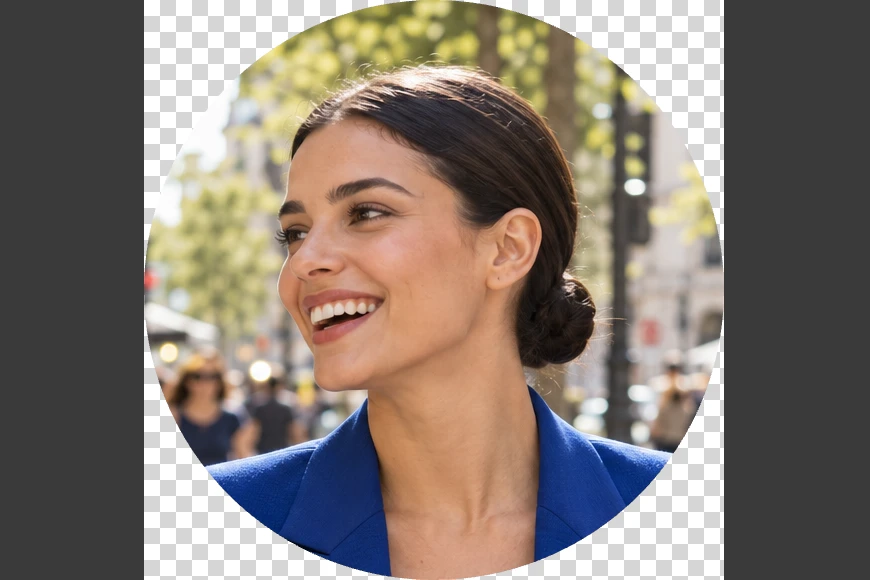
Wybierz narzędzie Ramka zaznaczania, na liście Kształt wybierz Elipsa, a na liście Styl opcję 1 : 1 i przeciągnij okrąg wokół twarzy. Wybierz , a potem kliknij przycisk Dodaj maskę warstwy u dołu panelu Warstwy: rogi poza okręgiem staną się przezroczyste. Wyeksportuj obraz poleceniem ; JPEG nie obsługuje przezroczystości i wypełnia rogi bielą.
- Czas
- 4 minuty
- Poziom
- Początkujący
- Potrzebujesz
- Zdjęcie z twarzą lub obiektem do wykadrowania
- Obsługiwane formaty
- Zdjęcia JPEG, PNG, WebP, HEIC i inne; eksport do PNG lub WebP
Za darmo, bez rejestracji. Twoje zdjęcie zostaje na Twoim komputerze.
Pliki graficzne są zawsze prostokątne. „Okrągły” obraz to kwadrat z przezroczystymi rogami: piksele w nich są, ale niewidoczne, więc koło dobrze wygląda na każdym tle. Takie rogi zachowują tylko formaty z przezroczystością, na przykład PNG i WebP.
Wiele serwisów samo przycina zdjęcie profilowe do koła; okrągły plik przydaje się jednak, gdy tego nie robią albo gdy chcesz dokładnie zobaczyć, co będzie widać. W tym poradniku zrobisz okrągłe zdjęcie z portretu ulicznego.
Przycinanie zdjęcia do koła w pięciu krokach
Otwórz zdjęcie
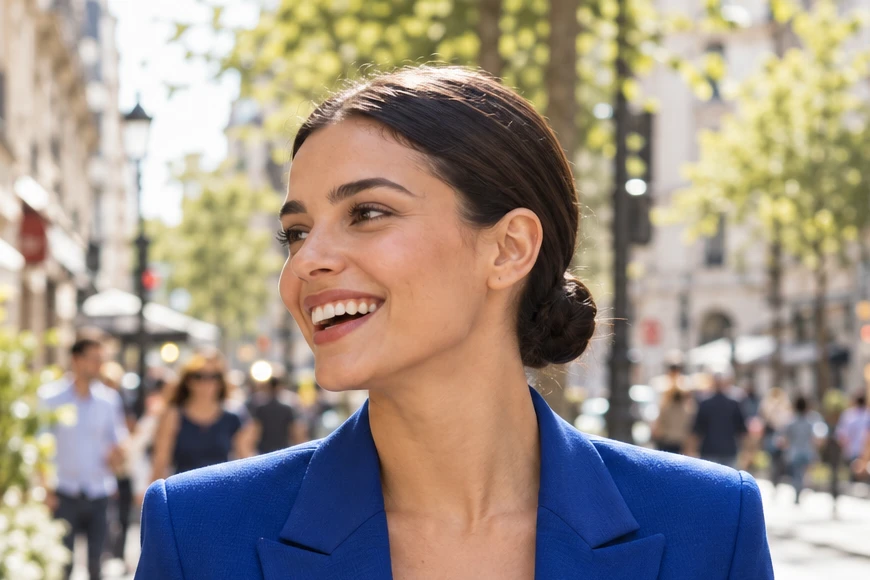
Wejdź na lilcactus.app i wybierz albo przeciągnij zdjęcie do okna. Aby wykonywać dokładnie te same kroki, otwórz przykładowe zdjęcie z tej strony.
Zaznacz okrąg wokół twarzy
Naciśnij M, aby wybrać narzędzie Ramka zaznaczania (albo kliknij prawym przyciskiem przycisk zaznaczania na pasku narzędzi i wybierz je z listy). Na pasku opcji na liście Kształt wybierz Elipsa, a na liście Styl opcję 1 : 1, aby zaznaczenie zawsze było idealnym okręgiem.
Rysuj okrąg od środka. Naciśnij przycisk myszy na środku policzka kobiety, między kącikiem uśmiechu a uchem, zacznij przeciągać, a potem naciśnij i przytrzymaj Alt lub ⌥: okrąg rośnie teraz wokół tego punktu. Przeciągaj w dół i w prawo, aż górna krawędź okręgu znajdzie się tuż pod górną krawędzią zdjęcia, a potem puść przycisk myszy, a dopiero po nim klawisz Alt. Jeśli chcesz spróbować jeszcze raz, nowe przeciągnięcie zastąpi okrąg. Cały okrąg musi mieścić się w zdjęciu.

Kształt: Elipsa. 
Styl: 1 : 1. 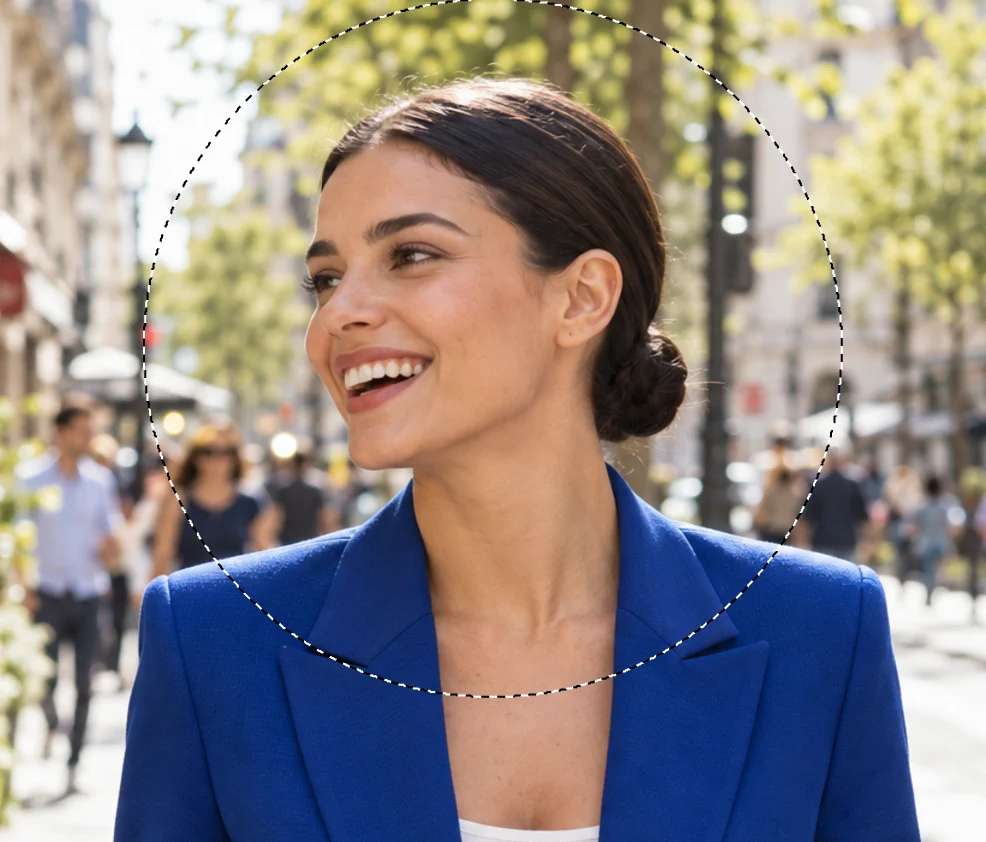
Okrąg narysowany od policzka, sięgający górnej krawędzi zdjęcia. Wykadruj do okręgu
Wybierz . Obraz zmieni się w kwadrat opisany na okręgu (na ilustracjach 580 × 580 px; Twój rozmiar zależy od okręgu), a okrąg pozostanie zaznaczony.
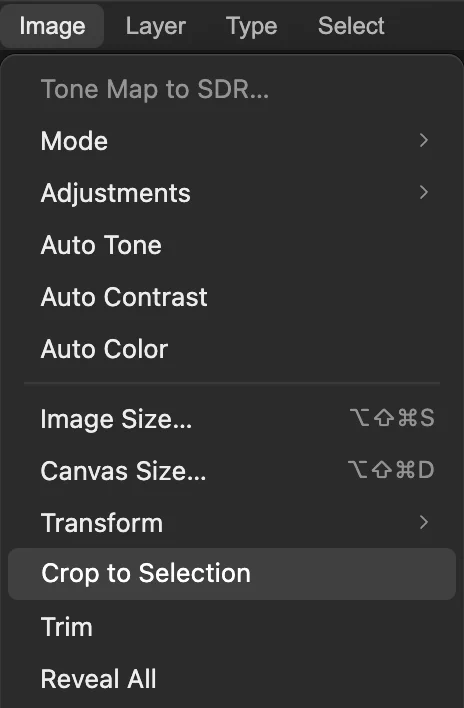
Polecenie „Kadruj do zaznaczenia” przycina obraz do kwadratu wokół okręgu. Ukryj rogi maską warstwy
Kliknij przycisk Dodaj maskę warstwy u dołu panelu Warstwy (prostokąt z kółkiem w środku). Obok zdjęcia pojawi się miniatura maski: biała wewnątrz okręgu, czarna w rogach, więc rogi stają się przezroczyste i widać w nich szachownicę. Samo zdjęcie się nie zmienia. Więcej w poradniku o działaniu masek warstw.

Dodaj maskę warstwy. 
Maska: biel pokazuje, czerń ukrywa. 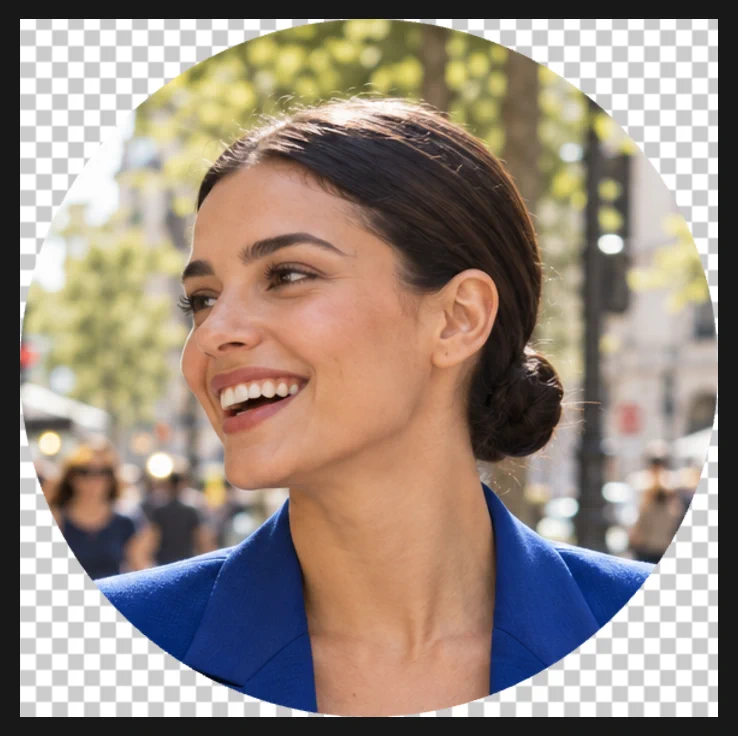
Rogi są przezroczyste. Wyeksportuj do PNG
Wybierz i kliknij przycisk Eksportuj. PNG zachowuje przezroczyste rogi, więc koło czysto prezentuje się na każdym tle. Polecenie również je zachowuje, a plik jest mniejszy (w przypadku przykładu około jednej dziesiątej rozmiaru PNG).
Dopasuj okrąg
- Przesuń twarz wewnątrz okręgu: kliknij ikonę łącza między dwiema miniaturami, aby je rozłączyć, kliknij miniaturę zdjęcia (po lewej), wybierz na pasku narzędzi narzędzie Przesuń i przeciągnij. Zdjęcie można przesunąć tylko o tyle, o ile wystaje poza okrąg; dalej w okręgu pojawi się pusty pas.
- Miękka krawędź: przed narysowaniem okręgu wpisz w polu Wtapianie wartość, na przykład 20 px. Przejście rozchodzi się na zewnątrz okręgu, więc obraz wyjdzie większy niż okrąg, a wokół okręgu musi być z każdej strony około 50 px zdjęcia, inaczej przejście zostanie płasko ucięte.
Typowe problemy
Obraz nie jest kwadratowy albo okrąg jest z jednej strony spłaszczony
Część okręgu wychodziła poza zdjęcie, a polecenie „Kadruj do zaznaczenia” kończy się na krawędzi zdjęcia. Wybierz i narysuj mniejszy okrąg, który mieści się w zdjęciu.
Rogi wyszły białe
Obraz został zapisany jako JPEG. Wyeksportuj go ponownie do PNG lub WebP.
Zaznaczenie jest owalne
Na liście Styl była wybrana opcja Dowolne. Wybierz , na liście Styl wybierz 1 : 1 i narysuj okrąg ponownie.
Przycisk „Dodaj maskę warstwy” jest wyszarzony
Warstwa ma już maskę. Wybieraj polecenie , aż maska zniknie, albo użyj polecenia , a potem narysuj okrąg i ponownie dodaj maskę.
Jeśli znasz inny edytor
- Photoshop
- Narzędzie Zaznaczanie eliptyczne ze stylem Stałe proporcje 1 : 1, potem Obraz › Kadruj i Warstwa › Maska warstwy › Pokaż zaznaczenie.
- GIMP
- Narzędzie Zaznaczanie eliptyczne z opcją Stałe: Proporcje 1:1, potem Obraz › Przytnij do zaznaczenia i Warstwa › Maska › Dodaj maskę warstwy… z opcją Zaznaczenie.
Okrągłe zdjęcia profilowe: pytania i odpowiedzi
Który format pliku zachowa okrągłe zdjęcie profilowe?
PNG lub WebP, bo obsługują przezroczystość. W Lil Cactus wybierz „Plik › Eksportuj › PNG…”; JPEG wypełnia rogi bielą.
Jak zrobić okrągłe zdjęcie profilowe w określonym rozmiarze?
Sprawdź, jakiego rozmiaru wymaga serwis. W Lil Cactus przed eksportem wybierz „Obraz › Rozmiar obrazu…” i wpisz tę szerokość; obraz pozostanie kwadratowy.
Czy mogę później zmienić okrąg?
Tak, jeśli zachowasz maskę: w Lil Cactus przed zamknięciem wybierz „Plik › Zapisz jako › Projekt Lil Cactus…”. Zdjęcie poza okręgiem nadal tam jest, pod maską.
Czy mogę zrobić okrągłe zdjęcie z kolorowym tłem zamiast przezroczystych rogów?
Tak. W Lil Cactus wybierz „Warstwa › Nowa warstwa wypełnienia › Kolor kryjący…”, wybierz kolor, a potem w panelu „Warstwy” przeciągnij nowy wiersz „Kolor kryjący” pod wiersz zdjęcia i wyeksportuj obraz.
Czy moje zdjęcie jest wysyłane, gdy przycinam je do koła w Lil Cactus?
Nie. Wszystko działa w przeglądarce, na Twoim urządzeniu. Gdy statystyki są włączone, edytor rejestruje tylko, których narzędzi używasz, nigdy samego obrazu, jak wyjaśnia polityka prywatności.
Co dalej
 Jak przyciąć zdjęcieWybierz, co zostaje w kadrze, a potem ustal kształt i rozmiar.Początkujący · 6 min
 Jak używać masek warstwUkryj część warstwy bez usuwania jej i przywróć ją w dowolnej chwili.Początkujący · 5 min
 Jak usunąć tło ze zdjęciaZaznacz temat, maska warstwy i przezroczysty PNG.Początkujący · 3 min