Wie schneidet man ein Foto kreisrund zu?
Kurze Antwort
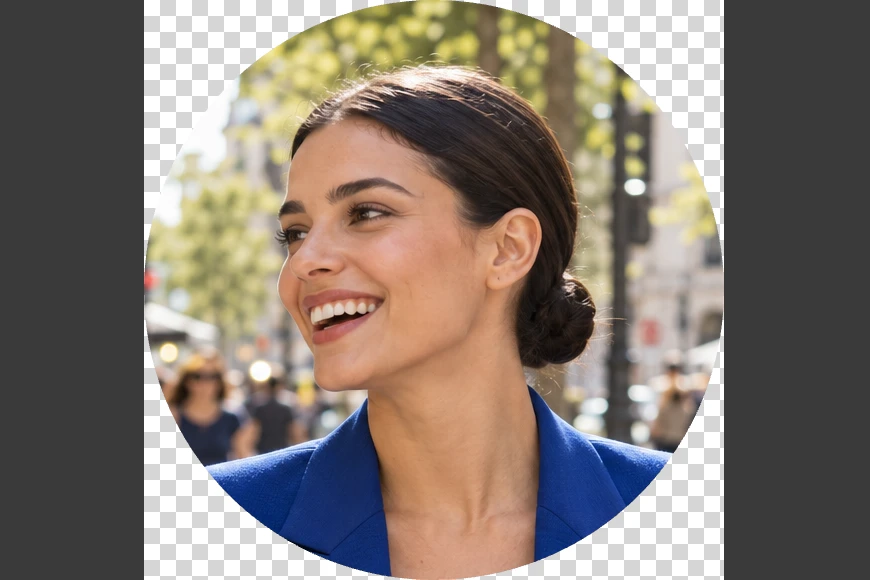
Wählen Sie das Werkzeug Auswahlrechteck, stellen Sie Form auf Ellipse und Stil auf 1 : 1 und ziehen Sie einen Kreis um das Gesicht auf. Wählen Sie und klicken Sie dann unten im Bedienfeld Ebenen auf Ebenenmaske hinzufügen: Die Ecken außerhalb des Kreises werden transparent. Exportieren Sie mit ; JPEG kennt keine Transparenz und füllt die Ecken mit Weiß.
- Dauer
- 4 Minuten
- Niveau
- Einsteiger
- Sie brauchen
- Ein Foto mit einem Gesicht oder Motiv, das eingerahmt werden soll
- Funktioniert mit
- JPEG, PNG, WebP, HEIC und andere Fotos; Export als PNG oder WebP
Kostenlos, ohne Anmeldung. Ihr Foto bleibt auf Ihrem Computer.
Bilddateien sind immer Rechtecke. Ein „rundes“ Bild ist ein Quadrat mit transparenten Ecken: Die Pixel sind vorhanden, aber unsichtbar, sodass der Kreis auf jedem Hintergrund erscheint. Nur Formate mit Transparenz behalten diese Ecken, etwa PNG und WebP.
Viele Websites schneiden Ihr Profilbild selbst kreisrund zu; eine runde Datei hilft trotzdem, wenn sie es nicht tun oder wenn Sie genau sehen möchten, was zu sehen sein wird. In diesem Tutorial machen Sie aus einem Straßenporträt ein rundes Bild.
Ein Foto in fünf Schritten kreisrund zuschneiden
Das Foto öffnen
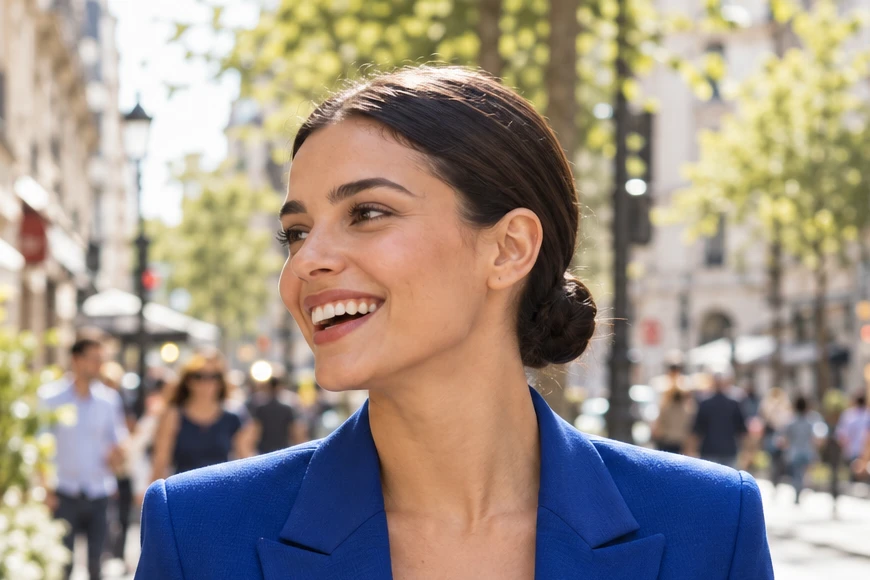
Rufen Sie lilcactus.app auf und wählen Sie , oder ziehen Sie das Foto in das Fenster. Um genau mitzumachen, öffnen Sie das Beispielfoto von dieser Seite.
Einen Kreis um das Gesicht auswählen
Drücken Sie M für das Werkzeug Auswahlrechteck (oder klicken Sie in der Werkzeugleiste mit der rechten Maustaste auf die Auswahl-Schaltfläche und wählen Sie es dort). Stellen Sie in der Optionsleiste Form auf Ellipse und Stil auf 1 : 1, damit die Auswahl immer ein exakter Kreis ist.
Ziehen Sie den Kreis von seiner Mitte aus auf. Drücken Sie auf die Mitte ihrer Wange, zwischen Mundwinkel und Ohr, beginnen Sie zu ziehen und halten Sie dann Alt oder ⌥ gedrückt: Der Kreis wächst jetzt um diesen Punkt herum. Ziehen Sie nach rechts unten, bis die Oberkante des Kreises knapp innerhalb der Oberkante des Fotos liegt, lassen Sie dann die Maustaste los und erst danach die Alt-Taste. Ein neuer Zug ersetzt den Kreis, falls Sie es noch einmal versuchen möchten. Halten Sie den ganzen Kreis innerhalb des Fotos.

Form: Ellipse. 
Stil: 1 : 1. 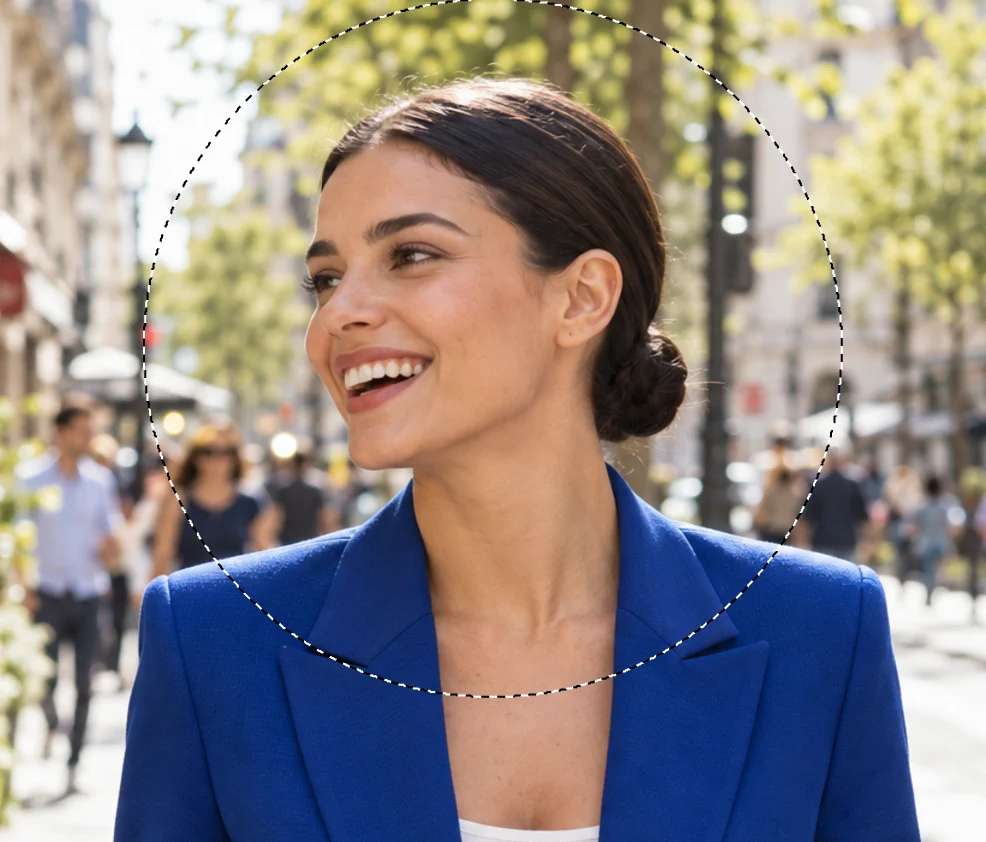
Der Kreis, von ihrer Wange aus aufgezogen, berührt die Oberkante des Fotos. Auf den Kreis freistellen
Wählen Sie . Das Bild wird zum Quadrat um den Kreis (580 × 580 px in den Abbildungen; Ihres hängt von Ihrem Kreis ab), und der Kreis bleibt ausgewählt.
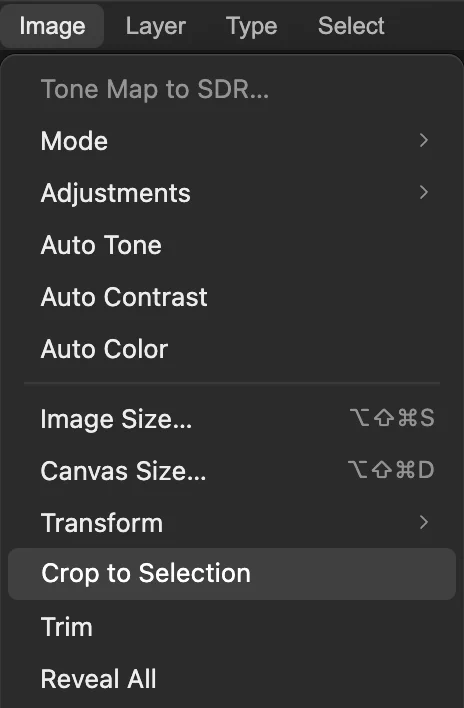
„Auf Auswahl freistellen“ beschneidet das Bild auf das Quadrat um den Kreis. Die Ecken mit einer Ebenenmaske ausblenden
Klicken Sie unten im Bedienfeld Ebenen auf Ebenenmaske hinzufügen (das Rechteck mit einem Kreis darin). Neben dem Foto erscheint eine Miniatur der Maske: weiß im Kreis, schwarz in den Ecken, sodass die Ecken transparent werden und als Schachbrettmuster erscheinen. Das Foto selbst bleibt unverändert. Mehr dazu unter So funktionieren Ebenenmasken.

Ebenenmaske hinzufügen. 
Die Maske: Weiß zeigt, Schwarz verbirgt. 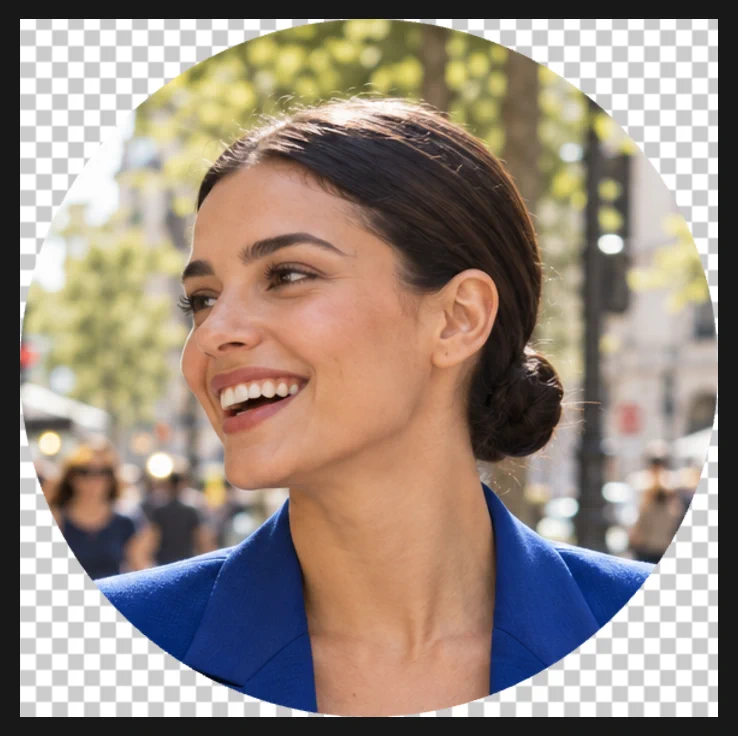
Die Ecken sind transparent. Als PNG exportieren
Wählen Sie und klicken Sie auf Exportieren. Das PNG behält die transparenten Ecken, sodass der Kreis sauber auf jedem Hintergrund sitzt. behält sie ebenfalls, in einer kleineren Datei (beim Beispiel etwa ein Zehntel der PNG-Größe).
Den Kreis anpassen
- Das Gesicht im Kreis verschieben: Klicken Sie auf das Kettensymbol zwischen den beiden Miniaturen, um sie zu entkoppeln, klicken Sie auf die Fotominiatur (links), wählen Sie in der Werkzeugleiste das Werkzeug Verschieben und ziehen Sie. Das Foto lässt sich nur so weit verschieben, wie es über den Kreis hinausreicht; darüber hinaus zeigt der Kreis einen leeren Streifen.
- Ein weicher Rand: Geben Sie vor dem Aufziehen des Kreises bei Weiche Kante einen Wert wie 20 px ein. Der Übergang reicht über den Kreis hinaus, das Bild wird also größer als der Kreis, und der Kreis braucht auf jeder Seite etwa 50 px Foto, sonst wird der Übergang gerade abgeschnitten.
Häufige Probleme lösen
Das Bild ist nicht quadratisch, oder der Kreis ist an einer Seite abgeflacht
Ein Teil des Kreises lag außerhalb des Fotos, und „Auf Auswahl freistellen“ endet am Rand des Fotos. Wählen Sie und ziehen Sie einen kleineren Kreis auf, der innerhalb des Fotos bleibt.
Die Ecken sind weiß geworden
Das Bild wurde als JPEG gespeichert. Exportieren Sie es erneut als PNG oder WebP.
Die Auswahl ist oval
Stil stand auf Beliebig. Wählen Sie , stellen Sie Stil auf 1 : 1 und ziehen Sie erneut auf.
„Ebenenmaske hinzufügen“ ist ausgegraut
Die Ebene hat bereits eine Maske. Wählen Sie , bis die Maske verschwunden ist, oder , ziehen Sie dann den Kreis auf und fügen Sie die Maske erneut hinzu.
Umstieg von einem anderen Programm
- Photoshop
- Das Auswahlellipse-Werkzeug mit „Art: Festes Seitenverhältnis“ 1 : 1, dann „Bild › Freistellen“ und „Ebene › Ebenenmaske › Auswahl einblenden“.
- GIMP
- Das Werkzeug „Elliptische Auswahl“ mit „Fest: Seitenverhältnis“ 1:1, dann „Bild › Auf Auswahl zuschneiden“ und „Ebene › Maske › Ebenenmaske hinzufügen…“ mit „Auswahl“.
Runde Profilbilder: Fragen und Antworten
Welches Dateiformat hält ein rundes Profilbild rund?
PNG oder WebP, weil sie Transparenz unterstützen. Wählen Sie in Lil Cactus „Datei › Exportieren › PNG…“; ein JPEG füllt die Ecken mit Weiß.
Wie bringe ich ein rundes Profilbild auf eine bestimmte Größe?
Prüfen Sie, welche Größe die Website verlangt. Wählen Sie in Lil Cactus vor dem Export „Bild › Bildgröße…“ und geben Sie diese Breite ein; das Bild bleibt quadratisch.
Kann ich den Kreis später noch ändern?
Ja, wenn Sie die Maske behalten: Wählen Sie in Lil Cactus vor dem Schließen „Datei › Speichern unter › Lil-Cactus-Projekt…“. Das Foto außerhalb des Kreises ist weiterhin vorhanden, unter der Maske.
Kann ich ein rundes Bild mit farbigem Hintergrund statt transparenter Ecken erstellen?
Ja. Wählen Sie in Lil Cactus „Ebene › Neue Füllebene › Farbfläche…“, wählen Sie die Farbe, ziehen Sie dann die neue Zeile „Farbfüllung“ im Bedienfeld „Ebenen“ unter die Zeile des Fotos und exportieren Sie.
Wird mein Foto hochgeladen, wenn ich es in Lil Cactus kreisrund zuschneide?
Nein. Alles läuft in Ihrem Browser auf Ihrem eigenen Gerät. Wenn die Statistik aktiviert ist, erfasst der Editor, welche Werkzeuge verwendet werden, niemals das Bild, wie die Datenschutzerklärung erläutert.
Weiter geht’s
 Wie schneidet man ein Bild zu?Festlegen, was im Bild bleibt, dann Form und Größe einstellen.Einsteiger · 6 Min.
 Wie verwendet man Ebenenmasken?Einen Teil einer Ebene ausblenden, ohne ihn zu löschen, und jederzeit zurückholen.Einsteiger · 5 Min.
 Wie entfernt man den Hintergrund eines Fotos?Motiv auswählen, Ebenenmaske und transparentes PNG.Einsteiger · 3 Min.