Cómo recortar una foto en círculo
Respuesta rápida
Elige la herramienta Marco, en la lista Forma elige Elipse y en Estilo, 1 : 1, y arrastra un círculo alrededor de la cara. Elige y después haz clic en el botón Añadir máscara de capa, en la parte inferior del panel Capas: las esquinas que quedan fuera del círculo se vuelven transparentes. Exporta con ; JPEG no admite transparencia y rellena las esquinas de blanco.
- Tiempo
- 4 minutos
- Nivel
- Principiante
- Necesitas
- Una foto con una cara o un motivo que encuadrar
- Funciona con
- Fotos JPEG, PNG, WebP, HEIC y otras; exporta en PNG o WebP
Gratis y sin registro. Tu foto no sale de tu equipo.
Los archivos de imagen siempre son rectángulos. Una imagen “redonda” es un cuadrado con las esquinas transparentes: los píxeles están ahí, pero son invisibles, así que el círculo se ve sobre cualquier fondo. Solo los formatos con transparencia, como PNG y WebP, conservan esas esquinas.
Muchos sitios recortan ellos mismos tu foto de perfil en círculo; aun así, un archivo redondo ayuda cuando no lo hacen o cuando quieres ver exactamente qué se mostrará. En este tutorial crearás una imagen redonda a partir de un retrato callejero.
Recorta una foto en círculo en cinco pasos
Abre la foto
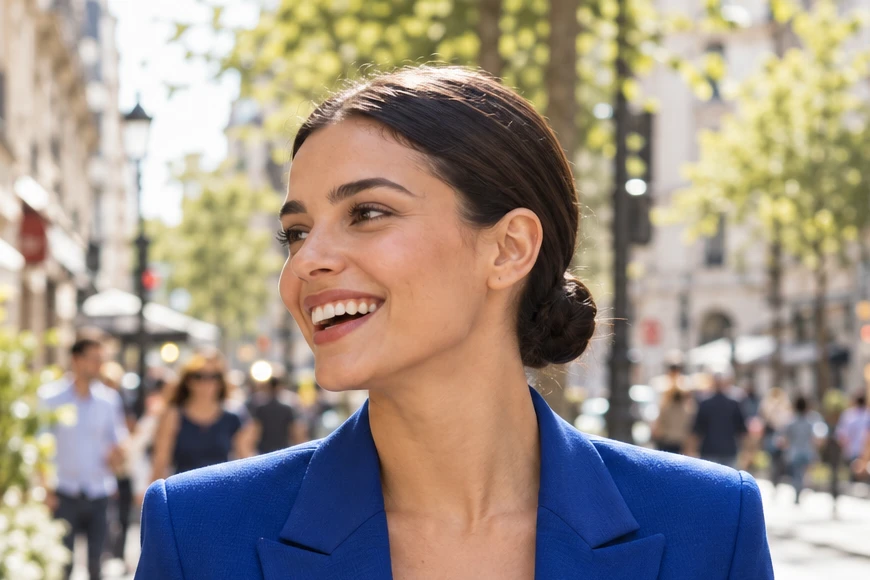
Ve a lilcactus.app y elige , o arrastra la foto a la ventana. Para seguir los pasos exactamente, abre la foto de ejemplo de esta página.
Selecciona un círculo alrededor de la cara
Pulsa M para elegir la herramienta Marco (o haz clic con el botón derecho en el botón de selección de la barra de herramientas y elígela). En la barra de opciones, en la lista Forma elige Elipse y en Estilo, 1 : 1, para que la selección sea siempre un círculo perfecto.
Dibuja el círculo desde su centro. Pulsa en el centro de su mejilla, entre la comisura de la sonrisa y la oreja, empieza a arrastrar y luego mantén pulsada la tecla Alt o ⌥: ahora el círculo crece alrededor de ese punto. Arrastra hacia abajo y a la derecha hasta que la parte superior del círculo quede justo dentro del borde superior de la foto; suelta entonces el botón del ratón y solo después Alt. Si quieres volver a intentarlo, un nuevo arrastre sustituye el círculo. Mantén todo el círculo dentro de la foto.

Forma: Elipse. 
Estilo: 1 : 1. 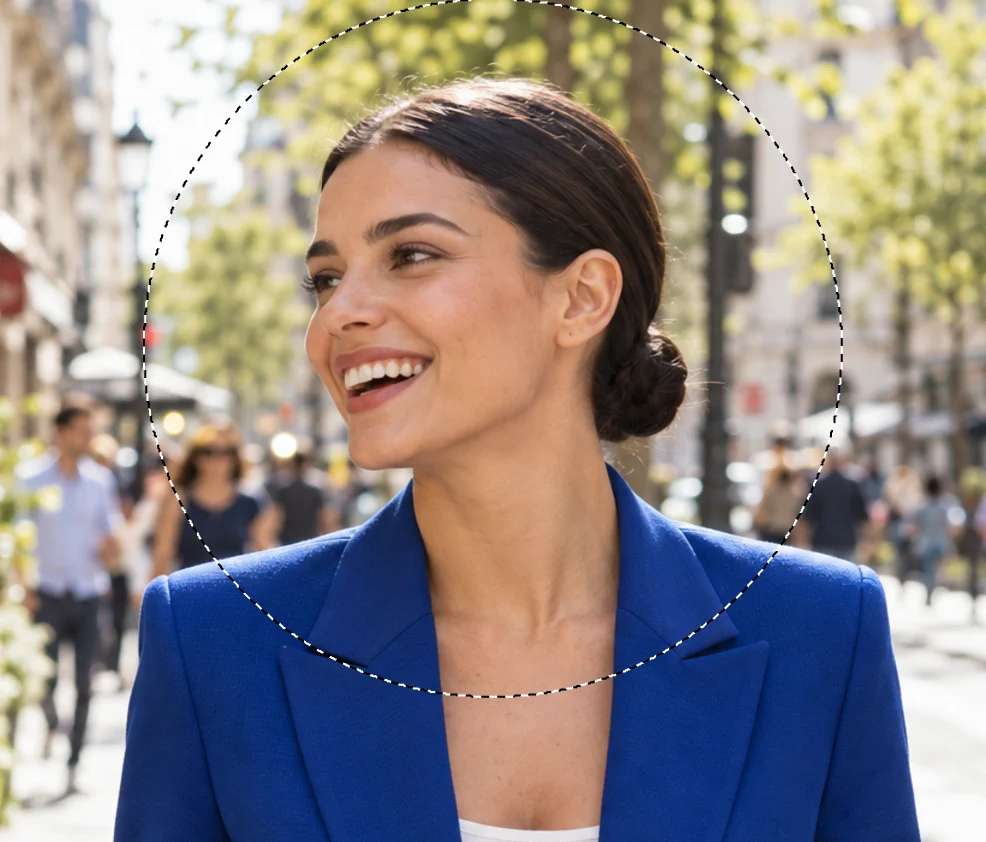
El círculo, dibujado desde su mejilla, toca el borde superior de la foto. Recorta al círculo
Elige . La imagen pasa a ser el cuadrado que rodea el círculo (580 × 580 px en las figuras; el tuyo depende de tu círculo), y el círculo sigue seleccionado.
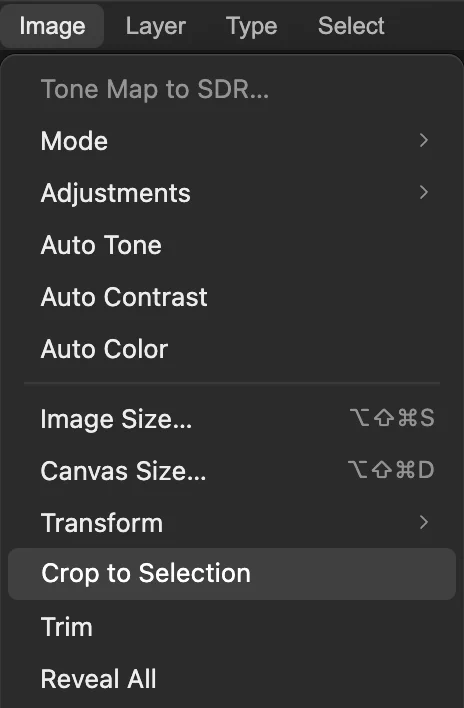
“Recortar a la selección” ajusta la imagen al cuadrado que rodea el círculo. Oculta las esquinas con una máscara de capa
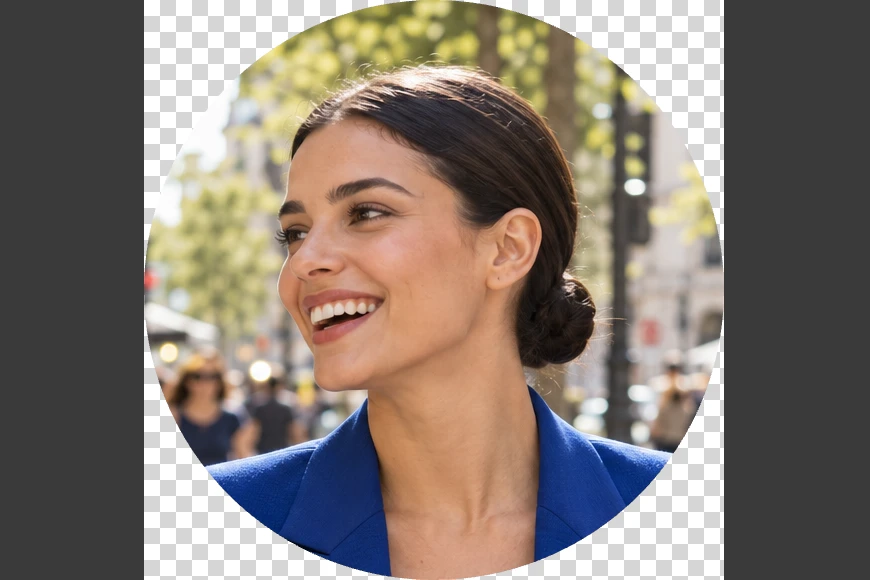
Haz clic en el botón Añadir máscara de capa, en la parte inferior del panel Capas (el rectángulo con un círculo dentro). Junto a la foto aparece una miniatura de máscara: blanca dentro del círculo y negra en las esquinas, de modo que las esquinas se vuelven transparentes y se ven como un tablero de ajedrez. La foto en sí no cambia. Más información en cómo funcionan las máscaras de capa.

Añadir máscara de capa. 
La máscara: el blanco muestra y el negro oculta. 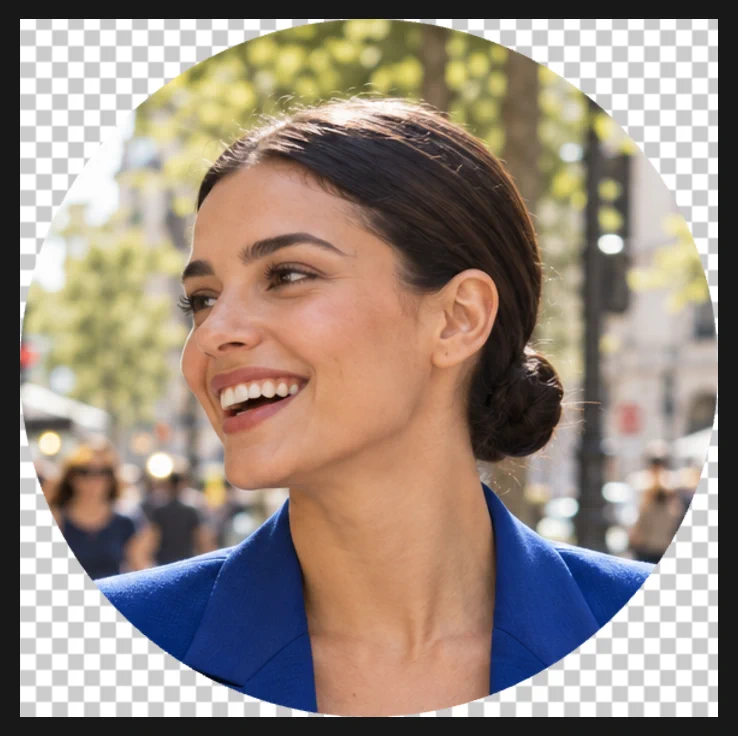
Las esquinas son transparentes. Exporta como PNG
Elige y haz clic en Exportar. El PNG conserva las esquinas transparentes, así que el círculo queda limpio sobre cualquier fondo. también las conserva, en un archivo más pequeño (en el ejemplo, una décima parte del tamaño del PNG, aproximadamente).
Ajusta el círculo
- Mover la cara dentro del círculo: haz clic en el icono de enlace que hay entre las dos miniaturas para desenlazarlas, haz clic en la miniatura de la foto (la de la izquierda), elige la herramienta Mover en la barra de herramientas y arrastra. La foto solo se puede mover hasta donde sobresale del círculo; más allá, el círculo muestra una franja vacía.
- Un borde suave: antes de dibujar el círculo, escribe un valor en Calar, por ejemplo 20 px. El desvanecimiento se extiende por fuera del círculo, así que la imagen resultante es más grande que el círculo, y el círculo necesita unos 50 px de foto por cada lado; si no, el desvanecimiento queda cortado en recto.
Soluciona los problemas habituales
La imagen no es cuadrada o el círculo está aplanado por un lado
Una parte del círculo quedaba fuera de la foto, y “Recortar a la selección” se detiene en el borde de la foto. Elige y dibuja un círculo más pequeño que quede dentro de la foto.
Las esquinas han salido blancas
La imagen se guardó como JPEG. Vuelve a exportarla como PNG o WebP.
La selección es un óvalo
El Estilo estaba en Libre. Elige , en la lista Estilo elige 1 : 1 y vuelve a dibujar.
El botón Añadir máscara de capa aparece atenuado
La capa ya tiene una máscara. Elige hasta que desaparezca la máscara, o , y después dibuja el círculo y vuelve a añadir la máscara.
Si vienes de otro editor
- Photoshop
- La herramienta Marco elíptico con Estilo: Proporción fija 1:1, y después Imagen › Recortar y Capa › Máscara de capa › Descubrir selección.
- GIMP
- La herramienta Selección elíptica con Fijo: Relación de aspecto 1:1, y después Imagen › Recortar a la selección y Capa › Máscara › Añadir máscara de capa… con Selección.
Fotos de perfil redondas: preguntas y respuestas
¿Qué formato de archivo mantiene redonda una foto de perfil redonda?
PNG o WebP, que admiten transparencia. En Lil Cactus, elige Archivo › Exportar › PNG…; un JPEG rellena las esquinas de blanco.
¿Cómo hago que una foto de perfil redonda tenga un tamaño concreto?
Comprueba el tamaño que pide el sitio. En Lil Cactus, elige Imagen › Tamaño de imagen… antes de exportar y escribe esa anchura; la imagen sigue siendo cuadrada.
¿Puedo cambiar el círculo más adelante?
Sí, si conservas la máscara: en Lil Cactus, elige Archivo › Guardar como › Proyecto de Lil Cactus… antes de cerrar. La parte de la foto que queda fuera del círculo sigue ahí, bajo la máscara.
¿Puedo hacer una imagen redonda con un fondo de color en lugar de esquinas transparentes?
Sí. En Lil Cactus, elige Capa › Nueva capa de relleno › Color sólido…, elige el color, arrastra la nueva fila “Relleno de color” debajo de la fila de la foto en el panel Capas y exporta.
¿Se sube mi foto a algún servidor cuando la recorto en círculo en Lil Cactus?
No. Todo funciona en tu navegador, en tu propio dispositivo. Cuando las estadísticas están activadas, el editor registra qué herramientas se usan, nunca la imagen, como explica la política de privacidad.
Sigue aprendiendo
 Cómo recortar una imagenElige lo que queda dentro del encuadre y luego fija la forma y el tamaño.Principiante · 6 min
 Cómo usar las máscaras de capaOculta parte de una capa sin borrarla y recupérala cuando quieras.Principiante · 5 min
 Cómo quitar el fondo de una fotoSeleccionar sujeto, una máscara de capa y un PNG transparente.Principiante · 3 min