Comment recadrer une photo en cercle
En bref
Choisissez l’outil Rectangle de sélection, dans la liste Forme choisissez Ellipse et dans la liste Style choisissez 1 : 1, puis tracez un cercle autour du visage. Choisissez , puis cliquez sur Ajouter un masque de fusion en bas du panneau Calques : les coins situés hors du cercle deviennent transparents. Exportez avec ; le JPEG ne gère pas la transparence et remplit les coins de blanc.
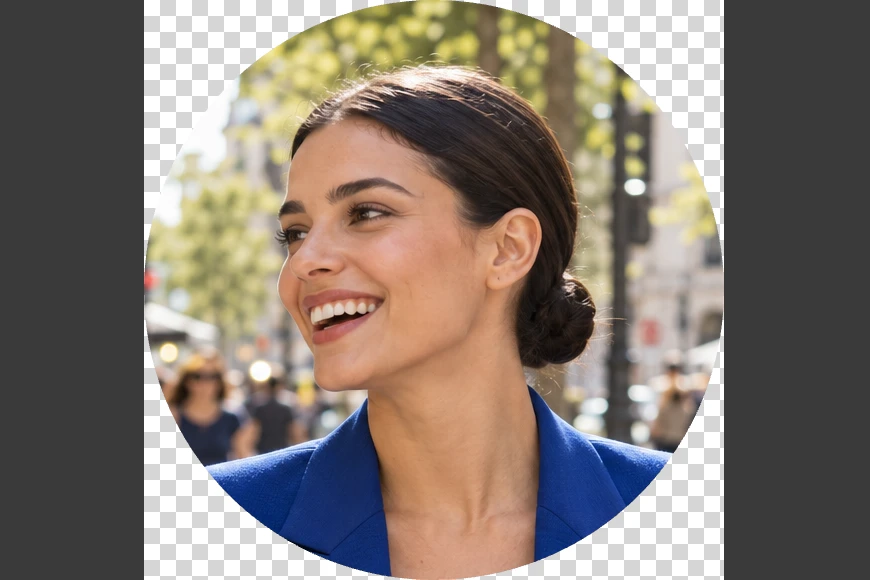
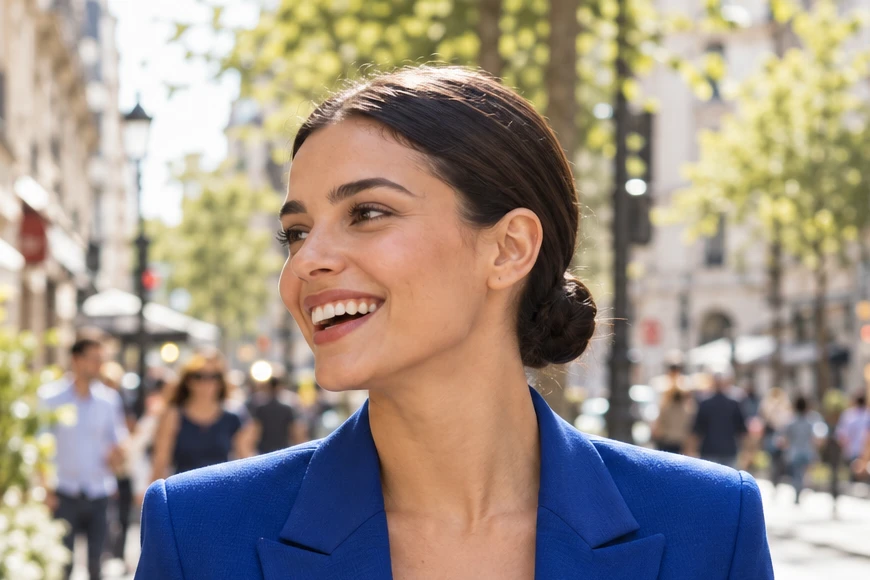
- Durée
- 4 minutes
- Niveau
- Débutant
- Il vous faut
- Une photo avec un visage ou un sujet à cadrer
- Formats pris en charge
- Photos JPEG, PNG, WebP, HEIC et autres ; exportation en PNG ou WebP
Gratuit, sans inscription. Votre photo reste sur votre ordinateur.
Les fichiers image sont toujours rectangulaires. Une image « ronde » est un carré dont les coins sont transparents : les pixels sont là, mais invisibles, si bien que le cercle s’affiche sur n’importe quel fond. Seuls les formats qui gèrent la transparence conservent ces coins, comme PNG et WebP.
De nombreux sites découpent eux-mêmes votre photo de profil en cercle ; un fichier rond reste utile quand ce n’est pas le cas, ou quand vous voulez voir exactement ce qui s’affichera. Dans ce tutoriel, vous créez une image ronde à partir d’un portrait pris dans la rue.
Recadrer une photo en cercle en cinq étapes
Ouvrir la photo
Rendez-vous sur lilcactus.app et choisissez , ou faites glisser la photo sur la fenêtre. Pour suivre exactement les étapes, ouvrez la photo d’exemple de cette page.
Sélectionner un cercle autour du visage
Appuyez sur M pour choisir l’outil Rectangle de sélection (ou cliquez avec le bouton droit sur le bouton de sélection de la barre d’outils et choisissez-le). Dans la barre d’options, dans la liste Forme, choisissez Ellipse et, dans la liste Style, 1 : 1 : la sélection sera toujours un cercle parfait.
Tracez le cercle à partir de son centre. Appuyez au milieu de sa joue, entre le coin de son sourire et son oreille, commencez à faire glisser, puis maintenez Alt ou ⌥ enfoncée : le cercle s’agrandit maintenant autour de ce point. Faites glisser vers le bas et la droite jusqu’à ce que le haut du cercle se trouve juste à l’intérieur du haut de la photo, puis relâchez le bouton de la souris, et seulement ensuite la touche Alt. Un nouveau glissement remplace le cercle si vous voulez réessayer. Gardez tout le cercle à l’intérieur de la photo.

Forme : Ellipse. 
Style : 1 : 1. 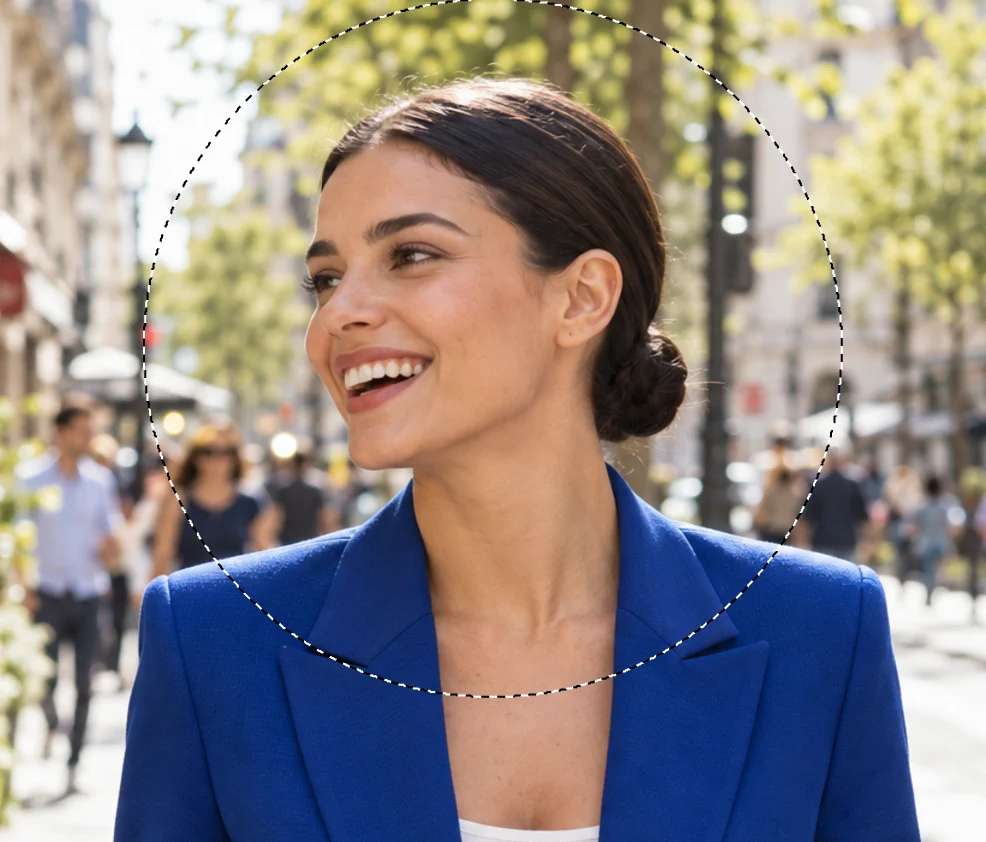
Le cercle, tracé à partir de sa joue, touche le haut de la photo. Recadrer sur le cercle
Choisissez . L’image devient le carré qui entoure le cercle (580 × 580 px sur les figures ; la taille de la vôtre dépend de votre cercle), et le cercle reste sélectionné.
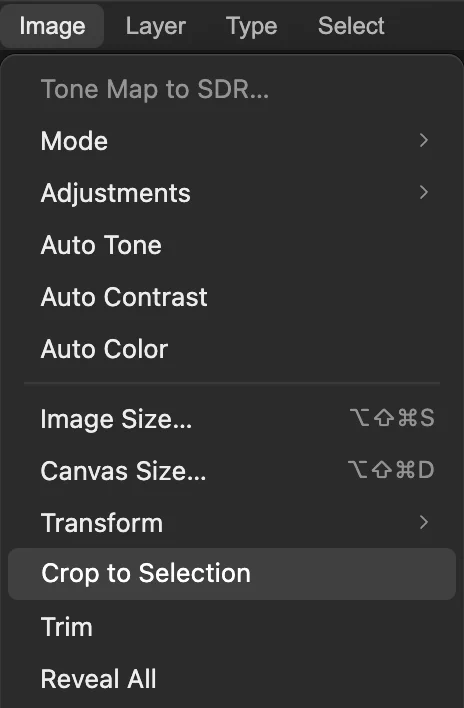
Recadrer d’après la sélection réduit l’image au carré qui entoure le cercle. Masquer les coins avec un masque de fusion
Cliquez sur Ajouter un masque de fusion en bas du panneau Calques (le rectangle contenant un cercle). Une vignette de masque apparaît à côté de la photo : blanche à l’intérieur du cercle, noire dans les coins ; les coins deviennent donc transparents et s’affichent en damier. La photo elle-même n’est pas modifiée. Pour en savoir plus, voir le fonctionnement des masques de fusion.

Ajouter un masque de fusion. 
Le masque : le blanc affiche, le noir masque. 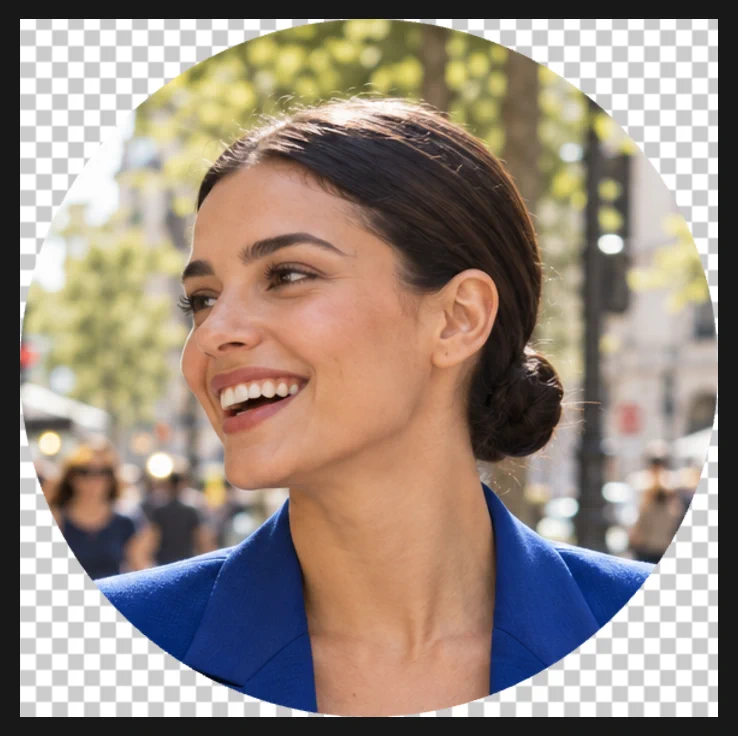
Les coins sont transparents. Exporter en PNG
Choisissez et cliquez sur Exporter. Le PNG conserve les coins transparents : le cercle se pose proprement sur n’importe quel fond. les conserve aussi, dans un fichier plus léger (environ un dixième de la taille du PNG pour l’exemple).
Ajuster le cercle
- Déplacer le visage dans le cercle : cliquez sur l’icône de lien entre les deux vignettes pour les dissocier, cliquez sur la vignette de la photo (à gauche), choisissez l’outil Déplacement dans la barre d’outils et faites glisser. La photo ne peut se déplacer que dans la limite de ce qui dépasse du cercle ; au-delà, une bande vide apparaît dans le cercle.
- Un bord adouci : saisissez une valeur de Contour progressif, par exemple 20 px, avant de tracer le cercle. Le fondu s’étend hors du cercle : l’image obtenue est donc plus grande que le cercle, et celui-ci a besoin d’environ 50 px de photo de chaque côté, sinon le fondu est coupé net.
Résoudre les problèmes courants
L’image n’est pas carrée, ou le cercle est aplati d’un côté
Une partie du cercle débordait de la photo, et Recadrer d’après la sélection s’arrête au bord de la photo. Choisissez et tracez un cercle plus petit qui reste à l’intérieur de la photo.
Les coins sont blancs
L’image a été enregistrée en JPEG. Exportez-la de nouveau en PNG ou en WebP.
La sélection est ovale
La liste Style était réglée sur Libre. Choisissez , dans la liste Style choisissez 1 : 1 et tracez de nouveau.
Ajouter un masque de fusion est grisé
Le calque a déjà un masque. Choisissez jusqu’à ce que le masque disparaisse, ou , puis tracez le cercle et ajoutez de nouveau le masque.
Si vous venez d’un autre logiciel
- Photoshop
- L’outil Ellipse de sélection avec Style : Proportions fixes 1 : 1, puis Image › Recadrer et Calque › Masque de fusion › Faire apparaître la sélection.
- GIMP
- L’outil de sélection elliptique avec Fixé : Proportions 1:1, puis Image › Rogner selon la sélection et Calque › Masque › Ajouter un masque de calque… avec Sélection.
Photos de profil rondes : questions et réponses
Quel format de fichier garde une photo de profil ronde ?
PNG ou WebP, qui gèrent la transparence. Dans Lil Cactus, choisissez Fichier › Exporter › PNG… ; un JPEG remplit les coins de blanc.
Comment donner une taille précise à une photo de profil ronde ?
Vérifiez la taille demandée par le site. Dans Lil Cactus, choisissez Image › Taille de l’image… avant d’exporter et saisissez cette largeur ; l’image reste carrée.
Peut-on modifier le cercle plus tard ?
Oui, si vous conservez le masque : dans Lil Cactus, choisissez Fichier › Enregistrer sous › Projet Lil Cactus… avant de fermer. La photo située hors du cercle est toujours là, sous le masque.
Peut-on créer une image ronde sur un fond de couleur plutôt qu’avec des coins transparents ?
Oui. Dans Lil Cactus, choisissez Calque › Nouveau calque de remplissage › Couleur unie…, choisissez la couleur, puis, dans le panneau Calques, faites glisser la ligne du nouveau calque de remplissage sous celle de la photo et exportez.
Ma photo est-elle envoyée sur un serveur quand je la recadre en cercle dans Lil Cactus ?
Non. Tout s’exécute dans votre navigateur, sur votre propre appareil. Lorsque les statistiques sont activées, l’éditeur enregistre les outils utilisés, jamais l’image, comme l’explique la politique de confidentialité.
Pour aller plus loin
 Comment recadrer une imageChoisissez ce qui reste dans le cadre, puis définissez la forme et la taille.Débutant · 6 min
 Comment utiliser les masques de fusionMasquez une partie d’un calque sans la supprimer, et faites-la réapparaître à tout moment.Débutant · 5 min
 Comment supprimer l’arrière-plan d’une photoSélection du sujet, masque de fusion et PNG transparent.Débutant · 3 min