Como recortar uma foto em círculo
Resposta rápida
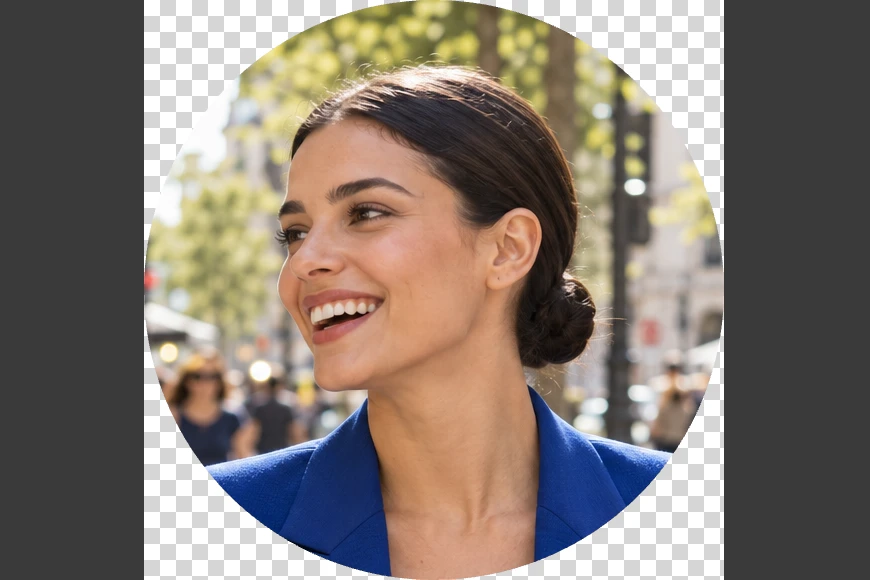
Escolha a ferramenta Letreiro, defina Forma como Elipse e Estilo como 1 : 1 e arraste um círculo em volta do rosto. Escolha e clique em Adicionar máscara de camada, na parte de baixo do painel Camadas: os cantos fora do círculo ficam transparentes. Exporte com ; o JPEG não tem transparência e preenche os cantos com branco.
- Tempo
- 4 minutos
- Nível
- Iniciante
- Você precisa de
- Uma foto com um rosto ou um tema para enquadrar
- Funciona com
- JPEG, PNG, WebP, HEIC e outras fotos; exportação em PNG ou WebP
Grátis, sem cadastro. Sua foto fica no seu computador.
Arquivos de imagem são sempre retângulos. Uma imagem “redonda” é um quadrado com cantos transparentes: os pixels estão lá, mas invisíveis, então o círculo aparece sobre qualquer fundo. Só os formatos com transparência mantêm esses cantos, como PNG e WebP.
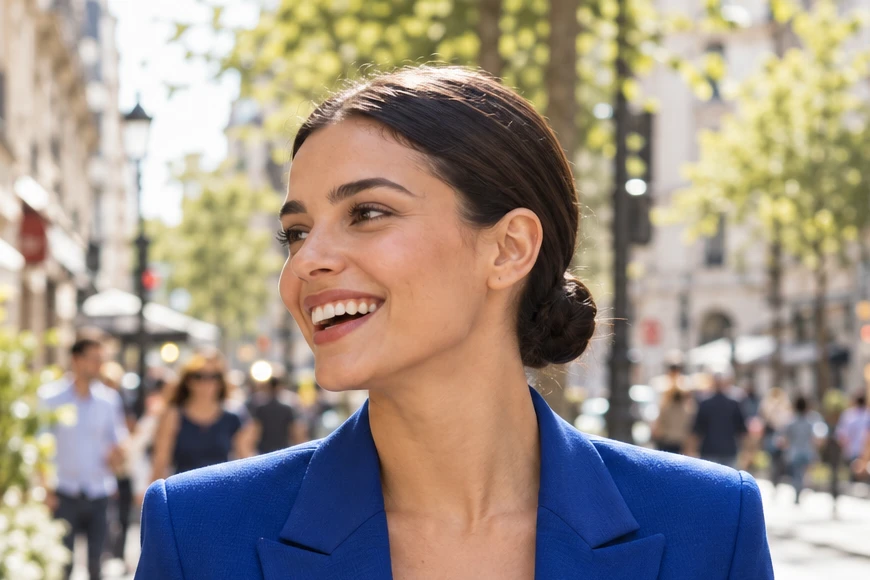
Muitos sites recortam a foto de perfil em círculo por conta própria; um arquivo redondo ainda ajuda quando eles não fazem isso, ou quando você quer ver exatamente o que vai aparecer. Neste tutorial, você cria uma imagem redonda a partir de um retrato de rua.
Recorte uma foto em círculo em cinco passos
Abra a foto
Acesse lilcactus.app e escolha ou arraste a foto para a janela. Para acompanhar exatamente, abra a foto de exemplo desta página.
Selecione um círculo em volta do rosto
Pressione M para escolher a ferramenta Letreiro (ou clique com o botão direito no botão de seleção da barra de ferramentas e escolha-a). Na barra de opções, defina Forma como Elipse e Estilo como 1 : 1, para que a seleção seja sempre um círculo perfeito.
Desenhe o círculo a partir do centro. Pressione no meio da bochecha dela, entre o canto do sorriso e a orelha, comece a arrastar e então mantenha Alt ou ⌥ pressionada: agora o círculo cresce em volta desse ponto. Arraste para baixo e para a direita até o topo do círculo ficar logo abaixo do topo da foto; solte o botão do mouse e só depois o Alt. Se quiser tentar de novo, um novo arraste substitui o círculo. Mantenha o círculo inteiro dentro da foto.

Forma: Elipse. 
Estilo: 1 : 1. 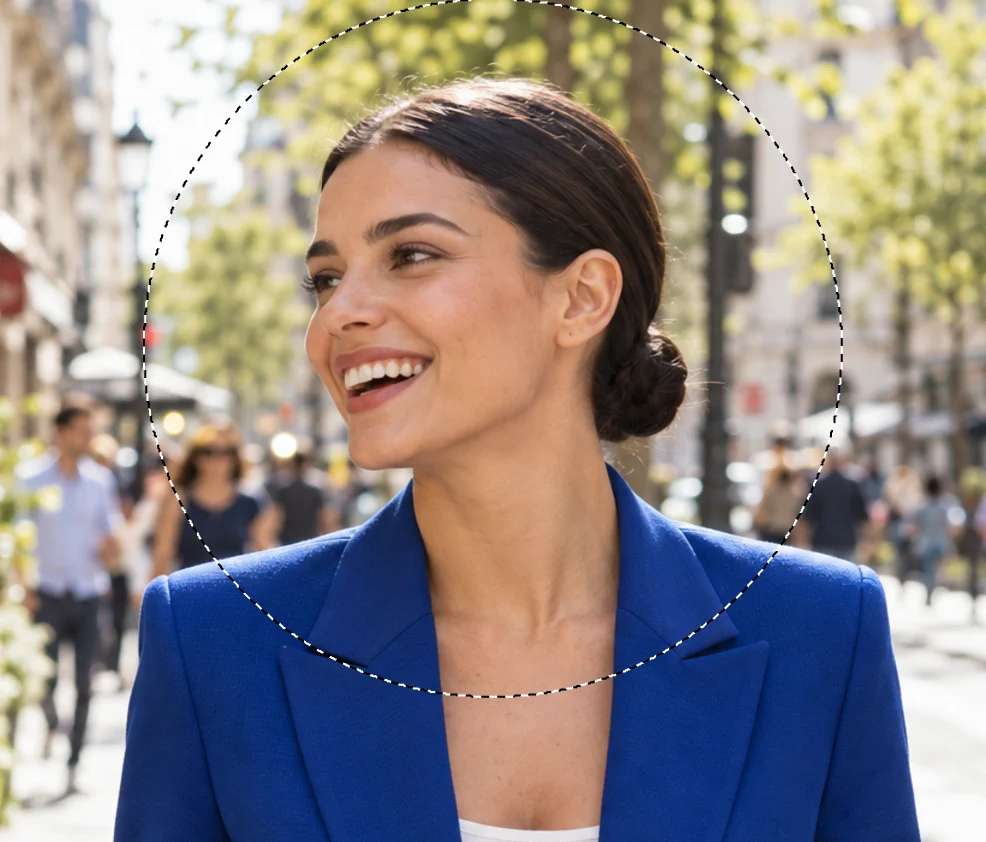
O círculo, desenhado a partir da bochecha, encostando no topo da foto. Corte no círculo
Escolha . A imagem passa a ser o quadrado em volta do círculo (580 × 580 px nas figuras; o seu depende do círculo que você desenhou), e o círculo continua selecionado.
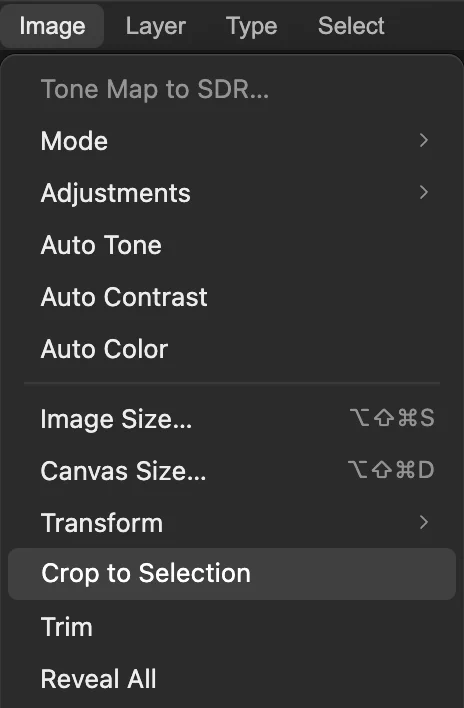
“Cortar para a seleção” corta a imagem no quadrado em volta do círculo. Oculte os cantos com uma máscara de camada
Clique em Adicionar máscara de camada, na parte de baixo do painel Camadas (o retângulo com um círculo dentro). Uma miniatura de máscara aparece ao lado da foto: branca dentro do círculo e preta nos cantos, então os cantos ficam transparentes e aparecem como um quadriculado. A foto em si não é alterada. Saiba mais em como funcionam as máscaras de camada.

Adicionar máscara de camada. 
A máscara: o branco mostra, o preto oculta. 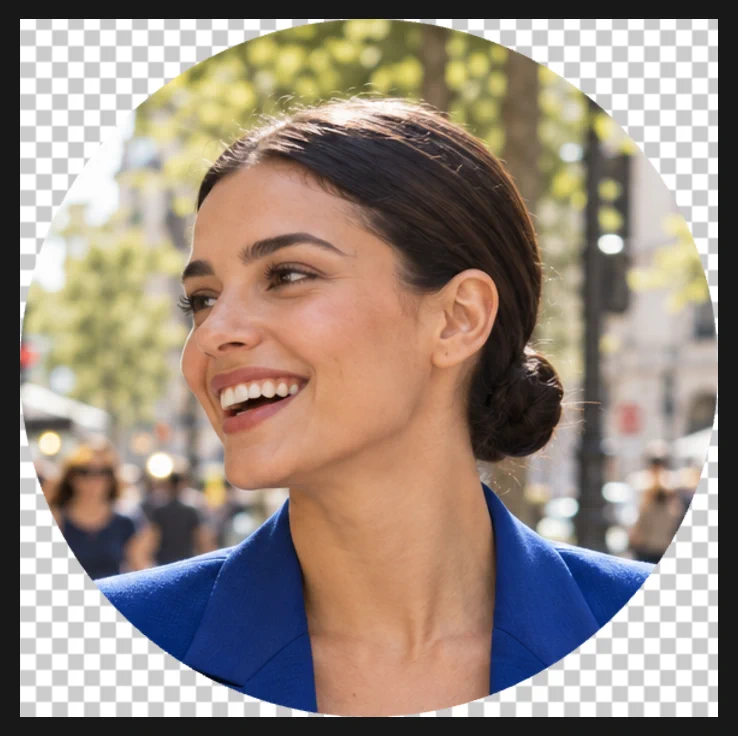
Os cantos estão transparentes. Exporte em PNG
Escolha e clique em Exportar. O PNG mantém os cantos transparentes, e o círculo fica limpo sobre qualquer fundo. também os mantém, num arquivo menor (cerca de um décimo do tamanho do PNG no exemplo).
Ajuste o círculo
- Mover o rosto dentro do círculo: clique no ícone de vínculo entre as duas miniaturas para desvinculá-las, clique na miniatura da foto (à esquerda), escolha a ferramenta Mover na barra de ferramentas e arraste. A foto só se move até onde ela ultrapassa o círculo; além disso, o círculo mostra uma faixa vazia.
- Uma borda suave: digite um valor de Difusão, como 20 px, antes de desenhar o círculo. A transição se espalha para fora do círculo, então a imagem sai maior que o círculo, e o círculo precisa de cerca de 50 px de foto em cada lado; caso contrário, a transição é cortada reta.
Resolva problemas comuns
A imagem não é quadrada, ou o círculo está achatado de um lado
Parte do círculo ficou fora da foto, e “Cortar para a seleção” para na borda da foto. Escolha e desenhe um círculo menor, que fique dentro da foto.
Os cantos saíram brancos
A imagem foi salva como JPEG. Exporte de novo em PNG ou WebP.
A seleção é oval
O Estilo estava em Livre. Escolha , defina Estilo como 1 : 1 e desenhe de novo.
Adicionar máscara de camada está acinzentado
A camada já tem uma máscara. Escolha até a máscara sumir, ou , e depois desenhe o círculo e adicione a máscara de novo.
Se você vem de outro editor
- Photoshop
- A ferramenta Letreiro elíptico com Estilo: Proporção fixa 1 : 1, depois Imagem › Cortar e Camada › Máscara de camada › Revelar seleção.
- GIMP
- The Ellipse Select tool with Fixed: Aspect ratio 1:1, then Image › Crop to Selection and Layer › Mask › Add Layer Mask… with Selection.
Fotos de perfil redondas: perguntas e respostas
Qual formato de arquivo mantém redonda uma foto de perfil redonda?
PNG ou WebP, que têm suporte a transparência. No Lil Cactus, escolha “Arquivo › Exportar › PNG…”; o JPEG preenche os cantos com branco.
Como deixo uma foto de perfil redonda num tamanho específico?
Confira o tamanho que o site pede. No Lil Cactus, escolha “Imagem › Tamanho da imagem…” antes de exportar e digite essa largura; a imagem continua quadrada.
Dá para mudar o círculo depois?
Sim, se você mantiver a máscara: no Lil Cactus, escolha “Arquivo › Salvar como › Projeto do Lil Cactus…” antes de fechar. A foto fora do círculo continua lá, sob a máscara.
Dá para fazer uma imagem redonda com fundo colorido em vez de cantos transparentes?
Sim. No Lil Cactus, escolha “Camada › Nova camada de preenchimento › Cor sólida…”, escolha a cor, arraste a nova linha “Preenchimento de cor” para baixo da linha da foto no painel Camadas e exporte.
Minha foto é enviada para algum lugar quando a recorto em círculo no Lil Cactus?
Não. Tudo roda no navegador, no seu próprio dispositivo. Quando as estatísticas estão ativadas, o editor registra quais ferramentas são usadas, nunca a imagem, como explica a política de privacidade.
Continue aprendendo
 Como cortar uma imagemEscolha o que fica no enquadramento e depois defina o formato e o tamanho.Iniciante · 6 min
 Como usar máscaras de camadaOculte parte de uma camada sem apagá-la e traga-a de volta quando quiser.Iniciante · 5 min
 Como remover o fundo de uma fotoSeleção de assunto, máscara de camada e um PNG transparente.Iniciante · 3 min