Hoe snijd je een foto rond uit?
Kort antwoord
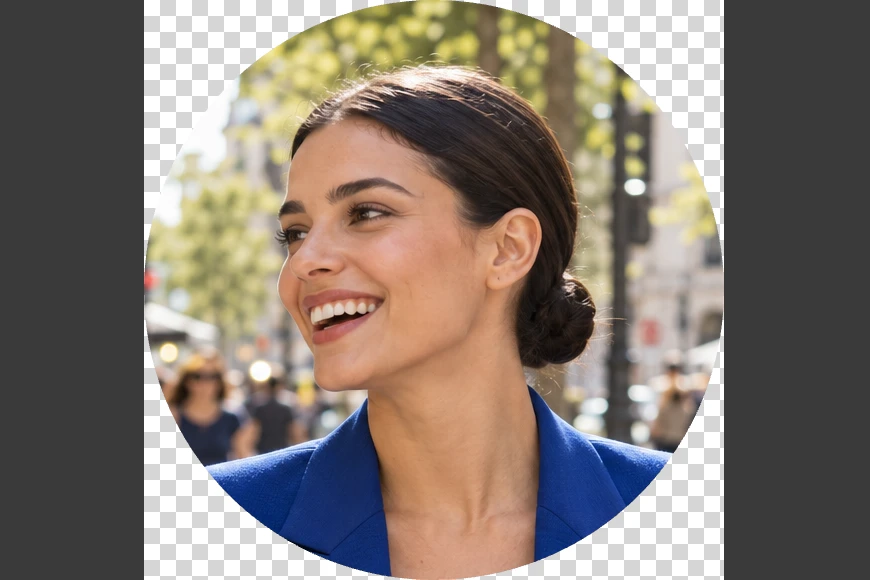
Kies het gereedschap Selectiekader, zet Vorm op Ovaal en Stijl op 1 : 1 en sleep een cirkel rond het gezicht. Kies en klik daarna onder in het deelvenster Lagen op Laagmasker toevoegen: de hoeken buiten de cirkel worden transparant. Exporteer met ; JPEG kent geen transparantie en vult de hoeken met wit.
- Tijd
- 4 minuten
- Niveau
- Beginner
- Wat je nodig hebt
- Een foto met een gezicht of onderwerp om in te kaderen
- Werkt met
- JPEG-, PNG-, WebP-, HEIC- en andere foto’s; exporteren als PNG of WebP
Gratis, zonder account. Je foto blijft op je eigen computer.
Afbeeldingsbestanden zijn altijd rechthoekig. Een “ronde” afbeelding is een vierkant met transparante hoeken: de pixels zijn er wel, maar onzichtbaar, zodat de cirkel op elke achtergrond goed uitkomt. Alleen formaten met transparantie bewaren die hoeken, zoals PNG en WebP.
Veel sites snijden je profielfoto zelf rond uit; een rond bestand helpt toch als ze dat niet doen, of als je precies wilt zien wat er zichtbaar wordt. In deze handleiding maak je een ronde afbeelding van een straatportret.
Een foto rond uitsnijden in vijf stappen
Open de foto
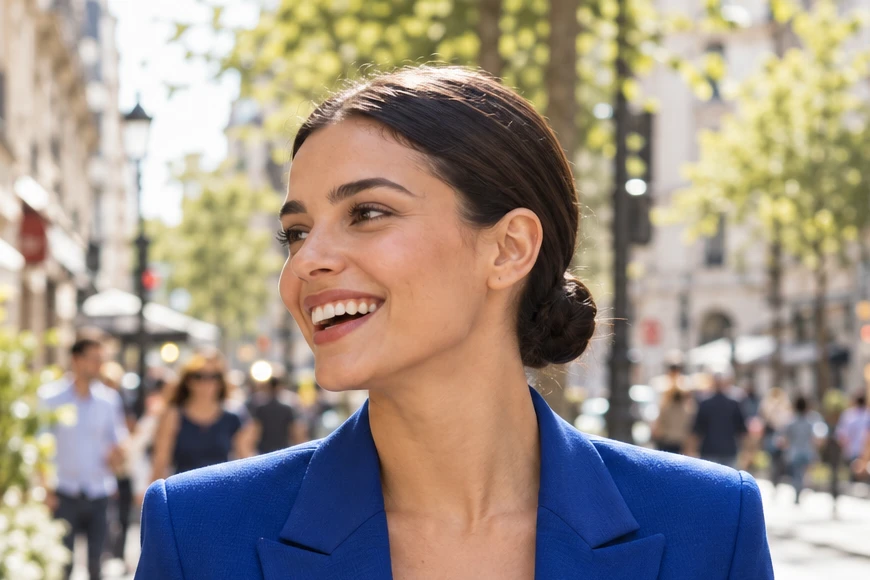
Ga naar lilcactus.app en kies , of sleep de foto naar het venster. Wil je precies meedoen, open dan de voorbeeldfoto op deze pagina.
Selecteer een cirkel rond het gezicht
Druk op M voor het gereedschap Selectiekader (of klik met de rechtermuisknop op de selectieknop in de gereedschapsbalk en kies het daar). Zet in de optiebalk Vorm op Ovaal en Stijl op 1 : 1, zodat de selectie altijd een perfecte cirkel is.
Teken de cirkel vanuit het midden. Druk midden op haar wang, tussen haar mondhoek en haar oor, begin te slepen en houd dan Alt of ⌥ ingedrukt: de cirkel groeit nu rond dat punt. Sleep naar rechtsonder tot de bovenkant van de cirkel net binnen de bovenrand van de foto valt, laat dan de muisknop los en pas daarna Alt. Wil je het opnieuw proberen, dan vervangt een nieuwe sleepbeweging de cirkel. Houd de hele cirkel binnen de foto.

Vorm: Ovaal. 
Stijl: 1 : 1. 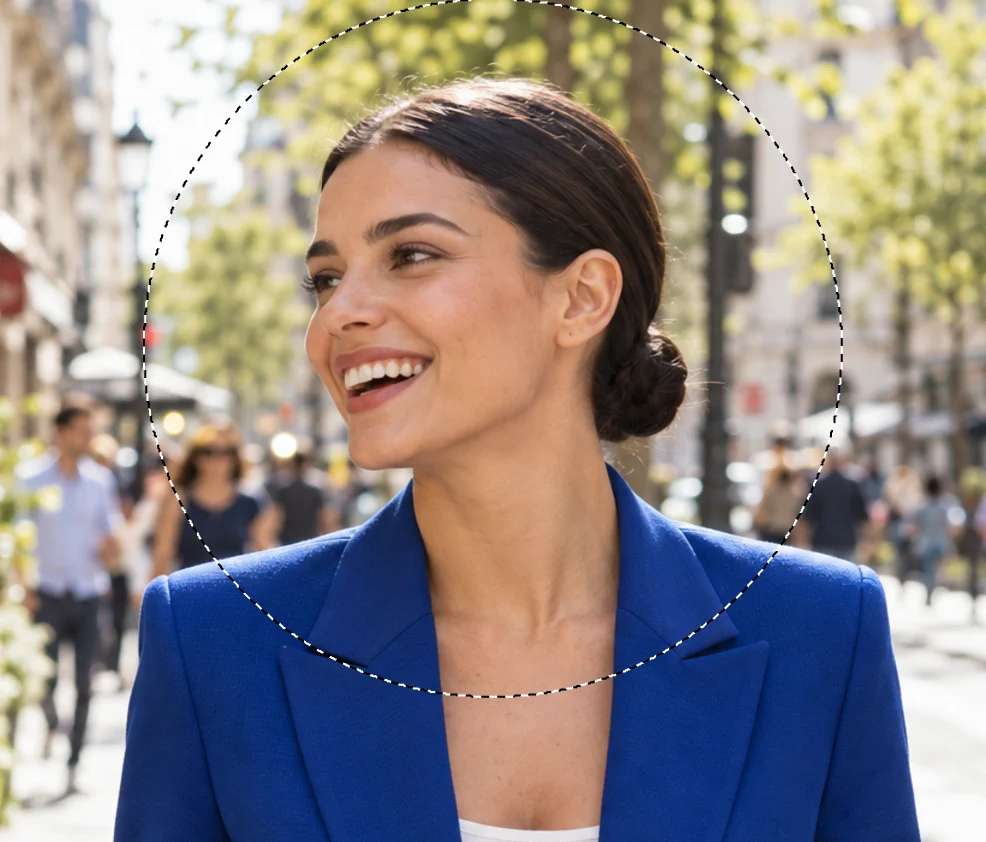
De cirkel, getekend vanaf haar wang, raakt de bovenrand van de foto. Snijd uit tot de cirkel
Kies . De afbeelding wordt het vierkant rond de cirkel (580 × 580 px in de afbeeldingen hier; bij jou hangt het af van je cirkel), en de cirkel blijft geselecteerd.
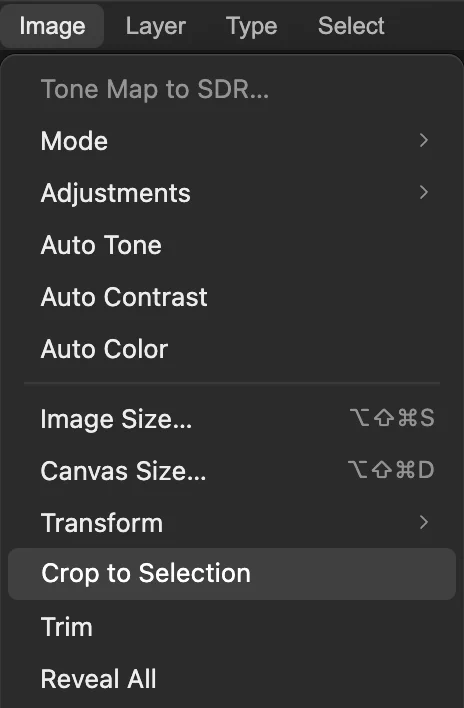
Uitsnijden tot selectie snijdt de afbeelding bij tot het vierkant rond de cirkel. Verberg de hoeken met een laagmasker
Klik onder in het deelvenster Lagen op Laagmasker toevoegen (de rechthoek met een cirkel erin). Naast de foto verschijnt een miniatuur van een masker: wit binnen de cirkel, zwart in de hoeken, zodat de hoeken transparant worden en als dambord worden weergegeven. De foto zelf verandert niet. Meer daarover in hoe laagmaskers werken.

Laagmasker toevoegen. 
Het masker: wit toont, zwart verbergt. 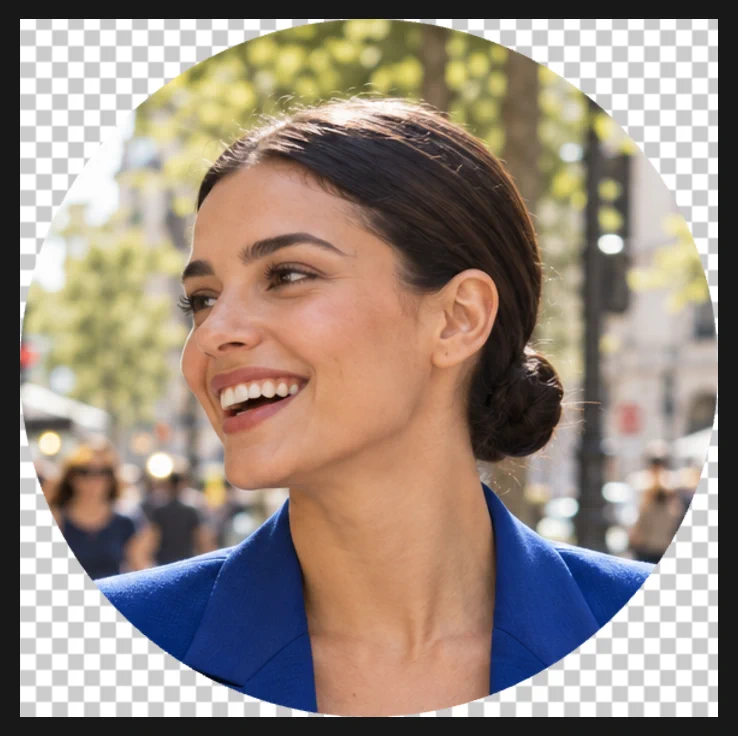
De hoeken zijn transparant. Exporteer als PNG
Kies en klik op Exporteren. De PNG bewaart de transparante hoeken, zodat de cirkel netjes op elke achtergrond staat. bewaart ze ook, in een kleiner bestand (voor het voorbeeld ongeveer een tiende van de grootte van de PNG).
De cirkel aanpassen
- Het gezicht binnen de cirkel verschuiven: klik op het koppelingspictogram tussen de twee miniaturen om ze te ontkoppelen, klik op de miniatuur van de foto (links), kies het gereedschap Verplaatsen in de gereedschapsbalk en sleep. De foto kan maar zo ver bewegen als hij buiten de cirkel doorloopt; verder dan dat toont de cirkel een lege strook.
- Een zachte rand: typ een waarde voor Doezelaar, bijvoorbeeld 20 px, voordat je de cirkel tekent. De overgang loopt door tot buiten de cirkel, dus de afbeelding wordt groter dan de cirkel, en de cirkel heeft aan elke kant ongeveer 50 px foto nodig, anders wordt de overgang recht afgesneden.
Veelvoorkomende problemen oplossen
De afbeelding is niet vierkant, of de cirkel is aan één kant plat
Een deel van de cirkel lag buiten de foto, en Uitsnijden tot selectie stopt bij de rand van de foto. Kies en teken een kleinere cirkel die binnen de foto blijft.
De hoeken zijn wit geworden
De afbeelding is als JPEG opgeslagen. Exporteer hem opnieuw als PNG of WebP.
De selectie is ovaal
Stijl stond op Vrij. Kies , zet Stijl op 1 : 1 en teken opnieuw.
Laagmasker toevoegen is grijs
De laag heeft al een masker. Kies tot het masker weg is, of , teken dan de cirkel en voeg het masker opnieuw toe.
Overstappen van een andere editor
- Photoshop
- Het gereedschap Ovaal selectiekader met Stijl: Vaste verhouding 1 : 1, daarna Afbeelding › Uitsnijden en Laag › Laagmasker › Selectie onthullen.
- GIMP
- Het gereedschap Ellipse Select met Fixed: Aspect ratio 1:1, daarna Image › Crop to Selection en Layer › Mask › Add Layer Mask… met Selection.
Ronde profielfoto’s: vragen en antwoorden
Welk bestandsformaat houdt een ronde profielfoto rond?
PNG of WebP, want die ondersteunen transparantie. Kies in Lil Cactus Bestand › Exporteren › PNG…; een JPEG vult de hoeken met wit.
Hoe geef ik een ronde profielfoto een vaste grootte?
Kijk welke grootte de site vraagt. Kies in Lil Cactus vóór het exporteren Afbeelding › Afbeeldingsgrootte… en typ die breedte; de afbeelding blijft vierkant.
Kan ik de cirkel later nog wijzigen?
Ja, als je het masker bewaart: kies in Lil Cactus Bestand › Opslaan als › Lil Cactus-project… voordat je sluit. De foto buiten de cirkel is er nog, onder het masker.
Kan ik een ronde afbeelding maken met een gekleurde achtergrond in plaats van transparante hoeken?
Ja. Kies in Lil Cactus Laag › Nieuwe opvullaag › Effen kleur…, kies de kleur, sleep de nieuwe rij Effen kleur in het deelvenster Lagen onder de rij van de foto en exporteer.
Wordt mijn foto geüpload als ik hem in Lil Cactus rond uitsnijd?
Nee. Alles werkt in je browser, op je eigen apparaat. Als statistieken aanstaan, registreert de editor welke gereedschappen worden gebruikt, nooit de afbeelding, zoals het privacybeleid uitlegt.
Verder leren
 Hoe snijd je een afbeelding bij?Kies wat in beeld blijft en stel daarna vorm en formaat in.Beginner · 6 min
 Hoe gebruik je een laagmasker?Verberg een deel van een laag zonder iets te wissen, en haal het terug wanneer je wilt.Beginner · 5 min
 Hoe verwijder je de achtergrond van een foto?Onderwerp selecteren, een laagmasker en een transparante PNG.Beginner · 3 min