كيف أقص صورة على شكل دائرة؟
إجابة سريعة
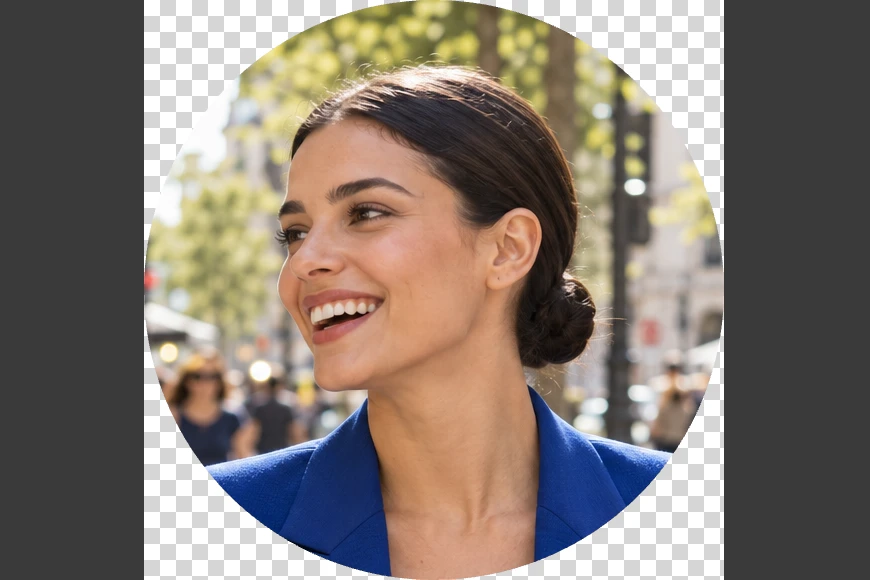
اختر أداة التحديد المستطيل، واضبط الشكل على بيضاوي والنمط على 1 : 1، ثم اسحب دائرة حول الوجه. اختر ، ثم انقر الزر إضافة قناع طبقة أسفل لوحة الطبقات: تصبح الزوايا خارج الدائرة شفافة. ثم صدّر عبر ؛ فصيغة JPEG لا تدعم الشفافية وتعبئ الزوايا باللون الأبيض.
- المدة
- 4 دقائق
- المستوى
- مبتدئ
- ما تحتاج إليه
- صورة فيها وجه أو عنصر رئيسي تريد تأطيره
- يعمل مع
- صور JPEG وPNG وWebP وHEIC وغيرها؛ والتصدير بصيغة PNG أو WebP
ملفات الصور مستطيلة دائما. والصورة «المستديرة» مربع زواياه شفافة: البكسلات موجودة لكنها غير مرئية، فتظهر الدائرة على أي خلفية. ولا تحتفظ بتلك الزوايا إلا الصيغ التي تدعم الشفافية، مثل PNG وWebP.
كثير من المواقع تقص صورة ملفك الشخصي دائرة بنفسها، لكن الملف المستدير يفيد عندما لا تفعل ذلك، أو عندما تريد أن ترى بالضبط ما سيظهر. في هذا الدرس تصنع صورة مستديرة من صورة شخصية في الشارع.
قص صورة على شكل دائرة في خمس خطوات
افتح الصورة
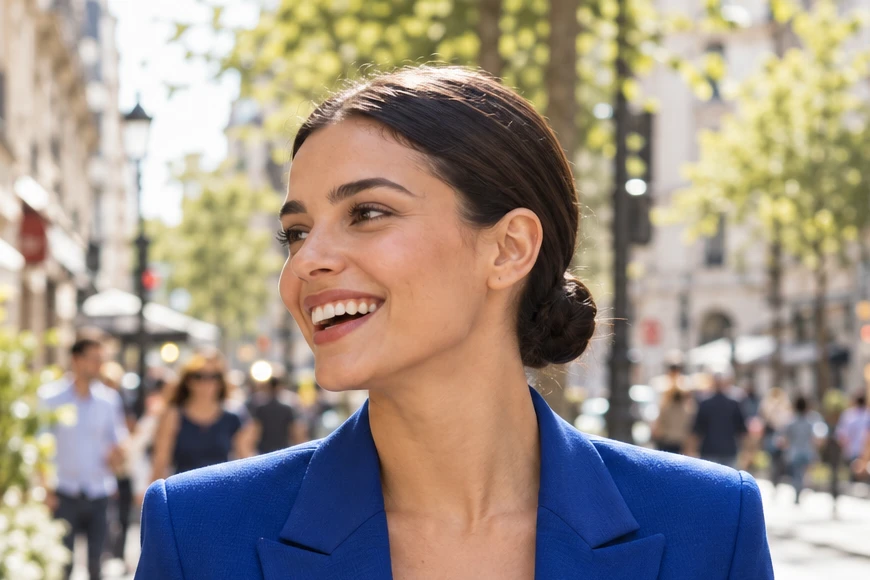
انتقل إلى lilcactus.app واختر ، أو اسحب الصورة إلى النافذة. ولتتابع الخطوات بدقة، افتح الصورة النموذجية من هذه الصفحة.
حدد دائرة حول الوجه
اضغط M لاختيار أداة التحديد المستطيل (أو انقر بزر الماوس الأيمن على زر التحديد في شريط الأدوات واخترها). في شريط الخيارات، اضبط الشكل على بيضاوي والنمط على 1 : 1، ليبقى التحديد دائرة تامة دائما.
ارسم الدائرة انطلاقا من مركزها. اضغط على منتصف خدها، بين طرف ابتسامتها وأذنها، وابدأ السحب، ثم اضغط باستمرار على Alt أو ⌥: تتسع الدائرة الآن حول تلك النقطة. اسحب نحو الأسفل واليمين حتى يصبح أعلى الدائرة داخل حافة الصورة العلوية بقليل، ثم أفلت زر الماوس، وبعده فقط Alt. وإذا أردت محاولة أخرى، فسحبة جديدة تستبدل الدائرة. وأبق الدائرة كلها داخل الصورة.

الشكل: بيضاوي. 
النمط: 1 : 1. 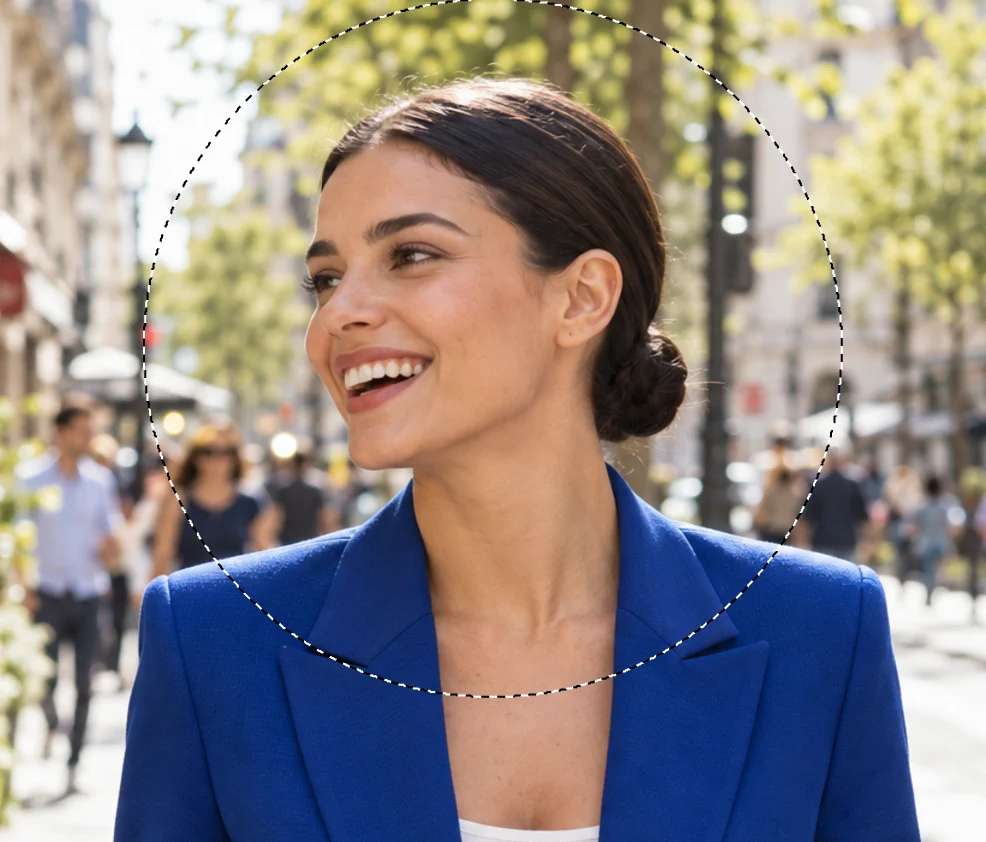
الدائرة مرسومة من خدها، وتلامس أعلى الصورة. اقتص الصورة إلى الدائرة
اختر . تصبح الصورة المربع المحيط بالدائرة (580 × 580 px في الأشكال؛ وأبعاد صورتك تتوقف على دائرتك)، وتبقى الدائرة محددة.
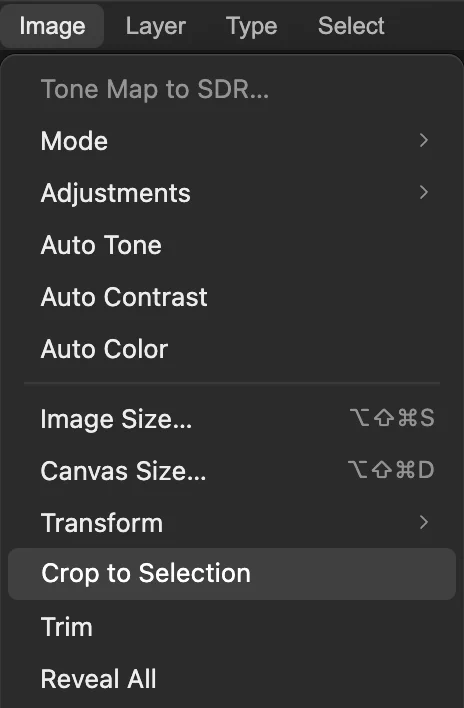
يقتص «اقتصاص إلى التحديد» الصورة إلى المربع المحيط بالدائرة. أخف الزوايا بقناع طبقة
انقر الزر إضافة قناع طبقة أسفل لوحة الطبقات (المستطيل الذي في داخله دائرة). تظهر صورة مصغرة لـالقناع بجانب الصورة: بيضاء داخل الدائرة وسوداء في الزوايا، فتصبح الزوايا شفافة وتظهر بنقش رقعة الشطرنج. أما الصورة نفسها فلا تتغير. المزيد في كيف تعمل أقنعة الطبقات.

إضافة قناع طبقة. 
القناع: الأبيض يظهر، والأسود يخفي. 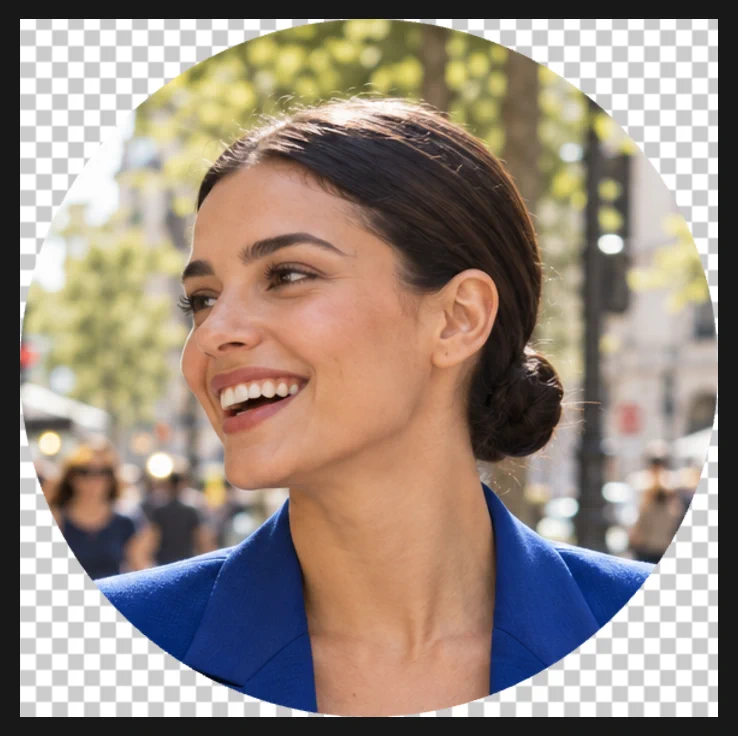
الزوايا شفافة. صدّر بصيغة PNG
اختر وانقر الزر تصدير. يحتفظ ملف PNG بالزوايا الشفافة، فتظهر الدائرة نظيفة على أي خلفية. ويحتفظ بها أيضا، في ملف أصغر (نحو عشر حجم ملف PNG في الصورة النموذجية).
اضبط الدائرة
- تحريك الوجه داخل الدائرة: انقر رمز الربط بين الصورتين المصغرتين لفك ارتباطهما، ثم انقر الصورة المصغرة للصورة (لا صورة القناع)، واختر أداة تحريك من شريط الأدوات واسحب. لا تتحرك الصورة إلا بقدر ما يمتد منها خارج الدائرة؛ وبعد ذلك يظهر في الدائرة شريط فارغ.
- حافة ناعمة: اكتب قيمة في تدريج الحواف، مثل 20 px، قبل أن ترسم الدائرة. يمتد التلاشي خارج الدائرة، فتخرج الصورة أكبر من الدائرة، وتحتاج الدائرة إلى نحو 50 px من الصورة في كل جانب، وإلا قطع التلاشي بحافة مستقيمة.
حل المشكلات الشائعة
الصورة ليست مربعة، أو الدائرة مسطحة من جانب
كان جزء من الدائرة خارج الصورة، و«اقتصاص إلى التحديد» يتوقف عند حافة الصورة. اختر وارسم دائرة أصغر تبقى داخل الصورة.
خرجت الزوايا بيضاء
حفظت الصورة بصيغة JPEG. صدّرها مرة أخرى بصيغة PNG أو WebP.
التحديد بيضاوي لا دائري
كان النمط على حر. اختر ، واضبط النمط على 1 : 1 وارسم مرة أخرى.
الزر «إضافة قناع طبقة» معطل
للطبقة قناع من قبل. اختر حتى يزول القناع، أو ، ثم ارسم الدائرة وأضف القناع مرة أخرى.
للقادمين من محررات أخرى
- Photoshop
- أداة Elliptical Marquee مع Style: Fixed Ratio 1 : 1، ثم Image › Crop وLayer › Layer Mask › Reveal Selection.
- GIMP
- أداة Ellipse Select مع Fixed: Aspect ratio 1:1، ثم Image › Crop to Selection وLayer › Mask › Add Layer Mask… مع الخيار Selection.
صور الملف الشخصي المستديرة: أسئلة وأجوبة
أي صيغة ملف تحافظ على استدارة صورة الملف الشخصي؟
PNG أو WebP، لأنهما تدعمان الشفافية. في Lil Cactus، اختر «ملف › تصدير › PNG…»؛ أما JPEG فتعبئ الزوايا باللون الأبيض.
كيف أجعل صورة الملف الشخصي المستديرة بحجم محدد؟
تحقق من الحجم الذي يطلبه الموقع. في Lil Cactus، اختر «صورة › حجم الصورة…» قبل التصدير واكتب ذلك العرض؛ وتبقى الصورة مربعة.
هل يمكنني تغيير الدائرة لاحقا؟
نعم، إذا احتفظت بالقناع: في Lil Cactus، اختر «ملف › حفظ باسم › مشروع Lil Cactus…» قبل الإغلاق. فالصورة خارج الدائرة ما زالت موجودة تحت القناع.
هل يمكنني صنع صورة مستديرة بخلفية ملونة بدلا من الزوايا الشفافة؟
نعم. في Lil Cactus، اختر «طبقة › طبقة تعبئة جديدة › لون ثابت…»، واختر اللون، ثم اسحب سطر «تعبئة لونية» الجديد إلى ما تحت سطر الصورة في لوحة «الطبقات»، وصدّر.
هل ترفع صورتي عندما أقصها دائرية في Lil Cactus؟
لا. كل شيء يعمل في متصفحك، على جهازك أنت. وعندما تكون الإحصاءات مفعلة، يسجل المحرر الأدوات المستخدمة، لا الصورة أبدا، كما توضح سياسة الخصوصية.


