照片颜色配置文件错误怎么修正
简要回答
在 Lil Cactus 中,要修正已知的错误配置文件,请选择,选择这些 RGB 值原本对应的配置文件,然后单击指定。练习文件被错误地标记为 Display P3,但它来自一张 sRGB 原图,所以请选择sRGB IEC61966-2.1。选择,即可下载嵌入了修正后配置文件的 PNG。


- 用时
- 6 分钟
- 难度
- 中级
- 准备工作
- 一张配置文件错误的图像,以及关于其正确源配置文件的可靠信息
- 适用格式
- 8 位和 16 位的 RGB 或灰度图像,包括分层项目。
颜色配置文件告诉编辑器,图像中的 RGB 数值代表什么颜色。即使像素值完好无损,错误的标记也会让颜色发生偏移。本教程介绍在已知源配置文件的情况下如何修正这个标记。
练习用的 PNG 被故意加上了 Display P3 标记,而它的 sRGB 数值并没有经过转换。任务是恢复正确的解读方式,然后存储一个其他应用也能正确显示的文件。
四步修正配置文件并存储照片
打开练习文件,查看它的配置文件
打开本页的示例。可信的 sRGB 原图可以作为参照:练习文件包含的就是它的 RGB 值,只是标记错了。
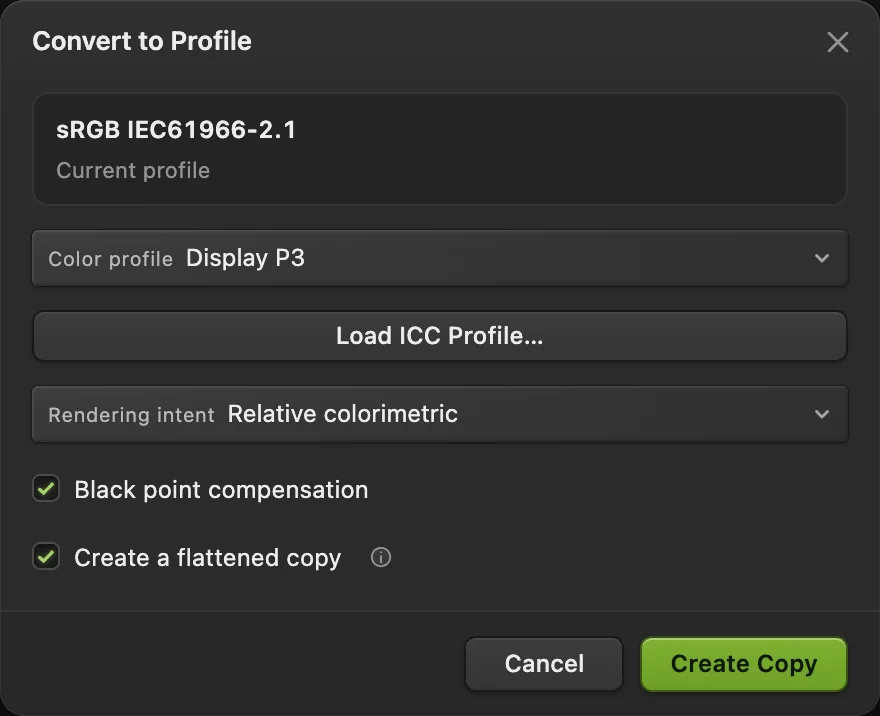
选择。对话框顶部的当前配置文件显示为 Display P3。这只是现有的标记,并不能证明它是正确的。
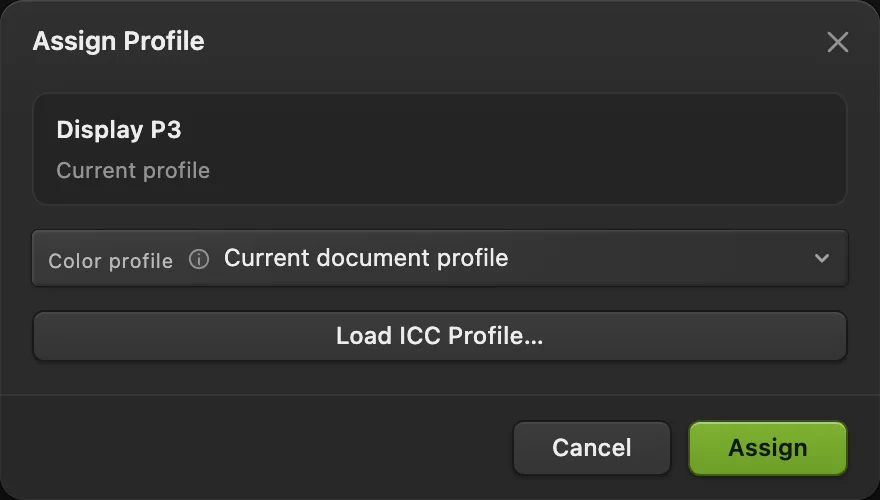
练习文件带有一个已知错误的 Display P3 标记。 指定已知的 sRGB 配置文件
把颜色配置文件设为sRGB IEC61966-2.1,然后单击指定。照片的外观会变得与可信的原图一致。如果选错了配置文件,请先用撤回,再重新尝试。
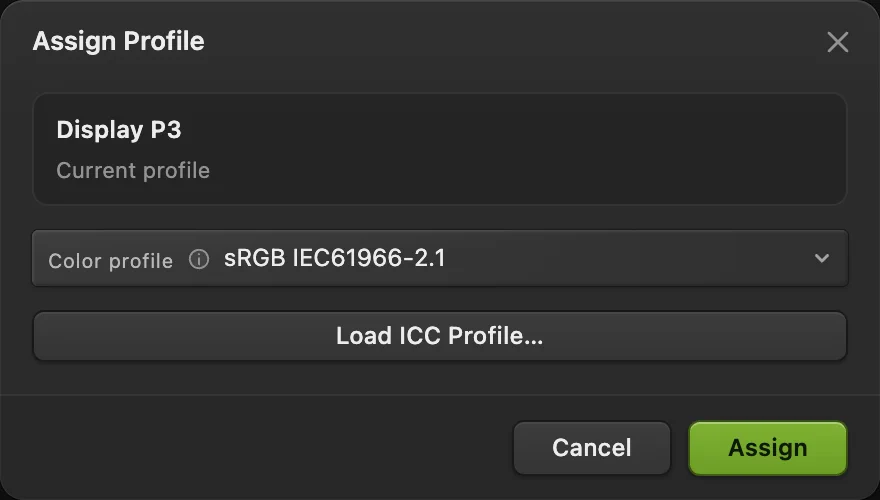
选择这些 RGB 值最初对应的配置文件。 导出修正后的照片
选择。把文件名设为 coffee-corrected.png,把颜色配置文件设为文档:sRGB IEC61966-2.1。单击导出。
这个 PNG 包含修正后的 sRGB 配置文件,并保持示例图片 1536 × 1024 的尺寸。
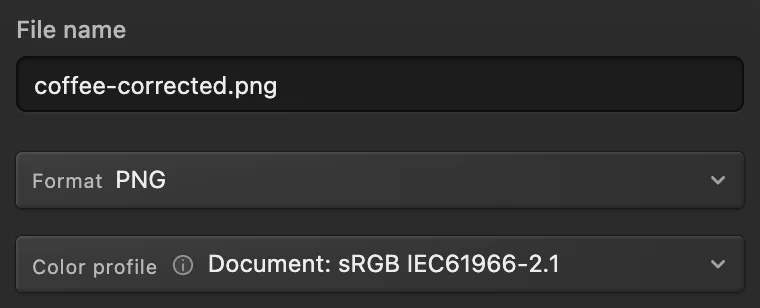
导出使用修正后的文档配置文件。 
导出会下载一个副本,不会改变正在编辑的文档的配置文件。 重新打开下载的文件,检查它的标记
选择,从下载文件夹中打开 coffee-corrected.png。再次选择。当前配置文件现在显示为 sRGB IEC61966-2.1,而不是练习文件的 Display P3。单击取消:导出的标记是正确的。
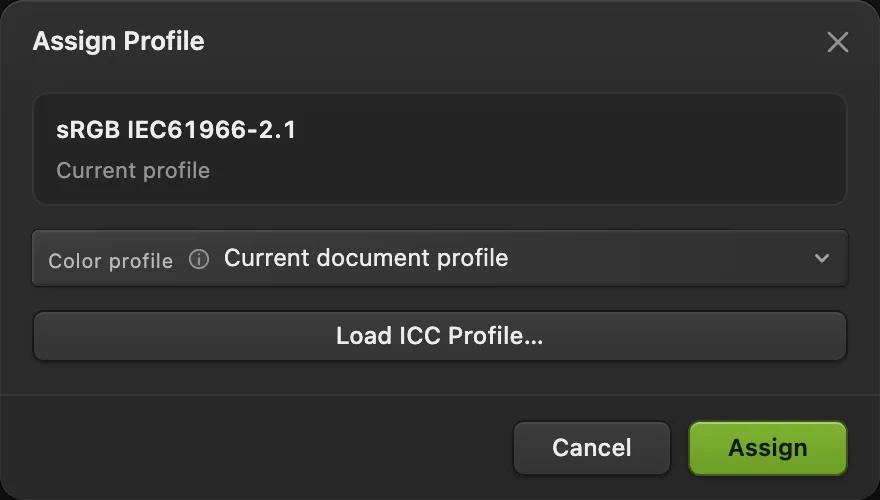
下载的文件带有修正后的 sRGB 标记。
源配置文件本来就正确时,使用“转换”
如果图像的标记正确,而目标平台要求另一种配置文件,就需要另一种操作。选择,选择目标配置文件,然后单击转换。这会重新计算 RGB 值,在目标色彩空间中表示现有的颜色。
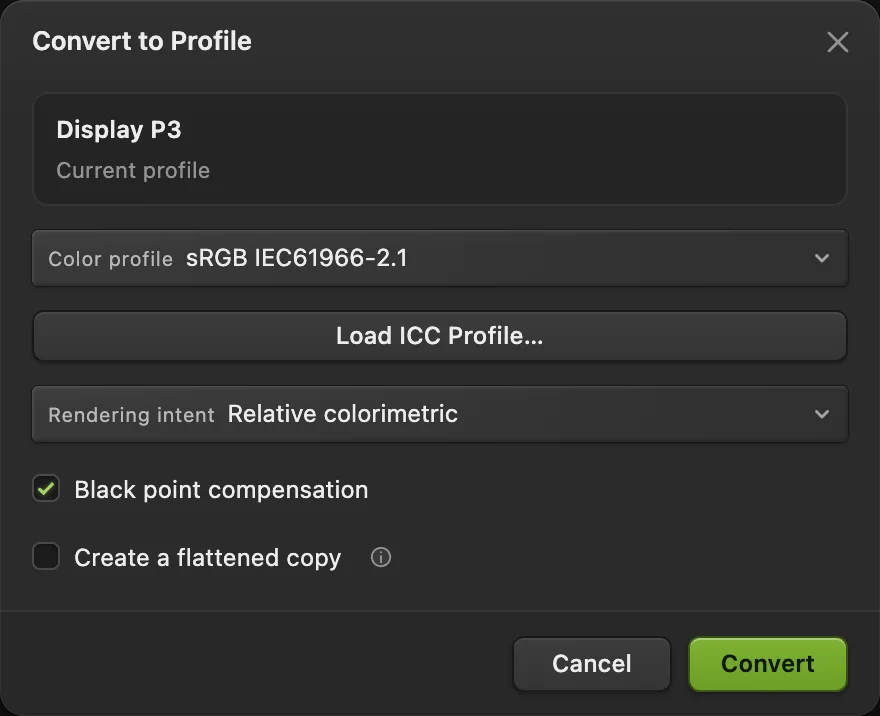
插图展示了一个标记正确的 P3 文档,目标选择了 sRGB。相对比色和使用黑场补偿是默认设置。
转换分层设计的合成外观
分别转换各个可编辑图层的颜色,可能会改变混合和调整的合成效果。如果想转换合成后的图像,请勾选创建拼合副本。按钮会变成创建副本。单击它,会打开一个新文档,其中只有一个使用所选配置文件的像素图层。
要保留可编辑的原始文件,请选择它的文档标签,然后选择。
sRGB 和 Display P3 一览
| 配置文件 | 适用情况 |
|---|---|
| sRGB IEC61966-2.1 | 你需要一个通用的网页副本,或者目标平台明确要求 sRGB。 |
| Display P3 | 你的源文件或编辑目标使用 P3。它描述的颜色范围比 sRGB 更广;图像和显示器也必须支持这些颜色。 |
对话框中还列出了 Adobe RGB (1998) 和 ProPhoto RGB。请使用源文件或目标平台要求的配置文件。
接下来可以做什么
颜色配置文件修正常见问题
“指定配置文件”和“转换为配置文件”有什么区别?
在 Lil Cactus 中,“指定配置文件”保留 RGB 值,只改变对它们的颜色解读。“转换为配置文件”会针对目标配置文件重新计算这些值,力求保持现有的外观。
把 sRGB 转换为 Display P3 会给照片增加更多颜色吗?
不会。在 Lil Cactus 中,转换只是在 Display P3 中表示现有的颜色;它无法恢复 sRGB 文件中已经没有的颜色。
能在不改变 P3 文档的情况下导出 sRGB 图像吗?
能。在 Lil Cactus 中,选择“文件 › 导出 › PNG…”,把“颜色配置文件”设为“转换为 sRGB”。输出会被转换,而正在编辑的文档保留原来的配置文件。
更改颜色配置文件会改变图像尺寸吗?
不会。在 Lil Cactus 中,“指定配置文件”和“转换为配置文件”都会保持图像的像素尺寸不变。
如果不知道正确的源配置文件怎么办?
在 Lil Cactus 中指定配置文件之前,请先向文件的制作者索取原始文件或它的配置文件信息。结果看起来更鲜亮,并不能可靠地说明配置文件是正确的。



