Як виправити фото з неправильним колірним профілем
Коротка відповідь
Щоб виправити відомий неправильний профіль у Lil Cactus, виберіть , виберіть профіль, для якого створювалися значення RGB, і натисніть кнопку Призначити. Файлу для практики помилково призначено профіль Display P3, хоча він походить з оригіналу в sRGB, тож виберіть sRGB IEC61966-2.1. Виберіть , щоб завантажити PNG із вбудованим виправленим профілем.


- Час
- 6 хвилин
- Рівень
- Середній
- Що потрібно
- Зображення з неправильним профілем і надійні відомості про його правильний вихідний профіль
- Підходить для
- 8- і 16-бітні зображення RGB або у градаціях сірого, зокрема багатошарові проєкти.
Безкоштовно, без реєстрації. Ваше фото залишається на вашому комп’ютері.
Колірний профіль повідомляє редактору, які кольори означають RGB-числа зображення. Неправильна позначка може зсунути кольори, навіть якщо значення пікселів неушкоджені. У цьому уроці таку позначку виправляють, коли вихідний профіль відомий.
PNG для практики навмисно позначено профілем Display P3 без перетворення його значень sRGB. Завдання — відновити правильне тлумачення, а потім зберегти файл, який інші програми показуватимуть правильно.
Виправлення профілю й збереження фото за чотири кроки
Відкрийте файл для практики й перевірте його профіль
Відкрийте приклад із цієї сторінки. Надійний оригінал у sRGB слугує еталоном: файл для практики містить ті самі значення RGB, але з неправильним профілем.
Виберіть Угорі діалогу в рядку Поточний профіль написано Display P3. Це наявна позначка, а не доказ того, що вона правильна.
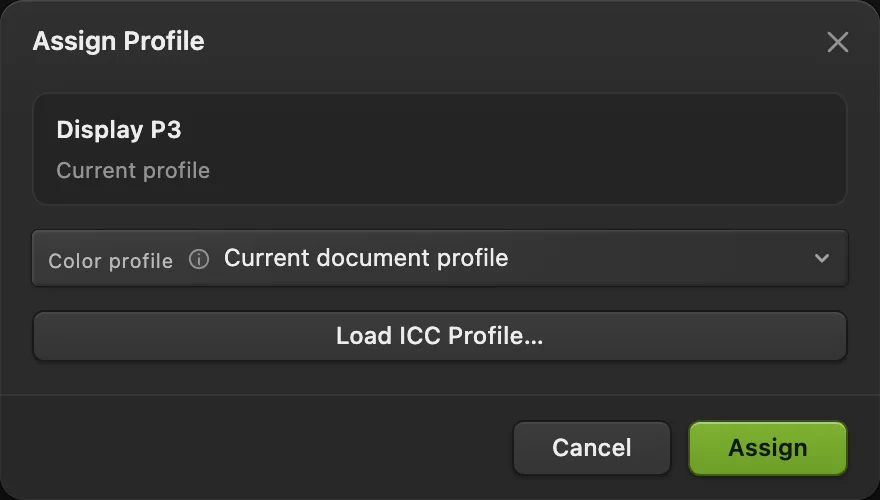
Файл для практики має відомий неправильний профіль Display P3. Призначте відомий профіль sRGB
У списку Колірний профіль виберіть sRGB IEC61966-2.1 і натисніть кнопку Призначити. Вигляд фото зміниться й збігатиметься з надійним оригіналом. Якщо ви вибрали не той профіль, скористайтеся командою і спробуйте знову.
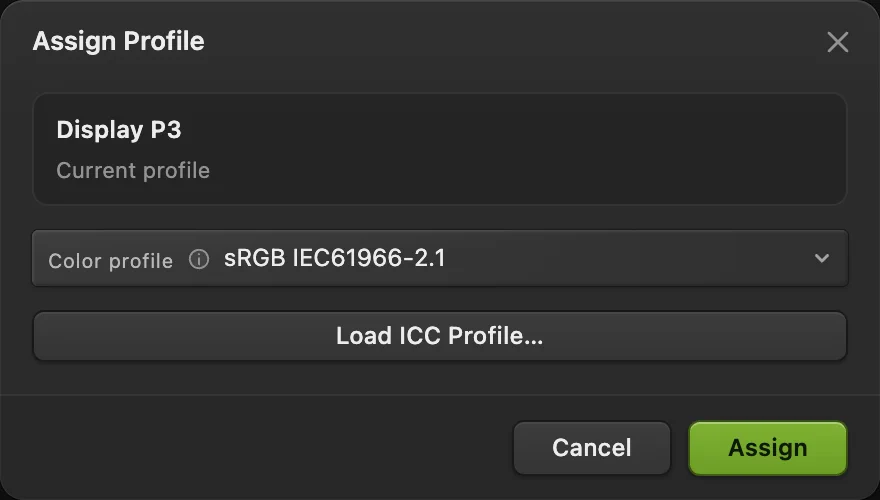
Виберіть профіль, для якого спочатку створювалися ці значення RGB. Експортуйте виправлене фото
Виберіть У полі Назва файлу введіть coffee-corrected.png, а в списку Колірний профіль виберіть Документ: sRGB IEC61966-2.1. Натисніть кнопку Експортувати.
PNG містить виправлений профіль sRGB і зберігає розміри прикладу 1536 × 1024.
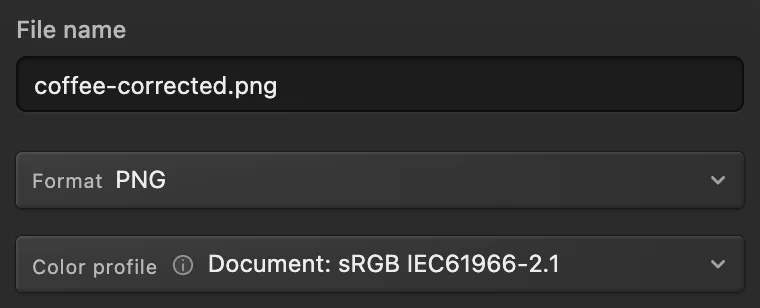
Експорт використовує виправлений профіль документа. 
Експорт завантажує копію, не змінюючи профілю робочого документа. Відкрийте завантажений файл і перевірте профіль
Виберіть і відкрийте coffee-corrected.png з папки завантажень. Знову виберіть У рядку Поточний профіль тепер написано sRGB IEC61966-2.1, а не Display P3, як у файлі для практики. Натисніть кнопку Скасувати: експортований профіль правильний.
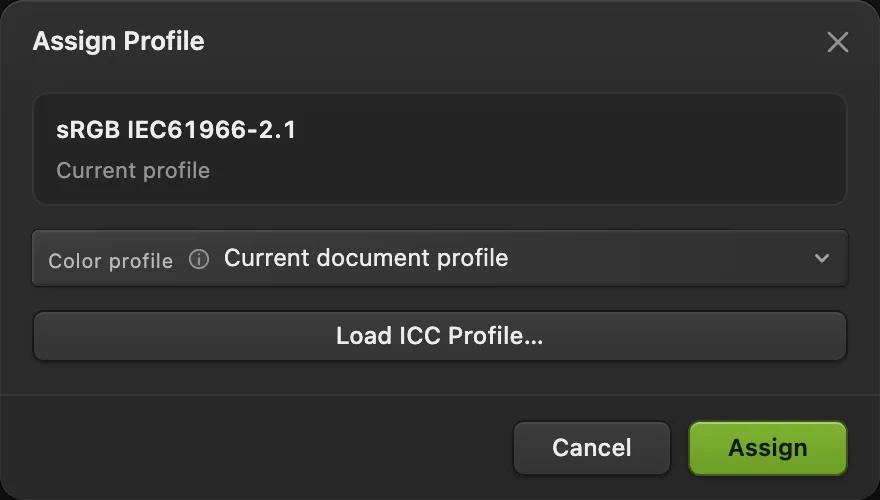
Завантажений файл містить виправлений профіль sRGB.

Перетворення, коли вихідний профіль уже правильний
Якщо зображення має правильний профіль, а місце призначення вимагає іншого, потрібна інша операція. Виберіть , виберіть цільовий профіль і натисніть кнопку Перетворити. Значення RGB буде перераховано так, щоб вони передавали наявні кольори в цільовому просторі.
На ілюстрації — документ із правильним профілем P3, для якого як цільовий вибрано sRGB. Типові параметри — Відносний колориметричний і Компенсація чорної точки.
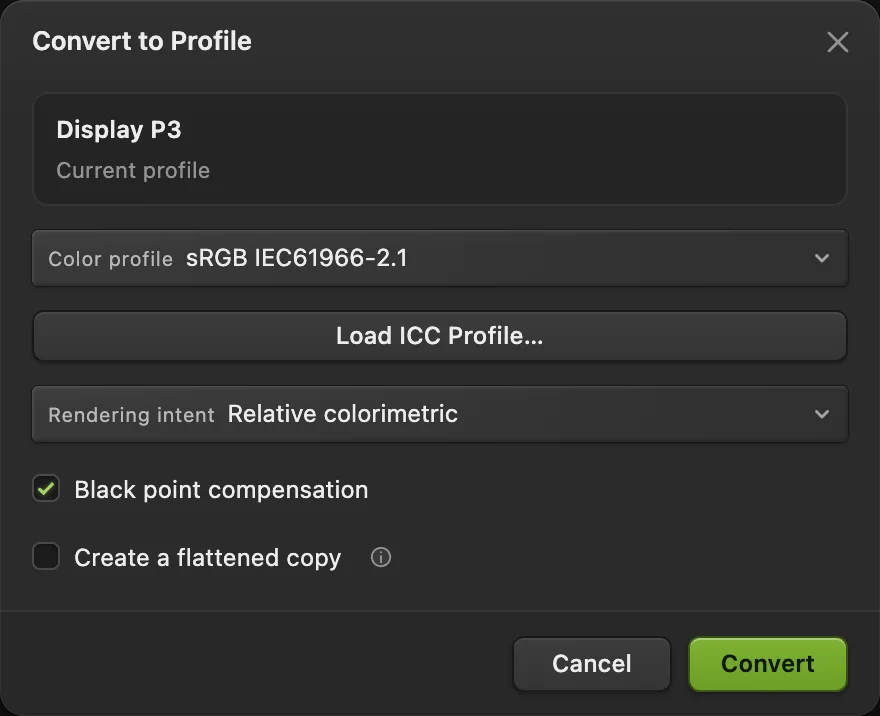
Перетворення загального вигляду багатошарового макета
Якщо перетворювати кольори редагованих шарів окремо, може змінитися те, як поєднуються режими накладання й коригування. Щоб натомість перетворити загальне зображення, увімкніть параметр Створити зведену копію. Кнопка зміниться на Створити копію. Натисніть її, щоб відкрити новий документ з одним піксельним шаром у вибраному профілі.
Щоб зберегти редагований оригінал, виберіть вкладку його документа, а потім
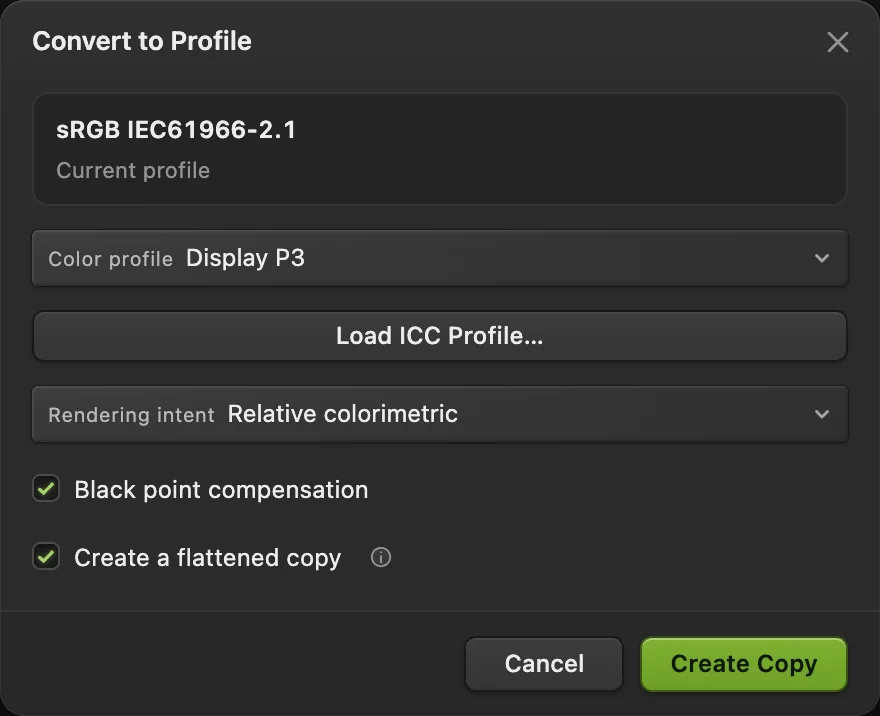
sRGB і Display P3 коротко
| Профіль | Коли використовувати |
|---|---|
| sRGB IEC61966-2.1 | Потрібна універсальна копія для вебу або місце призначення прямо вимагає sRGB. |
| Display P3 | Джерело або місце, де ви редагуєте, використовує P3. Цей профіль описує ширший діапазон кольорів, ніж sRGB; ці кольори мають підтримувати також зображення і дисплей. |
У діалозі також є Adobe RGB (1998) і ProPhoto RGB. Використовуйте профіль, якого вимагає ваше джерело чи місце призначення.
Що робити далі
- Збережіть редагований оригінал: збереження й експорт.
- Виберіть формат результату: перетворення форматів зображень.
- Змінюйте кольори свідомо: коригування тонів за допомогою кривих.
Виправлення колірного профілю: запитання та відповіді
Чим відрізняються команди «Призначити профіль» і «Перетворити на профіль»?
У Lil Cactus команда «Призначити профіль» зберігає значення RGB і змінює їхнє колірне тлумачення. «Перетворити на профіль» перераховує ці значення для цільового профілю, намагаючись зберегти наявний вигляд.
Чи додає перетворення sRGB на Display P3 фото нових кольорів?
Ні. У Lil Cactus перетворення передає наявні кольори в просторі Display P3; воно не може відновити кольорів, яких у файлі sRGB уже немає.
Чи можна експортувати зображення в sRGB, не змінюючи документа в P3?
Так. У Lil Cactus виберіть «Файл › Експорт › PNG…» і в списку «Колірний профіль» виберіть «Перетворити на sRGB». Перетворюється лише результат, а робочий документ зберігає свій профіль.
Чи змінює зміна колірного профілю розмір зображення?
Ні. У Lil Cactus команди «Призначити профіль» і «Перетворити на профіль» зберігають розміри зображення в пікселях.
Що робити, якщо я не знаю правильного вихідного профілю?
Перш ніж призначати профіль у Lil Cactus, отримайте оригінальний файл або відомості про його профіль від автора. Те, що результат здається яскравішим, не є надійним доказом правильного профілю.
Що далі
 Як зберегти й експортувати зображення в Lil CactusТримайте редагований оригінал і робіть окреме зображення, щоб ділитися ним.Початковий · 5 хв
 Як перетворити HEIC, WebP і PNG на JPG онлайнПеретворіть HEIC, WebP чи PNG на JPG або виберіть інший формат зображення.Початковий · 2 хв
 Як працювати з кривими: контраст і колірЧитайте графік, будуйте S-криву й зсувайте колір по каналах.Середній · 8 хв