Wie korrigiert man ein Foto mit falschem Farbprofil?
Kurze Antwort
Um in Lil Cactus ein bekanntermaßen falsches Profil zu korrigieren, wählen Sie , wählen das Profil, für das die RGB-Werte erstellt wurden, und klicken auf Zuweisen. Die Übungsdatei ist fälschlich als Display P3 markiert, stammt aber von einem sRGB-Original; wählen Sie also sRGB IEC61966-2.1. Wählen Sie , um ein PNG mit diesem korrigierten, eingebetteten Profil herunterzuladen.


- Dauer
- 6 Minuten
- Niveau
- Fortgeschrittene
- Sie brauchen
- Ein Bild mit falschem Profil und verlässliche Angaben zu seinem richtigen Quellprofil
- Funktioniert mit
- 8- und 16-Bit-Bilder in RGB oder Graustufen, auch Projekte mit Ebenen.
Kostenlos, ohne Anmeldung. Ihr Foto bleibt auf Ihrem Computer.
Ein Farbprofil teilt dem Editor mit, welche Farben die RGB-Zahlen eines Bildes darstellen. Eine falsche Markierung kann die Farben verschieben, auch wenn die Pixelwerte intakt sind. In dieser Lektion korrigieren Sie diese Markierung, wenn das Quellprofil bekannt ist.
Das Übungs-PNG hat absichtlich eine Display-P3-Markierung erhalten, ohne dass seine sRGB-Werte umgewandelt wurden. Die Aufgabe besteht darin, die richtige Interpretation wiederherzustellen und dann eine Datei zu speichern, die andere Programme korrekt anzeigen.
Das Profil in vier Schritten korrigieren und das Foto speichern
Die Übungsdatei öffnen und ihr Profil prüfen
Öffnen Sie das Beispiel auf dieser Seite. Das verlässliche sRGB-Original dient als Referenz: Die Übungsdatei enthält seine RGB-Werte mit der falschen Markierung.
Wählen Sie Oben im Dialog steht unter Aktuelles Profil Display P3. Das ist die vorhandene Markierung, kein Beweis, dass sie stimmt.
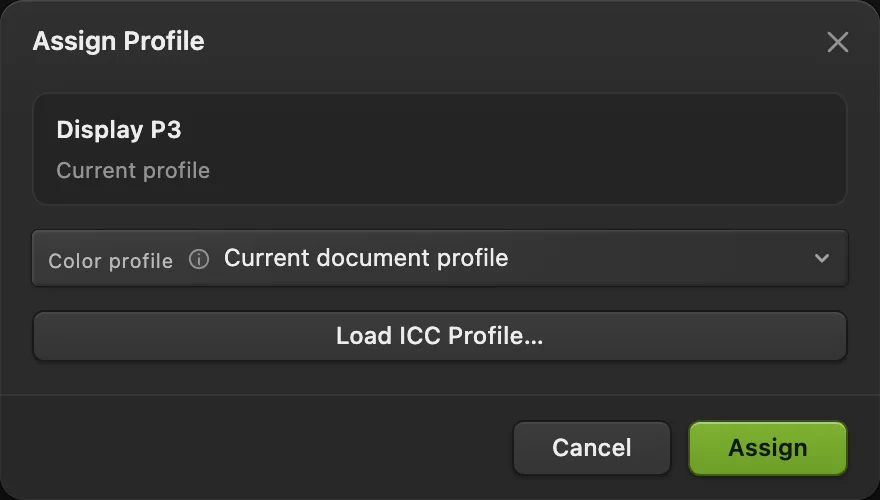
Die Übungsdatei hat eine bekanntermaßen falsche Display-P3-Markierung. Das bekannte sRGB-Profil zuweisen
Wählen Sie unter Farbprofil den Eintrag sRGB IEC61966-2.1 und klicken Sie auf Zuweisen. Das Foto sieht nun aus wie das verlässliche Original. Haben Sie das falsche Profil gewählt, verwenden Sie , bevor Sie es erneut versuchen.
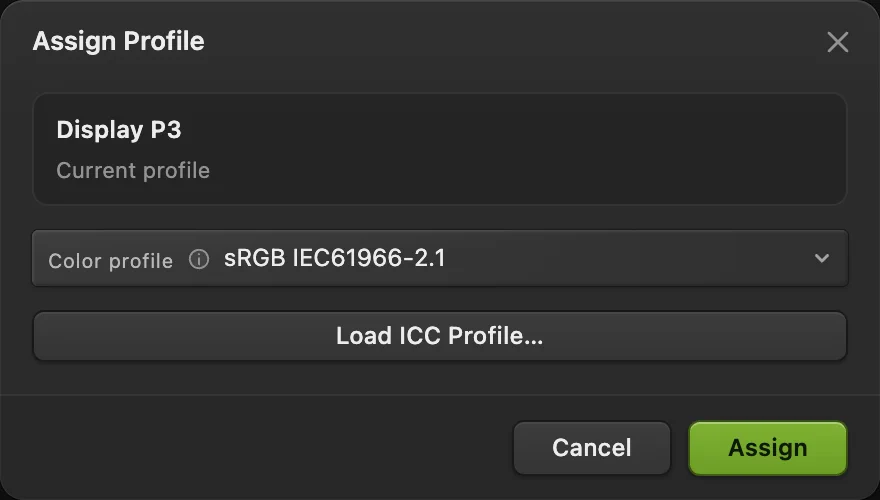
Das Profil wählen, für das diese RGB-Werte ursprünglich erstellt wurden. Das korrigierte Foto exportieren
Wählen Sie Geben Sie im Feld Dateiname coffee-corrected.png ein und wählen Sie unter Farbprofil den Eintrag Dokument: sRGB IEC61966-2.1. Klicken Sie auf Exportieren.
Das PNG enthält das korrigierte sRGB-Profil und behält die Abmessungen des Beispiels von 1536 × 1024.
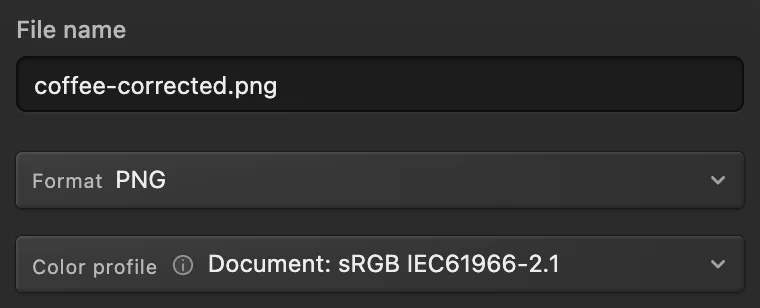
Der Export verwendet das korrigierte Dokumentprofil. 
Der Export lädt eine Kopie herunter, ohne das Profil des Arbeitsdokuments zu ändern. Den Download erneut öffnen und seine Markierung prüfen
Wählen Sie und öffnen Sie coffee-corrected.png aus Ihren Downloads. Wählen Sie erneut Unter Aktuelles Profil steht jetzt sRGB IEC61966-2.1 statt Display P3 wie bei der Übungsdatei. Klicken Sie auf Abbrechen: Die exportierte Markierung ist korrekt.
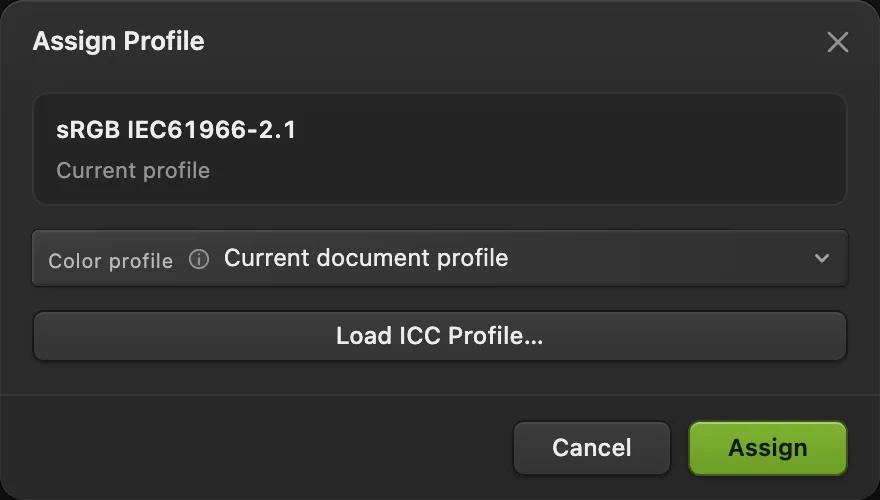
Der Download enthält die korrigierte sRGB-Markierung.

„In Profil umwandeln“, wenn das Quellprofil bereits stimmt
Ein korrekt markiertes Bild braucht einen anderen Vorgang, wenn sein Ziel ein anderes Profil verlangt. Wählen Sie , wählen Sie das Ziel und klicken Sie auf Konvertieren. Dabei werden die RGB-Werte neu berechnet, sodass sie die vorhandenen Farben im Zielfarbraum darstellen.
Die Abbildung zeigt ein korrekt markiertes P3-Dokument mit sRGB als Ziel. Relativ farbmetrisch und Tiefenkompensierung sind die Standardeinstellungen.
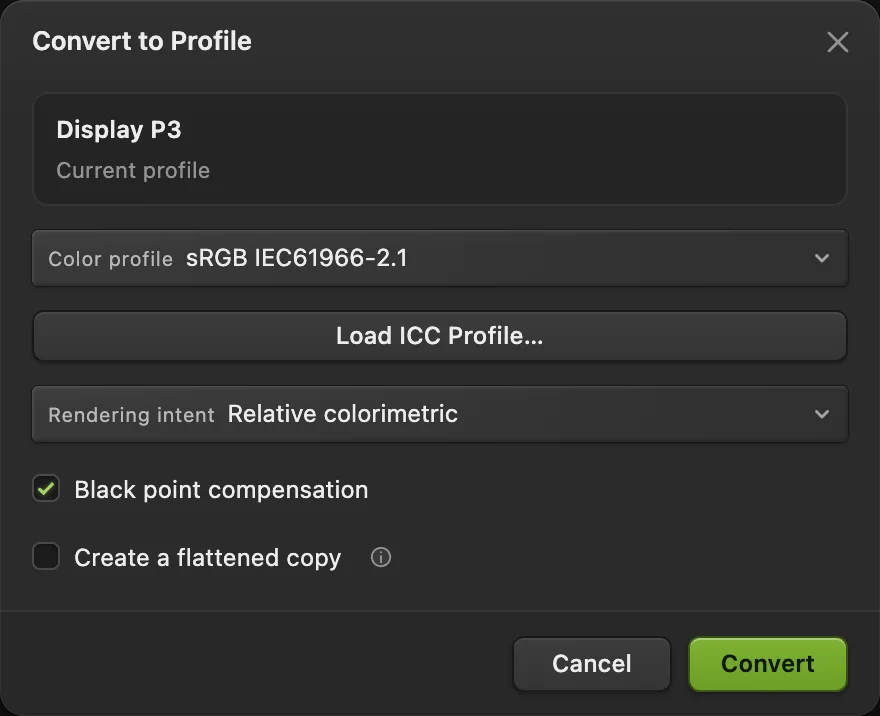
Das Gesamtbild eines Designs mit Ebenen umwandeln
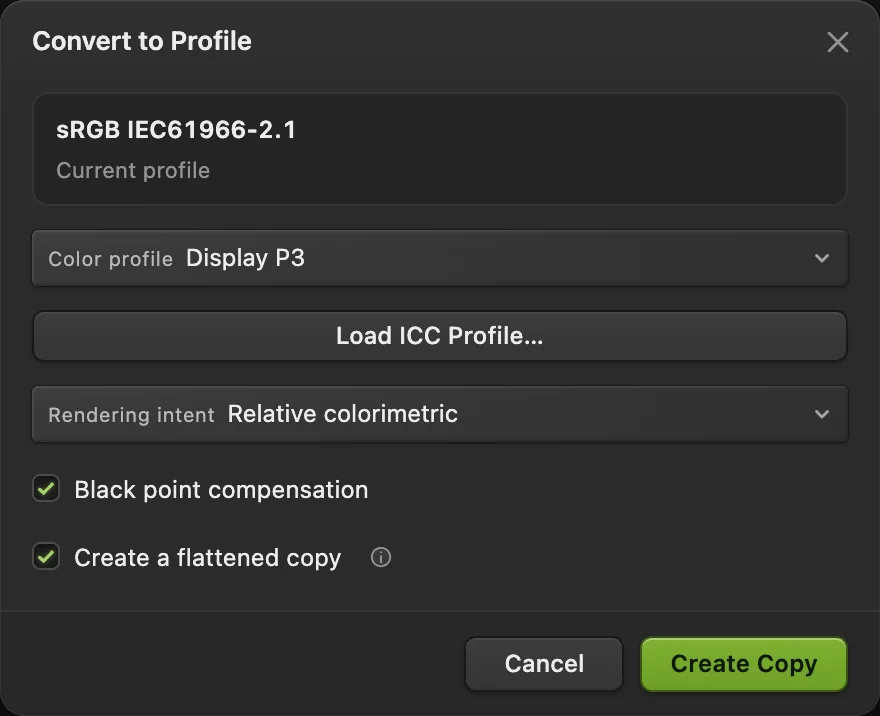
Werden die Farben bearbeitbarer Ebenen einzeln umgewandelt, kann sich ändern, wie Füllmethoden und Korrekturen zusammenwirken. Um stattdessen das zusammengesetzte Bild umzuwandeln, aktivieren Sie Reduzierte Kopie erstellen. Die Schaltfläche wechselt zu Kopie erstellen. Klicken Sie darauf, um ein neues Dokument mit einer einzigen Pixelebene im gewählten Profil zu öffnen.
Um das bearbeitbare Original zu behalten, wählen Sie sein Dokumentregister aus und wählen dann
sRGB und Display P3 im Überblick
| Profil | Verwenden, wenn |
|---|---|
| sRGB IEC61966-2.1 | Sie eine allgemeine Kopie fürs Web brauchen oder ein Ziel ausdrücklich sRGB verlangt. |
| Display P3 | Ihre Quelle oder Ihr Bearbeitungsziel P3 verwendet. Das Profil beschreibt einen größeren Farbbereich als sRGB; Bild und Bildschirm müssen diese Farben aber auch unterstützen. |
Der Dialog listet außerdem Adobe RGB (1998) und ProPhoto RGB auf. Verwenden Sie das Profil, das Ihre Quelle oder Ihr Ziel verlangt.
Wie es weitergeht
- Ein bearbeitbares Original behalten: Speichern und Exportieren.
- Ein Ausgabeformat wählen: Bildformate umwandeln.
- Farben gezielt verändern: Tonwerte mit Gradationskurven anpassen.
Farbprofile korrigieren: Fragen und Antworten
Was ist der Unterschied zwischen „Profil zuweisen“ und „In Profil umwandeln“?
In Lil Cactus behält „Profil zuweisen“ die RGB-Werte bei und ändert, wie ihre Farben interpretiert werden. „In Profil umwandeln“ berechnet diese Werte für ein Zielprofil neu und versucht dabei, das vorhandene Aussehen zu erhalten.
Bekommt ein Foto durch die Umwandlung von sRGB in Display P3 mehr Farben?
Nein. In Lil Cactus stellt die Umwandlung die vorhandenen Farben in Display P3 dar; Farben, die die sRGB-Datei nicht mehr enthält, kann sie nicht zurückholen.
Kann ich ein sRGB-Bild exportieren, ohne mein P3-Dokument zu ändern?
Ja. Wählen Sie in Lil Cactus „Datei › Exportieren › PNG…“ und stellen Sie „Farbprofil“ auf „In sRGB konvertieren“. Die Ausgabe wird umgewandelt, während das Arbeitsdokument sein Profil behält.
Ändert ein anderes Farbprofil die Bildgröße?
Nein. In Lil Cactus behalten „Profil zuweisen“ und „In Profil umwandeln“ die Pixelabmessungen des Bildes bei.
Und wenn ich das richtige Quellprofil nicht kenne?
Besorgen Sie sich die Originaldatei oder Angaben zu ihrem Profil von der Person, die sie erstellt hat, bevor Sie in Lil Cactus ein Profil zuweisen. Ein Ergebnis, das brillanter aussieht, ist kein verlässlicher Hinweis auf das richtige Profil.
Weiter geht’s
 Wie speichert und exportiert man ein Bild in Lil Cactus?Eine bearbeitbare Masterdatei behalten und ein separates Bild zum Teilen erstellen.Einsteiger · 5 Min.
 Wie wandelt man HEIC, WebP und PNG online in JPG um?HEIC, WebP oder PNG in JPG umwandeln oder ein anderes Bildformat wählen.Einsteiger · 2 Min.
 Wie nutzt man Gradationskurven für Kontrast und Farbe?Das Diagramm lesen, eine S-Kurve bauen und die Farbe pro Kanal verschieben.Fortgeschrittene · 8 Min.