Como corrigir uma foto com o perfil de cor errado
Resposta rápida
Para corrigir no Lil Cactus um perfil que você sabe que está errado, escolha , selecione o perfil para o qual os valores RGB foram criados e clique em Atribuir. O arquivo de prática está marcado por engano como Display P3, mas vem de um original sRGB, então escolha sRGB IEC61966-2.1. Escolha para baixar um PNG com esse perfil corrigido incorporado.


- Tempo
- 6 minutos
- Nível
- Intermediário
- Você precisa de
- Uma imagem com perfil incorreto e informações confiáveis sobre o perfil de origem correto
- Funciona com
- Imagens RGB ou em tons de cinza de 8 e 16 bits, inclusive projetos com camadas.
Grátis, sem cadastro. Sua foto fica no seu computador.
Um perfil de cor diz ao editor quais cores os números RGB de uma imagem representam. Uma marcação errada pode desviar as cores mesmo com os valores dos pixels intactos. Esta lição corrige essa marcação quando o perfil de origem é conhecido.
O PNG de prática recebeu de propósito uma marcação Display P3 sem que os valores sRGB fossem convertidos. A tarefa é restaurar a interpretação correta e depois salvar um arquivo que outros aplicativos consigam exibir corretamente.
Corrija o perfil e salve a foto em quatro passos
Abra o arquivo de prática e confira o perfil
Abra o exemplo desta página. O original sRGB confiável serve de referência: o arquivo de prática contém os valores RGB dele com a marcação errada.
Escolha No topo da caixa de diálogo, Perfil atual mostra Display P3. Essa é a marcação existente, não uma prova de que esteja correta.
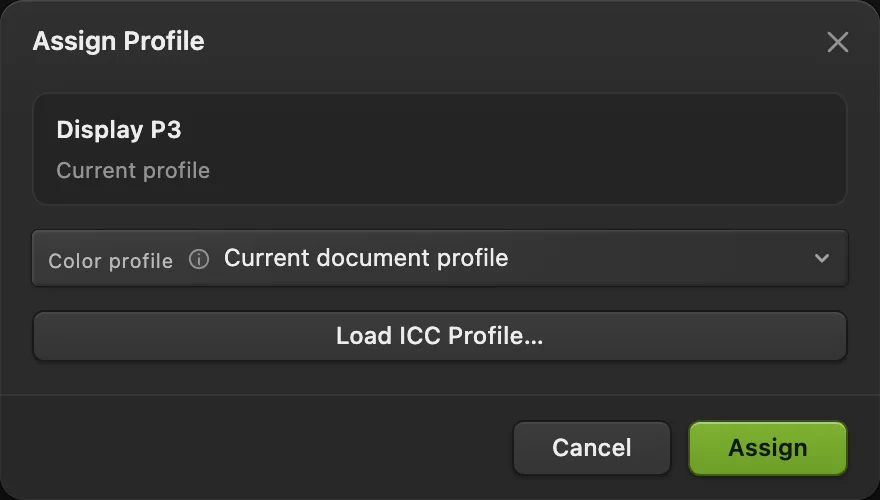
O arquivo de prática tem uma marcação Display P3 sabidamente errada. Atribua o perfil sRGB conhecido
Na lista Perfil de cor, escolha sRGB IEC61966-2.1 e clique em Atribuir. A aparência da foto muda para corresponder ao original confiável. Se você escolheu o perfil errado, use antes de tentar de novo.
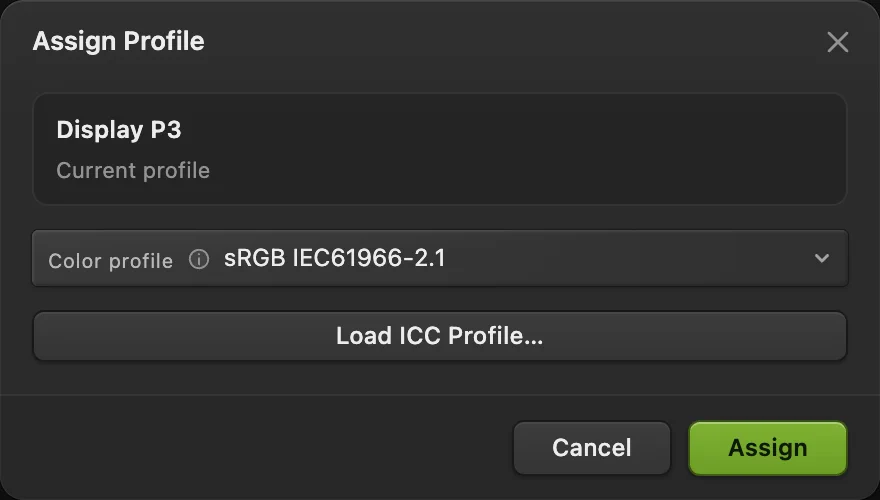
Escolha o perfil para o qual esses valores RGB foram criados originalmente. Exporte a foto corrigida
Escolha No campo Nome do arquivo, digite coffee-corrected.png e, na lista Perfil de cor, escolha Documento: sRGB IEC61966-2.1. Clique em Exportar.
O PNG contém o perfil sRGB corrigido e mantém as dimensões de 1536 × 1024 do exemplo.
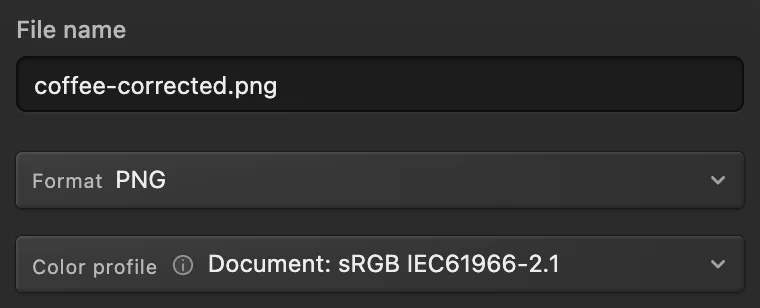
A exportação usa o perfil corrigido do documento. 
Exportar baixa uma cópia sem mudar o perfil do documento de trabalho. Reabra o arquivo baixado e confira a marcação
Escolha e abra coffee-corrected.png da sua pasta de downloads. Escolha de novo. Agora Perfil atual mostra sRGB IEC61966-2.1, e não o Display P3 do arquivo de prática. Clique em Cancelar: a marcação exportada está correta.
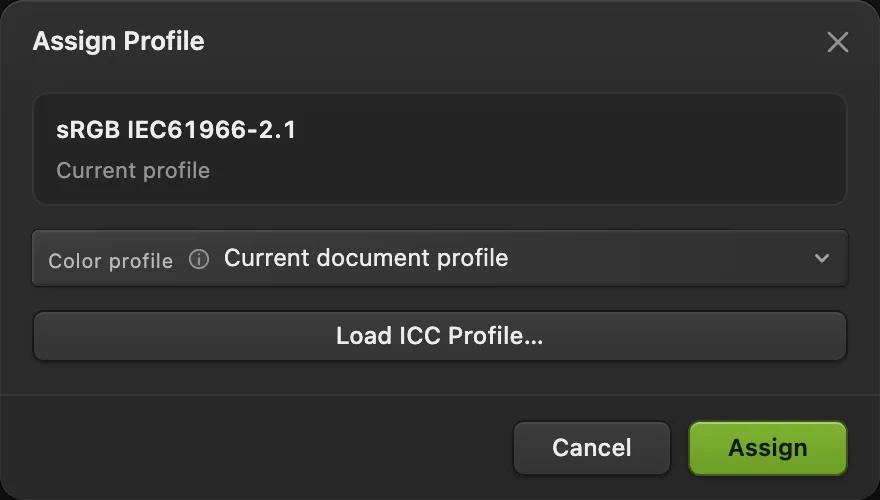
O arquivo baixado contém a marcação sRGB corrigida.

Use Converter quando o perfil de origem já está correto
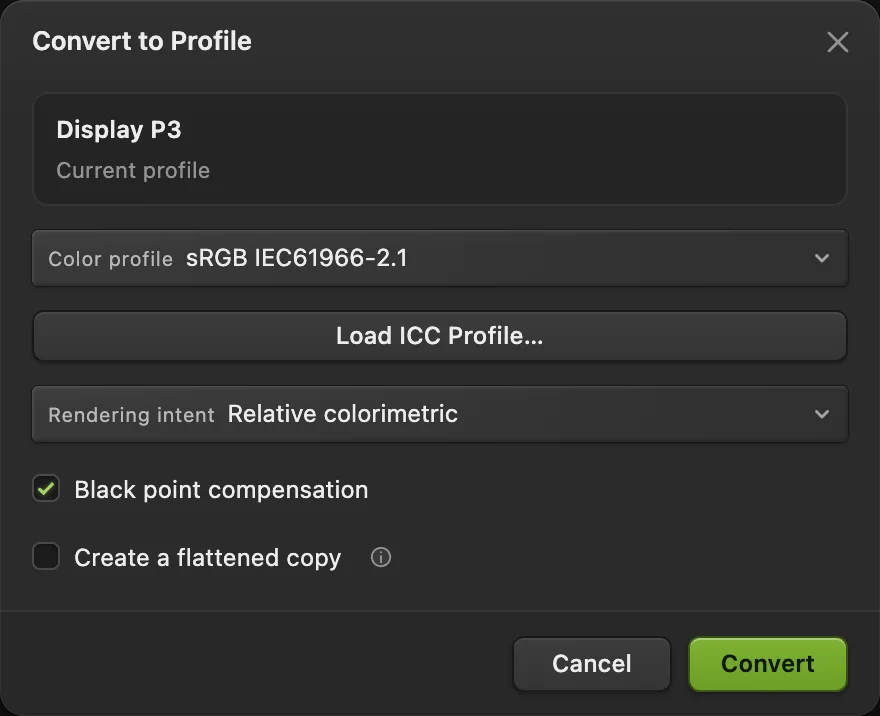
Uma imagem com a marcação correta pede outra operação quando o destino exige outro perfil. Escolha , selecione o destino e clique em Converter. Isso recalcula os valores RGB para representar as cores existentes no espaço de destino.
A figura mostra um documento P3 com a marcação correta e sRGB escolhido como destino. Colorimétrico relativo e Compensação de ponto preto são as configurações padrão.
Converta a aparência combinada de um design com camadas
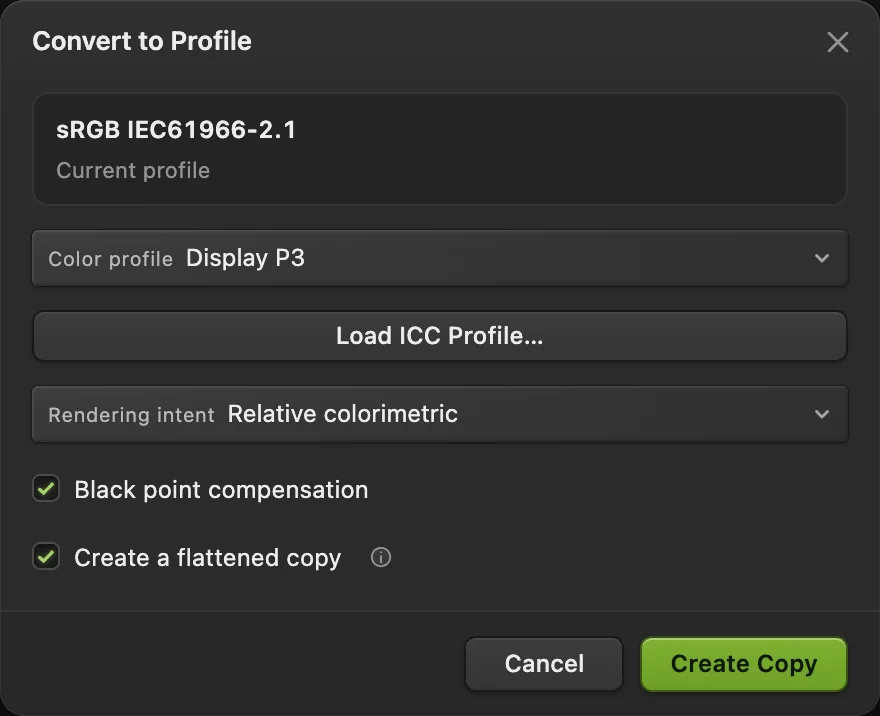
Converter separadamente as cores de camadas editáveis pode mudar o jeito como mesclagens e ajustes se combinam. Para converter a imagem combinada, marque Criar uma cópia achatada. O botão muda para Criar cópia. Clique nele para abrir um novo documento com uma única camada de pixels no perfil escolhido.
Para guardar o original editável, selecione a aba do documento dele e escolha
sRGB e Display P3 num relance
| Perfil | Quando usar |
|---|---|
| sRGB IEC61966-2.1 | Você precisa de uma cópia para uso geral na web ou o destino pede especificamente sRGB. |
| Display P3 | A origem ou o destino da edição usa P3. Ele descreve uma faixa de cores mais ampla que o sRGB; a imagem e a tela também precisam ter essas cores. |
A caixa de diálogo também lista Adobe RGB (1998) e ProPhoto RGB. Use o perfil exigido pela origem ou pelo destino.
Próximos passos
- Guarde um original editável: salvar e exportar.
- Escolha um formato de saída: converter formatos de imagem.
- Faça mudanças de cor intencionais: ajuste o tom da imagem com Curvas.
Correção de perfil de cor: perguntas e respostas
Qual é a diferença entre Atribuir perfil e Converter em perfil?
No Lil Cactus, “Atribuir perfil” mantém os valores RGB e muda a interpretação de cor deles. “Converter em perfil” recalcula esses valores para um perfil de destino, procurando preservar a aparência existente.
Converter sRGB em Display P3 acrescenta cores a uma foto?
Não. No Lil Cactus, a conversão representa as cores existentes em Display P3; ela não recupera cores que o arquivo sRGB já não contém.
Posso exportar uma imagem sRGB sem mudar o meu documento P3?
Sim. No Lil Cactus, escolha Arquivo › Exportar › PNG… e, na lista “Perfil de cor”, escolha “Converter em sRGB”. A saída é convertida, enquanto o documento de trabalho mantém o perfil dele.
Mudar o perfil de cor redimensiona a imagem?
Não. No Lil Cactus, “Atribuir perfil” e “Converter em perfil” mantêm as dimensões em pixels da imagem.
E se eu não souber qual é o perfil de origem correto?
Obtenha com quem criou a imagem o arquivo original ou as informações do perfil dele antes de atribuir um perfil no Lil Cactus. Um resultado que parece mais vivo não é uma prova confiável do perfil correto.
Continue aprendendo
 Como salvar e exportar uma imagem no Lil CactusMantenha um original editável e crie uma imagem separada para compartilhar.Iniciante · 5 min
 Como converter HEIC, WebP e PNG para JPG onlineConverta HEIC, WebP ou PNG para JPG, ou escolha outro formato de imagem.Iniciante · 2 min
 Como usar Curvas para corrigir contraste e corLeia o gráfico, crie uma curva em S e mude a cor por canal.Intermediário · 8 min