如何用曲线调整对比度和颜色
简要回答
选择,单击曲线添加一个点并拖动它:向上拖使该色调变亮,向下拖使其变暗。把暗部的一个点压低、亮部的一个点抬高,就得到一条增加对比度的平缓 S 形曲线(通常移动 10 到 20 级就够了)。要调整颜色,把通道切换为红、绿或蓝,然后单击应用;调整图层之后仍可编辑。

- 用时
- 8 分钟
- 难度
- 中级
- 准备工作
- 一张看起来发灰、太暗、太亮或偏色的照片
- 适用格式
- 任何照片:JPEG、PNG、HEIC、WebP、TIFF、PSD 和 RAW 文件,8 位或 16 位
每个像素都有一个从 0(黑)到 255(白)的亮度。曲线图就是一张对照表,把像素原有的亮度对应到它调整后的亮度。不做改动时,这张表是一条笔直的对角线:每个色调输入多少就输出多少。把这条线弯曲,色调就会平滑地变化,相邻的色调也随之变化。
要记住的要点是:曲线陡的地方对比度增加,平的地方对比度降低。你无法让所有地方同时增加对比度,但可以决定哪些色调获得对比度。经典的 S 形曲线做的正是这件事。
七步用好曲线
打开照片
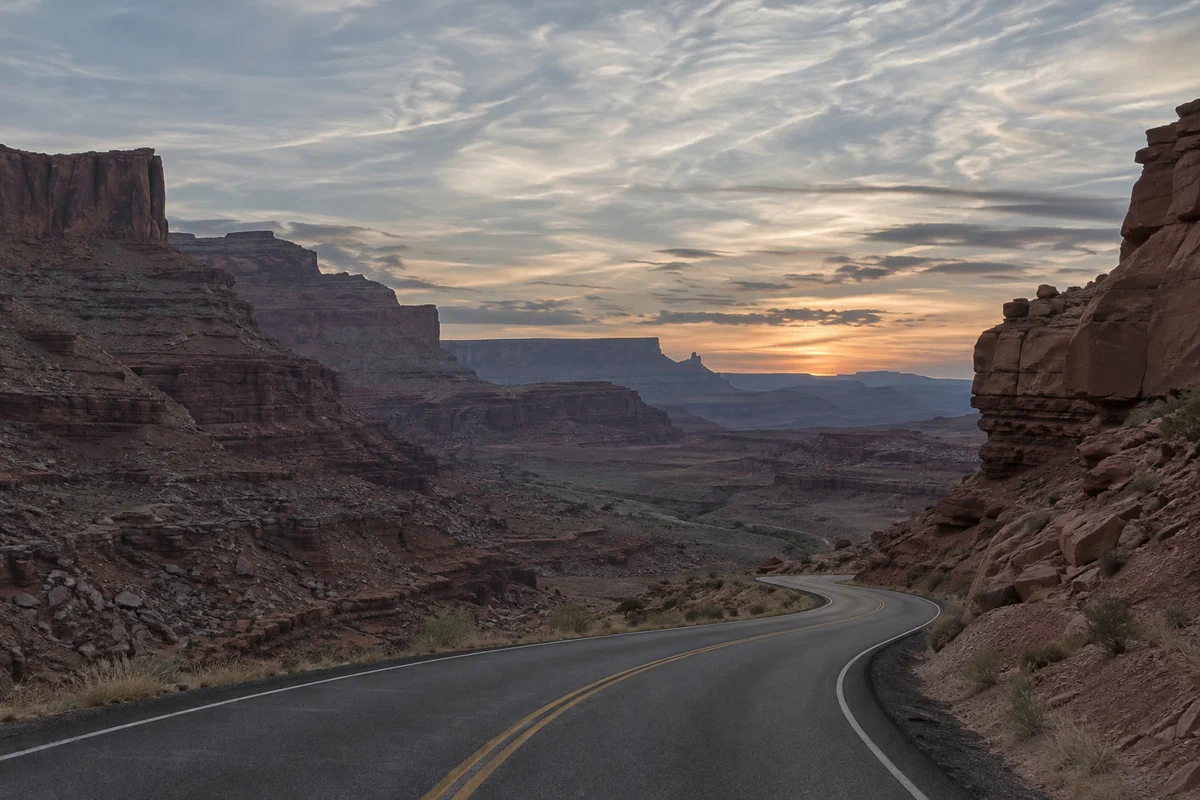
访问 lilcactus.app,选择(Ctrl+O 或 ⌘O),或者把照片拖到窗口中。如果想跟着操作,可以打开本页的示例:一张拍得发灰、平淡的日落峡谷公路照片。
添加曲线调整图层
选择。调整图层位于照片上方,改变其下方所有内容的显示效果,但不改动照片本身的像素。你随时可以重新打开它、降低它的强度或删除它。
曲线对话框会在照片旁边打开。它不会挡住编辑器,因此调整时仍然可以缩放和平移画面。
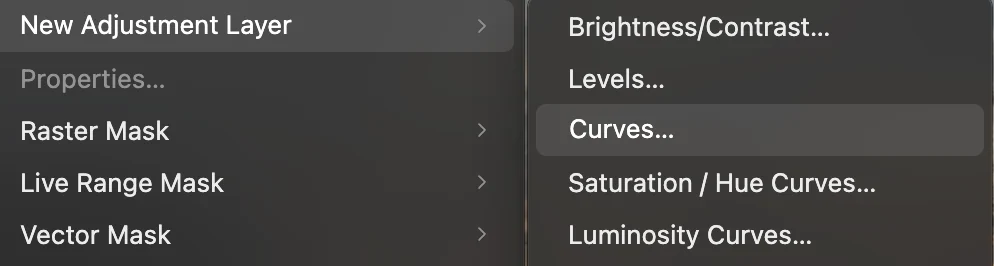
,列表中的第三项。 看懂曲线图
底边是输入:照片当前的色调,左边是黑,右边是白。左边缘是输出:这些色调调整后变成什么。曲线后面是照片的直方图,显示每个色调上有多少像素,分别按红、绿、蓝绘制。
示例照片的直方图有两个峰:左侧一个高峰来自暗色的岩石和路面,中间偏右的一个峰来自天空。几乎没有像素到达最左端或最右端,所以照片看起来发灰:它几乎没有真正的黑色或明亮的白色。
单击曲线可以添加点(每个通道最多 16 个点,包括两个端点),拖动点可以移动它,也可以在输入和输出中输入精确数值。要删除一个点,把它拖出曲线图,或者单击它后按 Backspace 或 ⌫,或单击垃圾桶按钮。两个端点只能上下移动。
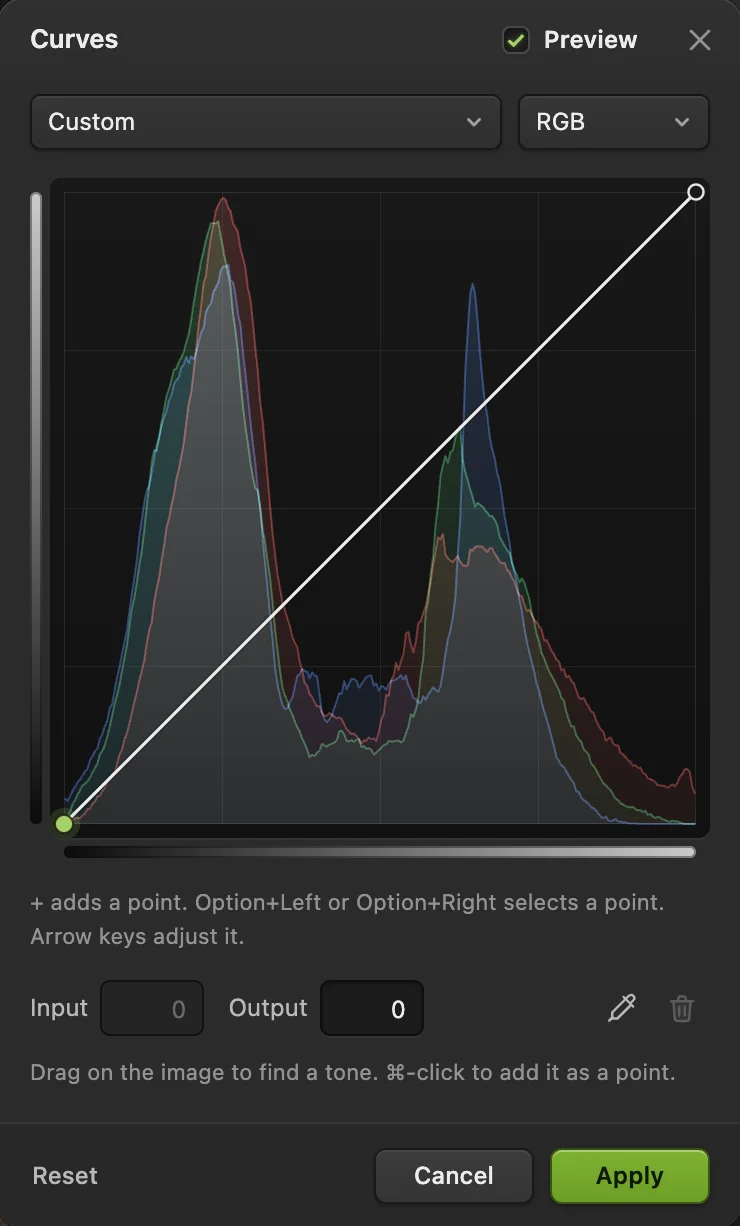
示例照片上新建的曲线图层:曲线是直的,所以还没有任何变化。 - 预设:较亮、较暗、增加对比度等
- 通道:RGB、红、绿或蓝
- 直方图上方的曲线
- 输入:当前的色调
- 输出:调整后的色调
- 吸管:在照片上找到某个色调
- 应用
找到要调整的色调
与其猜测暗色岩石在曲线图上的位置,不如直接测量。单击对话框中的吸管按钮。在窗口顶部的选项栏中,把取样设为11 × 11 平均,这样一道暗缝或一颗亮石子就不会干扰读数。
然后在照片上按住鼠标,这里按在左侧背光的悬崖上。曲线上会出现一个标记表示这个色调,曲线图下方的文字显示取样输入 47,曲线输出 47。按住 Ctrl 或 ⌘ 单击同一位置,就能把这个色调作为一个点添加到曲线上。
提示 吸管读取的是曲线图层下方的照片,而不是调整后的预览,所以即使曲线已经弯曲,添加的点也会落在你单击的色调上。

选项栏中吸管的取样设置。 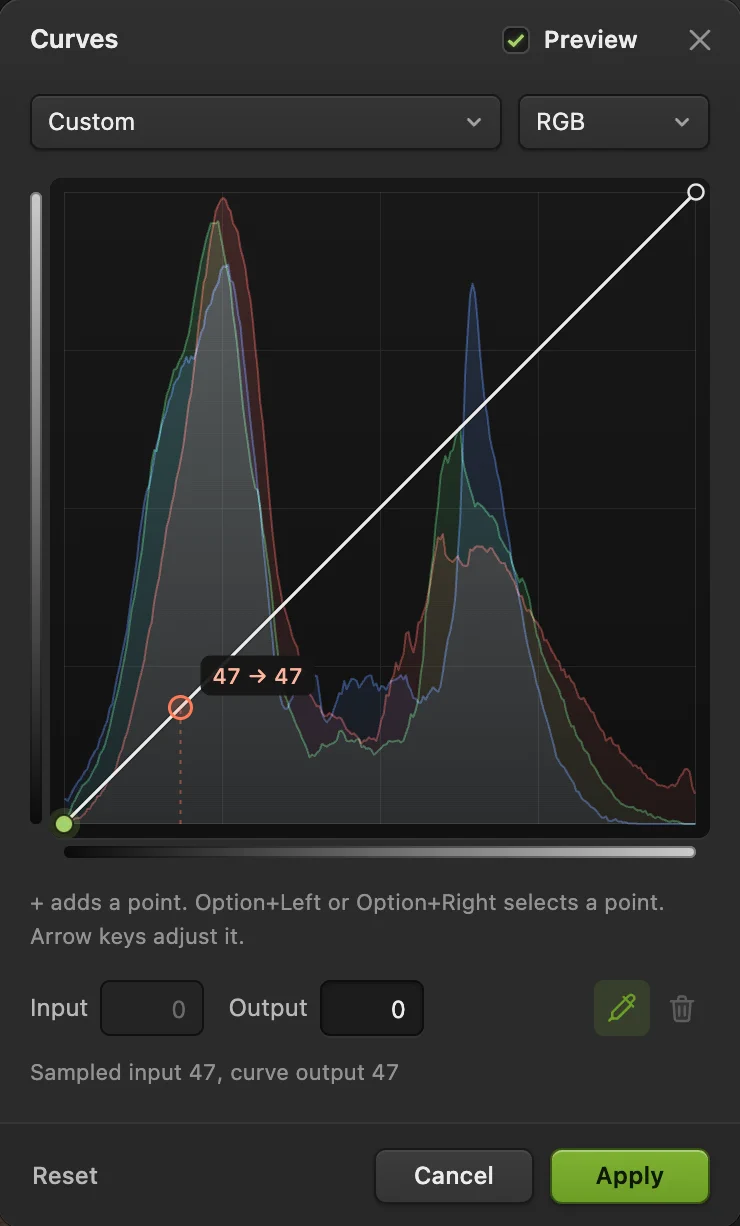
在背光的悬崖上按住鼠标,曲线上就显示出它的色调:47。 - 取样色调在曲线上的位置
- 它的输入值和输出值
把曲线弯成平缓的 S 形
在新点被选中的状态下,把输出设为 33:悬崖的色调及其周围的暗部都变暗了。然后在曲线大约四分之三高度处单击,把这个点设为输入 192、输出 210:天空变亮了。
现在曲线在暗部下沉、在亮部上扬,形成一个 S 形。两点之间的曲线比原来更陡,岩石和天空之间的色调被拉开,照片更有层次。靠近两端的曲线更平,最深的阴影和最亮的云彩会损失一点对比度。
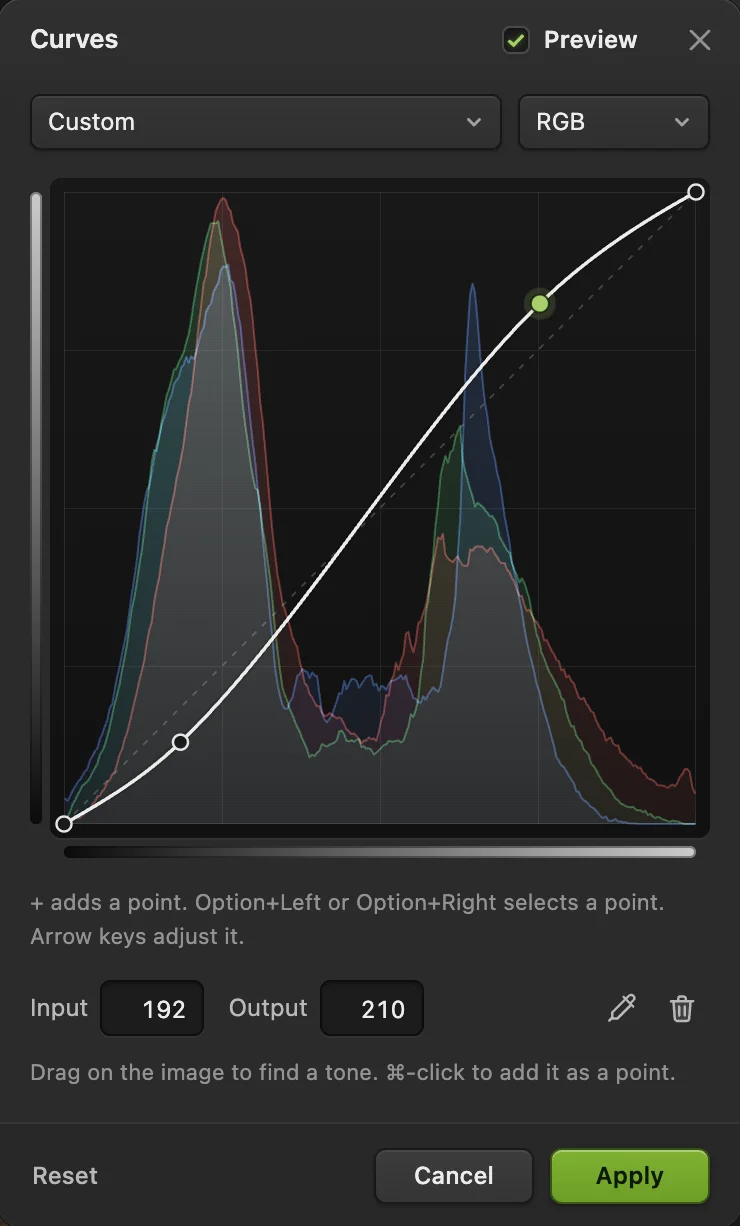
示例照片上的 S 形曲线:岩石更深,天空更亮。 - 暗部压低:47 到 33
- 亮部抬高:192 到 210
用一个颜色通道让光线变暖
每个颜色通道都有自己的曲线。把通道切换为红。先添加两个锚点,即输出等于输入的点:一个在 50,一个在 110。然后把 190 处的一个点抬高到 196:亮调中的红色略微增加。切换到蓝,添加同样的两个锚点,再把 190 处的一个点压低到 178。亮调中的蓝色减少,黄色就相应增加,两条曲线一起让日落的天空变暖。移动一个点会带动整条曲线,如果没有锚点,每条曲线的暗部一半也会弯曲,让灰色的路面染上颜色。有了锚点,100 左右及以下的色调最多只变化一级,路面仍和原来一样保持中性。
每个通道都在两种颜色之间拉动:抬高红增加红色,压低则增加青色;绿在绿色和洋红之间拉动;蓝在蓝色和黄色之间拉动。切换回RGB可以再次看到亮度曲线。
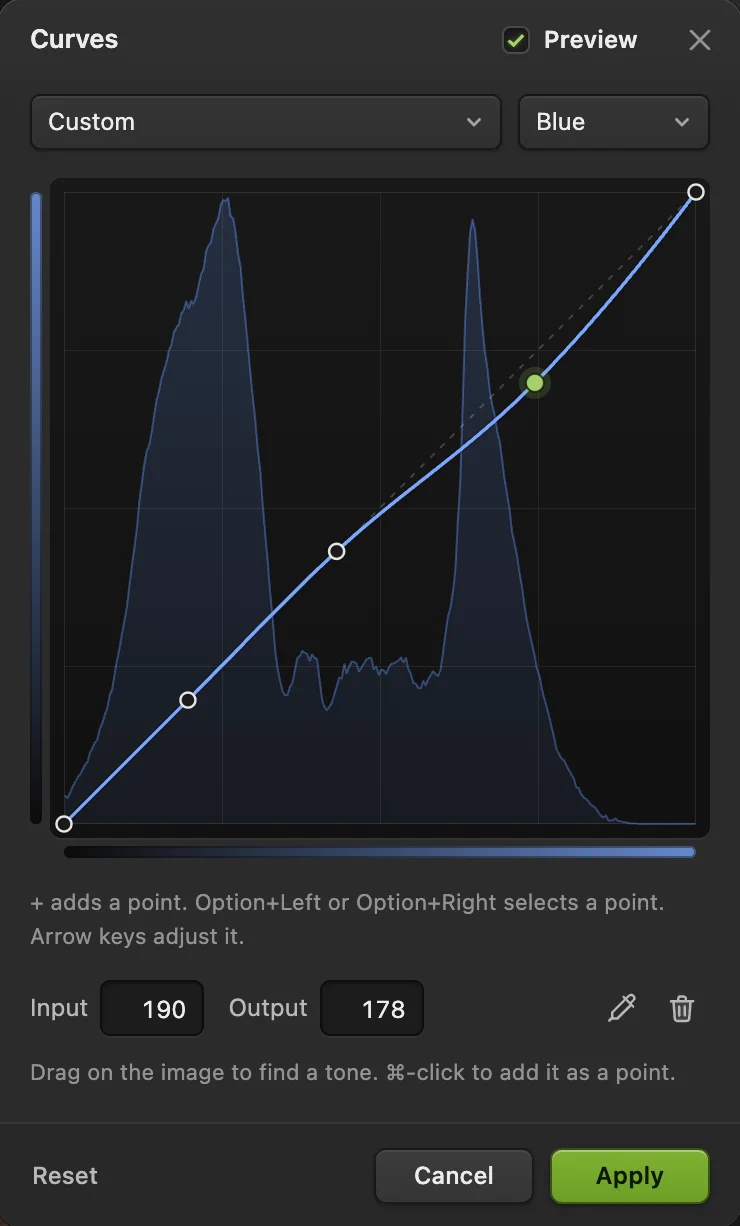
蓝色曲线:在 50 和 110 处固定,在亮部压低,使天空变暖。红色曲线有同样的锚点,并把 190 抬高到 196。 - 通道:蓝
- 50 处的锚点
- 110 处的锚点:与第一个锚点一起把暗调固定在原位
- 压低亮部的蓝色:更暖
应用,然后微调图层
单击应用。图层面板中,照片上方出现一个曲线图层,旁边带有一个白色蒙版。
- 效果太强?降低该图层的不透明度:70% 就得到 70% 的效果。
- 颜色太浓?对 RGB 使用 S 形曲线也会加强颜色。把图层的混合模式(图中圈出处)从正常改为明度,就能保留对比度、去掉颜色变化。(这也会去掉通道曲线带来的大部分偏色,所以请把颜色调整放在单独的曲线图层上。)
- 只想调整照片的一部分?在图层蒙版上涂黑色,就能在那里隐藏曲线效果。
以后要修改曲线,选中曲线图层,然后在属性面板中单击打开 曲线...。用存储一份完成的副本,或者用(Ctrl+Shift+S 或 ⇧⌘S)保留可编辑的曲线图层。
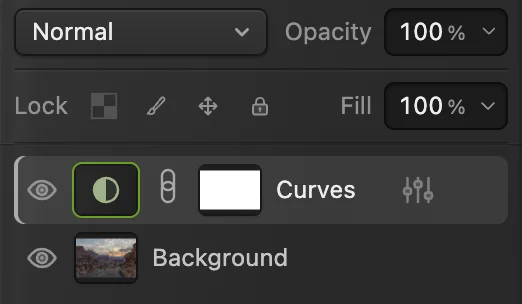
照片上方的曲线图层(圈出处)和混合模式菜单。照片本身没有改变。
各种曲线形状及其效果
- 变亮:在中间加一个点并抬高。提亮中间调,黑场和白场保持不变。
- 变暗:在中间加一个点并压低。中间调更浓郁,黑白不变。
- S 形曲线:压低暗部,抬高亮部。中间调对比度更高。
- 更平:抬高暗部,压低亮部,即反 S 形。对比度降低,画面更柔和。
- 褪色或哑光:把黑色端点抬高到 20–30。黑色变灰,呈现胶片感。
- 更深的黑:把输入 20 处的点拉到输出 0。所有比 20 暗的色调都变成纯黑。
- 负片:负片预设会反转所有色调。
预设菜单提供较亮、较暗、增加对比度和负片作为起点;线性会恢复为直线。
用曲线校正偏色
偏色是覆盖整张照片的色调:阴影中偏蓝,室内灯光下偏橙,有些灯光下偏绿。找一个本应是中性灰的东西,比如沥青、混凝土或灰色衬衫。在新的曲线图层上,先不做其他改动,单击吸管,然后依次在通道为红、绿、蓝时在该处按住鼠标:读数会给出该位置在每个通道中的值。中性灰的三个值相等。在每个通道的对应值处添加一个点,并把它的输出移向三个值的平均值。在示例照片上,沥青路面在三个通道中的读数只相差几级:它本来就接近中性,所以第 6 步中更暖的天空是一种选择,而不是校正。
为什么陡峭意味着对比度
对比度就是相邻色调之间的差别。在直线上,相差 10 级的两个色调输出后仍相差 10 级。在曲线陡一倍的地方,它们大约相差 20 级:对比度更高。在曲线平一半的地方,大约只差 5 级:对比度更低。曲线的总高度是固定的(0 到 255),所以每一段陡峭的部分都要由别处一段更平的部分来抵偿。这就是 S 形曲线用最深阴影和最亮高光中的一点对比度,换取中间调更多对比度的原因;人脸、风景和大多数细节都在中间调里。
曲线的其他用法
- 直接作用于照片:会改变所选图层的像素。这样更快,但之后只能用还原来撤销,无法再修改。
- 从一开始就只调对比度、不改颜色:会创建一个已设为明度混合模式的曲线图层。
- 按颜色或按色调调整饱和度:。
- 只设置黑场和白场:如果只需要完整的色调范围,色阶更简单。
解决常见问题
照片的一部分变灰或变平
曲线的某一段几乎变成了水平线,通常是因为两个相邻的点高度几乎相同。这一段内的所有色调输出后几乎一样,细节就消失了。把这两个点在垂直方向上拉开,或者删除其中一个。
颜色或色调看起来怪异、像反转了一样
某个点比它左边的点更低,曲线在那里向下走,较暗的色调反而比较亮的色调输出得更亮。把这个点抬高到左边相邻点之上,或者删除它。
强烈的曲线调整后,平滑的天空出现色带
8 位照片每个通道只有 256 级,陡峭的曲线会把它们拉开。把曲线调得平缓些。如果要叠加多个调整,可以减少它们之间额外的舍入误差;而 RAW 文件这类 16 位原图从一开始就能避免这个问题。
接下来做什么
从其他编辑器转过来
- Photoshop
- 图像 > 调整 > 曲线... 和 图层 > 新建调整图层 > 曲线...,与 Lil Cactus 中的菜单路径相同。
- GIMP
- Colors › Curves…。在 Lil Cactus 中,对应的是,或者直接作用于图层本身的。
曲线常见问题
S 形曲线对照片有什么作用?
它压暗阴影、提亮高光,让两者之间的中间调获得更多对比度。平缓的 S 形曲线能让发灰的照片更有层次;过强的 S 形曲线会显得生硬、过度饱和。
曲线和色阶有什么区别?
色阶用三个滑块设置黑场、白场和中间调亮度。曲线可以单独调整任何色调,每个通道最多 16 个点,所以色阶能做的它都能做,而且能做得更多。
曲线有键盘快捷键吗?
有。在 Lil Cactus 中,“图像 › 调整 › 曲线...”直接改变所选图层的像素,它的快捷键是 Ctrl+Alt+Shift+M(Mac 上为 ⌥⇧⌘M);如果选中的是曲线调整图层,这个快捷键会重新打开该图层的设置。要新建调整图层,请使用“图层 › 新建调整图层 › 曲线...”。
为什么我弯曲曲线时,曲线中的直方图不变?
在 Lil Cactus 中,曲线后面的直方图显示的是调整之前的色调,这样你在放置点时可以看到原始色调的位置。要查看结果的色调,请单击“应用”,然后打开“窗口 › 直方图”,它默认显示整个图像。
Lil Cactus 中的曲线支持 16 位照片吗?
支持。数值仍然显示为 0 到 255,但 16 位照片在这些数值之间保留了精细得多的层级,所以即使是强烈的曲线也能保持平滑。
在 Lil Cactus 中使用曲线时,照片会被上传吗?
不会。曲线在你的浏览器中、在你自己的设备上运行,照片从不会发送到服务器。


