Comment corriger une photo dont le profil colorimétrique est erroné
En bref
Pour corriger dans Lil Cactus un profil dont vous savez qu’il est erroné, choisissez , sélectionnez le profil pour lequel les valeurs RVB ont été créées, puis cliquez sur Attribuer. Le fichier d’exercice est balisé à tort en Display P3 mais provient d’un original sRGB : choisissez donc sRGB IEC61966-2.1. Choisissez pour télécharger un PNG dans lequel ce profil corrigé est incorporé.


- Durée
- 6 minutes
- Niveau
- Intermédiaire
- Il vous faut
- Une image dont le profil est erroné, et des informations fiables sur son profil source correct
- Formats pris en charge
- Images RVB ou en niveaux de gris 8 et 16 bits, y compris les projets avec calques.
Gratuit, sans inscription. Votre photo reste sur votre ordinateur.
Un profil colorimétrique indique à l’éditeur quelles couleurs représentent les valeurs RVB d’une image. Une étiquette erronée peut décaler les couleurs même lorsque les valeurs des pixels sont intactes. Cette leçon corrige cette étiquette quand le profil source est connu.
Le PNG d’exercice a reçu volontairement une balise Display P3 sans que ses valeurs sRGB soient converties. Il s’agit de rétablir la bonne interprétation, puis d’enregistrer un fichier que les autres applications afficheront correctement.
Corriger le profil et enregistrer la photo en quatre étapes
Ouvrir le fichier d’exercice et examiner son profil
Ouvrez l’exemple de cette page. L’original sRGB de référence sert de point de comparaison : le fichier d’exercice contient ses valeurs RVB avec la mauvaise balise.
Choisissez En haut de la boîte de dialogue, Profil actuel indique Display P3. C’est l’étiquette existante, pas la preuve qu’elle est correcte.
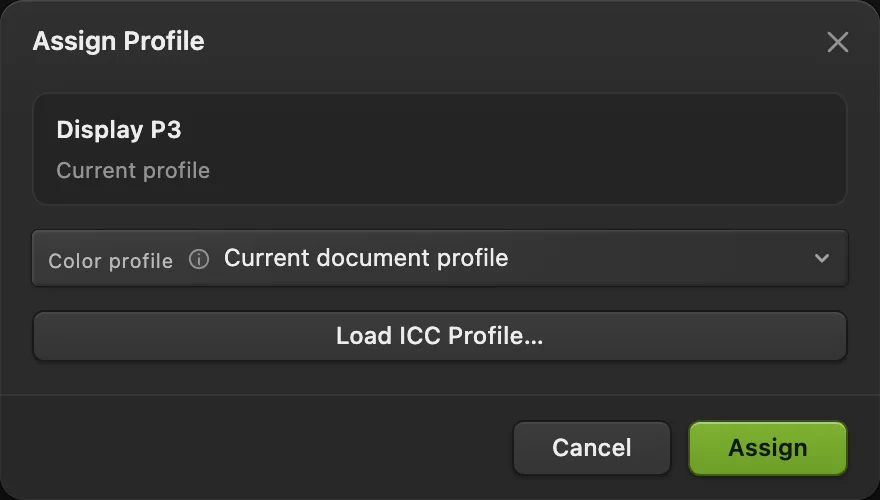
Le fichier d’exercice porte une balise Display P3 connue pour être erronée. Attribuer le profil sRGB connu
Dans la liste Profil colorimétrique, choisissez sRGB IEC61966-2.1 et cliquez sur Attribuer. L’aspect de la photo change et correspond à l’original de référence. Si vous avez choisi le mauvais profil, utilisez avant de réessayer.
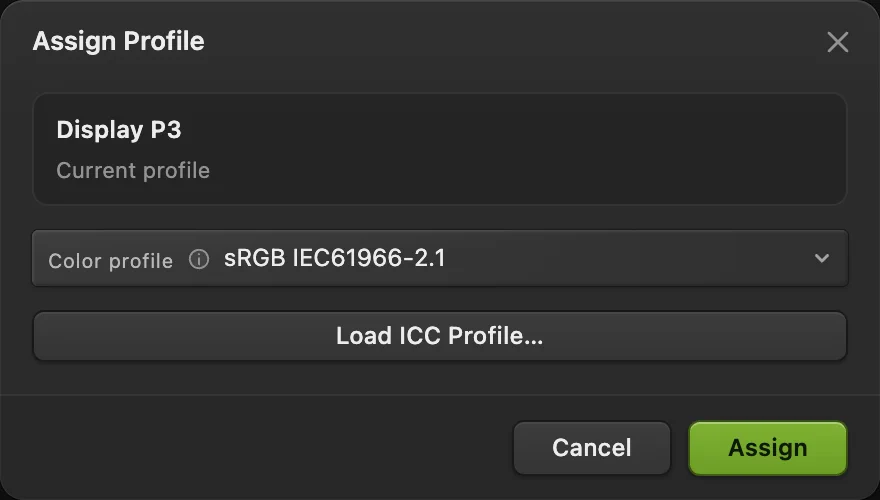
Choisissez le profil pour lequel ces valeurs RVB ont été créées à l’origine. Exporter la photo corrigée
Choisissez Saisissez coffee-corrected.png dans le champ Nom du fichier et choisissez Document : sRGB IEC61966-2.1 dans la liste Profil colorimétrique. Cliquez sur Exporter.
Le PNG contient le profil sRGB corrigé et conserve les dimensions de l’exemple, 1 536 × 1 024.
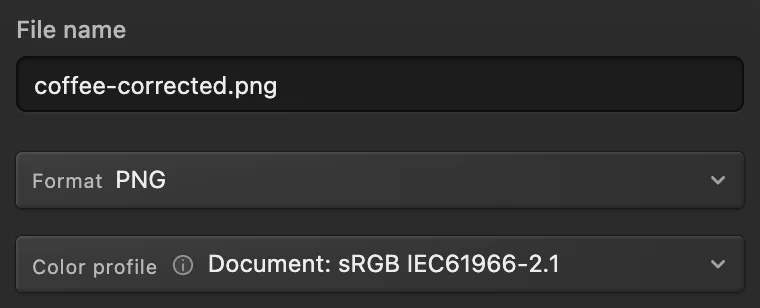
L’export utilise le profil corrigé du document. 
Exporter télécharge une copie sans modifier le profil du document de travail. Rouvrir le fichier téléchargé et vérifier sa balise
Choisissez et ouvrez coffee-corrected.png depuis vos téléchargements. Choisissez de nouveau Profil actuel indique maintenant sRGB IEC61966-2.1, et non plus le Display P3 du fichier d’exercice. Cliquez sur Annuler : la balise exportée est correcte.
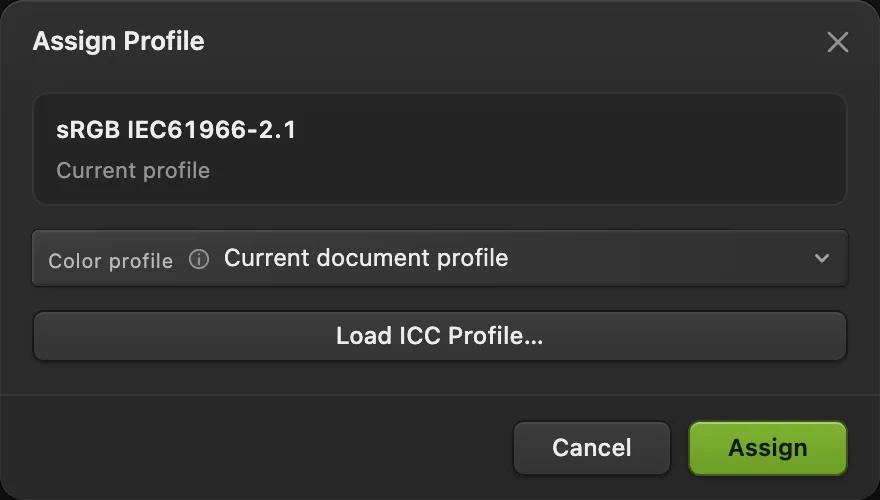
Le fichier téléchargé contient la balise sRGB corrigée.

Utiliser Convertir quand le profil source est déjà correct
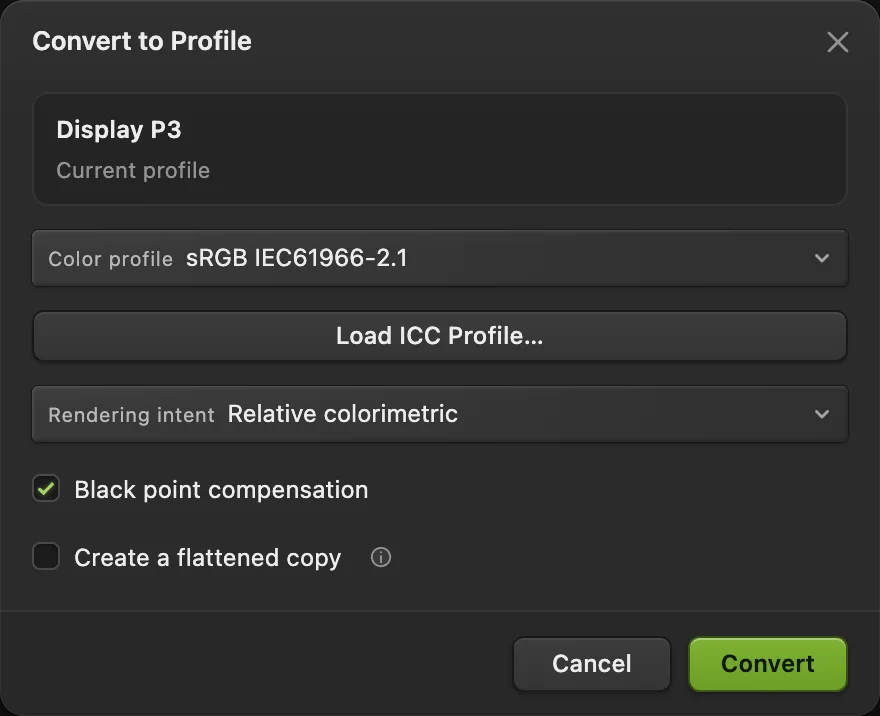
Une image correctement balisée demande une autre opération quand sa destination exige un autre profil. Choisissez , sélectionnez la destination et cliquez sur Convertir. Les valeurs RVB sont alors recalculées pour représenter les couleurs existantes dans l’espace de destination.
L’illustration montre un document P3 correctement balisé, avec sRGB choisi comme destination. Colorimétrie relative et Compensation du point noir sont les réglages par défaut.
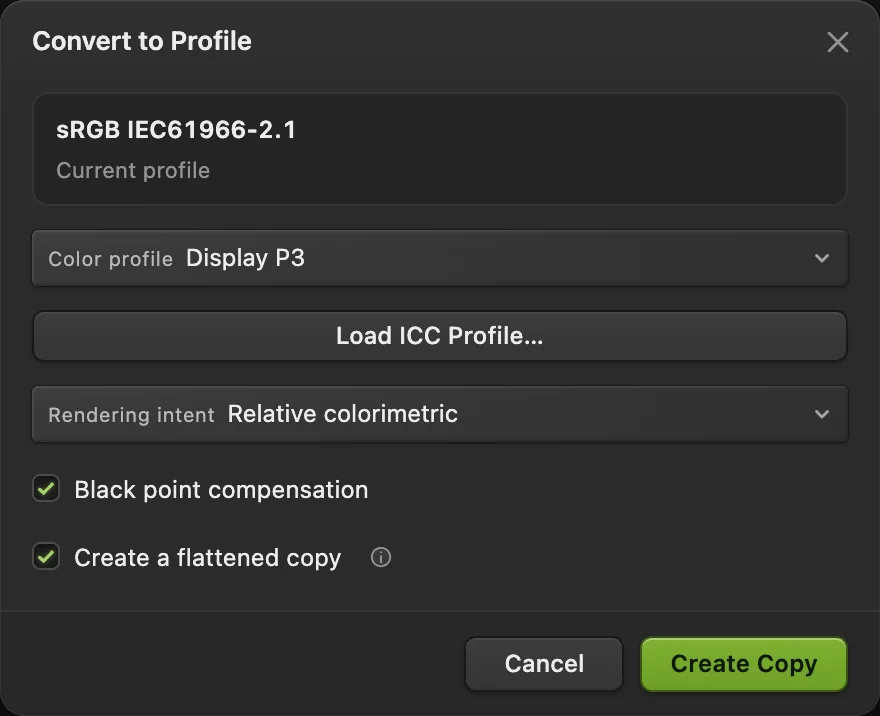
Convertir l’aspect combiné d’une composition à calques
Convertir séparément les couleurs des calques modifiables peut changer la façon dont les fusions et les réglages se combinent. Pour convertir plutôt l’image combinée, cochez Créer une copie aplatie. Le bouton devient Créer une copie. Cliquez dessus pour ouvrir un nouveau document comportant un seul calque de pixels dans le profil choisi.
Pour conserver l’original modifiable, sélectionnez l’onglet de son document, puis choisissez
sRGB et Display P3 en un coup d’œil
| Profil | À utiliser quand |
|---|---|
| sRGB IEC61966-2.1 | Vous avez besoin d’une copie générale pour le web, ou une destination demande expressément du sRGB. |
| Display P3 | Votre source ou votre destination de travail utilise le P3. Ce profil décrit une gamme de couleurs plus étendue que le sRGB ; l’image et l’écran doivent aussi prendre en charge ces couleurs. |
La boîte de dialogue propose aussi Adobe RGB (1998) et ProPhoto RGB. Utilisez le profil qu’exige votre source ou votre destination.
Pour aller plus loin
- Conserver un original modifiable : enregistrer et exporter.
- Choisir un format de sortie : convertir le format d’une image.
- Modifier délibérément les couleurs : régler les tons d’une image avec les courbes.
Corriger un profil colorimétrique : questions et réponses
Quelle est la différence entre Attribuer un profil et Convertir en profil ?
Dans Lil Cactus, « Attribuer un profil » conserve les valeurs RVB et change la façon dont leurs couleurs sont interprétées. « Convertir en profil » recalcule ces valeurs pour un profil de destination, afin de préserver l’aspect existant.
Convertir du sRGB en Display P3 ajoute-t-il des couleurs à une photo ?
Non. Dans Lil Cactus, la conversion représente les couleurs existantes en Display P3 ; elle ne peut pas récupérer des couleurs que le fichier sRGB ne contient plus.
Peut-on exporter une image en sRGB sans modifier son document P3 ?
Oui. Dans Lil Cactus, choisissez Fichier › Exporter › PNG… et, dans la liste « Profil colorimétrique », choisissez « Convertir en sRGB ». Le fichier exporté est converti, tandis que le document de travail conserve son profil.
Changer de profil colorimétrique redimensionne-t-il une image ?
Non. Dans Lil Cactus, « Attribuer un profil » et « Convertir en profil » conservent les dimensions en pixels de l’image.
Que faire si je ne connais pas le profil source correct ?
Procurez-vous le fichier d’origine ou les informations sur son profil auprès de son créateur avant d’attribuer un profil dans Lil Cactus. Un résultat qui paraît plus lumineux n’est pas une preuve fiable que le profil est le bon.
Pour aller plus loin
 Comment enregistrer et exporter une image dans Lil CactusGarder un original modifiable et créer une image distincte à partager.Débutant · 5 min
 Comment convertir un HEIC, un WebP ou un PNG en JPG en ligneConvertir un HEIC, un WebP ou un PNG en JPG, ou choisir un autre format d’image.Débutant · 2 min
 Comment utiliser les courbes pour corriger le contraste et les couleursLire le graphique, tracer une courbe en S et corriger les couleurs par couche.Intermédiaire · 8 min