كيف أصلح صورة بملف تعريف ألوان خاطئ؟
إجابة سريعة
لتصحيح ملف تعريف تعرف أنه خاطئ في Lil Cactus، اختر ، وحدد ملف التعريف الذي أعدّت له قيم RGB، ثم انقر تعيين. الملف التدريبي موسوم خطأ بملف Display P3 لكنه مأخوذ من أصل sRGB، لذا اختر sRGB IEC61966-2.1. ثم اختر لتنزيل ملف PNG مضمّن فيه ملف التعريف المصحّح.


- المدة
- 6 دقائق
- المستوى
- متوسط
- ما تحتاج إليه
- صورة بملف تعريف خاطئ، ومعلومات موثوقة عن ملف تعريف مصدرها الصحيح
- يعمل مع
- صور RGB أو التدرج الرمادي بعمق 8 و16 بت، بما فيها المشاريع متعددة الطبقات.
يخبر ملف تعريف الألوان المحرر بالألوان التي تمثلها أرقام RGB في الصورة. والوسم الخاطئ قد يحرف الألوان حتى لو كانت قيم البكسلات سليمة. يصحّح هذا الدرس ذلك الوسم حين يكون ملف تعريف المصدر معروفا.
أعطي ملف PNG التدريبي عمدا وسم Display P3 دون تحويل قيمه المأخوذة من sRGB. والمهمة هي استعادة التفسير الصحيح، ثم حفظ ملف تعرضه التطبيقات الأخرى بشكل صحيح.
صحّح ملف التعريف واحفظ الصورة في أربع خطوات
افتح الملف التدريبي وافحص ملف تعريفه
افتح الصورة النموذجية من هذه الصفحة. ويوفر الأصل الموثوق بملف sRGB المرجع: فالملف التدريبي يحتوي على قيم RGB نفسها لكن بوسم خاطئ.
اختر في أعلى مربع الحوار، يعرض ملف التعريف الحالي القيمة Display P3. هذا هو الوسم الموجود، وليس دليلا على أنه صحيح.
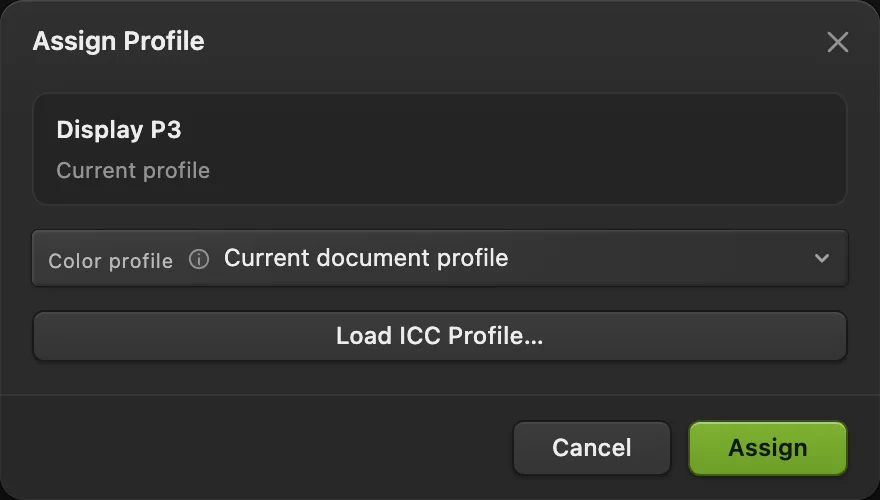
للملف التدريبي وسم Display P3 معروف أنه خاطئ. عيّن ملف تعريف sRGB المعروف
اختر sRGB IEC61966-2.1 في قائمة ملف تعريف اللون وانقر تعيين. يتغير مظهر الصورة ليطابق الأصل الموثوق. وإذا اخترت ملف التعريف الخطأ، فاستخدم قبل أن تحاول من جديد.
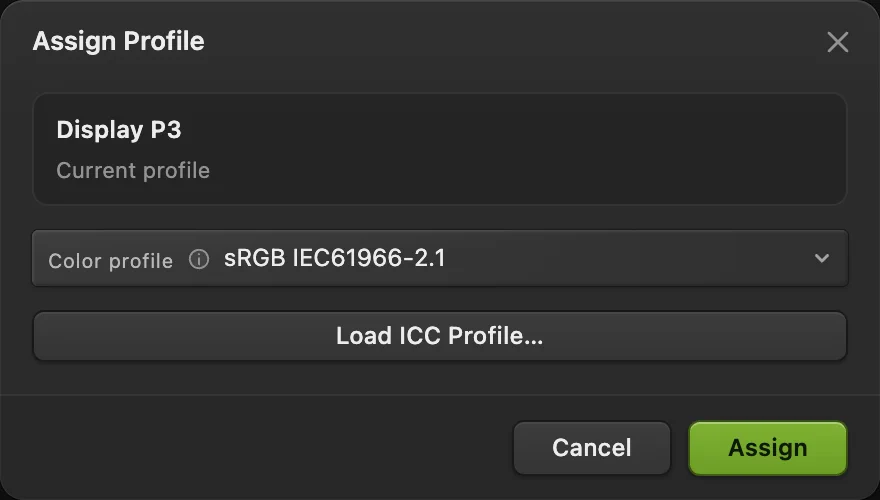
اختر ملف التعريف الذي أعدّت له قيم RGB هذه في الأصل. صدّر الصورة المصحّحة
اختر اكتب coffee-corrected.png في حقل اسم الملف، واختر المستند: sRGB IEC61966-2.1 في قائمة ملف تعريف اللون. ثم انقر تصدير.
يحتوي ملف PNG على ملف تعريف sRGB المصحّح، ويحتفظ بأبعاد الصورة النموذجية 1536 × 1024.
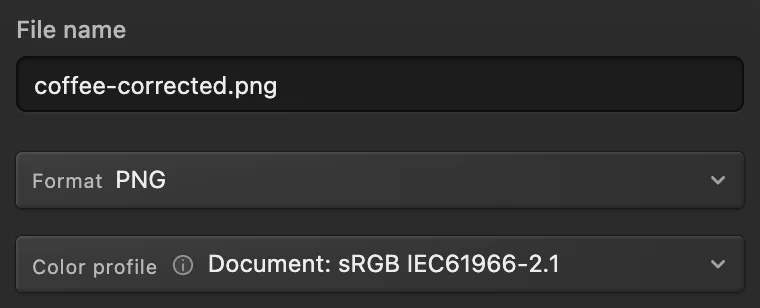
يستخدم التصدير ملف تعريف المستند المصحّح. 
ينزّل التصدير نسخة دون تغيير ملف تعريف المستند الذي تعمل عليه. أعد فتح الملف المنزّل وتحقق من وسمه
اختر وافتح coffee-corrected.png من مجلد التنزيلات. ثم اختر مرة أخرى. يعرض ملف التعريف الحالي الآن sRGB IEC61966-2.1 بدلا من Display P3 الذي كان في الملف التدريبي. انقر إلغاء: فالوسم المصدّر صحيح.
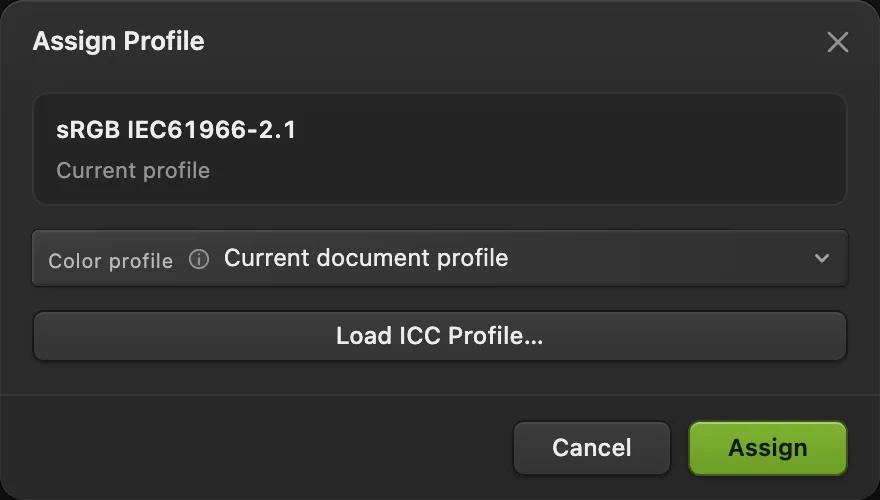
يحتوي الملف المنزّل على وسم sRGB المصحّح.

استخدم التحويل حين يكون ملف تعريف المصدر صحيحا أصلا
تحتاج الصورة الموسومة بشكل صحيح إلى عملية مختلفة حين تتطلب وجهتها ملف تعريف آخر. اختر ، وحدد الوجهة، ثم انقر تحويل. يعيد ذلك حساب قيم RGB لتمثّل الألوان الموجودة في فضاء الوجهة.
يعرض الشكل التوضيحي مستند P3 موسوما بشكل صحيح وقد اختير sRGB وجهة له. الإعدادان قياس لوني نسبي وتعويض نقطة الأسود هما الإعدادان الافتراضيان.
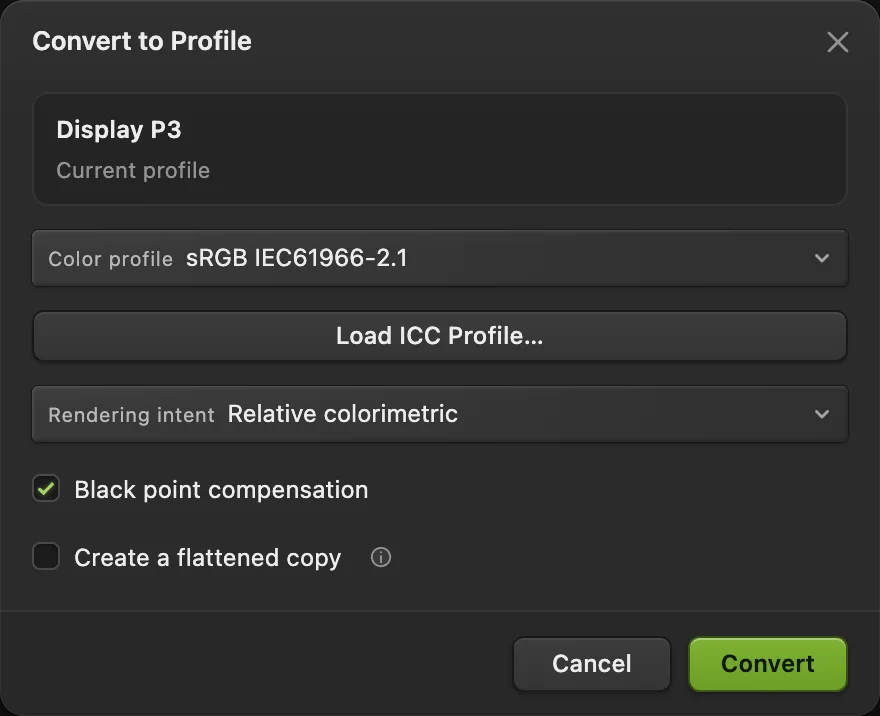
تحويل المظهر المجمّع لتصميم متعدد الطبقات
تحويل ألوان الطبقات القابلة للتحرير كلّ على حدة قد يغيّر طريقة تجمّع أوضاع المزج والتعديلات. ولتحويل الصورة المجمّعة بدلا من ذلك، فعّل الخيار إنشاء نسخة مسطحة. يتغير الزر إلى إنشاء نسخة. انقره لفتح مستند جديد فيه طبقة بكسلات واحدة بملف التعريف المختار.
وللاحتفاظ بالأصل القابل للتحرير، حدد علامة تبويب مستنده، ثم اختر
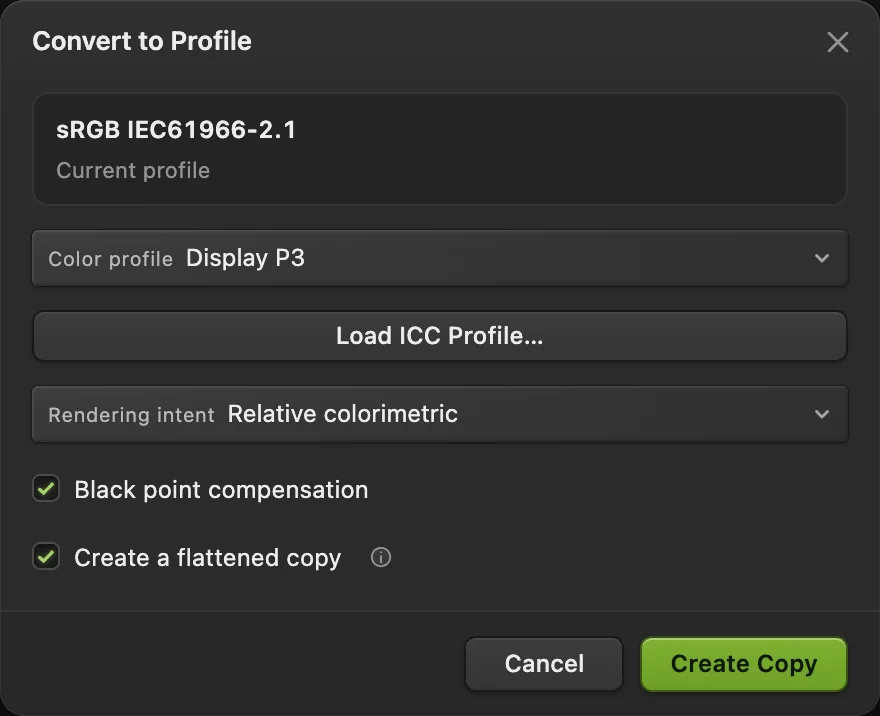
sRGB وDisplay P3 باختصار
| ملف التعريف | متى تستخدمه |
|---|---|
| sRGB IEC61966-2.1 | حين تحتاج إلى نسخة عامة للويب أو تطلب الوجهة sRGB تحديدا. |
| Display P3 | حين يستخدم مصدرك أو وجهة التحرير P3. وهو يصف نطاقا من الألوان أوسع من sRGB؛ ويجب أن تدعم الصورة والشاشة أيضا تلك الألوان. |
يعرض مربع الحوار أيضا Adobe RGB (1998) وProPhoto RGB. استخدم ملف التعريف الذي يتطلبه مصدرك أو وجهتك.
ماذا بعد
- احتفظ بأصل قابل للتحرير: الحفظ والتصدير.
- اختر صيغة الإخراج: تحويل صيغ الصور.
- أجر تغييرات لونية مقصودة: ضبط درجات الصورة بالمنحنيات.
تصحيح ملفات تعريف الألوان: أسئلة وأجوبة
ما الفرق بين تعيين ملف تعريف والتحويل إلى ملف تعريف؟
في Lil Cactus، يحتفظ «تعيين ملف تعريف» بقيم RGB ويغيّر تفسيرها اللوني. أما «تحويل إلى ملف تعريف» فيعيد حساب تلك القيم لملف تعريف الوجهة، بهدف الحفاظ على المظهر الحالي.
هل يضيف تحويل sRGB إلى Display P3 ألوانا أكثر إلى الصورة؟
لا. في Lil Cactus، يمثّل التحويل الألوان الموجودة في Display P3؛ ولا يمكنه استعادة ألوان لم يعد ملف sRGB يحتوي عليها.
هل يمكنني تصدير صورة sRGB دون تغيير مستند P3 الذي أعمل عليه؟
نعم. في Lil Cactus، اختر «ملف › تصدير › PNG…» واختر «تحويل إلى sRGB» في «ملف تعريف اللون». يحوّل الإخراج بينما يحتفظ المستند الذي تعمل عليه بملف تعريفه.
هل يغيّر تغيير ملف تعريف الألوان حجم الصورة؟
لا. في Lil Cactus، يحتفظ «تعيين ملف تعريف» و«تحويل إلى ملف تعريف» بأبعاد الصورة بالبكسل.
ماذا لو لم أكن أعرف ملف تعريف المصدر الصحيح؟
احصل على الملف الأصلي أو على معلومات ملف تعريفه من صاحبه قبل تعيين ملف تعريف في Lil Cactus. فالنتيجة التي تبدو أسطع ليست دليلا موثوقا على صحة ملف التعريف.
تابع التعلم
 كيف أحفظ صورة وأقوم بتصديرها في Lil Cactus؟احتفظ بنسخة رئيسية قابلة للتحرير، واصنع صورة منفصلة للمشاركة.مبتدئ · 5 د
 كيف أحول صور HEIC وWebP وPNG إلى JPG أونلاين؟حول HEIC أو WebP أو PNG إلى JPG، أو اختر صيغة صورة أخرى.مبتدئ · 2 د
 كيف أستخدم المنحنيات لتصحيح التباين والألوان؟اقرأ الرسم، وارسم منحنى S، وغير الألوان قناة بقناة.متوسط · 8 د