Hoe herstel je een foto met het verkeerde kleurprofiel?
Kort antwoord
Wil je in Lil Cactus een bekend verkeerd profiel herstellen, kies dan , selecteer het profiel waarvoor de RGB-waarden zijn gemaakt en klik op Toewijzen. Het oefenbestand heeft ten onrechte het label Display P3, maar komt van een sRGB-origineel, dus kies sRGB IEC61966-2.1. Kies om een PNG te downloaden waarin dat gecorrigeerde profiel is ingesloten.


- Tijd
- 6 minuten
- Niveau
- Gemiddeld
- Wat je nodig hebt
- Een afbeelding met een onjuist profiel, en betrouwbare informatie over het juiste bronprofiel
- Werkt met
- RGB- of grijswaardenafbeeldingen van 8 en 16 bits, ook projecten met lagen.
Gratis, zonder account. Je foto blijft op je eigen computer.
Een kleurprofiel vertelt de editor welke kleuren de RGB-getallen van een afbeelding voorstellen. Een verkeerd label kan de kleuren verschuiven, ook als de pixelwaarden intact zijn. In deze les corrigeer je dat label wanneer het bronprofiel bekend is.
De oefen-PNG heeft bewust een Display P3-label gekregen zonder dat de sRGB-waarden zijn omgezet. De opdracht is de juiste interpretatie te herstellen en daarna een bestand op te slaan dat andere programma’s correct kunnen weergeven.
Het profiel corrigeren en de foto opslaan in vier stappen
Open het oefenbestand en bekijk het profiel
Open het voorbeeld van deze pagina. Het betrouwbare sRGB-origineel dient als referentie: het oefenbestand bevat de RGB-waarden daarvan met het verkeerde label.
Kies Bovenaan in het dialoogvenster staat bij Huidig profiel Display P3. Dat is het bestaande label, geen bewijs dat het klopt.
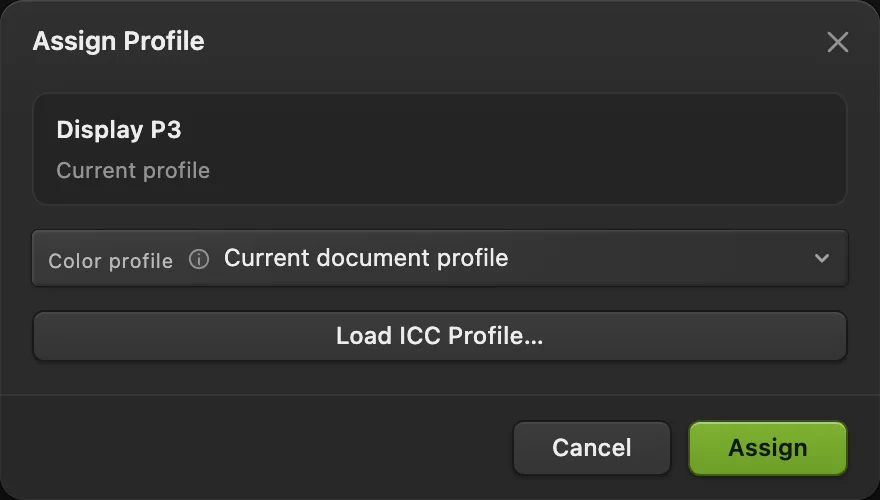
Het oefenbestand heeft een bekend verkeerd Display P3-label. Wijs het bekende sRGB-profiel toe
Kies bij Kleurprofiel de optie sRGB IEC61966-2.1 en klik op Toewijzen. Het uiterlijk van de foto verandert en komt overeen met het betrouwbare origineel. Heb je het verkeerde profiel gekozen, gebruik dan voordat je het opnieuw probeert.
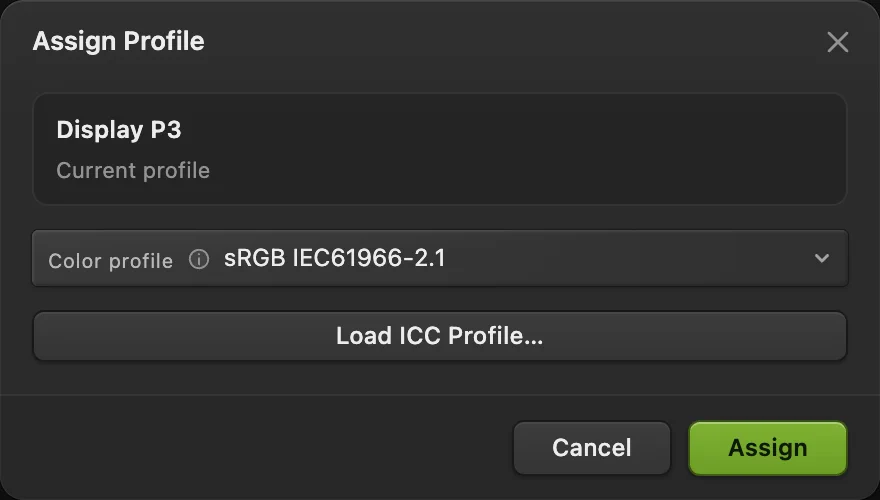
Kies het profiel waarvoor deze RGB-waarden oorspronkelijk zijn gemaakt. Exporteer de gecorrigeerde foto
Kies Vul bij Bestandsnaam coffee-corrected.png in en kies bij Kleurprofiel de optie Document: sRGB IEC61966-2.1. Klik op Exporteren.
De PNG bevat het gecorrigeerde sRGB-profiel en behoudt de afmetingen van het voorbeeld, 1536 × 1024.
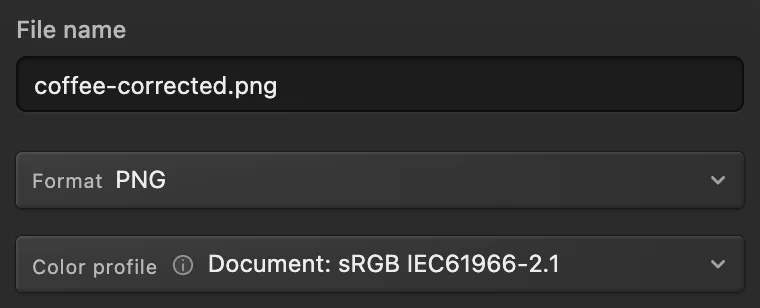
De export gebruikt het gecorrigeerde documentprofiel. 
Exporteren downloadt een kopie zonder het profiel van het werkdocument te veranderen. Open de download opnieuw en controleer het label
Kies en open coffee-corrected.png uit je downloads. Kies opnieuw Bij Huidig profiel staat nu sRGB IEC61966-2.1, en niet het Display P3 van het oefenbestand. Klik op Annuleren: het geëxporteerde label klopt.
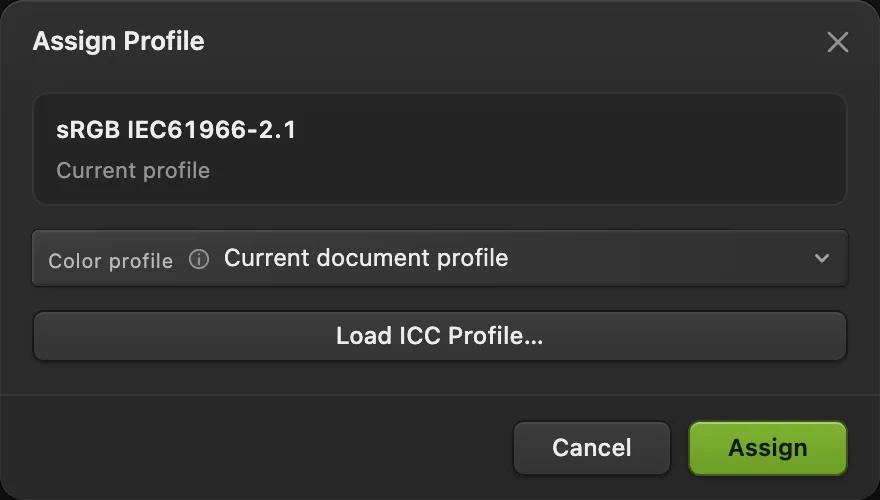
De download bevat het gecorrigeerde sRGB-label.

Gebruik Omzetten als het bronprofiel al klopt
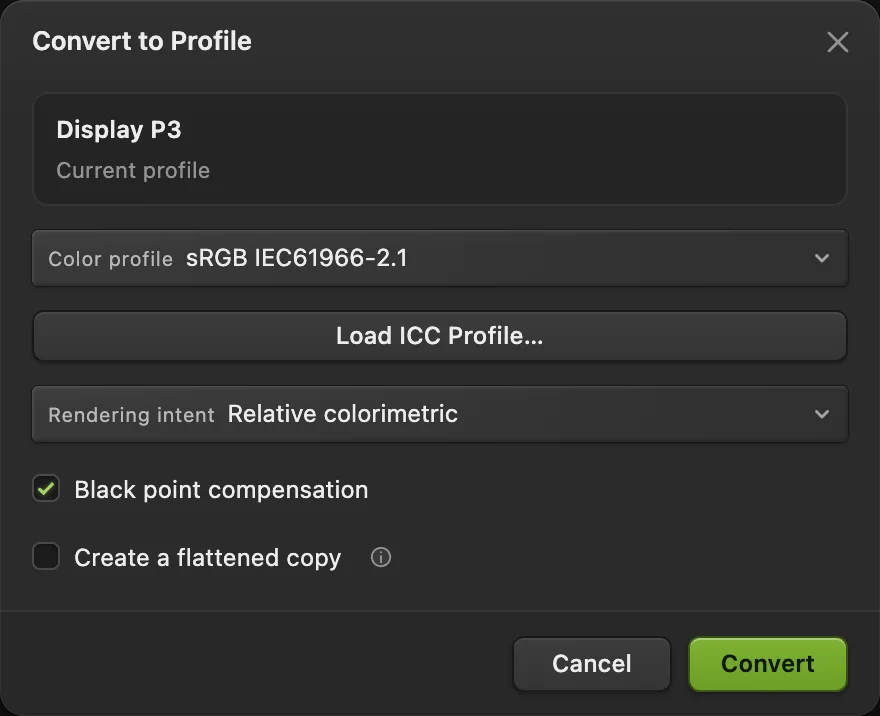
Een afbeelding met het juiste profiel heeft een andere bewerking nodig als de bestemming een ander profiel vereist. Kies , selecteer de bestemming en klik op Omzetten. Dit berekent de RGB-waarden opnieuw, zodat ze de bestaande kleuren in de bestemmingskleurruimte weergeven.
De afbeelding toont een P3-document met het juiste profiel, met sRGB gekozen als bestemming. Relatief colorimetrisch en Zwartpuntcompensatie zijn de standaardinstellingen.
Het gecombineerde uiterlijk van een ontwerp met lagen omzetten
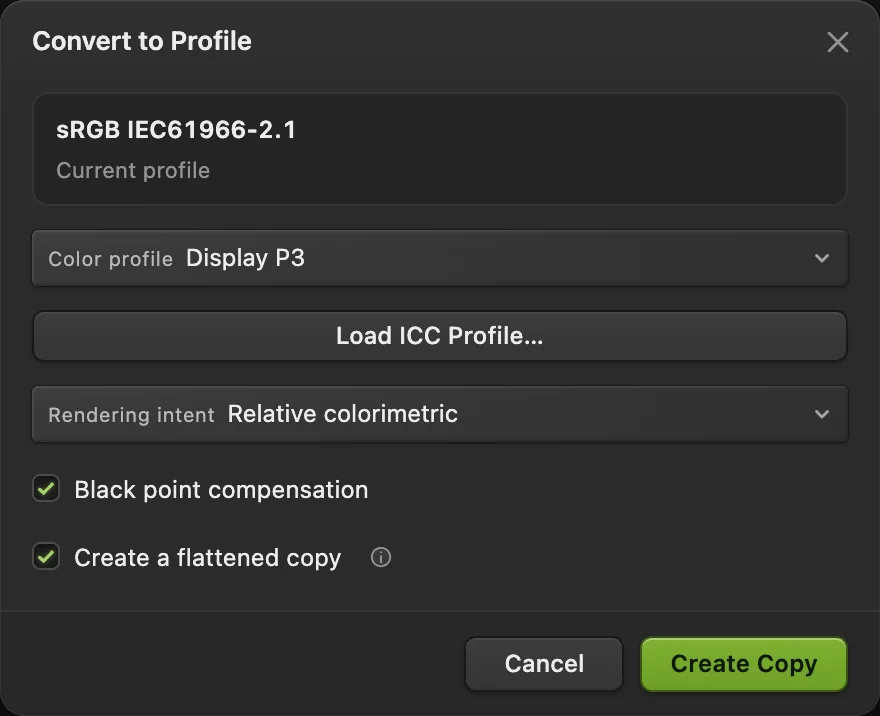
Als je de kleuren van bewerkbare lagen afzonderlijk omzet, kan dat veranderen hoe overvloeiingen en aanpassingen samenwerken. Wil je in plaats daarvan de gecombineerde afbeelding omzetten, schakel dan Een kopie met één laag maken in. De knop verandert in Kopie maken. Klik erop om een nieuw document te openen met één pixellaag in het gekozen profiel.
Wil je het bewerkbare origineel houden, selecteer dan het documenttabblad ervan en kies
sRGB en Display P3 in het kort
| Profiel | Wanneer gebruiken |
|---|---|
| sRGB IEC61966-2.1 | Als je een algemene kopie voor het web nodig hebt of een bestemming uitdrukkelijk om sRGB vraagt. |
| Display P3 | Als je bron of bestemming voor bewerking P3 gebruikt. Het beschrijft een groter kleurbereik dan sRGB; de afbeelding en het scherm moeten die kleuren dan ook ondersteunen. |
Het dialoogvenster toont ook Adobe RGB (1998) en ProPhoto RGB. Gebruik het profiel dat je bron of bestemming vereist.
Wat je daarna kunt doen
- Houd een bewerkbaar origineel: opslaan en exporteren.
- Kies een uitvoerformaat: afbeeldingsformaten omzetten.
- Breng bewuste kleurwijzigingen aan: de toon van een afbeelding aanpassen met Curven.
Kleurprofielen corrigeren: vragen en antwoorden
Wat is het verschil tussen Profiel toewijzen en Omzetten in profiel?
In Lil Cactus behoudt Profiel toewijzen de RGB-waarden en verandert het hoe hun kleuren worden geïnterpreteerd. Omzetten in profiel berekent die waarden opnieuw voor een bestemmingsprofiel, met als doel het bestaande uiterlijk te behouden.
Krijgt een foto meer kleuren als je sRGB omzet naar Display P3?
Nee. In Lil Cactus geeft het omzetten de bestaande kleuren weer in Display P3; het kan geen kleuren terughalen die het sRGB-bestand niet meer bevat.
Kan ik een sRGB-afbeelding exporteren zonder mijn P3-document te veranderen?
Ja. Kies in Lil Cactus Bestand › Exporteren › PNG… en kies bij “Kleurprofiel” de optie “Omzetten in sRGB”. De uitvoer wordt omgezet, terwijl het werkdocument zijn profiel houdt.
Verandert het wijzigen van een kleurprofiel het formaat van een afbeelding?
Nee. In Lil Cactus behouden Profiel toewijzen en Omzetten in profiel de afmetingen van de afbeelding in pixels.
Wat als ik het juiste bronprofiel niet weet?
Vraag het originele bestand of de profielinformatie op bij de maker voordat je in Lil Cactus een profiel toewijst. Een resultaat dat er helderder uitziet, is geen betrouwbaar bewijs voor het juiste profiel.
Verder leren
 Hoe sla je een afbeelding op en exporteer je die in Lil Cactus?Bewaar een bewerkbaar origineel en maak een aparte afbeelding om te delen.Beginner · 5 min
 Hoe zet je HEIC, WebP en PNG online om naar JPG?Zet HEIC, WebP of PNG om naar JPG, of kies een andere bestandsindeling.Beginner · 2 min
 Hoe gebruik je Curven om contrast en kleur te corrigeren?Lees de grafiek, maak een S-curve en verschuif de kleur per kanaal.Gemiddeld · 8 min