Jak poprawić zdjęcie z niewłaściwym profilem kolorów
Krótka odpowiedź
Aby w Lil Cactus poprawić znany błędny profil, wybierz , wskaż profil, dla którego powstały wartości RGB, i kliknij przycisk Przydziel. Plik ćwiczeniowy ma błędnie przypisany profil Display P3, ale pochodzi z oryginału w sRGB, więc wybierz sRGB IEC61966-2.1. Wybierz , aby pobrać plik PNG z osadzonym poprawionym profilem.


- Czas
- 6 minut
- Poziom
- Średnio zaawansowany
- Potrzebujesz
- Obraz z niewłaściwym profilem i pewna informacja o jego właściwym profilu źródłowym
- Obsługiwane formaty
- Obrazy RGB lub w skali szarości, 8- i 16-bitowe, także projekty z warstwami.
Za darmo, bez rejestracji. Twoje zdjęcie zostaje na Twoim komputerze.
Profil kolorów mówi edytorowi, jakie kolory oznaczają liczby RGB obrazu. Błędne oznaczenie może przesunąć kolory, nawet gdy wartości pikseli są nienaruszone. W tej lekcji poprawisz to oznaczenie, gdy profil źródłowy jest znany.
Ćwiczeniowy plik PNG celowo oznaczono profilem Display P3 bez konwersji jego wartości sRGB. Zadanie polega na przywróceniu właściwej interpretacji, a potem na zapisaniu pliku, który inne aplikacje wyświetlą poprawnie.
Popraw profil i zapisz zdjęcie w czterech krokach
Otwórz plik ćwiczeniowy i sprawdź jego profil
Otwórz przykład z tej strony. Punktem odniesienia jest zaufany oryginał w sRGB: plik ćwiczeniowy zawiera jego wartości RGB z błędnym oznaczeniem.
Wybierz U góry okna w wierszu Bieżący profil widnieje Display P3. To istniejące oznaczenie, a nie dowód, że jest poprawne.
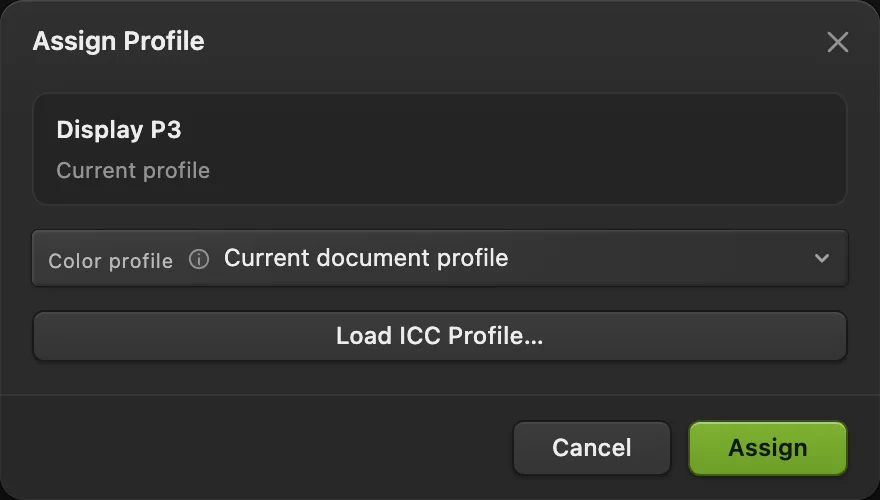
Plik ćwiczeniowy ma znany błędny profil Display P3. Przydziel znany profil sRGB
Z listy Profil kolorów wybierz sRGB IEC61966-2.1 i kliknij przycisk Przydziel. Wygląd zdjęcia zmieni się i będzie zgodny z zaufanym oryginałem. Jeśli wybierzesz niewłaściwy profil, przed kolejną próbą użyj polecenia .
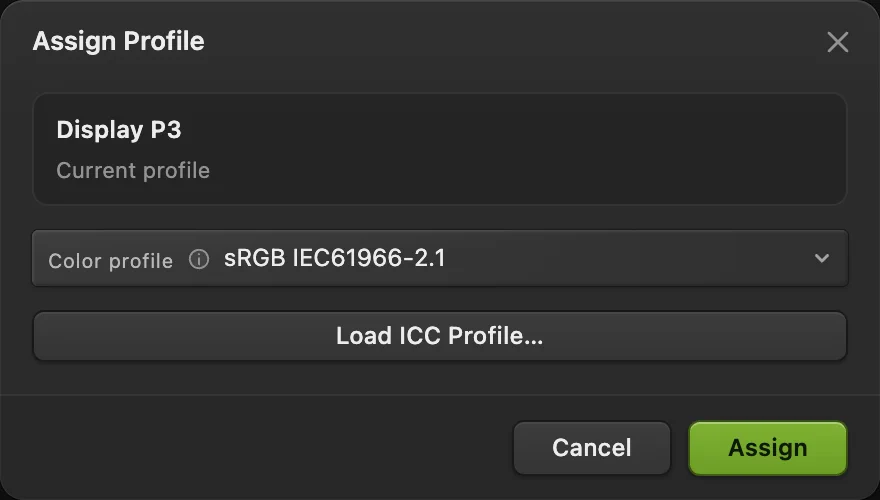
Wybierz profil, dla którego pierwotnie powstały te wartości RGB. Wyeksportuj poprawione zdjęcie
Wybierz W polu Nazwa pliku wpisz coffee-corrected.png, a z listy Profil kolorów wybierz Dokument: sRGB IEC61966-2.1. Kliknij przycisk Eksportuj.
Plik PNG zawiera poprawiony profil sRGB i zachowuje wymiary przykładu 1536 × 1024.
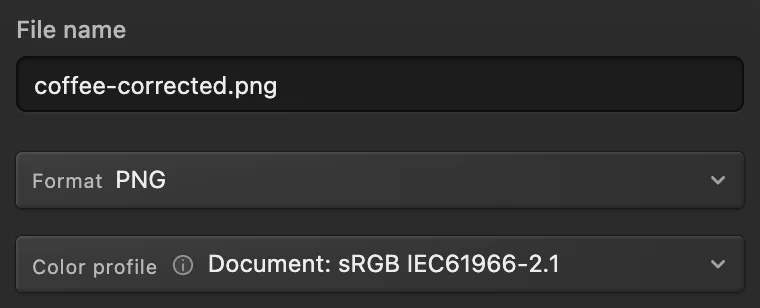
Eksport używa poprawionego profilu dokumentu. 
Eksport pobiera kopię bez zmiany profilu dokumentu roboczego. Otwórz pobrany plik i sprawdź jego profil
Wybierz i otwórz plik coffee-corrected.png z folderu pobranych plików. Ponownie wybierz W wierszu Bieżący profil widnieje teraz sRGB IEC61966-2.1, a nie Display P3 z pliku ćwiczeniowego. Kliknij przycisk Anuluj: wyeksportowany profil jest poprawny.
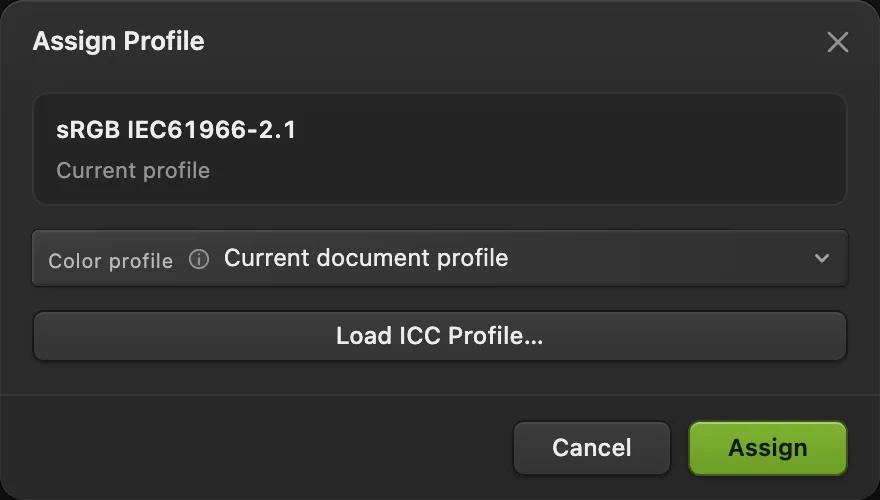
Pobrany plik zawiera poprawiony profil sRGB.

Gdy profil źródłowy jest już poprawny, użyj konwersji
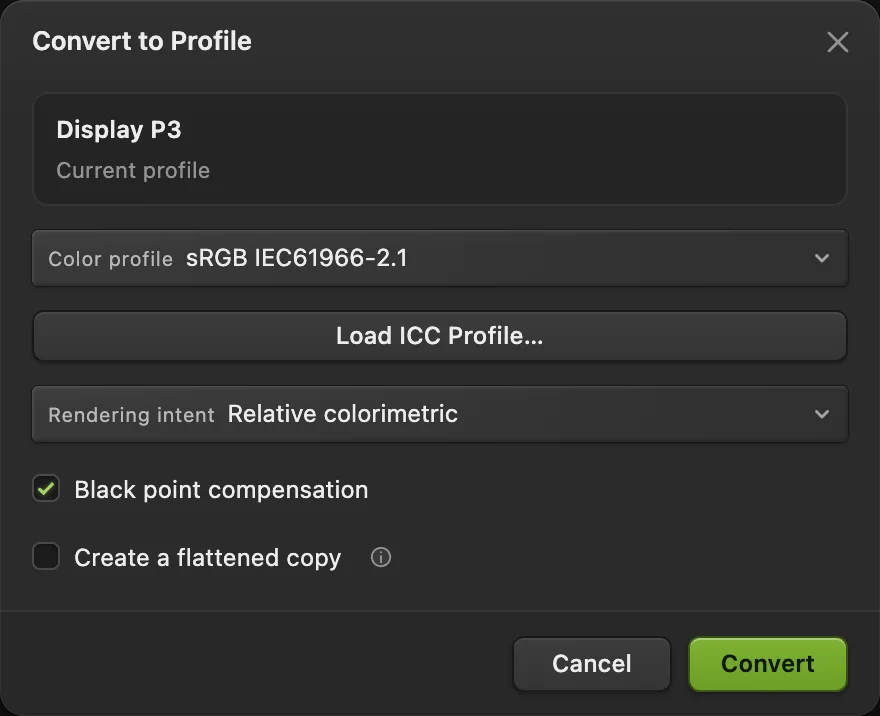
Obraz z poprawnym profilem wymaga innej operacji, gdy miejsce docelowe wymaga innego profilu. Wybierz , wskaż profil docelowy i kliknij przycisk Konwertuj. Wartości RGB zostaną przeliczone tak, aby przedstawiały istniejące kolory w docelowej przestrzeni.
Ilustracja pokazuje dokument z poprawnym profilem P3, dla którego jako profil docelowy wybrano sRGB. Ustawienia Względnie kolorymetryczne i Kompensacja punktu czerni są domyślne.
Konwersja łącznego wyglądu projektu z warstwami
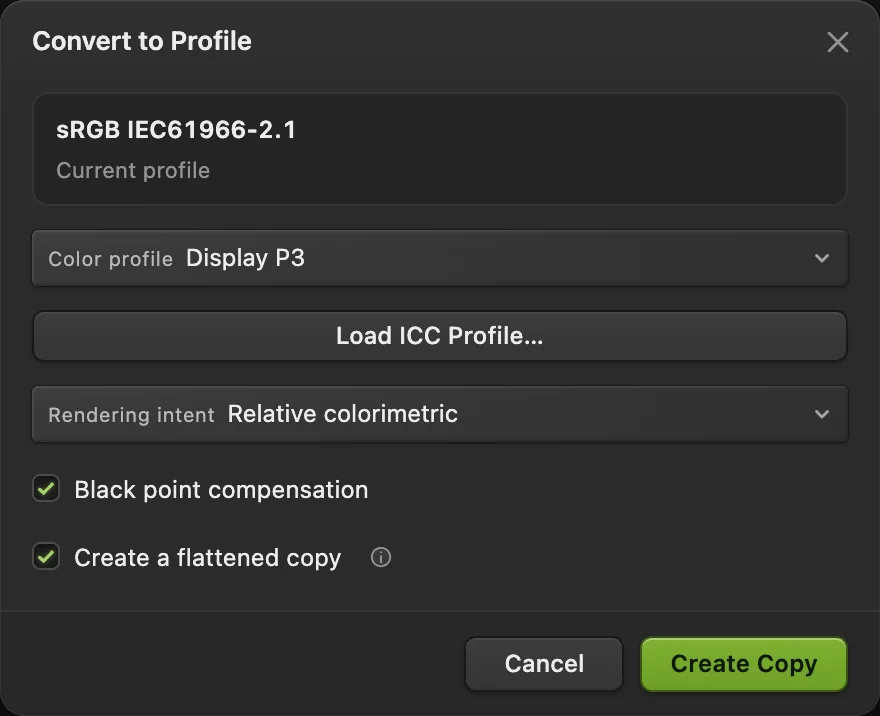
Osobna konwersja kolorów edytowalnych warstw może zmienić sposób łączenia się trybów mieszania i dopasowań. Aby zamiast tego przekonwertować połączony obraz, zaznacz opcję Utwórz spłaszczoną kopię. Przycisk zmieni się na Utwórz kopię. Kliknij go, aby otworzyć nowy dokument z jedną warstwą pikselową w wybranym profilu.
Aby zachować edytowalny oryginał, kliknij jego kartę dokumentu, a potem wybierz
sRGB i Display P3 w skrócie
| Profil | Kiedy go używać |
|---|---|
| sRGB IEC61966-2.1 | Potrzebujesz uniwersalnej kopii do internetu albo miejsce docelowe wprost wymaga sRGB. |
| Display P3 | Twoje źródło lub miejsce docelowe edycji używa P3. Opisuje szerszy zakres kolorów niż sRGB; obraz i wyświetlacz również muszą obsługiwać te kolory. |
Okno zawiera też profile Adobe RGB (1998) i ProPhoto RGB. Używaj profilu, którego wymaga źródło lub miejsce docelowe.
Co dalej
- Zachowaj edytowalny oryginał: zapisywanie i eksport.
- Wybierz format wyjściowy: konwersja formatów obrazu.
- Zmieniaj kolory celowo: korekta tonacji za pomocą krzywych.
Poprawianie profilu kolorów: pytania i odpowiedzi
Czym różni się przydzielenie profilu od konwersji na profil?
W Lil Cactus polecenie „Przydziel profil” zachowuje wartości RGB i zmienia sposób interpretacji ich kolorów. Polecenie „Konwersja na profil” przelicza te wartości dla profilu docelowego, starając się zachować dotychczasowy wygląd.
Czy konwersja z sRGB na Display P3 dodaje zdjęciu kolorów?
Nie. W Lil Cactus konwersja przedstawia istniejące kolory w przestrzeni Display P3; nie przywróci kolorów, których plik sRGB już nie zawiera.
Czy mogę wyeksportować obraz w sRGB bez zmiany dokumentu w P3?
Tak. W Lil Cactus wybierz Plik › Eksportuj › PNG… i z listy „Profil kolorów” wybierz „Konwertuj na sRGB”. Wynik zostanie przekonwertowany, a dokument roboczy zachowa swój profil.
Czy zmiana profilu kolorów zmienia rozmiar obrazu?
Nie. W Lil Cactus polecenia „Przydziel profil” i „Konwersja na profil” zachowują wymiary obrazu w pikselach.
Co zrobić, jeśli nie znam właściwego profilu źródłowego?
Zanim przydzielisz profil w Lil Cactus, zdobądź od autora oryginalny plik lub informację o jego profilu. To, że wynik wygląda jaśniej, nie jest wiarygodnym dowodem, że profil jest właściwy.
Co dalej
 Jak zapisać i wyeksportować obraz w Lil CactusZachowaj edytowalny oryginał i utwórz osobny obraz do udostępnienia.Początkujący · 5 min
 Jak przekonwertować HEIC, WebP i PNG na JPG onlineKonwertuj HEIC, WebP lub PNG na JPG albo wybierz inny format obrazu.Początkujący · 2 min
 Jak używać krzywych do poprawy kontrastu i kolorówOdczytaj wykres, zbuduj krzywą S i zmień kolor w kanałach.Średnio zaawansowany · 8 min