Come correggere una foto con il profilo colore sbagliato
Risposta rapida
Per correggere in Lil Cactus un profilo che sai essere sbagliato, scegli , seleziona il profilo per cui sono stati creati i valori RGB e fai clic su Assegna. Il file di esercizio ha per errore il profilo Display P3 ma deriva da un originale sRGB, quindi scegli sRGB IEC61966-2.1. Scegli per scaricare un PNG con incorporato il profilo corretto.


- Tempo
- 6 minuti
- Livello
- Intermedio
- Ti serve
- Un’immagine con un profilo sbagliato e informazioni affidabili sul suo profilo di origine corretto
- Funziona con
- Immagini RGB o in scala di grigio a 8 e 16 bit, anche progetti con più livelli.
Gratis, senza registrazione. La tua foto resta sul tuo computer.
Un profilo colore dice all’editor quali colori rappresentano i numeri RGB di un’immagine. Un’etichetta sbagliata può alterare i colori anche quando i valori dei pixel sono intatti. Questa lezione corregge quell’etichetta quando il profilo di origine è noto.
Al PNG di esercizio è stato assegnato di proposito un profilo Display P3 senza convertirne i valori sRGB. Il compito è ripristinare l’interpretazione corretta, poi salvare un file che le altre applicazioni possano visualizzare correttamente.
Correggi il profilo e salva la foto in quattro passaggi
Apri il file di esercizio e controlla il profilo
Apri l’esempio da questa pagina. L’originale sRGB affidabile fa da riferimento: il file di esercizio contiene i suoi valori RGB con il profilo sbagliato.
Scegli In cima alla finestra di dialogo, Profilo attuale indica Display P3. È l’etichetta esistente, non la prova che sia corretta.
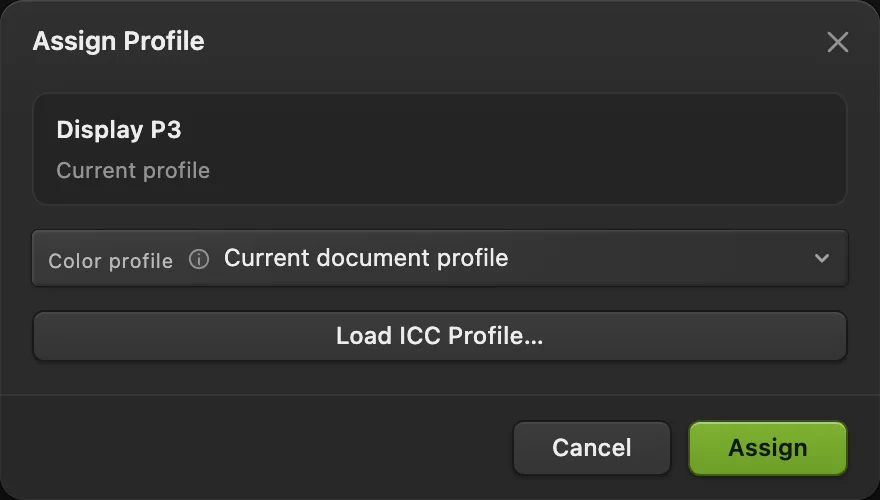
Il file di esercizio ha un profilo Display P3 che sappiamo essere sbagliato. Assegna il profilo sRGB noto
Nell’elenco Profilo colore scegli sRGB IEC61966-2.1 e fai clic su Assegna. L’aspetto della foto cambia e corrisponde all’originale affidabile. Se hai scelto il profilo sbagliato, usa prima di riprovare.
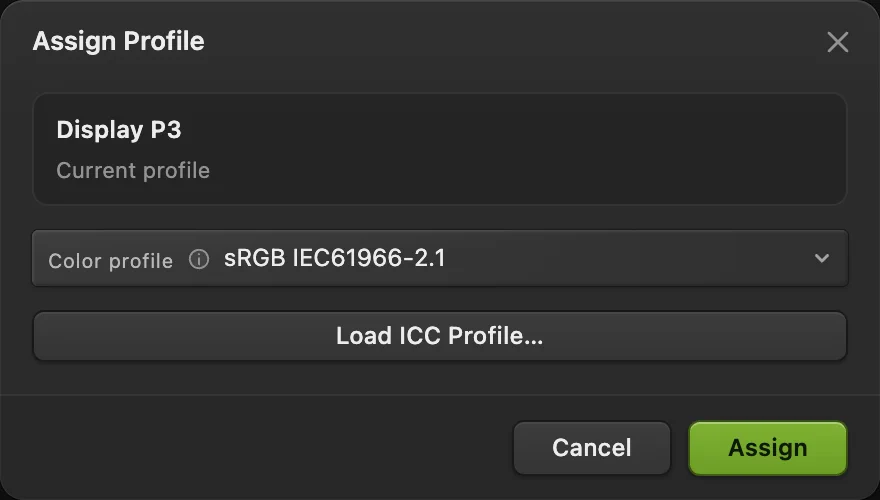
Scegli il profilo per cui erano stati creati in origine questi valori RGB. Esporta la foto corretta
Scegli Nel campo Nome file inserisci coffee-corrected.png e nell’elenco Profilo colore scegli Documento: sRGB IEC61966-2.1. Fai clic su Esporta.
Il PNG contiene il profilo sRGB corretto e mantiene le dimensioni dell’esempio, 1536 × 1024.
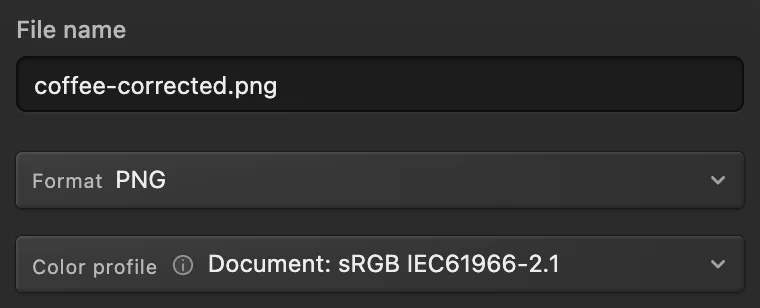
L’esportazione usa il profilo corretto del documento. 
Esporta scarica una copia senza cambiare il profilo del documento di lavoro. Riapri il file scaricato e controlla il profilo
Scegli e apri coffee-corrected.png dalla cartella dei download. Scegli di nuovo Ora Profilo attuale indica sRGB IEC61966-2.1, non più il Display P3 del file di esercizio. Fai clic su Annulla: il profilo esportato è corretto.
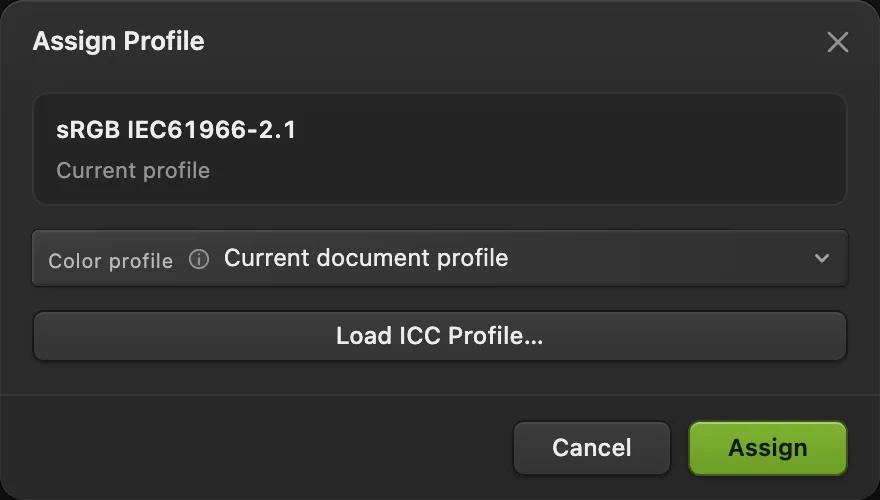
Il file scaricato contiene il profilo sRGB corretto.

Usa Converti quando il profilo di origine è già corretto
Un’immagine con il profilo corretto richiede un’operazione diversa quando la destinazione richiede un altro profilo. Scegli , seleziona la destinazione e fai clic su Converti. In questo modo i valori RGB vengono ricalcolati per rappresentare i colori esistenti nello spazio di destinazione.
La figura mostra un documento P3 con il profilo corretto e sRGB scelto come destinazione. Colorimetrico relativo e Compensazione punto nero sono le impostazioni predefinite.
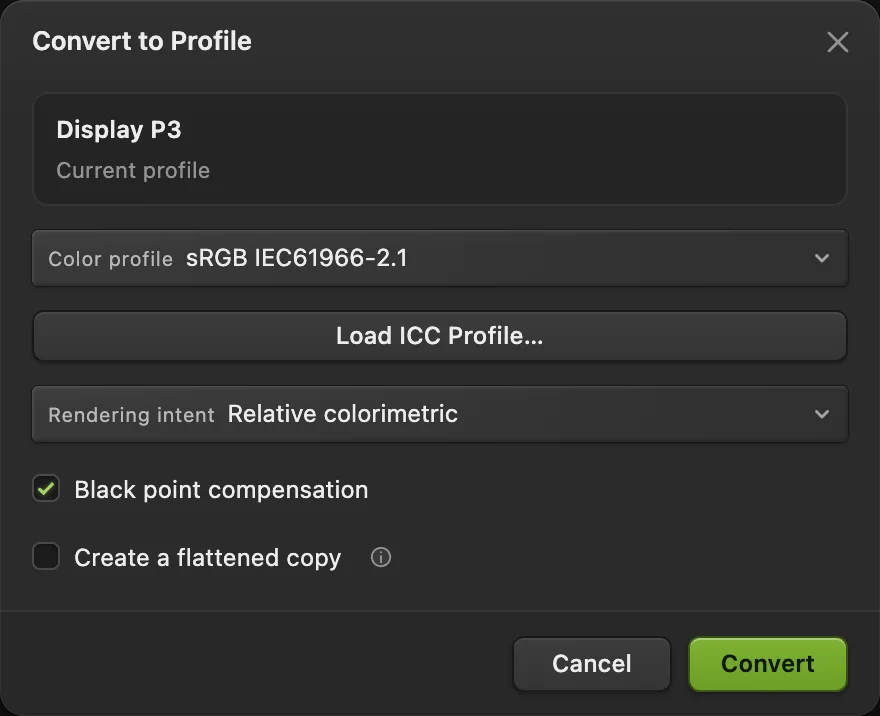
Convertire l’aspetto complessivo di un progetto a più livelli
Convertire separatamente i colori dei livelli modificabili può cambiare il modo in cui si combinano fusioni e regolazioni. Per convertire invece l’immagine complessiva, attiva l’opzione Crea una copia su un unico livello. Il pulsante diventa Crea copia. Facendo clic si apre un nuovo documento con un solo livello di pixel nel profilo scelto.
Per conservare l’originale modificabile, seleziona la scheda del suo documento, poi scegli
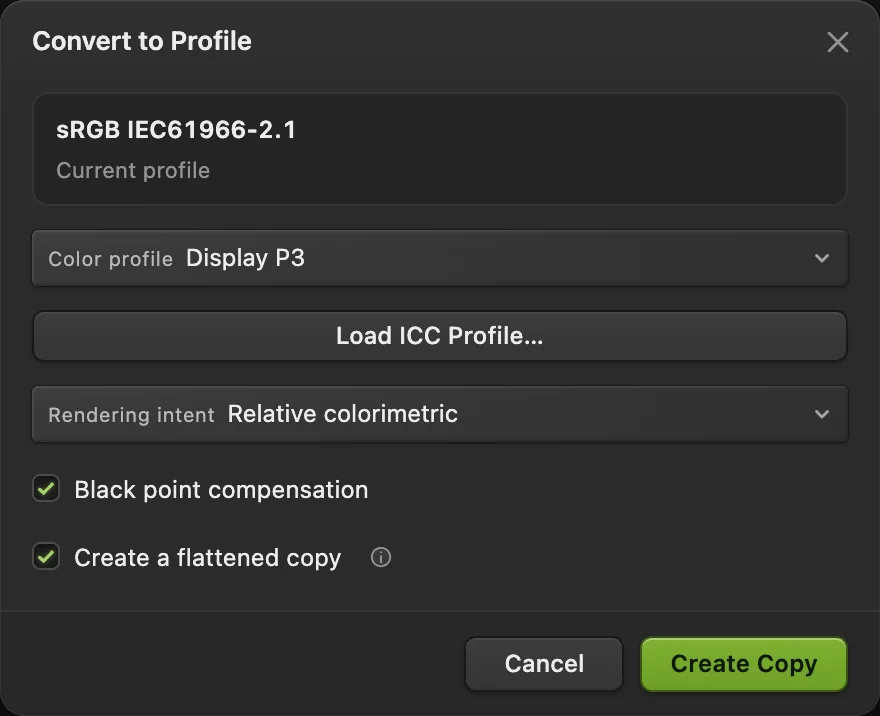
sRGB e Display P3 in breve
| Profilo | Quando usarlo |
|---|---|
| sRGB IEC61966-2.1 | Ti serve una copia generica per il web, oppure la destinazione chiede espressamente sRGB. |
| Display P3 | L’origine o la destinazione di lavoro usa P3. Descrive una gamma di colori più ampia di sRGB; anche l’immagine e lo schermo devono supportare quei colori. |
La finestra di dialogo elenca anche Adobe RGB (1998) e ProPhoto RGB. Usa il profilo richiesto dall’origine o dalla destinazione.
Cosa fare dopo
- Conserva un originale modificabile: salvare ed esportare.
- Scegli un formato di output: convertire i formati di immagine.
- Modifica i colori in modo intenzionale: regolare i toni con Curve.
Correzione dei profili colore: domande e risposte
Che differenza c’è tra Assegna profilo e Converti in profilo?
In Lil Cactus, “Assegna profilo” mantiene i valori RGB e cambia il modo in cui i loro colori vengono interpretati. “Converti in profilo” ricalcola quei valori per un profilo di destinazione, cercando di mantenere l’aspetto esistente.
Convertire da sRGB a Display P3 aggiunge colori a una foto?
No. In Lil Cactus la conversione rappresenta in Display P3 i colori esistenti; non può recuperare colori che il file sRGB non contiene più.
Posso esportare un’immagine sRGB senza modificare il mio documento P3?
Sì. In Lil Cactus, scegli File › Esporta › PNG… e nell’elenco “Profilo colore” scegli “Converti in sRGB”. Il file esportato viene convertito, mentre il documento di lavoro mantiene il suo profilo.
Cambiare il profilo colore ridimensiona l’immagine?
No. In Lil Cactus, “Assegna profilo” e “Converti in profilo” mantengono le dimensioni in pixel dell’immagine.
E se non conosco il profilo di origine corretto?
Prima di assegnare un profilo in Lil Cactus, procurati il file originale o le informazioni sul suo profilo da chi l’ha creato. Un risultato che sembra più brillante non è una prova affidabile che il profilo sia quello giusto.
Continua
 Come salvare ed esportare un’immagine in Lil CactusConserva un originale modificabile e crea un’immagine separata da condividere.Principiante · 5 min
 Come convertire HEIC, WebP e PNG in JPG onlineConverti HEIC, WebP o PNG in JPG, oppure scegli un altro formato di immagine.Principiante · 2 min
 Come usare le Curve per correggere contrasto e coloreLeggi il grafico, crea una curva a S e correggi il colore canale per canale.Intermedio · 8 min