Cómo corregir una foto con el perfil de color equivocado
Respuesta rápida
Para corregir en Lil Cactus un perfil que sabes que es erróneo, elige , selecciona el perfil para el que se crearon los valores RGB y haz clic en Asignar. El archivo de práctica está etiquetado por error como Display P3, pero procede de un original sRGB, así que elige sRGB IEC61966-2.1. Elige para descargar un PNG con ese perfil corregido incrustado.


- Tiempo
- 6 minutos
- Nivel
- Intermedio
- Necesitas
- Una imagen con un perfil incorrecto e información fiable sobre su perfil de origen correcto
- Funciona con
- Imágenes RGB o en escala de grises de 8 y 16 bits, incluidos proyectos con capas.
Gratis y sin registro. Tu foto no sale de tu equipo.
Un perfil de color le dice al editor qué colores representan los números RGB de una imagen. Una etiqueta equivocada puede alterar los colores aunque los valores de los píxeles estén intactos. Esta lección corrige esa etiqueta cuando se conoce el perfil de origen.
Al PNG de práctica se le puso a propósito una etiqueta Display P3 sin convertir sus valores sRGB. La tarea consiste en recuperar la interpretación correcta y guardar un archivo que otras aplicaciones puedan mostrar bien.
Corregir el perfil y guardar la foto en cuatro pasos
Abre el archivo de práctica y revisa su perfil
Abre el ejemplo de esta página. El original sRGB fiable sirve de referencia: el archivo de práctica contiene sus valores RGB con la etiqueta equivocada.
Elige En la parte superior del cuadro de diálogo, Perfil actual indica Display P3. Esa es la etiqueta que tiene, no la prueba de que sea correcta.
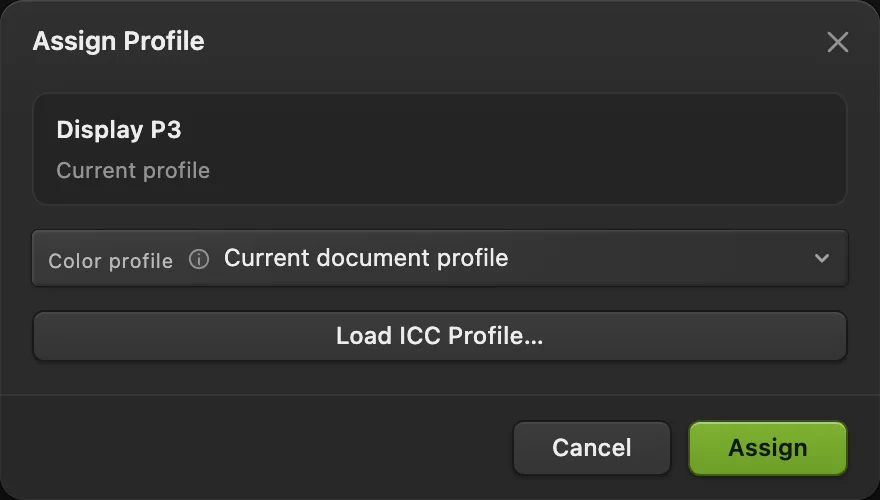
El archivo de práctica tiene una etiqueta Display P3 que sabemos que es errónea. Asigna el perfil sRGB conocido
En la lista Perfil de color, elige sRGB IEC61966-2.1 y haz clic en Asignar. El aspecto de la foto cambia hasta coincidir con el original fiable. Si has elegido el perfil equivocado, usa antes de volver a intentarlo.
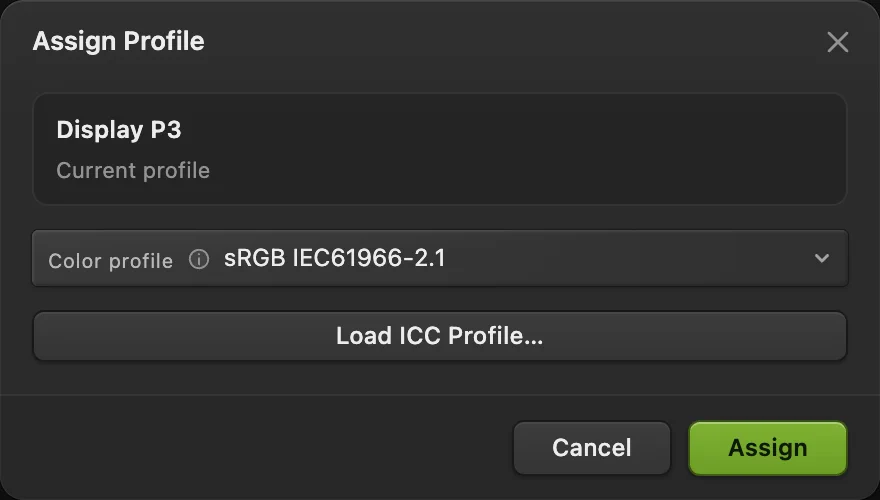
Elige el perfil para el que se crearon originalmente estos valores RGB. Exporta la foto corregida
Elige En el campo Nombre de archivo, escribe coffee-corrected.png, y en la lista Perfil de color elige Documento: sRGB IEC61966-2.1. Haz clic en Exportar.
El PNG contiene el perfil sRGB corregido y conserva las dimensiones de 1536 × 1024 del ejemplo.
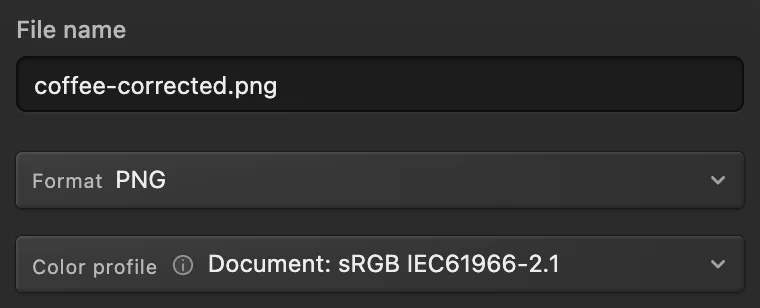
La exportación usa el perfil corregido del documento. 
Exportar descarga una copia sin cambiar el perfil del documento de trabajo. Vuelve a abrir la descarga y comprueba su etiqueta
Elige y abre coffee-corrected.png desde tus descargas. Vuelve a elegir Ahora Perfil actual indica sRGB IEC61966-2.1, en lugar del Display P3 del archivo de práctica. Haz clic en Cancelar: la etiqueta exportada es correcta.
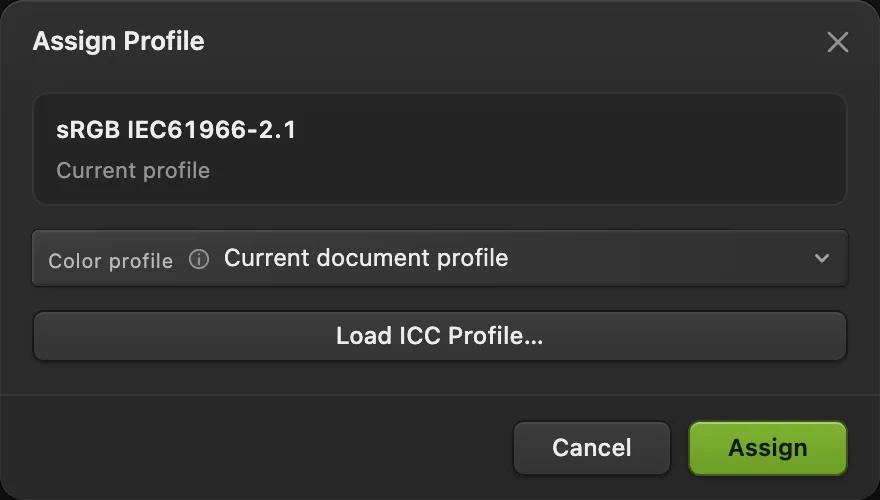
La descarga contiene la etiqueta sRGB corregida.

Usa Convertir cuando el perfil de origen ya es correcto
Una imagen bien etiquetada necesita otra operación cuando su destino exige otro perfil. Elige , selecciona el destino y haz clic en Convertir. Así se recalculan los valores RGB para representar los colores existentes en el espacio de destino.
La figura muestra un documento P3 bien etiquetado con sRGB elegido como destino. Colorimétrico relativo y Compensación de punto negro son los ajustes predeterminados.
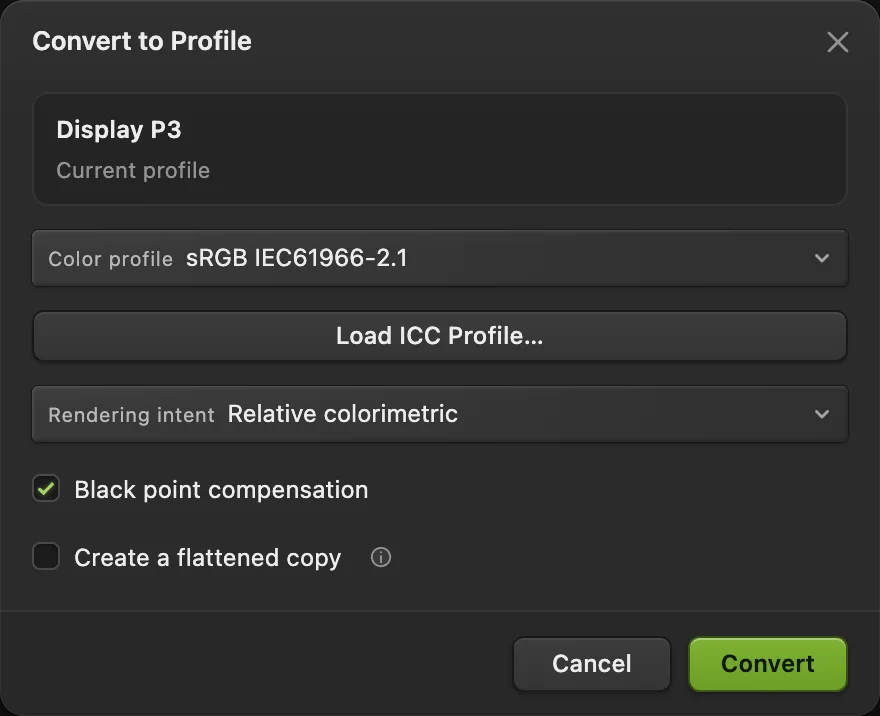
Convertir el aspecto combinado de un diseño con capas
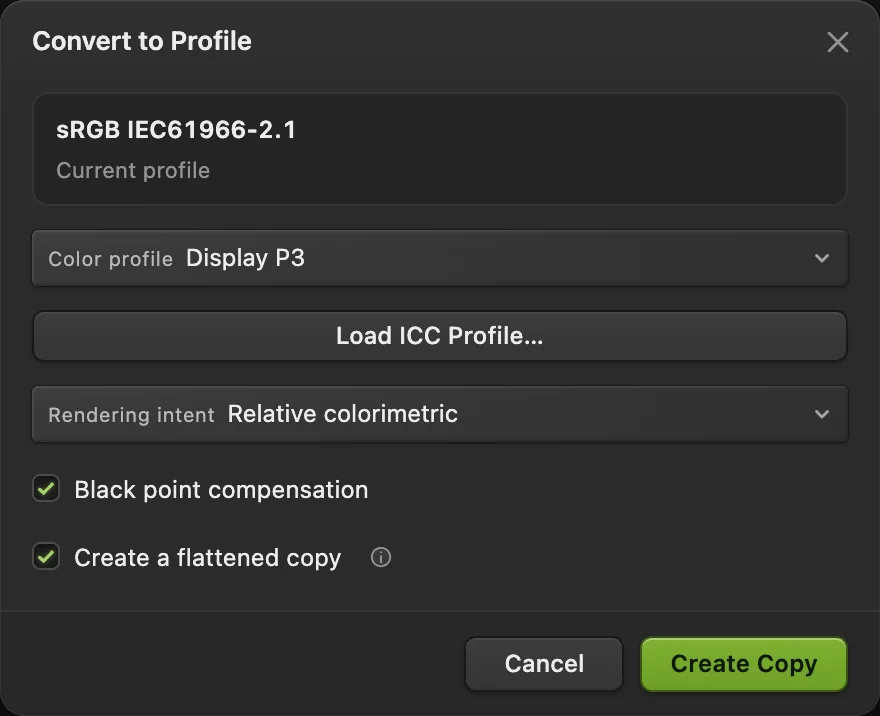
Convertir por separado los colores de capas editables puede cambiar cómo se combinan las fusiones y los ajustes. Para convertir en su lugar la imagen combinada, activa Crear una copia acoplada. El botón pasa a ser Crear copia. Haz clic en él para abrir un documento nuevo con una sola capa de píxeles en el perfil elegido.
Para conservar el original editable, selecciona la pestaña de su documento y elige
sRGB y Display P3 de un vistazo
| Perfil | Úsalo cuando |
|---|---|
| sRGB IEC61966-2.1 | Necesitas una copia de uso general para la web o el destino pide expresamente sRGB. |
| Display P3 | Tu origen o tu destino de edición usa P3. Describe una gama de colores más amplia que sRGB; la imagen y la pantalla también tienen que admitir esos colores. |
El cuadro de diálogo también ofrece Adobe RGB (1998) y ProPhoto RGB. Usa el perfil que exijan tu origen o tu destino.
Qué hacer a continuación
- Conserva un original editable: guardar y exportar.
- Elige un formato de salida: convertir formatos de imagen.
- Haz cambios de color deliberados: ajustar el tono de la imagen con Curvas.
Corregir perfiles de color: preguntas y respuestas
¿Qué diferencia hay entre Asignar perfil y Convertir en perfil?
En Lil Cactus, Asignar perfil conserva los valores RGB y cambia cómo se interpretan sus colores. Convertir en perfil recalcula esos valores para un perfil de destino, con el objetivo de conservar el aspecto existente.
¿Convertir de sRGB a Display P3 añade más colores a una foto?
No. En Lil Cactus, la conversión representa en Display P3 los colores que ya existen; no puede recuperar colores que el archivo sRGB ya no contiene.
¿Puedo exportar una imagen sRGB sin cambiar mi documento P3?
Sí. En Lil Cactus, elige Archivo › Exportar › PNG… y, en “Perfil de color”, elige “Convertir a sRGB”. La salida se convierte mientras el documento de trabajo conserva su perfil.
¿Cambiar un perfil de color cambia el tamaño de una imagen?
No. En Lil Cactus, Asignar perfil y Convertir en perfil conservan las dimensiones en píxeles de la imagen.
¿Y si no sé cuál es el perfil de origen correcto?
Consigue el archivo original o la información de su perfil de quien lo creó antes de asignar un perfil en Lil Cactus. Que el resultado se vea más brillante no es una prueba fiable de que el perfil sea el correcto.
Sigue aprendiendo
 Cómo guardar y exportar una imagen en Lil CactusConserva un original editable y crea una imagen aparte para compartir.Principiante · 5 min
 Cómo convertir HEIC, WebP y PNG a JPG onlineConvierte HEIC, WebP o PNG a JPG, o elige otro formato de imagen.Principiante · 2 min
 Cómo usar Curvas para corregir el contraste y el colorLee el gráfico, crea una curva en S y cambia el color por canales.Intermedio · 8 min