如何拾取和存储颜色
简要回答
在 Lil Cactus 中,单击工具栏底部附近靠前的颜色方块,将#字段中的值替换为 F7F1E5,然后单击确定。要从照片中取色,请选择吸管工具,将取样设为5 × 5 平均,然后在图像上单击。选择,单击面板底部的+按钮(将前景色添加为色板),输入名称并单击添加。

- 用时
- 5 分钟
- 难度
- 入门
- 准备工作
- 一个颜色代码,或一张用来取样的照片
- 适用格式
- 前景色和背景色;JPEG、PNG、WebP 及其他已打开的图像
靠前的方块是前景色,供画笔工具和使用。靠后的方块是背景色,供使用。色板会保存一种颜色,让你无需输入代码就能再次选用它。
五步选择并存储两种颜色
选择一种精确的米色
打开本页提供的示例,或选择。单击左侧工具栏底部附近靠前的颜色方块。在前景色窗口中,将#字段中的值替换为 F7F1E5。新建预览会变成米色。单击确定。
你也可以在R、G和B字段中输入红、绿、蓝的数值。
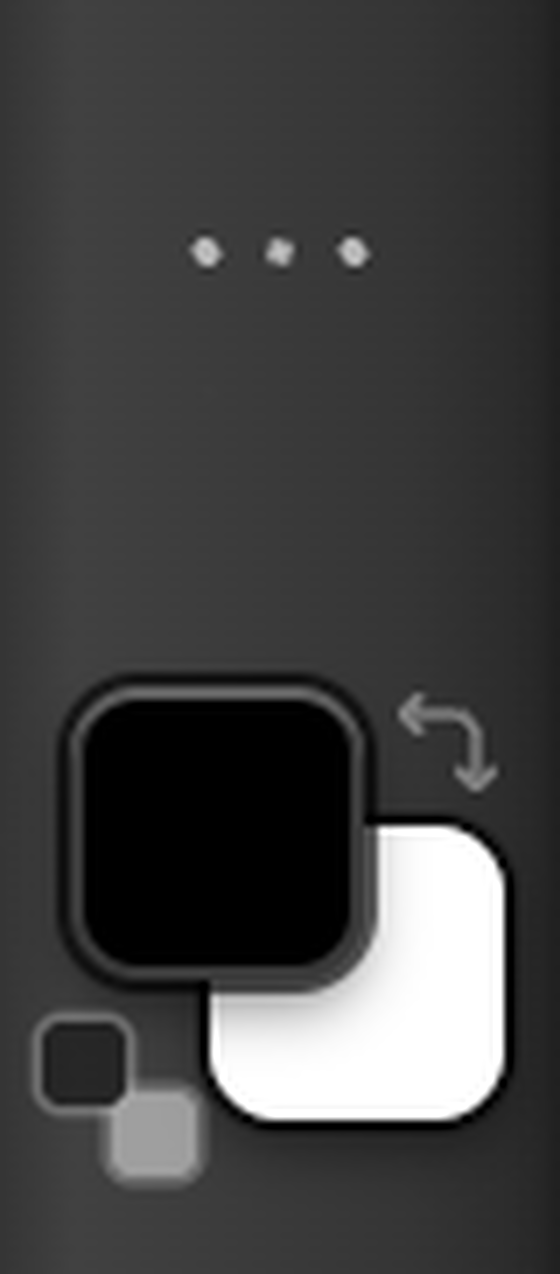
单击靠前的方块打开“前景色”;放大视图。 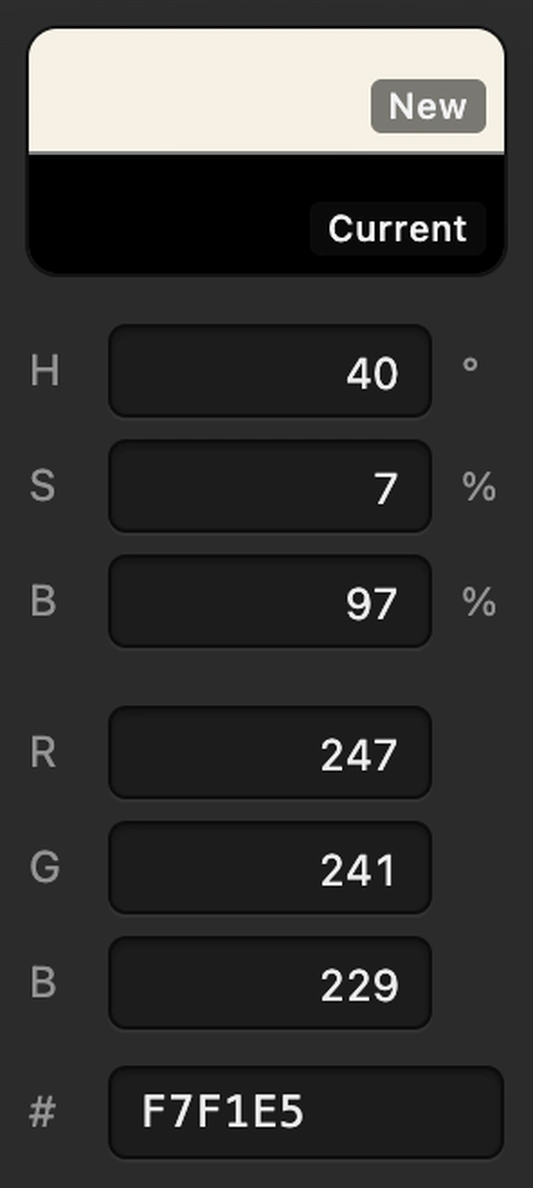
“前景色”窗口的右栏,已放大。F7F1E5 就是这里使用的米色。 
拾色器底部的按钮。 将它存储为“纸张米色”
选择。在面板底部,单击圈出的+按钮(将前景色添加为色板)。将它命名为纸张米色,然后单击添加。
新的色块会出现在“色板”面板中内置颜色的后面。把指针悬停在色块上可以看到它的名称和十六进制值。
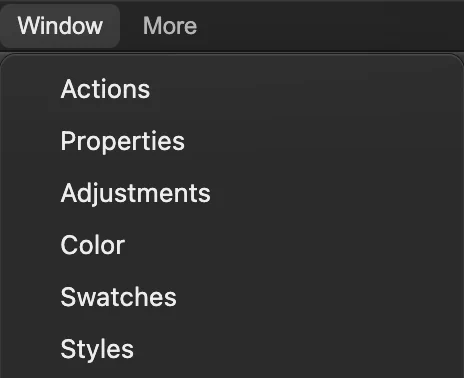
从“窗口”菜单打开“色板”面板。 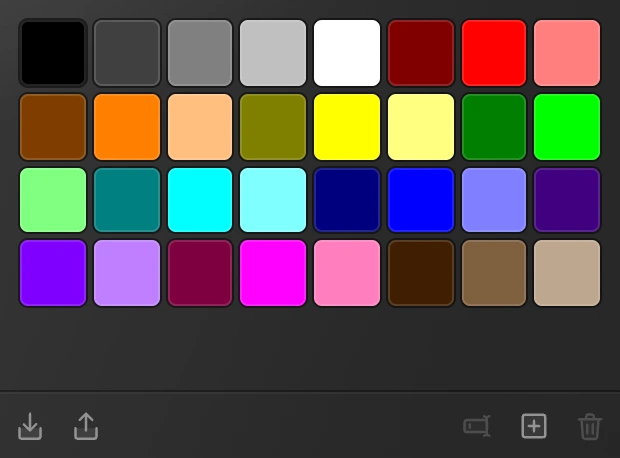
圈出的底部按钮会存储当前的前景色。 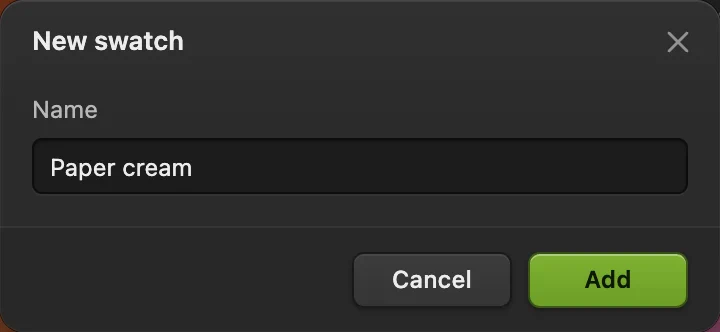
给颜色起一个以后能认出来的名称。 选择吸管工具及其取样大小
右键单击工具栏中位于裁剪工具下方、画笔工具上方的按钮,或按住它不放,然后选择吸管工具。在选项栏中,将取样从点改为5 × 5 平均。
“点”只读取一个像素。平均值会混合单击处周围一小块方形区域内的像素,因此纹理中的个别斑点影响更小。
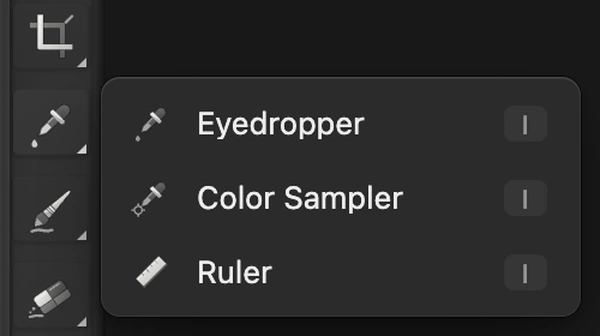
吸管工具与颜色取样器工具、标尺工具共用这个按钮;放大视图。 
对有纹理的桌面使用 5 × 5 平均。 从橙色桌面取样并存储
单击碟子左侧空白的橙色桌面,大约在照片宽度的三分之一处,与杯子中部齐平。点 1 标出了这个区域。前景色方块会变成橙色。
用第 2 步中同一个底部按钮,把这个颜色存储为桌面橙色。你得到的橙色可能会因单击的位置而略有不同。
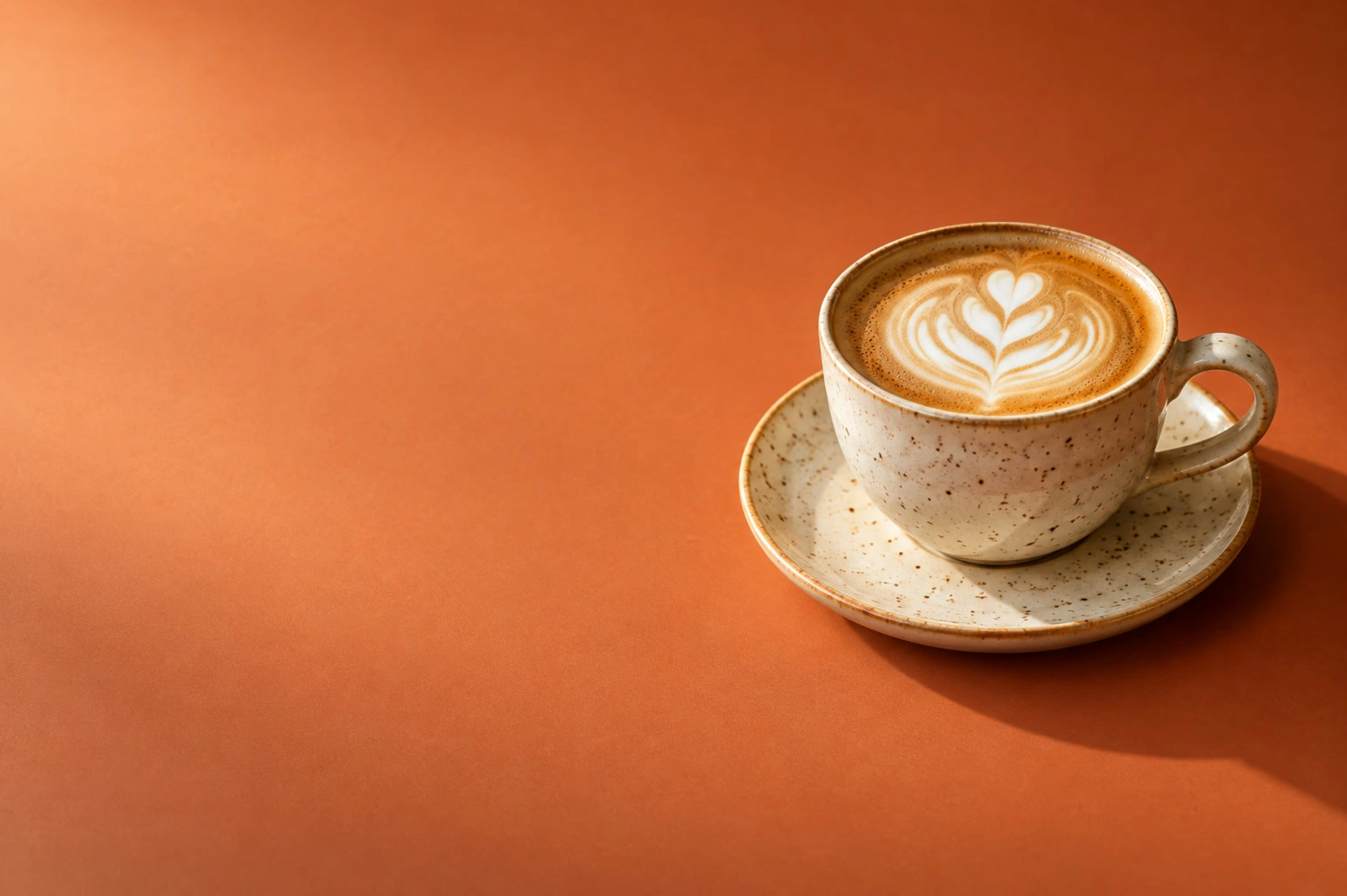
在 1 处对桌面取样,避开杯子及其阴影。 - 对橙色桌面取样
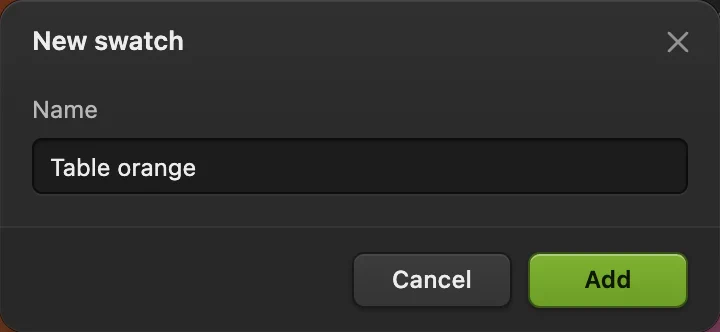
将取样的颜色存储为“桌面橙色”。 调用前景色和背景色
在“色板”面板中,单击纸张米色,将它设为前景色。在 Windows 上按住 Alt、在 Mac 上按住 Option,再单击桌面橙色,将它设为背景色。
现在靠前的方块是米色,靠后的方块是橙色。选择其他颜色时,这两个带名称的色块依然保留可用。
提示 先在所有文本字段之外单击。X 会切换前景色和背景色;D 会将它们复位为黑色和白色。
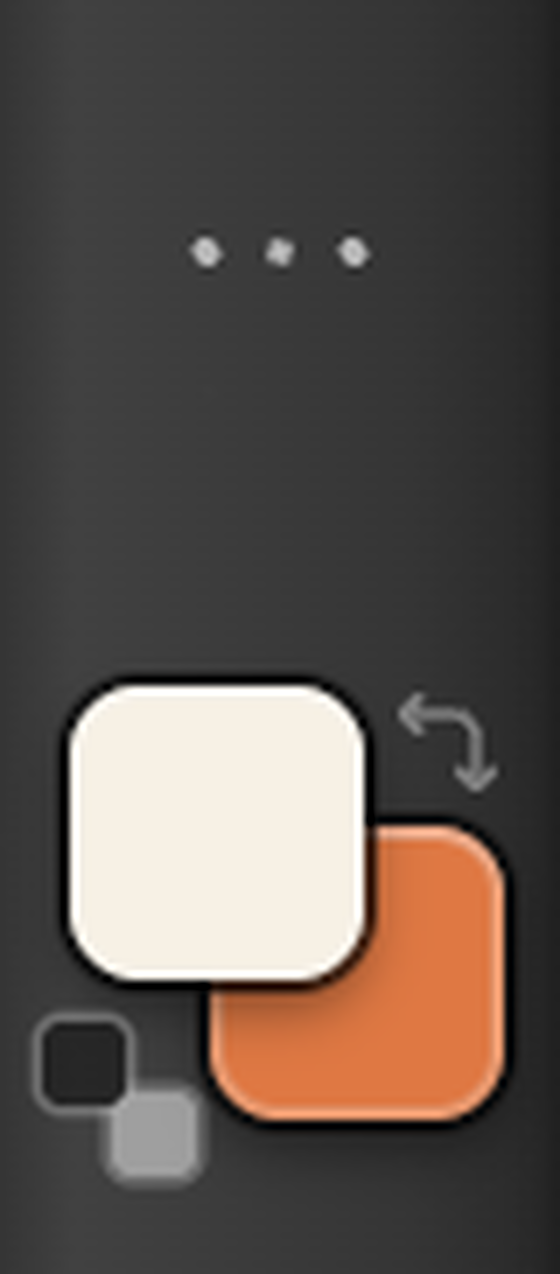
靠后的方块现在是取样的橙色;放大视图。
不打开对话框也能选择颜色
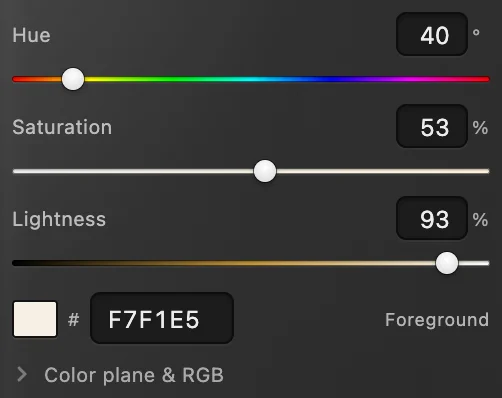
选择,让颜色控件始终可见。在标有前景色的那一行中,#字段会直接更改前景色。色相、饱和度和明度控件分别改变颜色本身、颜色的浓度以及明暗程度。
在设计中使用这些颜色
- 用前景色绘画:使用画笔工具。
- 填充选中的区域:使用油漆桶工具或填充。
- 在颜色之间过渡:制作渐变。
拾取颜色和色板:常见问题
什么是十六进制颜色代码?
六位十六进制颜色代码按两位一组表示红、绿、蓝:RRGGBB。例如 F7F1E5 就是 RGB 247、241、229。# 号表示这是十六进制代码。
选择颜色会给我的照片重新着色吗?
不会。在 Lil Cactus 中,选择前景色或背景色不会改变图像像素。要把这种颜色用到图像中,请用画笔工具绘画,或选择“编辑 › 用前景色填充”。
Lil Cactus 把存储的色板保存在哪里?
Lil Cactus 把自定色板(包括它们的名称)保存在这台设备上的这个浏览器中。重新加载页面后它们仍然存在,但清除该网站存储的数据会删除它们。它们不会自动出现在其他浏览器中。
可以导入和导出色板吗?
可以,但格式不同。在 Lil Cactus 中,“导出色板”按钮(向上箭头,位于“色板”面板底部左起第二个)会下载包含颜色名称和十六进制值的 sadcactus-swatches.json。它左侧的“导入色板”按钮(向下箭头)接受包含 RGB 或灰度色板的 .ase 文件;它无法导入导出的那个 JSON 文件。
如何重命名或删除存储的色板?
在 Lil Cactus 中,在“色板”面板中右键单击你存储的色块,然后选择“重命名...”或“删除色板”。这些命令只适用于你存储的颜色;内置色板无法重命名或删除。
可以在拾色器中取消颜色更改吗?
可以。在 Lil Cactus 中,“取消”会恢复你打开拾色器时的当前颜色。“确定”则保留新颜色。


