Wie wählt und speichert man Farben?
Kurze Antwort
Klicken Sie in Lil Cactus unten in der Werkzeugleiste auf das vordere Farbquadrat, ersetzen Sie den Wert im Feld # durch F7F1E5 und klicken Sie auf OK. Um eine Farbe aus einem Foto zu übernehmen, wählen Sie die Pipette, stellen Aufnahme auf Durchschnitt 5 × 5 und klicken ins Bild. Wählen Sie , klicken Sie unten im Bedienfeld auf die Schaltfläche + (Vordergrundfarbe als Farbfeld hinzufügen), geben Sie einen Namen ein und klicken Sie auf Hinzufügen.

- Dauer
- 5 Minuten
- Niveau
- Einsteiger
- Sie brauchen
- Einen Farbcode oder ein Foto, aus dem Sie Farben aufnehmen
- Funktioniert mit
- Vorder- und Hintergrundfarbe; JPEG, PNG, WebP und andere geöffnete Bilder
Kostenlos, ohne Anmeldung. Ihr Foto bleibt auf Ihrem Computer.
Das vordere Quadrat ist die Vordergrundfarbe, die der Pinsel und verwenden. Das hintere Quadrat ist die Hintergrundfarbe, die verwendet. Ein Farbfeld bewahrt eine Farbe auf, damit Sie sie wieder wählen können, ohne ihren Code einzutippen.
Zwei Farben in fünf Schritten wählen und speichern
Ein exaktes Creme wählen
Öffnen Sie das Beispiel von dieser Seite, oder wählen Sie Klicken Sie unten in der linken Werkzeugleiste auf das vordere Farbquadrat. Ersetzen Sie im Fenster Vordergrundfarbe den Wert im Feld # durch F7F1E5. Die Vorschau Neu wird cremefarben. Klicken Sie auf OK.
Sie können auch Werte für Rot, Grün und Blau in die Felder R, G und B eingeben.

Klicken Sie für die Vordergrundfarbe auf das vordere Quadrat; vergrößerte Ansicht. 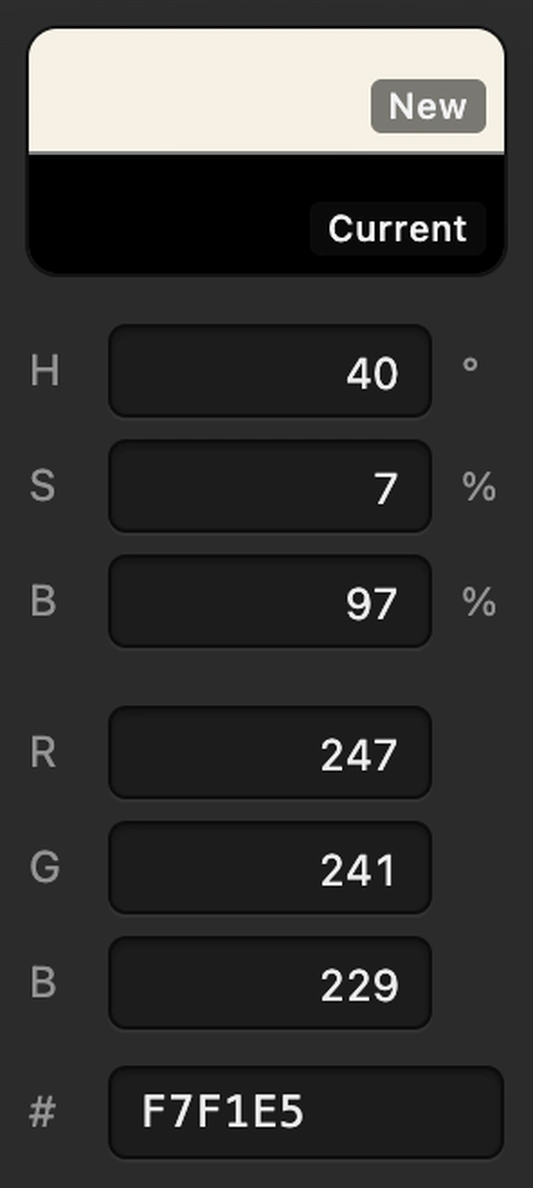
Die rechte Spalte von „Vordergrundfarbe“, vergrößert. F7F1E5 ist das hier verwendete Creme. 
Die Schaltflächen unten im Farbwähler. Als „Paper cream“ speichern
Wählen Sie . Klicken Sie unten im Bedienfeld auf die eingekreiste Schaltfläche + (Vordergrundfarbe als Farbfeld hinzufügen). Nennen Sie das Farbfeld Paper cream und klicken Sie auf Hinzufügen.
Das neue Feld erscheint im Bedienfeld „Farbfelder“ hinter den mitgelieferten Farben. Halten Sie den Mauszeiger über ein Feld, um seinen Namen und Hex-Wert zu sehen.
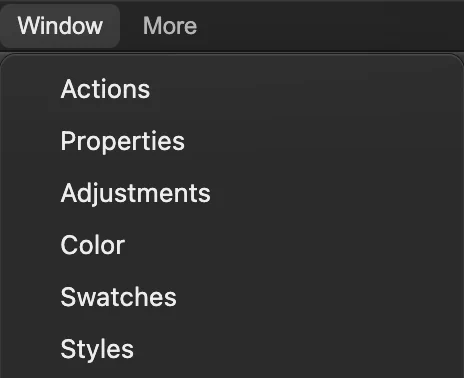
Öffnen Sie das Bedienfeld „Farbfelder“ über das Menü „Fenster“. 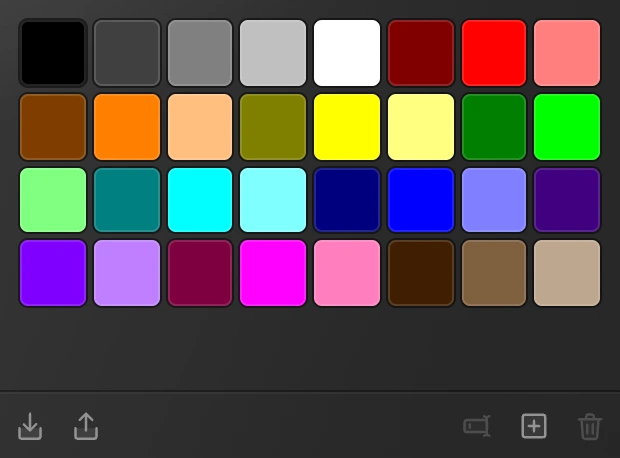
Die eingekreiste Schaltfläche in der Fußzeile speichert die aktuelle Vordergrundfarbe. 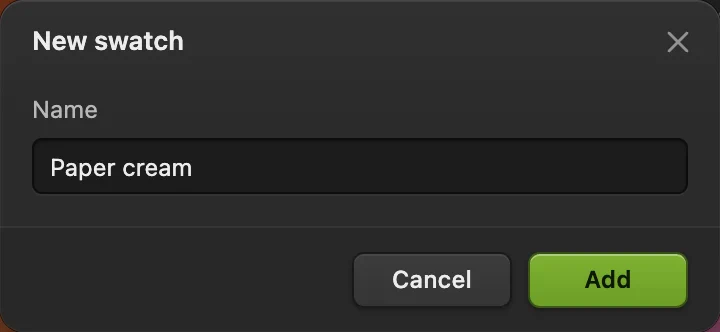
Geben Sie der Farbe einen Namen, an dem Sie sie später wiedererkennen. Die Pipette und ihre Aufnahmegröße wählen
Klicken Sie mit der rechten Maustaste auf die Schaltfläche der Werkzeugleiste unter „Freistellen“ und über „Pinsel“, oder halten Sie sie gedrückt, und wählen Sie dann Pipette. Stellen Sie in der Optionsleiste Aufnahme von Punkt auf Durchschnitt 5 × 5 um.
„Punkt“ liest ein einzelnes Pixel. Ein Durchschnitt mischt ein kleines Quadrat von Pixeln um die Klickstelle, sodass ein einzelner Fleck in der Struktur weniger Einfluss hat.
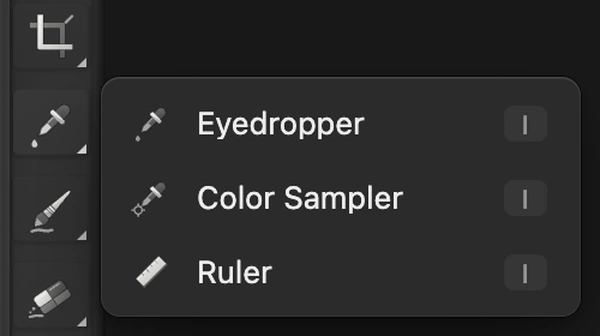
Die Pipette teilt sich diese Schaltfläche mit „Farbaufnahme“ und „Lineal“; vergrößerte Ansicht. 
Verwenden Sie für die strukturierte Tischplatte „Durchschnitt 5 × 5“. Den orangefarbenen Tisch aufnehmen und speichern
Klicken Sie auf die freie orangefarbene Tischplatte links von der Untertasse, etwa ein Drittel der Fotobreite vom linken Rand entfernt und auf Höhe der Tassenmitte. Punkt 1 markiert die Stelle. Das Vordergrundquadrat wird orange.
Speichern Sie diese Farbe mit derselben Schaltfläche in der Fußzeile wie in Schritt 2 als Table orange. Ihr genaues Orange kann je nach angeklickter Stelle abweichen.

Nehmen Sie die Tischplatte bei 1 auf, abseits der Tasse und ihres Schattens. - Die orangefarbene Tischplatte aufnehmen
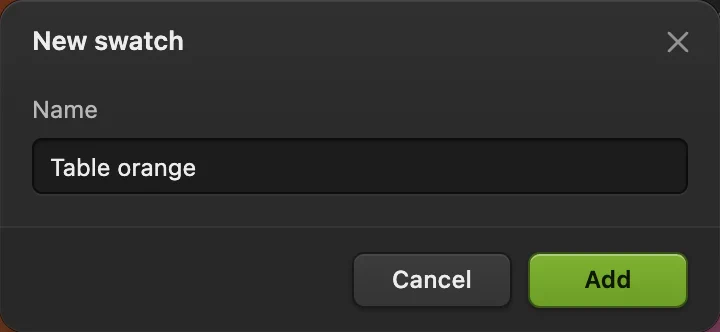
Speichern Sie die aufgenommene Farbe als „Table orange“. Vorder- und Hintergrundfarbe wieder abrufen
Klicken Sie in den Farbfeldern auf Paper cream, um es zur Vordergrundfarbe zu machen. Halten Sie unter Windows Alt bzw. auf dem Mac Wahl gedrückt und klicken Sie auf Table orange, um es zur Hintergrundfarbe zu machen.
Das vordere Quadrat ist jetzt cremefarben und das hintere orange. Die beiden benannten Felder bleiben verfügbar, wenn Sie andere Farben wählen.
Tipp Klicken Sie zuerst außerhalb jedes Textfelds. X vertauscht Vorder- und Hintergrundfarbe; D setzt sie auf Schwarz und Weiß zurück.

Das hintere Quadrat enthält jetzt das aufgenommene Orange; vergrößerte Ansicht.
Farben wählen, ohne das Dialogfeld zu öffnen
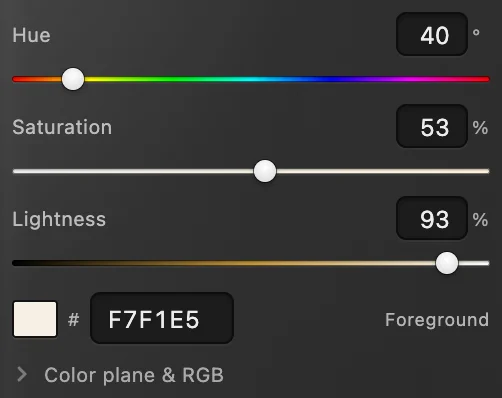
Wählen Sie , damit die Farbsteuerung sichtbar bleibt. Sein Feld # in der Zeile Vordergrund ändert die Vordergrundfarbe direkt. Die Regler für Farbton, Sättigung und Helligkeit ändern die Farbe, ihre Intensität und wie hell oder dunkel sie ist.
Die Farben in einem Design verwenden
- Mit der Vordergrundfarbe malen: den Pinsel verwenden.
- Einen ausgewählten Bereich füllen: Füllwerkzeug oder „Füllen“ verwenden.
- Zwischen Farben überblenden: einen Verlauf erstellen.
Farben wählen und Farbfelder: Fragen und Antworten
Was ist ein Hex-Farbcode?
Ein sechsstelliger Hex-Farbcode beschreibt Rot, Grün und Blau in Paaren: RRGGBB. F7F1E5 entspricht zum Beispiel RGB 247, 241, 229. Das Zeichen # kennzeichnet ihn als Hex-Code.
Färbt die Wahl einer Farbe mein Foto um?
Nein. In Lil Cactus lässt die Wahl einer Vorder- oder Hintergrundfarbe die Pixel des Bildes unverändert. Malen Sie mit dem Pinsel oder wählen Sie „Bearbeiten › Mit Vordergrundfarbe füllen“, um die Farbe ins Bild zu bringen.
Wo speichert Lil Cactus gespeicherte Farbfelder?
Lil Cactus speichert eigene Farbfelder samt Namen in diesem Browser auf diesem Gerät. Sie überstehen ein Neuladen der Seite, aber das Löschen der gespeicherten Websitedaten entfernt sie. In einem anderen Browser erscheinen sie nicht automatisch.
Kann ich Farbfelder importieren und exportieren?
Ja, in unterschiedlichen Formaten. In Lil Cactus lädt die Schaltfläche „Farbfelder exportieren“ (Pfeil nach oben, unten im Bedienfeld „Farbfelder“ die zweite von links) die Datei sadcactus-swatches.json mit Farbnamen und Hex-Werten herunter. Die Schaltfläche „Farbfelder importieren“ links daneben (Pfeil nach unten) nimmt .ase-Dateien mit RGB- oder Graustufen-Farbfeldern an; die exportierte JSON-Datei kann sie nicht importieren.
Wie benenne ich ein gespeichertes Farbfeld um oder lösche es?
Klicken Sie in Lil Cactus in den Farbfeldern mit der rechten Maustaste auf Ihr gespeichertes Feld und wählen Sie „Umbenennen…“ oder „Farbfeld löschen“. Diese Befehle gelten für Ihre gespeicherten Farben; mitgelieferte Farbfelder lassen sich nicht umbenennen oder löschen.
Kann ich eine Farbänderung im Farbwähler abbrechen?
Ja. In Lil Cactus stellt „Abbrechen“ die Farbe wieder her, die beim Öffnen des Farbwählers aktuell war. „OK“ behält die neue Farbe.
Weiter geht’s
 Wie malt man mit dem Pinsel-Werkzeug?Auf einer Ebene malen, die Pinselspitze steuern und eine Pinselvorgabe speichern.Einsteiger · 6 Min.
 Wie nutzt man Füllwerkzeug, Füllen und Kontur?Flache Bereiche umfärben, Auswahlen füllen und eine dünne Kontur ziehen.Einsteiger · 8 Min.
 Wie verwendet man das Verlaufswerkzeug?Farben oder Transparenz mit einem gezogenen Verlauf oder einer Füllebene ineinander übergehen lassen.Einsteiger · 8 Min.