如何使用渐变工具
简要回答
在 Lil Cactus 中打开照片,选择,在照片上方添加一个空图层。按 D 得到黑色,从左侧工具栏的渐变工具组中选择渐变工具,然后在渐变工具列表中选择前景色到透明渐变,类型设为线性,不透明度设为 70%。从颜色最浓的地方向需要淡出的地方拖动;按住 Shift 键可以让拖动的直线保持笔直。如果要单独的渐变填充图层,请选择。

- 用时
- 8 分钟
- 难度
- 入门
- 准备工作
- 一张在需要渐隐的位置留有空白的照片
- 适用格式
- 来自 JPEG、PNG、WebP 等图像文件的照片图层
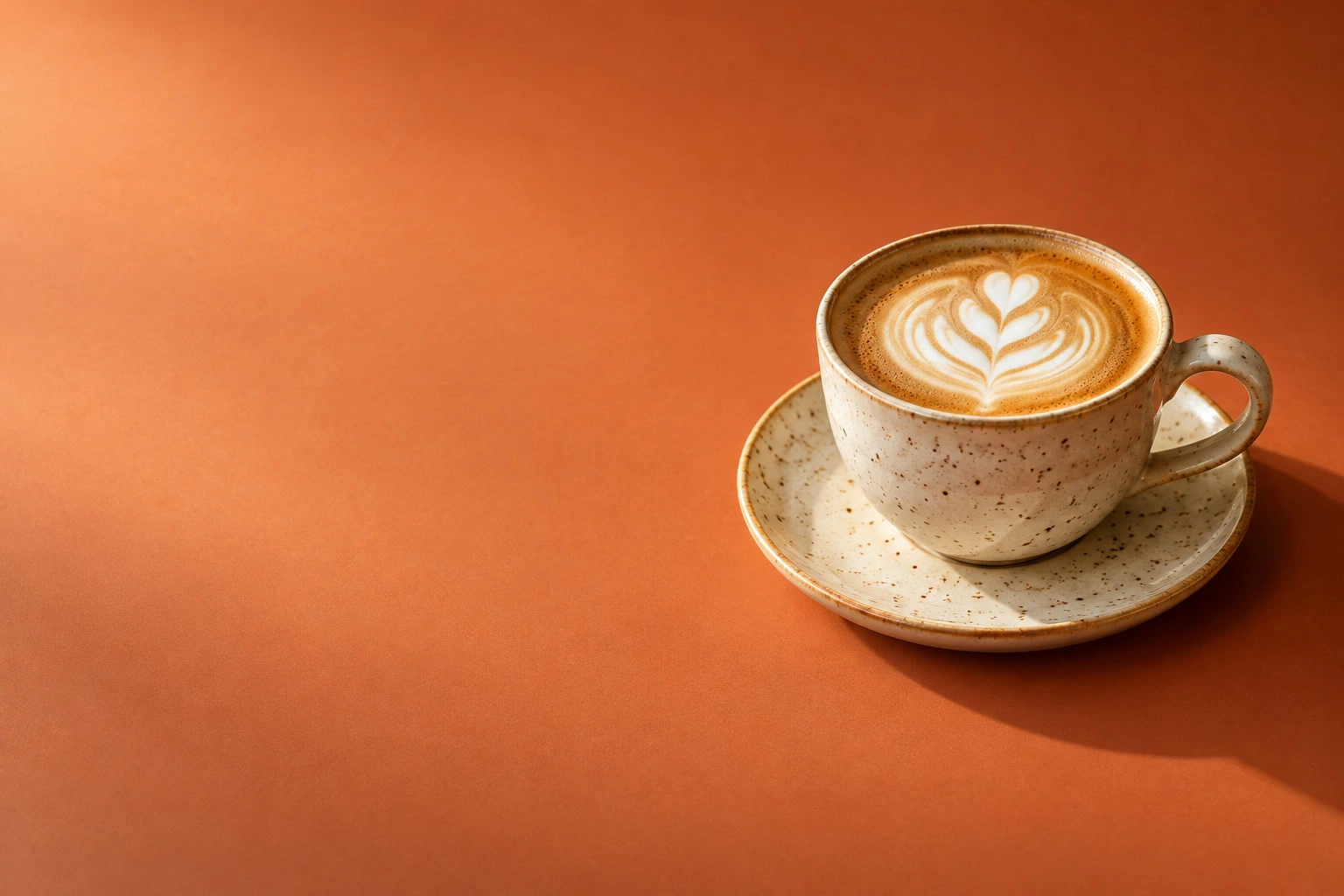
渐变是颜色之间的逐渐过渡。如果一端是透明的,下方的图像就会透出来。这里你要把咖啡照片左侧多余的空白压暗,同时让杯子保持清晰。
渐变工具会把像素画到选中的图层上。渐变填充图层则把渐变保存为单独的设置;下文的另一种方法也会演示这种做法。
六步画出透明渐隐
打开照片并添加一个空图层
打开本页的示例,或选择。选择。在“图层”面板中双击新图层的名称,输入 Fade 并按 Enter。
让 Fade 保持选中,并位于背景上方,这样渐变就会画在它自己的图层上。
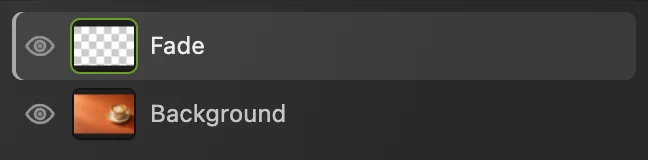
照片保留在“背景”上。圈出的眼睛可以隐藏或显示渐隐。 选择黑色和渐变工具
按 D 复位颜色方块:前面的方块变成黑色。在左侧工具栏中右键单击文字工具上方的渐变按钮,或按住它,然后选择渐变工具。这一组中还有油漆桶工具。你也可以按 G;如果出现的是油漆桶工具,就再按一次 G。
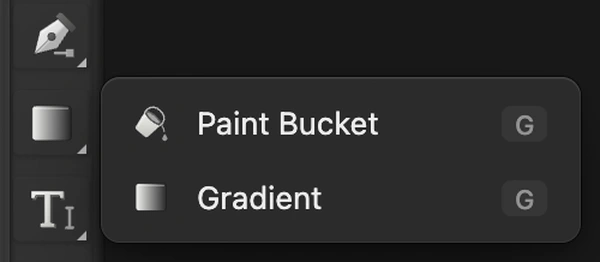
从文字工具上方的按钮中选择渐变工具;放大视图。 
按 D 之后,前面的方块为黑色。工具栏底部的放大视图。 设置透明的一端和 70% 不透明度
在选项栏的渐变工具列表中选择前景色到透明渐变。类型保持线性,反向保持关闭,仿色保持开启。把不透明度设为 70%。

“前景色到透明渐变”让远端保持透明。“编辑...”可以打开自定义色标。 
这些设置会用于你画的下一个渐变。 横向拖过左侧的空白
从靠近左边缘、与杯子下半部分齐平的点 1 开始,向右拖到点 2,也就是碟子前面的空隙处。拖动时按住 Shift,让直线吸附为水平,然后松开鼠标或手写笔。
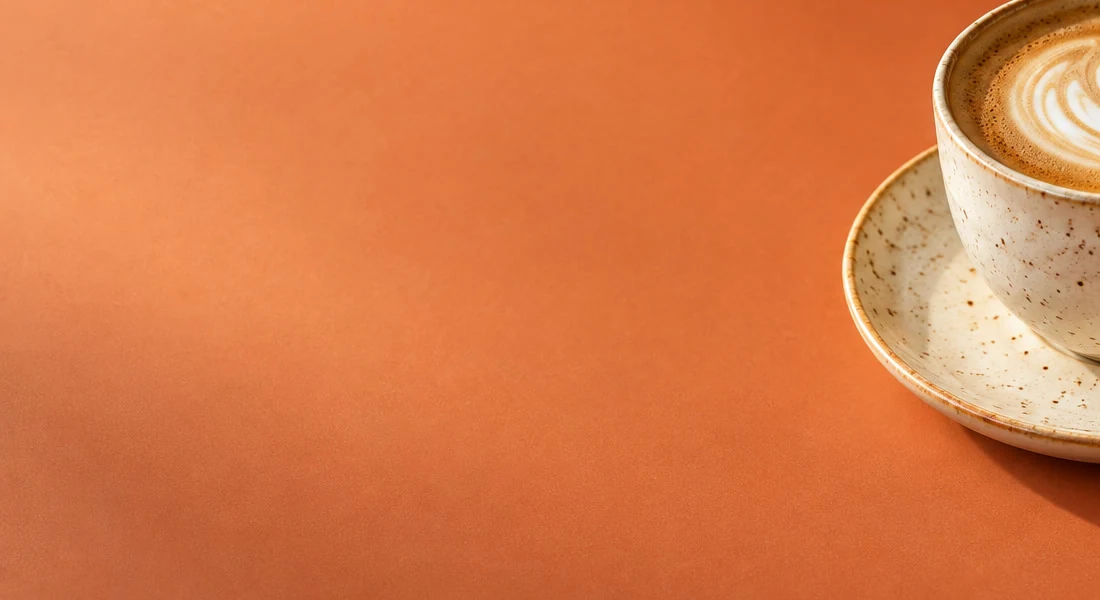
从 1 拖到 2。深色的一端从左侧开始。 - 从靠近左边缘处开始
- 在碟子前面结束
对比渐隐和原图
选择。用第 1 步中所示 Fade 旁边的眼睛隐藏渐变,再重新显示。观察渐隐结束的位置:它应该在碟子之前就完全透明。
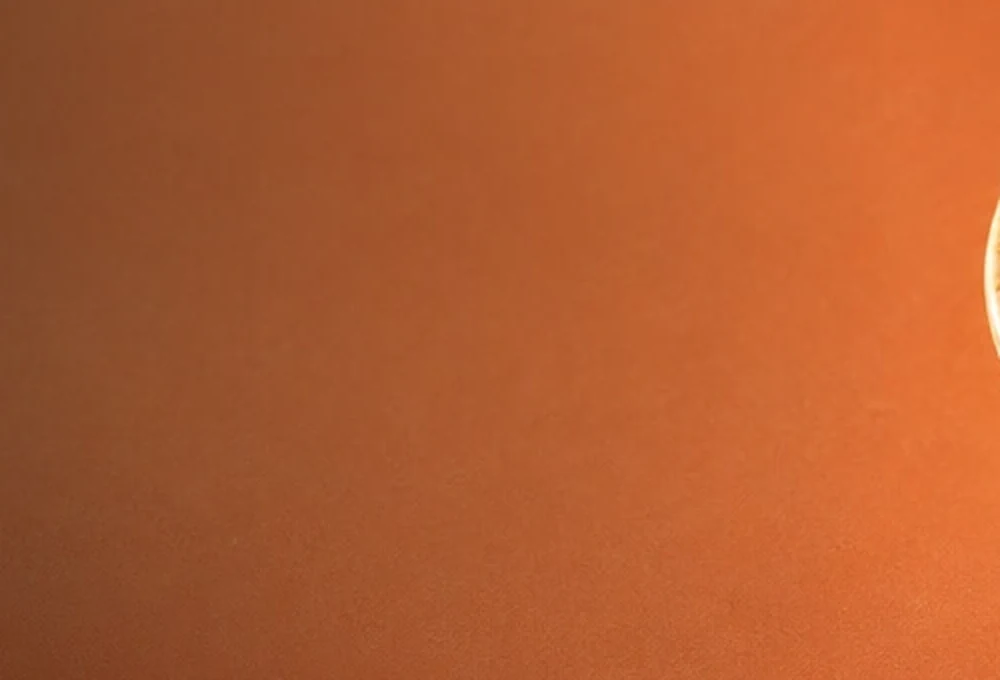
以 100% 显示:渐隐的末端,旁边是未改变的碟子。 导出图像并保留图层
选择或,然后单击导出,写出一张单独的成品图像。
选择,让 Fade 和背景保持分开。之后用更新项目。如果在存储项目之前就选择,它会沿用打开的图像的格式:JPEG 示例会变成拼合的 JPEG,第一次存储时会出现存储图像设置。
用渐变填充图层制作渐隐
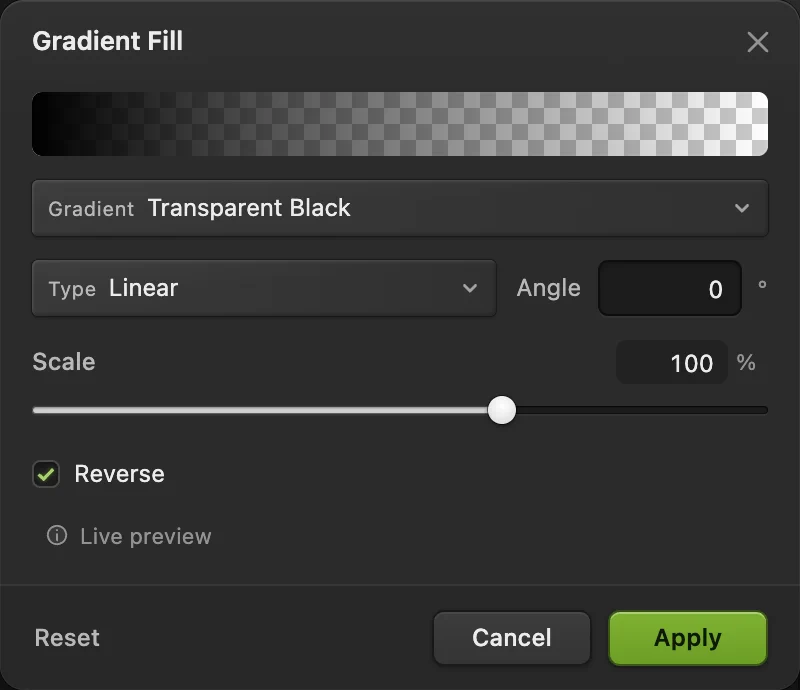
要在同一张照片上试试另一种方法,隐藏 Fade 并选中背景。选择。在渐变填充中,从渐变工具列表中选择透明黑色。类型保持线性,角度设为 0°,缩放保持 100%,并开启反向。
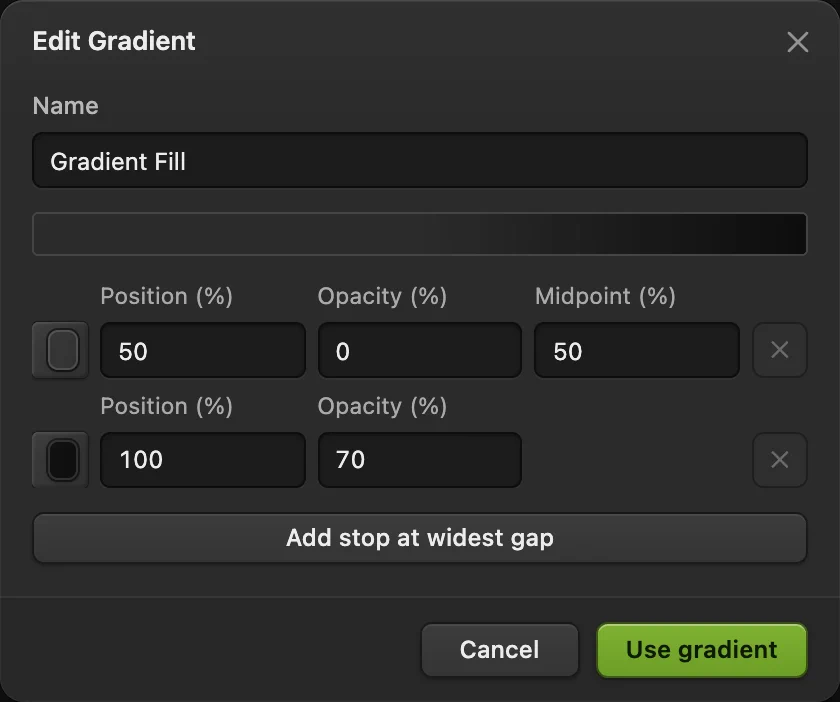
单击顶部宽大的渐变预览,打开编辑渐变。每一行是一个色标:混合过程中某个位置上的颜色。在第一行(透明)中,把位置 (%)设为 50,不透明度 (%)保持 0。在第二行(黑色)中,位置保持 100,把不透明度设为 70。单击使用渐变,然后单击应用。
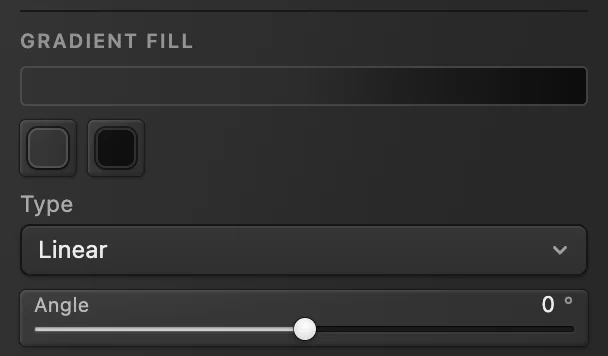
这样会得到类似的左侧渐隐,在照片的一半处结束。以后要修改时,在“图层”面板中选中渐变填充,然后选择。两个颜色方块可以修改色标颜色;类型和角度也仍然可以编辑。
选择渐变形状
| 类型 | 颜色如何分布 |
|---|---|
| 线性 | 沿着你拖动的方向。 |
| 径向 | 以起点为圆心呈圆形分布;拖动距离决定半径。 |
| 角度 | 围绕起点旋转,就像色轮上的颜色。 |
| 对称 | 在起点两侧形成相同的过渡。 |
| 菱形 | 从起点向外呈菱形扩散。 |
解决常见的渐变问题
每重试一次,渐隐就更暗一些
每次拖动都会在图层上再叠加一道渐变。在修改选项、重新绘制之前,先选择。
过渡看起来像一条生硬的分界线
拖动距离太短,过渡被挤在很小的范围内。撤销后拖得更远一些,让过渡舒展开。
接下来做什么
渐变常见问题
渐变可以有两种以上的颜色吗?
可以。在 Lil Cactus 中,单击渐变选项旁边的“编辑...”,然后单击“在最宽间隙处添加色标”。为新色标设置颜色和位置;如果想看到这个颜色,把它的“不透明度 (%)”设为大于 0,然后单击“使用渐变”。
可以把渐变工具限制在选区内吗?
可以。在 Lil Cactus 中,用渐变工具拖动之前先建立选区。只有当前图层中被选中的部分会填上渐变。
渐变中的“仿色”有什么作用?
在 Lil Cactus 中,“仿色”会给渐变的颜色值加入细微的变化,让肉眼可见的色阶断层不那么明显。做照片渐隐时保持开启。
可以直接在渐变填充图层上绘画吗?
不可以。在 Lil Cactus 中,渐变填充图层保存的是设置,而不是可以绘画的像素。使用渐变工具时,请选中照片图层或一个新的空图层;要修改填充图层,请使用“属性”。
渐变映射和渐变工具是一回事吗?
不是。在 Lil Cactus 中,“渐变映射”根据图像的明暗色调来分配颜色。渐变工具则根据你拖动的位置放置过渡。


