如何用画笔工具绘画
简要回答
在 Lil Cactus 中选择,然后从画笔工具组中选择画笔工具。用前面的颜色方块选择绘画颜色,在选项栏中设置大小和硬度,然后在图像上拖动进行绘画。不透明度限制每一笔的最大强度;流量控制拖动时颜料累积的速度。用存储,让绘画内容保持可编辑。


- 用时
- 6 分钟
- 难度
- 入门
- 准备工作
- 一张照片或空白文档,以及鼠标、触控板或压感笔
- 适用格式
- JPEG、PNG 和 PSD 等图像中的像素图层和图层蒙版
画笔工具使用当前的前景色绘画,也就是工具栏底部两个重叠颜色方块中前面的那个。在单独的图层上绘画,你就可以隐藏、移动或擦除笔迹,而不会改变下面的照片。
用示例照片在云层间那片晴朗的蓝色空隙里画三只飞鸟剪影。在图层蒙版上绘画时(蒙版用于隐藏或显示图层的某些部分),同样适用这些控件。
六步在照片上绘画
打开照片并添加图层
打开本页的示例,或用打开你自己的照片。选择。图层面板中会在背景上方出现一个名为图层的透明图层。保持选中这个新图层。
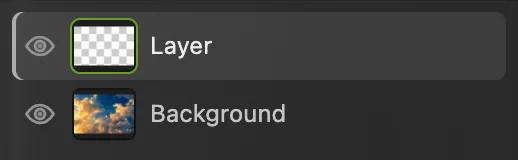
空白图层承载颜料,“背景”图层承载照片。 选择画笔工具和圆形预设
右键单击左侧工具栏中的画笔工具组,或按住它不放,然后选择画笔工具。单击菜单下方选项栏中的小笔尖预览,然后选择硬边圆 9。按 Escape 关闭选取器。
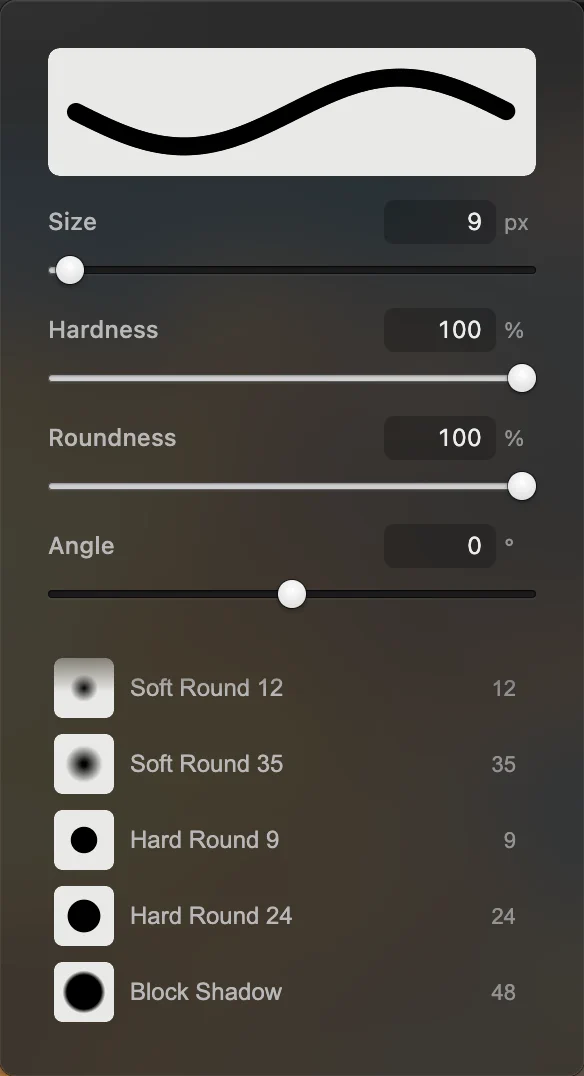
硬边圆 9 是一个小而实的笔尖。预设除了改变大小和硬度,还可能改变不透明度和流量。 设置大小和绘画强度
在选项栏中,将大小设为 12 px。硬度保持 100%,得到清晰的边缘。模式保持为正常,不透明度和流量都保持 100%。大小是以文档像素计算的画笔直径,所以缩小照片视图时,画笔圆圈看起来也会变小。

边缘清晰的 12 px 画笔。 
正常模式加上满强度,画出的剪影是实心的。 选择深色前景色
单击工具栏底部附近前面的颜色方块。在前景色中,在#字段里输入 0d111b,然后单击确定。这是一种深蓝黑色。
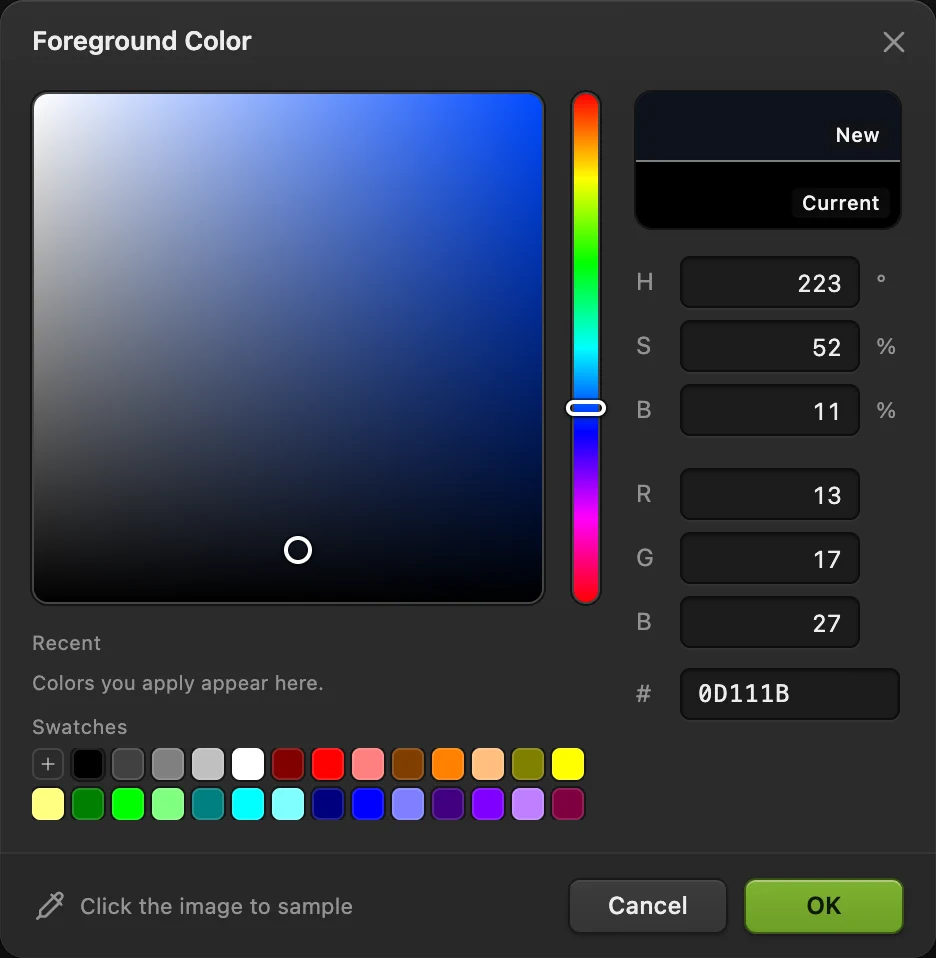
# 字段接受六位颜色代码。 在蓝色空隙中画飞鸟
在晴朗天空的顶部中央附近,画两条短短的弧线,在中间较低处相接,就像一个又宽又浅的字母 m。让翼尖大致与右侧明亮云朵的顶部齐平。把这只鸟保持在蓝色空隙内,翼展约为照片宽度的六分之一。
将大小设为 8 px,在右上方画一只小一点的鸟。再设为 6 px,在左下方画第三只鸟。每只鸟需要两笔。如果某只翅膀画歪了,请使用。
提示 画完一只翅膀后,先抬起鼠标或笔,再画另一只。

参考这些翅膀的形状和它们在蓝天中的位置即可,你的笔画不必完全一致。 存储图层或导出图片
选择,让绘画图层和照片分别保持可编辑。之后,会更新该项目。
如需成品图片,请选择或JPEG…,然后单击导出。导出会写入一个新文件。如果在存储项目之前选择,它会以你打开时的 JPEG 格式写入一张拼合的图片;第一次存储 JPEG 时会打开存储图像。
大小、硬度、不透明度和流量
| 控件 | 作用 |
|---|---|
| 大小 | 画笔直径。画线条用小笔尖,大面积着色用大笔尖。 |
| 硬度 | 100% 时边缘是实的。0% 时,颜料从笔尖中心向外逐渐淡出。 |
| 不透明度 | 一笔的最大强度。设为 25% 时,不松开按键在同一处反复涂抹,仍不会超过这一笔 25% 的上限。松开后再画,才能叠加一层新的颜色。 |
| 流量 | 一笔之内每个重叠笔点的强度。流量低时,在同一区域来回涂抹会逐渐加深颜色,直到达到不透明度上限。 |
想要柔和的明暗过渡,先用柔边圆形预设、较大的大小和较低的流量。想要清晰的线条,就用较高的硬度和满流量。笔尖选取器中的笔画预览会在绘画前显示边缘效果。
存储预设并使用笔压
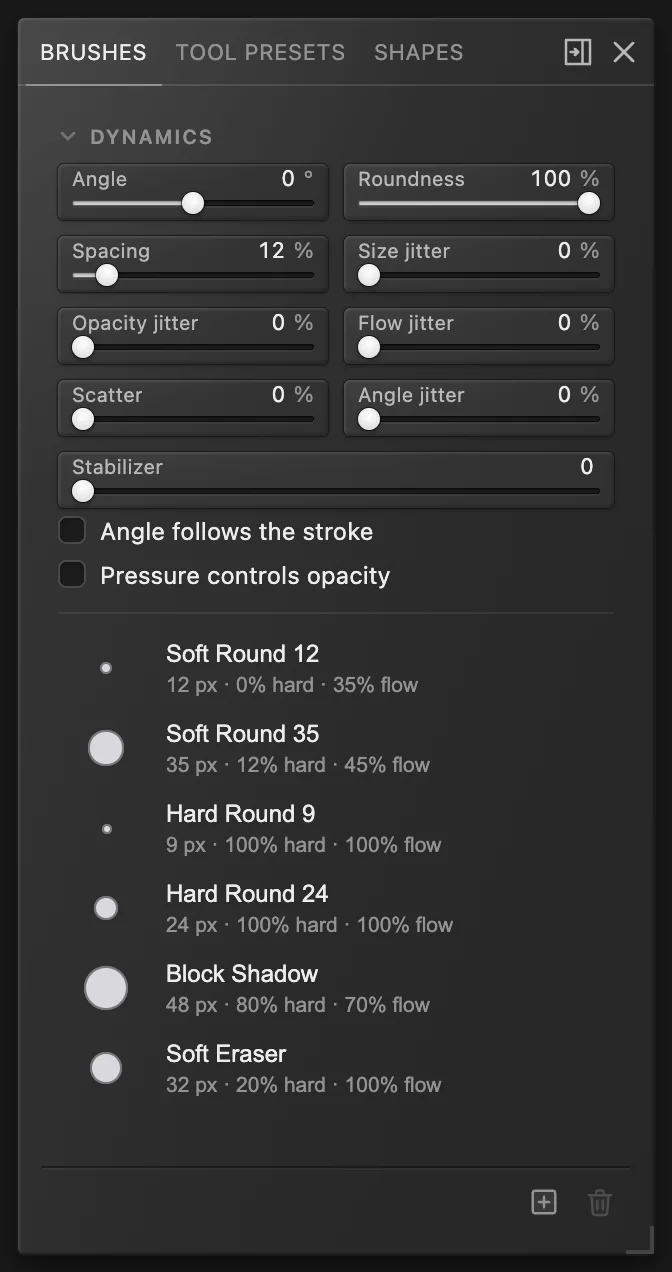
选择。动态控件用于调整笔尖的形状、间距和变化。稳定器会平滑指针的移动;数值越高,笔画跟随手部动作越慢。
画笔工具和圆形预设默认使用笔压控制大小:压力越轻,笔画越细。勾选压力控制不透明度,还可以让颜料强度也随压力变化。鼠标使用设定的大小,没有压力变化。你的笔和浏览器必须能提供压力数据。
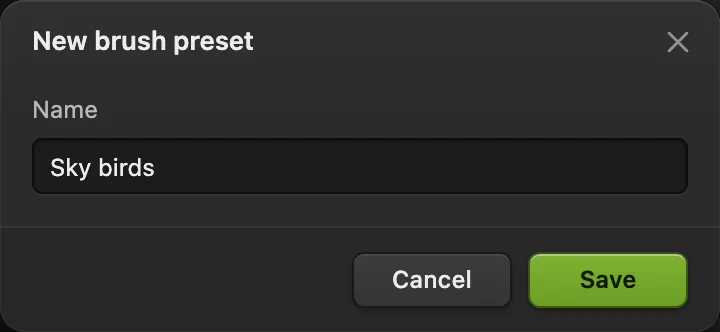
要重复使用当前设置,请单击“画笔”面板底部的将当前画笔存储为预设,输入一个名称,例如 Sky birds,然后单击存储。它会出现在预设列表中。存储的画笔预设属于当前浏览器,所以想再次使用时,请保持使用同一个浏览器配置文件。
解决常见问题
画笔改变的是照片,而不是空白图层
还原这一笔,然后在图层面板中选中透明图层的缩览图。如果选中的是蒙版缩览图,就会画在蒙版上:黑色隐藏,白色显示。
颜料只出现在图像的一部分
当前的选区限制了绘画范围。如果想在任意位置绘画,请选择。
画笔在擦除,或混合效果很奇怪
把画笔的模式改回正常。“清除”模式会擦除像素。绘画图层的混合模式和不透明度也会影响笔画的外观。
选了某个预设后画笔变淡了
选择预设后,检查不透明度和流量。例如,柔边圆 12 会把流量设为 35%。
接下来做什么
- 用绘画来隐藏而不是添加颜色:使用图层蒙版。
- 从图层上去掉颜料:橡皮擦工具和背景橡皮擦工具。
- 选择并重复使用你的配色:颜色和色板。
- 绘制硬边像素:铅笔工具和像素画。
画笔工具:常见问题
画笔的不透明度和流量有什么区别?
在 Lil Cactus 中,不透明度限制一整笔的强度,而流量控制在这一笔之内重叠笔点累积颜料的速度。松开鼠标或笔,再画新的一笔,才能超过上一笔的上限继续加深。
如何让画笔边缘更柔和?
在 Lil Cactus 中,降低画笔选项栏中的“硬度”,或从笔尖选取器中选择柔边圆形预设。增大“大小”会让柔和过渡分布在更宽的范围内。
可以在不改变原照片的情况下绘画吗?
可以。在 Lil Cactus 中,绘画前先用“图层 › 新建 › 新建图层”添加一个图层,并存储为 Lil Cactus 项目,让该图层保持可编辑。
画笔工具支持笔压吗?
支持。默认情况下,Lil Cactus 的画笔工具和圆形预设会用笔压控制大小,“窗口 › 画笔”中还有“压力控制不透明度”。笔和浏览器必须能报告压力,鼠标则不能。
如何撤销一笔?
在 Lil Cactus 中,选择“编辑 › 还原”。每完成一次拖动就是一笔,所以分两次拖动画出的两只翅膀,需要还原两次才能去掉。