如何用照片制作样机
简要回答
在 Lil Cactus 中打开一张正面拍摄的相框照片,用添加设计,然后选择。用调整它的大小和位置:对于示例照片,在链接的W中输入 55.7%,选择居中参考点,把X设为 770、Y设为 415,然后单击提交变换。在图层面板中,把混合模式从正常改为正片叠底。用导出,并用保留可重复使用的版式。
- 用时
- 6 分钟
- 难度
- 中级
- 准备工作
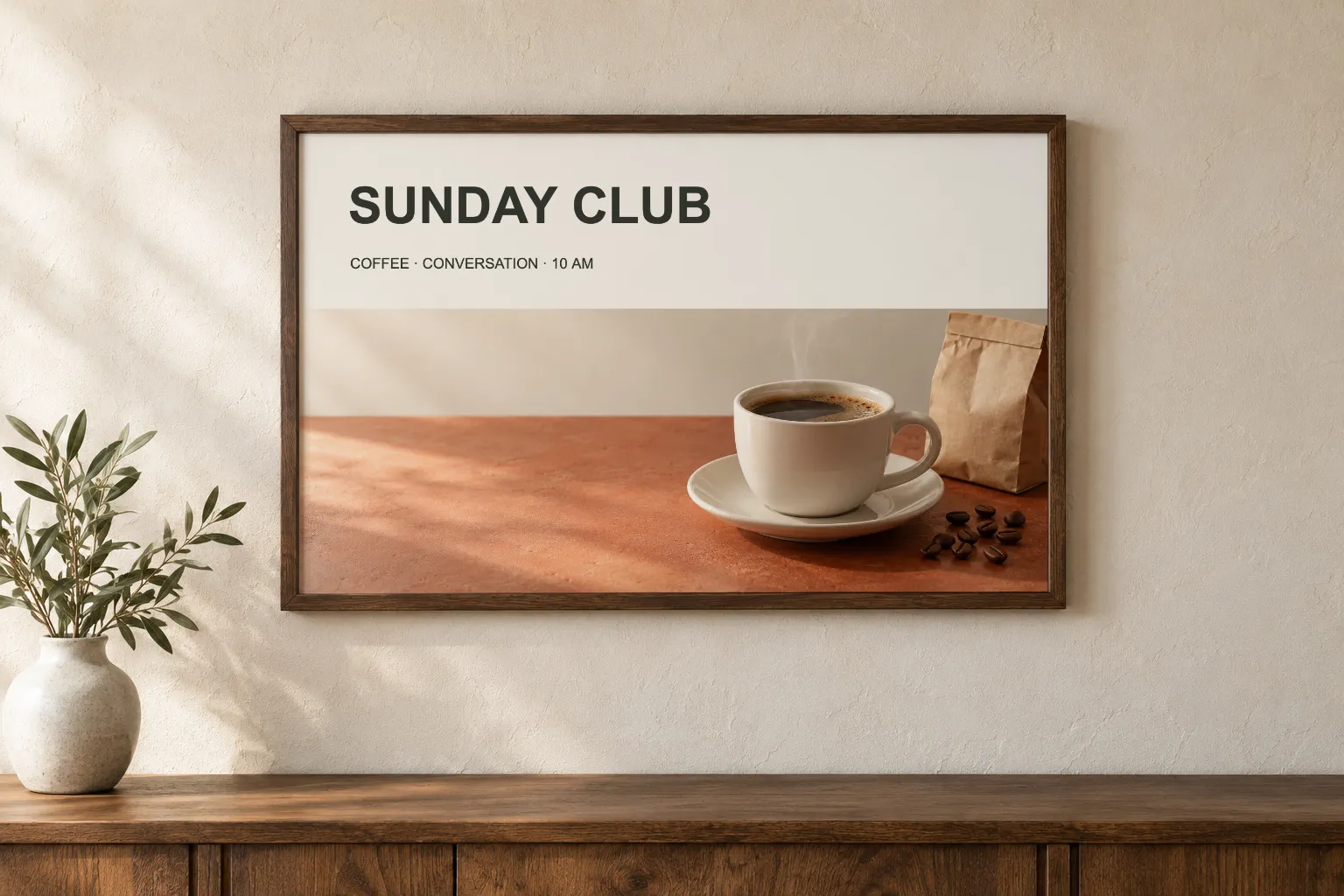
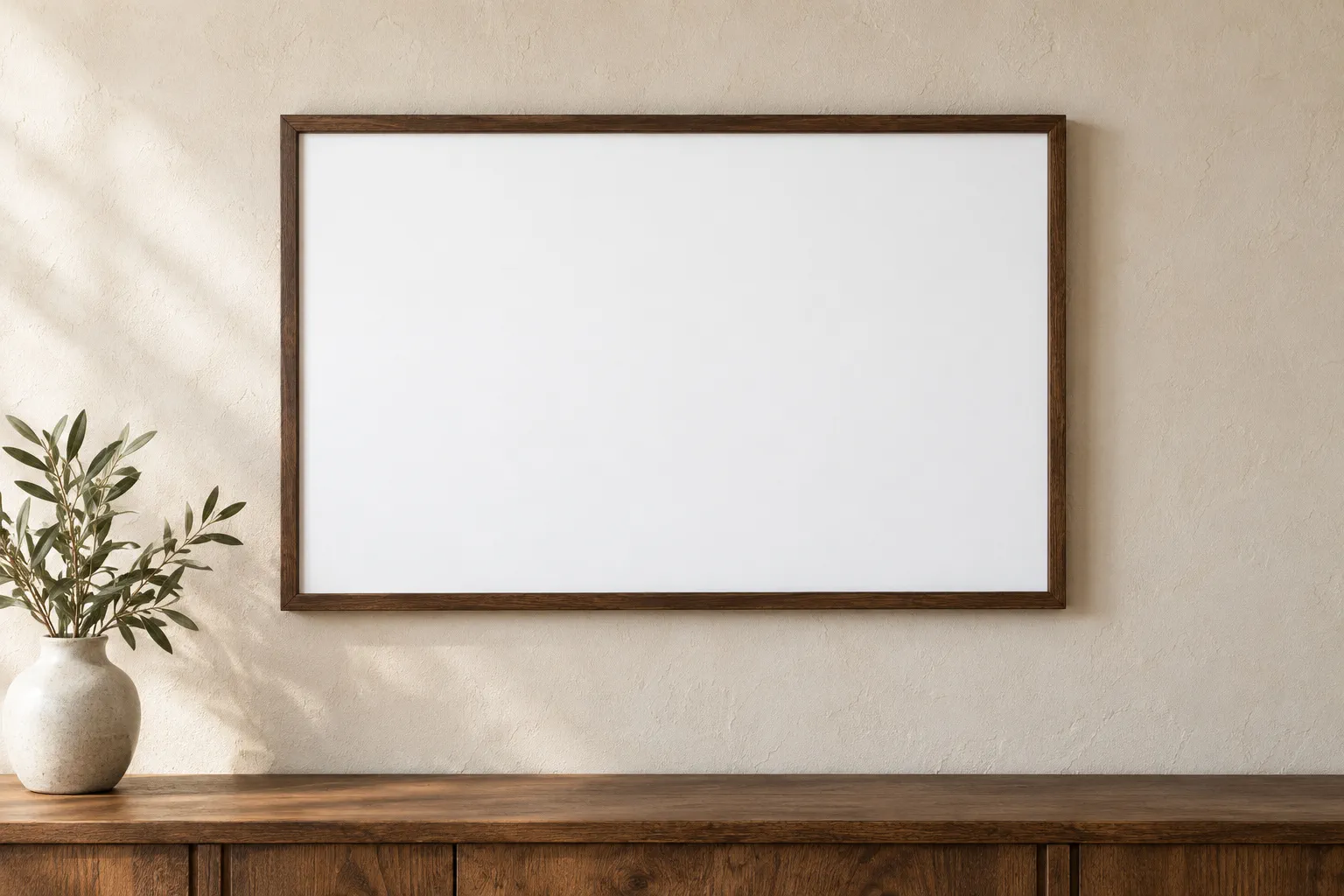
- 一张正面拍摄的相框照片和一幅作品。两张示例画作都是 1536 × 944 px。
- 适用格式
- JPG 或 PNG 格式的照片和设计
样机把作品放进拍摄的场景中,让你预览它的实际效果。本例使用一个正面拍摄的相框。智能对象会把未经缩放的作品保存在图层内部,因此把它调整到场景中时,不会改变源图像。
六步制作装框画样机
打开相框照片并置入画作
打开本页的示例,或者选择打开你自己的照片。下载示例咖啡画,然后选择并选中它。在图层面板中,选中背景上方的coffee-print。
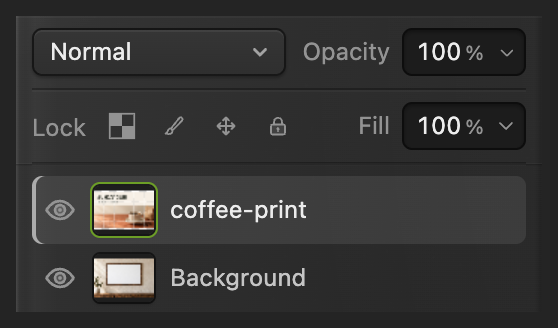
保持选中作品图层。 把作品转换为智能对象
选择。现在属性面板中显示智能对象。如果该面板处于隐藏状态,请用显示它。
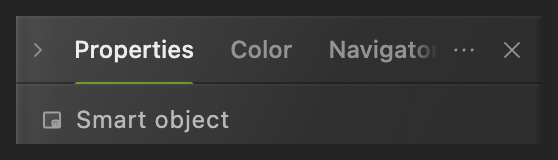
调整大小之前先检查图层类型。这个标题下方的宽度和高度行描述的是整个文档,而不是画作。 调整画作的大小
选择。在菜单下方的选项栏中,确认 W 和 H 旁边的链条按钮已开启(以绿色高亮显示),然后把W设为 55.7%。按 Tab:链接的H会随之改变。

链条把两个缩放值链接在一起。 把它放到相框内
单击 3 × 3 小网格中的中间点(居中)。把X设为 770,Y设为 415。这是作品中心在照片上的坐标。现在画作正好贴合木框的内边缘。
对于你自己的正面相框,调整W、X和Y,直到作品贴合框口。

输入位置之前,先选择中心参考点。 提交变换并与纸张融合
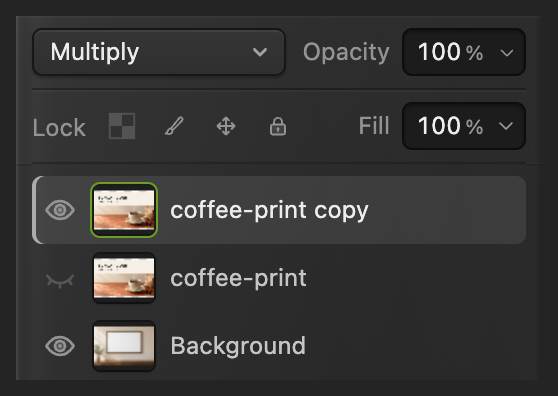
单击选项栏中的对勾按钮(提交变换)。在图层面板中,把显示正常的下拉菜单改为正片叠底。混合模式控制图层的颜色如何与下方的照片组合。正片叠底让纸张上较暗的部分把画作也压暗。

应用大小和位置。 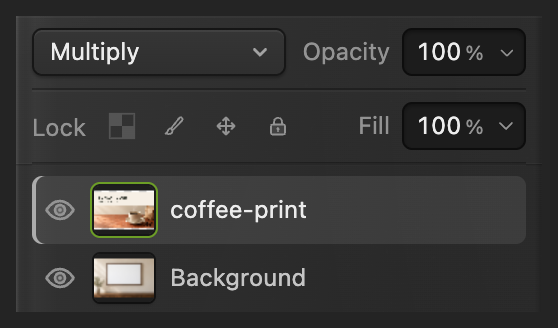
对作品图层应用正片叠底。 导出副本并保留样机
选择,在文件名中输入 framed-print.png,然后单击导出。
使用,可以让照片和智能对象保持可编辑。之后,会更新这个项目。如果仍在原始 JPEG 上操作,会把拼合后的样机写回你打开的 JPEG;第一次存储 JPEG 时会打开存储图像对话框。“导出”则会另外生成一份图像副本。
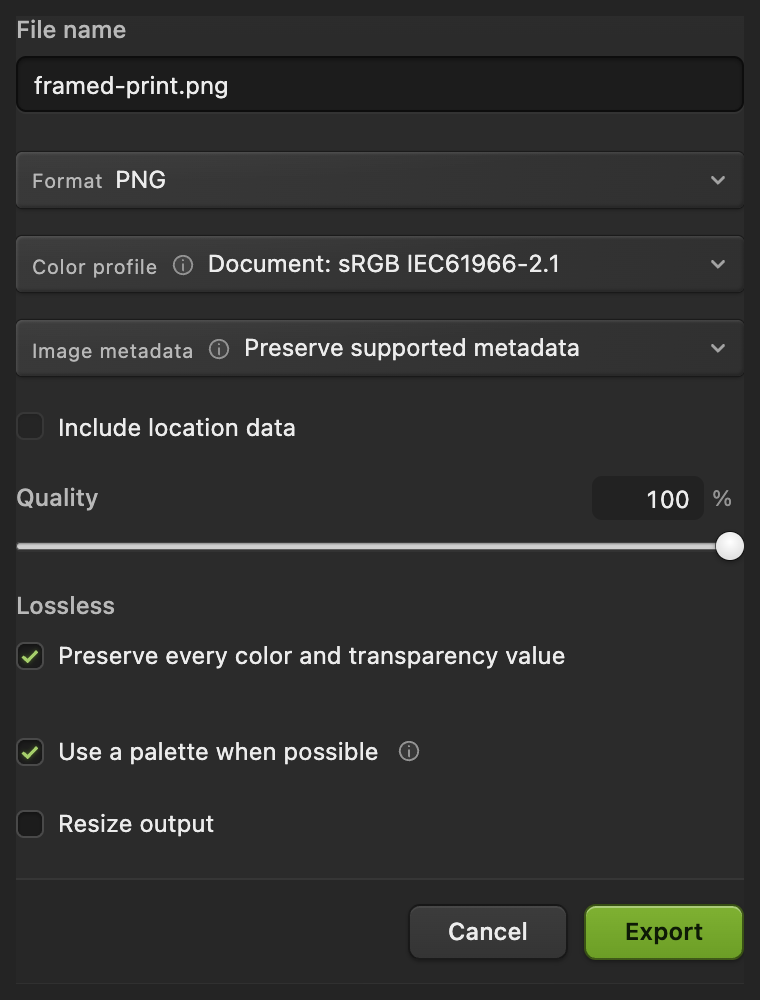
导出照片预览。
替换设计而无需重新调整
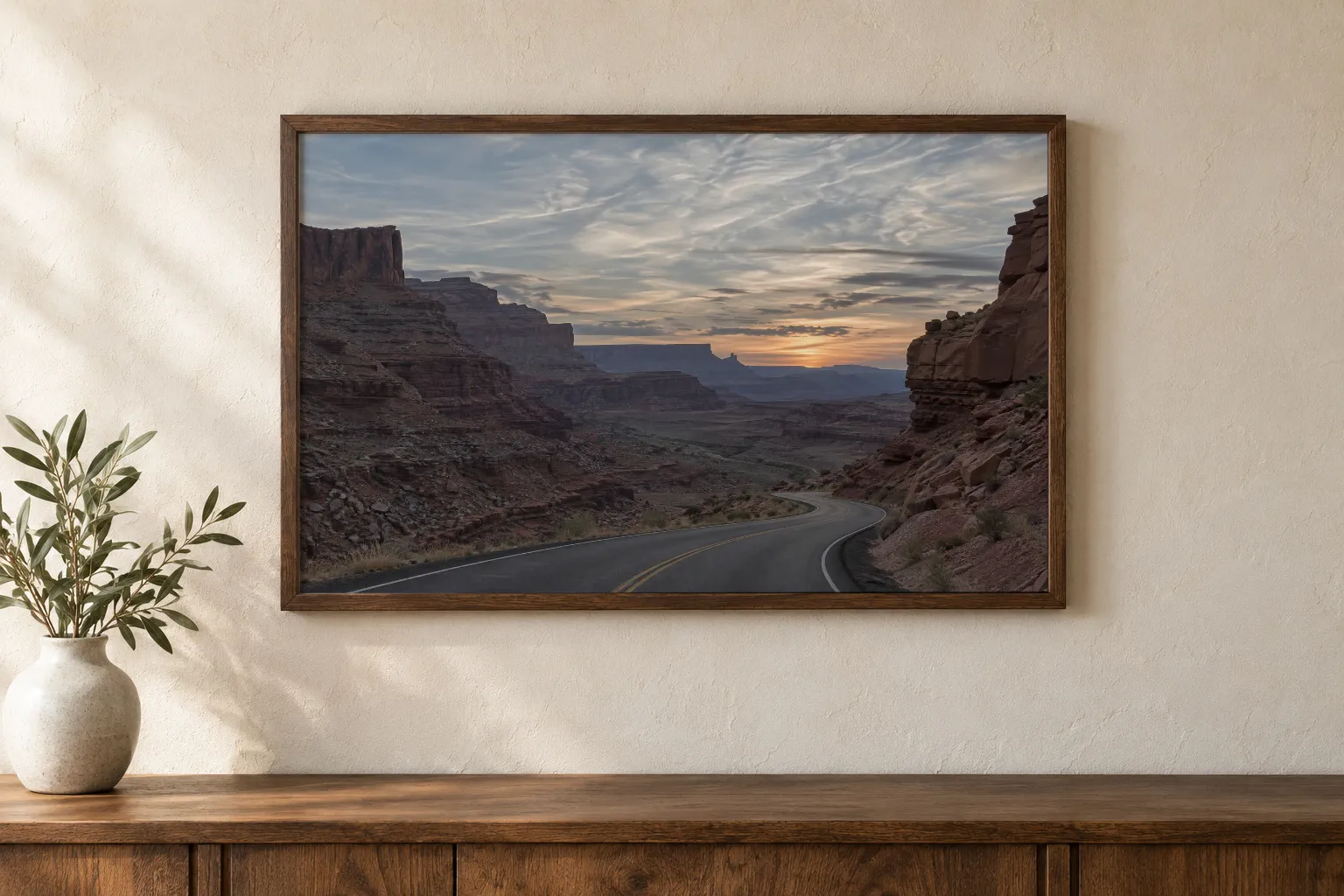
打开存储的项目,选中其中的coffee-print图层。选择,然后选择另一张示例画作,或者你自己的设计。
大小、位置和正片叠底设置都会保留在图层上。按第 6 步的方法导出每个版本。
把作品贴合到倾斜的平面上
对于倾斜的相框或屏幕,在把工作图层转换为像素之前,请先保留一个智能对象备份。选择,然后单击原始coffee-print图层旁的眼睛图标将其隐藏。保持选中副本。
选择。在栅格化图层外观对话框中,查看将被移除的内容,然后单击转换为像素。接着选择或,让四个角贴合照片中的表面。单击提交变换应用变换。转换后的设计不能再用替换内容...替换;隐藏的原图层仍保留这个功能。

接下来可以做什么
照片样机常见问题
可以用倾斜拍摄的相框照片制作样机吗?
可以,但要先把设计转换为像素。在 Lil Cactus 中,智能对象无法使用扭曲、透视和变形,所以请复制图层并隐藏原图层。然后对副本选择“图层 › 栅格化 › 栅格化图层”,再用“编辑 › 变换 › 透视”或“扭曲”进行贴合。
如何编辑智能对象中的作品?
在 Lil Cactus 中,选中作品图层,然后选择“图层 › 智能对象 › 编辑内容”。在新的选项卡中进行修改,然后选择“文件 › 将内容存储到父文档”来更新样机。
在 Lil Cactus 中可以用我自己的照片制作样机吗?
可以。在 Lil Cactus 中,带有平整、正面表面的照片都适用这种智能对象方法。置入你的设计,把它转换为智能对象,然后用“编辑 › 自由变换”进行调整。
智能对象能让小尺寸的设计变得更清晰吗?
不能。在 Lil Cactus 中,智能对象会保留源文件中已有的细节。放大一个小文件,无法恢复它本来就没有的细节。
在 Lil Cactus 中,“替换内容”会保留大小和位置吗?
会,前提是新设计与第一个设计的像素尺寸相同。更大或更小的文件会按相同的变换进行缩放,所以需要用“编辑 › 自由变换”重新调整。