Como criar um mockup a partir de uma foto
Resposta rápida
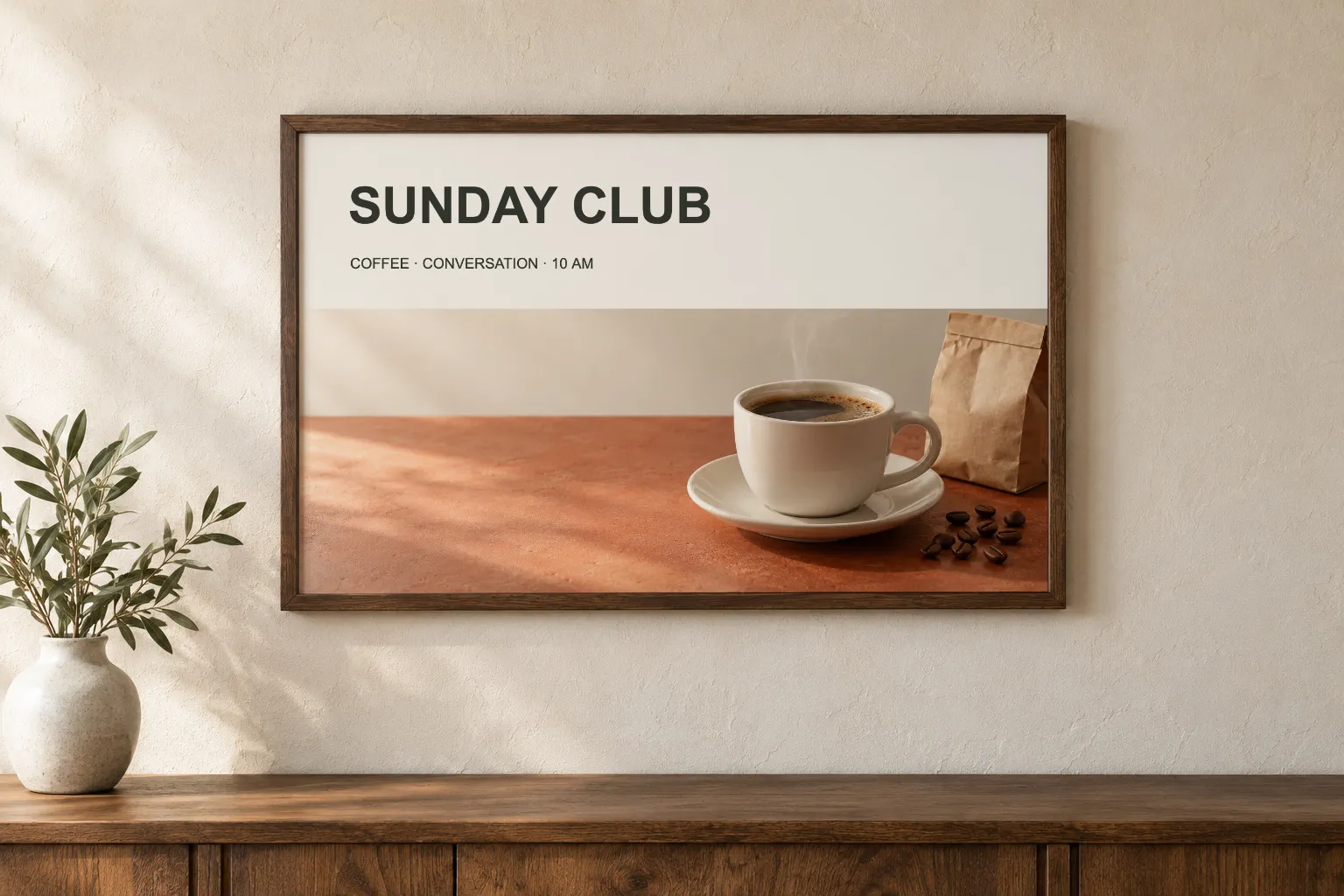
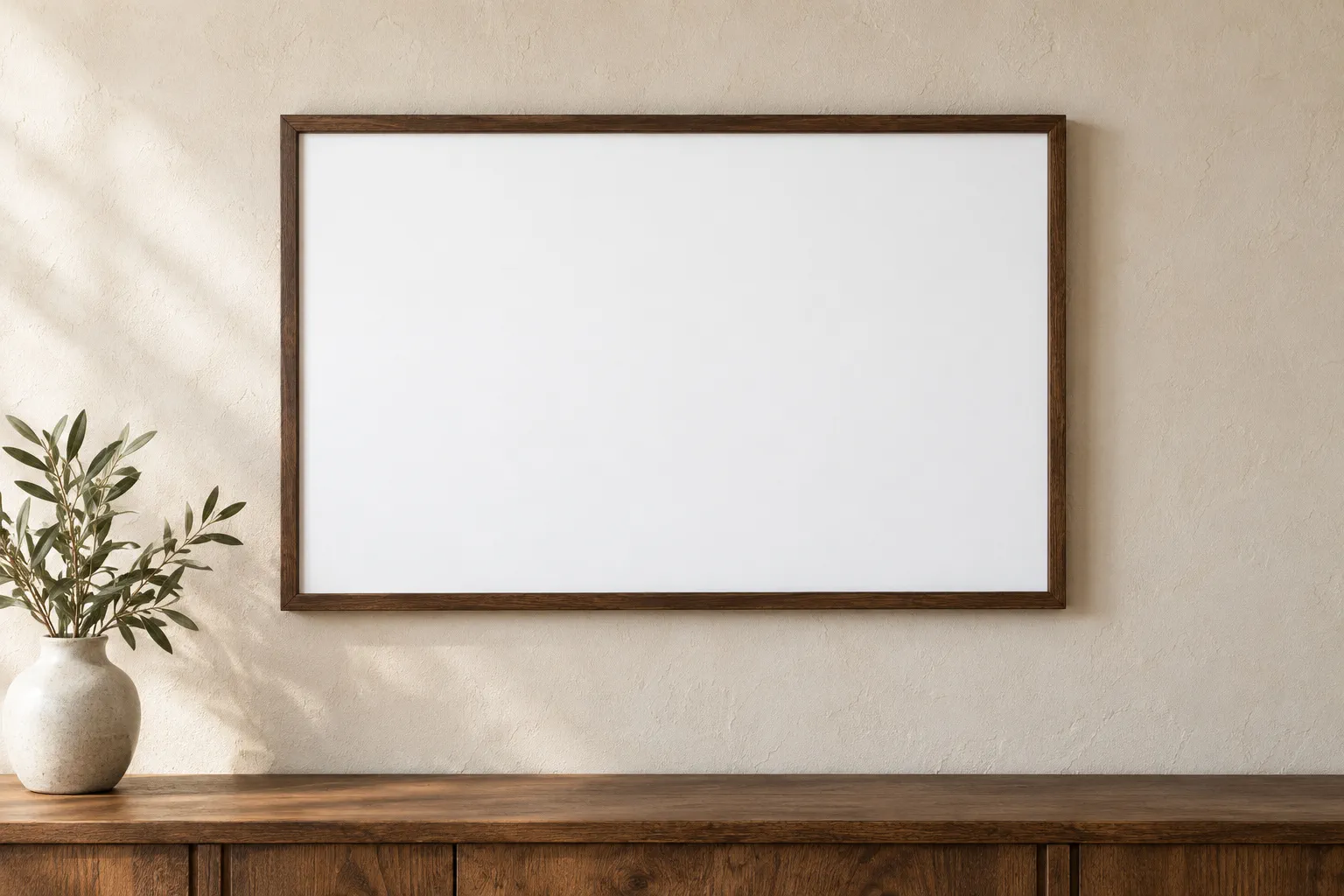
Abra no Lil Cactus a foto de uma moldura vista de frente, adicione o design com e escolha . Use para encaixá-lo: no exemplo, com a proporção vinculada, defina L em 55,7%, escolha o ponto de referência Centro, defina X em 770 e Y em 415 e clique em Confirmar transformação. No painel Camadas, mude o Modo de mesclagem de Normal para Multiplicação. Exporte com e guarde o layout reutilizável com
- Tempo
- 6 minutos
- Nível
- Intermediário
- Você precisa de
- A foto de uma moldura vista de frente e uma arte. As duas artes de exemplo têm 1536 × 944 px.
- Funciona com
- Fotos e designs em JPG ou PNG
Grátis, sem cadastro. Sua foto fica no seu computador.
Um mockup coloca uma arte num cenário fotografado para você ver como ela fica. Este exemplo usa uma moldura vista de frente. Um objeto inteligente guarda a arte, sem redimensionar, dentro de uma camada, então encaixá-la na cena não altera essa imagem de origem.
Faça o mockup de um quadro emoldurado em seis passos
Abra a moldura e coloque a arte
Abra o exemplo desta página ou escolha para a sua foto. Baixe a arte de café de exemplo, escolha e selecione-a. No painel Camadas, selecione coffee-print, acima de Plano de fundo.
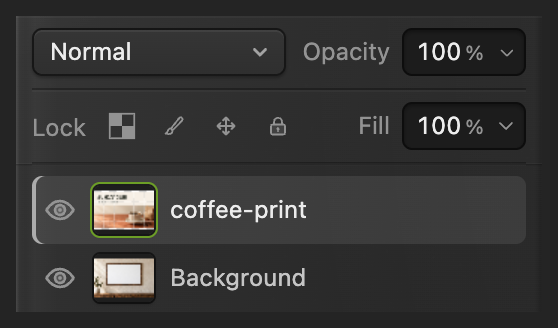
Mantenha a camada da arte selecionada. Converta a arte em objeto inteligente
Escolha . Agora o painel Propriedades mostra Objeto inteligente. Se esse painel estiver oculto, mostre-o com .
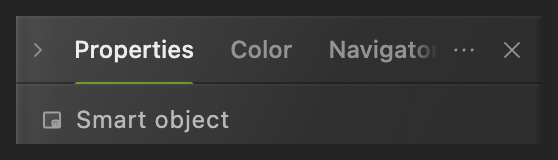
Confira o tipo de camada antes de redimensionar. As linhas de largura e altura abaixo desse título descrevem o documento inteiro, não a arte. Redimensione a arte
Escolha . Na barra de opções abaixo dos menus, confira se o elo de corrente ao lado de L e A está ativado (destacado em verde) e defina L em 55,7%. Pressione Tab: o campo vinculado A acompanha.

O elo vincula os dois valores de escala. Posicione a arte dentro da moldura
Clique no ponto do meio (Centro) da pequena grade 3 × 3. Defina X em 770 e Y em 415. Essas são as coordenadas do centro da arte na foto. Agora a arte encosta nas bordas internas da madeira.
Para a sua própria moldura vista de frente, ajuste L, X e Y até a arte caber na abertura.

Selecione a referência do centro antes de digitar a posição. Confirme e mescle com o papel
Clique na marca de seleção (Confirmar transformação) na barra de opções. No painel Camadas, mude a lista que mostra Normal para Multiplicação. Um modo de mesclagem controla como as cores da camada se combinam com a foto embaixo. Multiplicação deixa as áreas mais escuras do papel escurecerem a arte.

Aplique o tamanho e a posição. 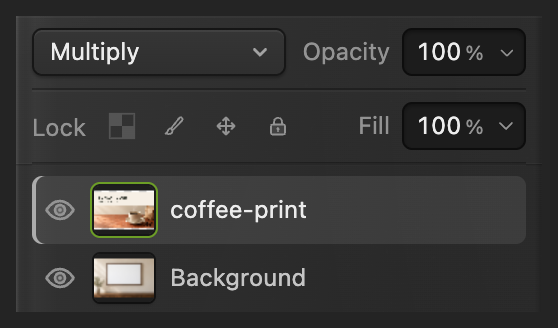
Aplique Multiplicação à camada da arte. Exporte uma cópia e guarde o mockup
Escolha , digite framed-print.png em Nome do arquivo e clique em Exportar.
Use para manter a foto e o objeto inteligente editáveis. Depois disso, atualiza o projeto. Enquanto você trabalha a partir do JPEG original, grava o mockup achatado de volta no JPEG que você abriu; o primeiro salvamento do JPEG abre Salvar imagem. Exportar cria uma cópia separada da imagem.
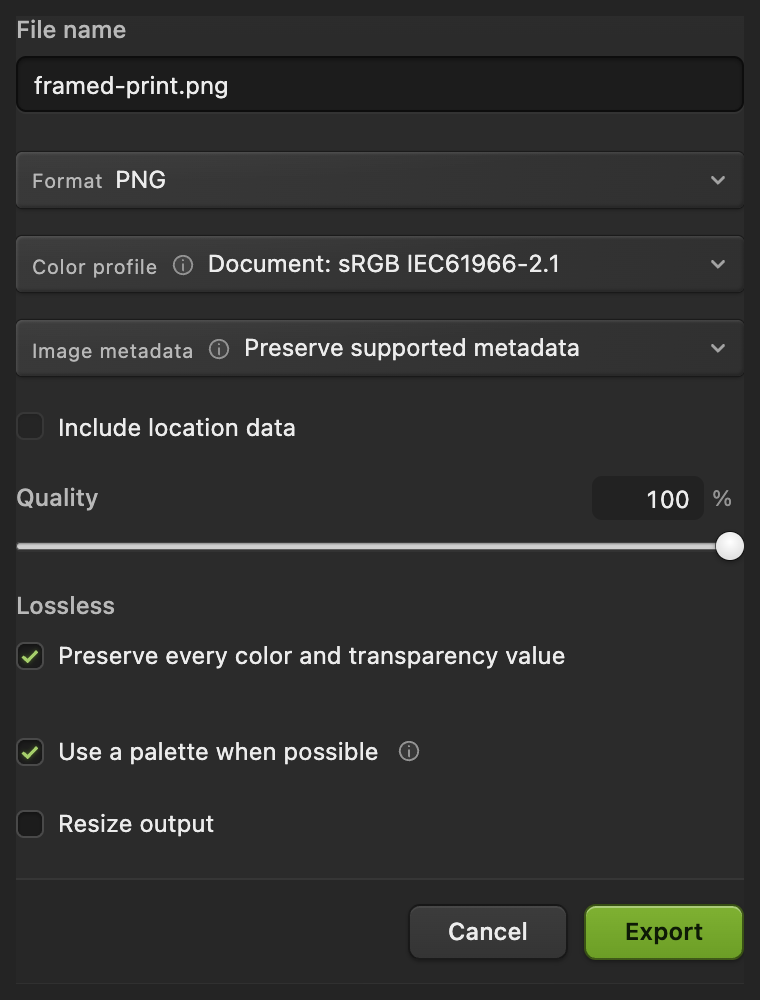
Exporte a imagem do mockup.

Troque o design sem encaixar de novo
Abra o projeto salvo e selecione a camada coffee-print. Escolha e escolha a arte de exemplo alternativa, ou o seu próprio design.
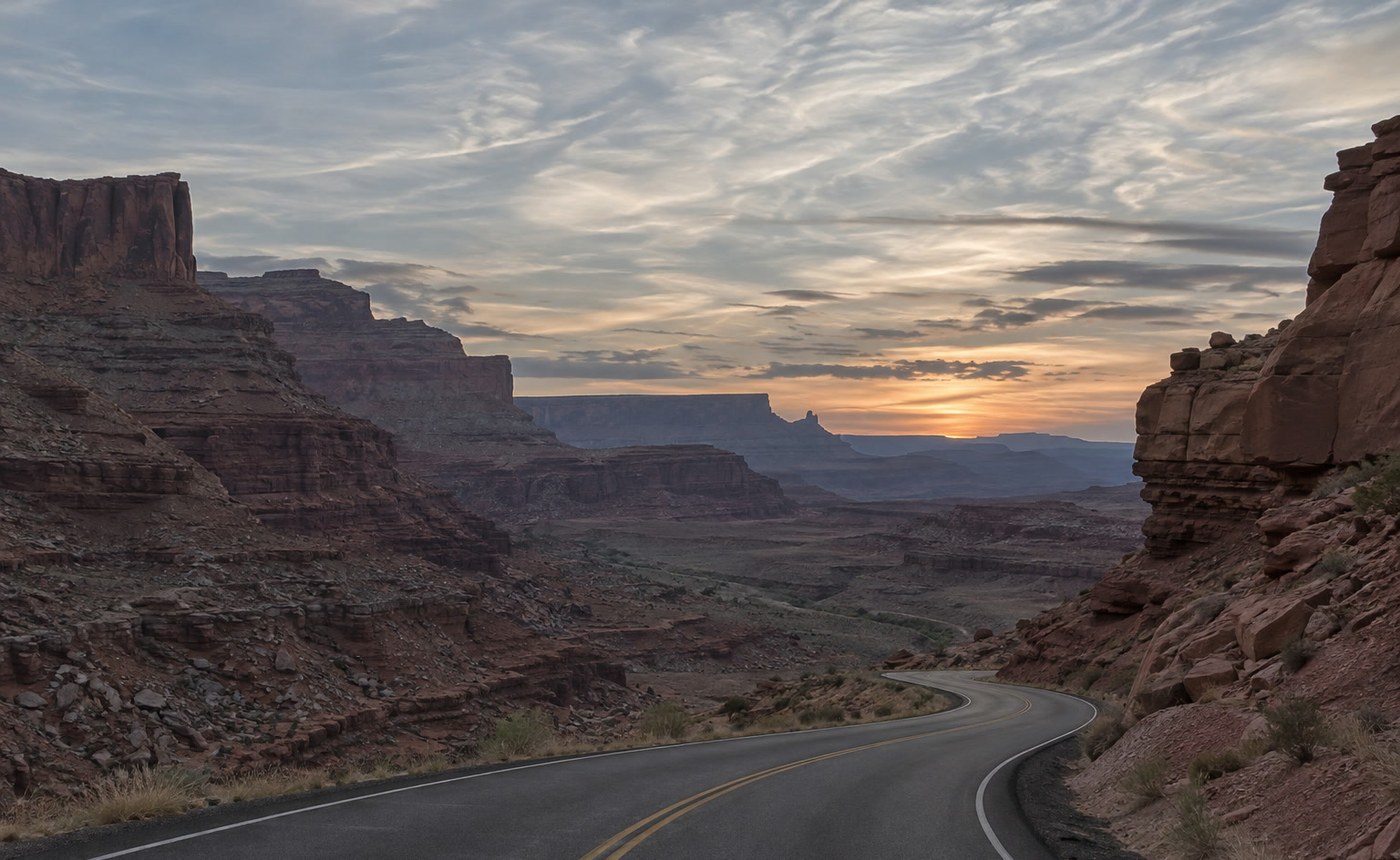
O tamanho, a posição e a configuração Multiplicação continuam na camada. Exporte cada versão como no passo 6.
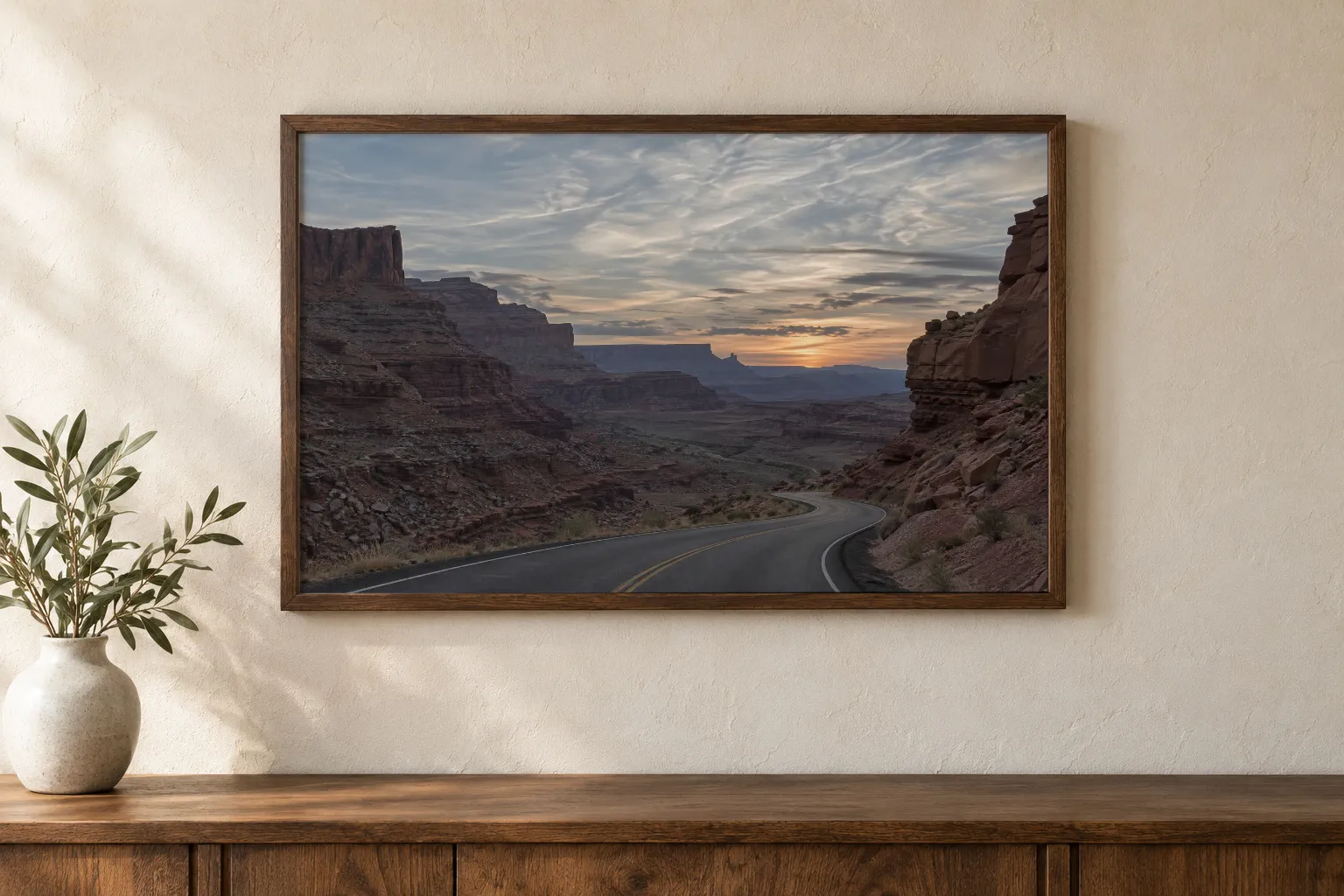
Encaixar a arte numa superfície plana inclinada
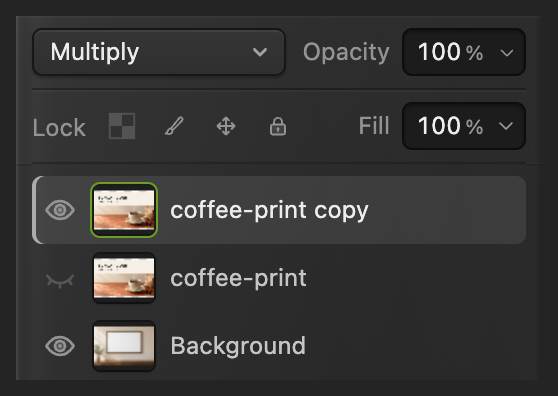
Para uma moldura ou tela em ângulo, guarde uma cópia de segurança do objeto inteligente antes de converter a camada de trabalho em pixels. Escolha e clique no olho ao lado da camada coffee-print original para ocultá-la. Deixe a cópia selecionada.
Escolha . Em Rasterizar aparência da camada, veja o que vai ser removido e clique em Converter em pixels. Depois escolha ou para encaixar os cantos na superfície fotografada. Clique em Confirmar transformação para aplicar. O design convertido não pode mais ser trocado com o comando Substituir conteúdo…; o original oculto mantém essa opção.

O que fazer em seguida
Mockups de fotos: perguntas e respostas
Posso usar a foto de uma moldura em ângulo num mockup?
Sim, depois de converter o design em pixels. No Lil Cactus, Distorcer, Perspectiva e Deformar não estão disponíveis para um objeto inteligente, então duplique a camada e oculte o original. Depois escolha Camada › Rasterizar › Rasterizar camada na cópia e encaixe-a com Editar › Transformação › Perspectiva ou Distorcer.
Como editar a arte dentro de um objeto inteligente?
No Lil Cactus, selecione a camada da arte e escolha Camada › Objetos inteligentes › Editar conteúdo. Faça as alterações na nova aba e depois escolha Arquivo › Salvar conteúdo no original para atualizar o mockup.
Posso usar uma foto minha para um mockup no Lil Cactus?
Sim. No Lil Cactus, uma foto com uma superfície plana, vista de frente, funciona com este método de objeto inteligente. Coloque o seu design, converta-o em objeto inteligente e encaixe-o com Editar › Transformação livre.
Um objeto inteligente deixa um design pequeno mais nítido?
Não. No Lil Cactus, um objeto inteligente preserva o detalhe que já existe na origem. Ampliar um arquivo pequeno não recupera um detalhe que ele não tinha.
Substituir conteúdo mantém o tamanho e a posição no Lil Cactus?
Sim, quando o novo design tem as mesmas dimensões em pixels que o primeiro. Um arquivo maior ou menor é redimensionado pela mesma transformação, então encaixe-o de novo com Editar › Transformação livre.
Continue aprendendo
 Como usar objetos inteligentesRedimensione, filtre e troque uma imagem sem nunca perder os pixels originais.Intermediário · 6 min
 Como colocar texto numa fotoUm título e uma segunda linha sobre uma foto, editáveis depois.Iniciante · 5 min
 Como adicionar sombra projetada e contorno com estilos de camadaSombras, contornos, brilhos e sobreposições que continuam editáveis.Iniciante · 6 min