Wie erstellt man ein Mockup aus einem Foto?
Kurze Antwort
Öffnen Sie in Lil Cactus das Foto eines frontal aufgenommenen Rahmens, fügen Sie das Design mit hinzu und wählen Sie . Passen Sie es mit ein: Stellen Sie beim Beispiel das verkettete Feld B auf 55,7 %, wählen Sie den Referenzpunkt Mitte, setzen Sie X auf 770 und Y auf 415 und klicken Sie dann auf Transformation übernehmen. Ändern Sie im Bedienfeld Ebenen die Füllmethode von Normal in Multiplizieren. Exportieren Sie mit und bewahren Sie das wiederverwendbare Layout mit auf.

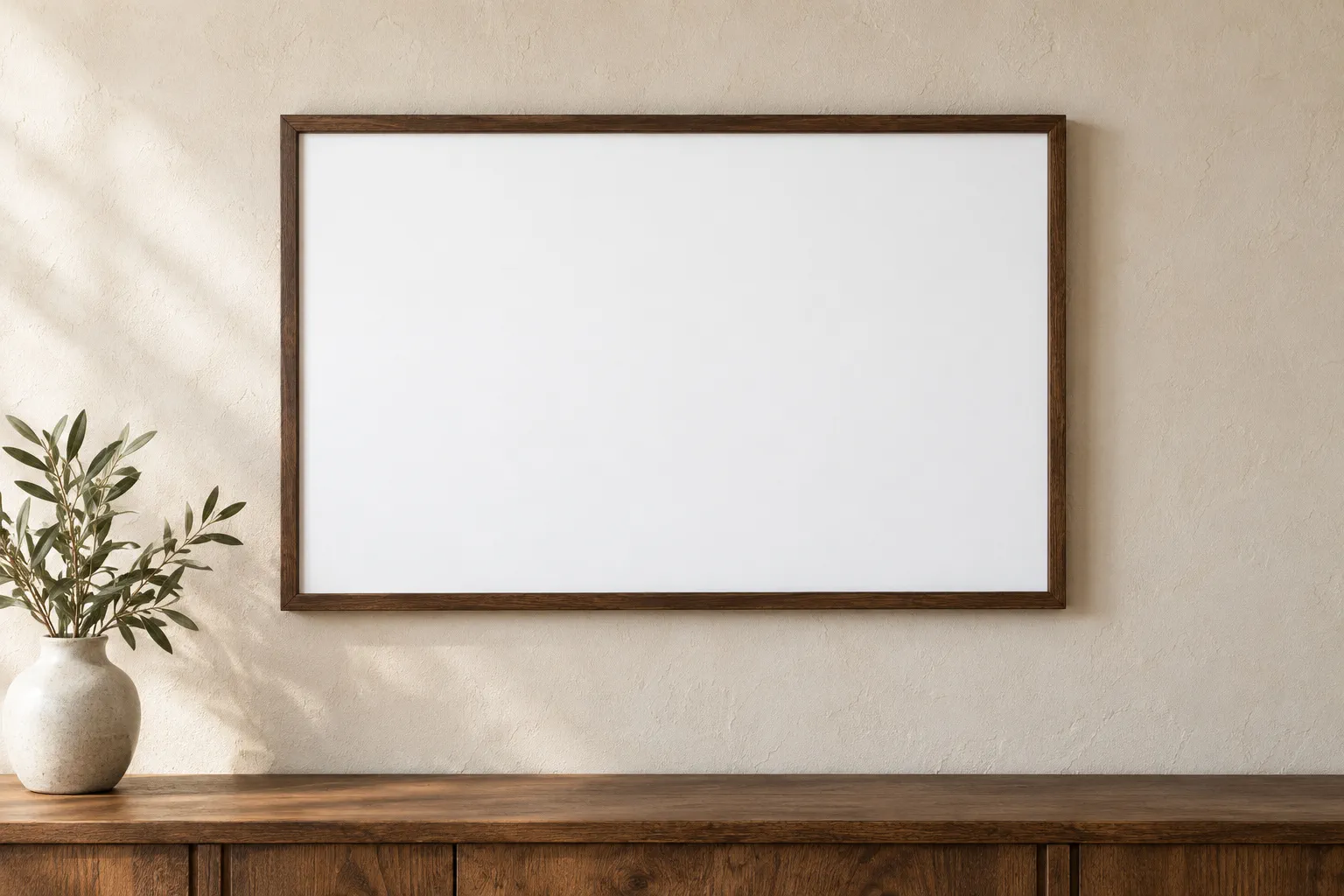
- Dauer
- 6 Minuten
- Niveau
- Fortgeschrittene
- Sie brauchen
- Das Foto eines frontal aufgenommenen Rahmens und ein Motiv. Beide Beispieldrucke messen 1536 × 944 px.
- Funktioniert mit
- Fotos und Designs im Format JPG oder PNG
Kostenlos, ohne Anmeldung. Ihr Foto bleibt auf Ihrem Computer.
Ein Mockup setzt ein Motiv in eine fotografierte Umgebung, damit Sie sehen, wie es dort wirkt. Dieses Beispiel verwendet einen frontal aufgenommenen Rahmen. Ein Smartobjekt bewahrt das unskalierte Motiv in einer Ebene, sodass das Einpassen in die Szene dieses Ausgangsbild nicht verändert.
Ein Mockup mit gerahmtem Druck in sechs Schritten
Den Rahmen öffnen und den Druck platzieren
Öffnen Sie das Beispiel auf dieser Seite oder wählen Sie für Ihr eigenes Foto Laden Sie den Beispieldruck mit dem Kaffeemotiv herunter, wählen Sie dann und wählen Sie die Datei aus. Wählen Sie im Bedienfeld Ebenen die Ebene coffee-print über Hintergrund aus.
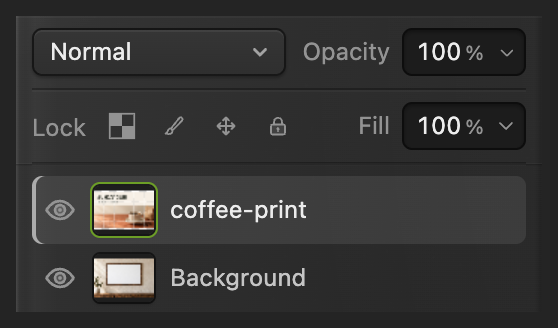
Lassen Sie die Ebene mit dem Motiv ausgewählt. Das Motiv in ein Smartobjekt konvertieren
Wählen Sie . Im Bedienfeld Eigenschaften steht jetzt Smartobjekt. Ist das Bedienfeld ausgeblendet, zeigen Sie es mit an.
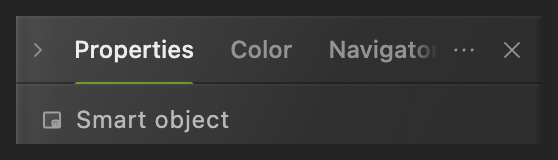
Prüfen Sie die Ebenenart vor dem Skalieren. Die Zeilen „Breite“ und „Höhe“ unter dieser Überschrift beschreiben das ganze Dokument, nicht den Druck. Die Größe des Drucks ändern
Wählen Sie . Achten Sie in der Optionsleiste unter den Menüs darauf, dass das Kettensymbol neben B und H aktiviert (grün hervorgehoben) ist, und stellen Sie B auf 55,7 %. Drücken Sie die Tabulatortaste: Das verkettete Feld H zieht mit.

Die Kette verbindet die beiden Skalierungswerte. Ihn im Rahmen positionieren
Klicken Sie im kleinen 3 × 3-Raster auf den mittleren Punkt (Mitte). Setzen Sie X auf 770 und Y auf 415. Das sind die Koordinaten der Motivmitte auf dem Foto. Der Druck reicht jetzt genau bis an die Innenkanten des Holzes.
Bei Ihrem eigenen frontal aufgenommenen Rahmen passen Sie B, X und Y an, bis das Motiv in die Öffnung passt.

Wählen Sie den mittleren Referenzpunkt, bevor Sie die Position eingeben. Übernehmen und mit dem Papier verrechnen
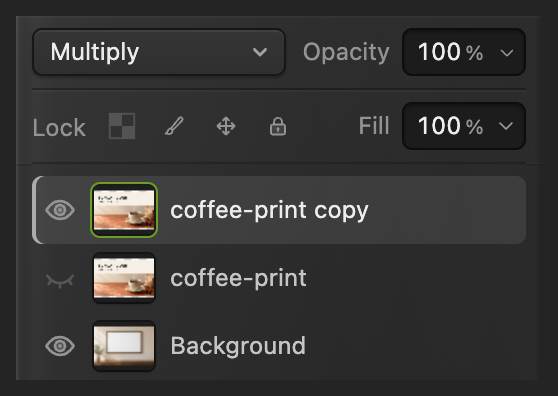
Klicken Sie in der Optionsleiste auf das Häkchen (Transformation übernehmen). Ändern Sie im Bedienfeld Ebenen das Dropdown-Menü mit Normal in Multiplizieren. Eine Füllmethode bestimmt, wie sich die Farben der Ebene mit dem Foto darunter verbinden. „Multiplizieren“ lässt dunklere Stellen des Papiers den Druck abdunkeln.

Größe und Position übernehmen. 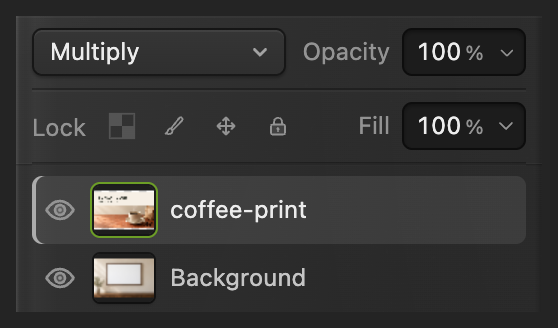
Wenden Sie „Multiplizieren“ auf die Ebene mit dem Motiv an. Eine Kopie exportieren und das Mockup behalten
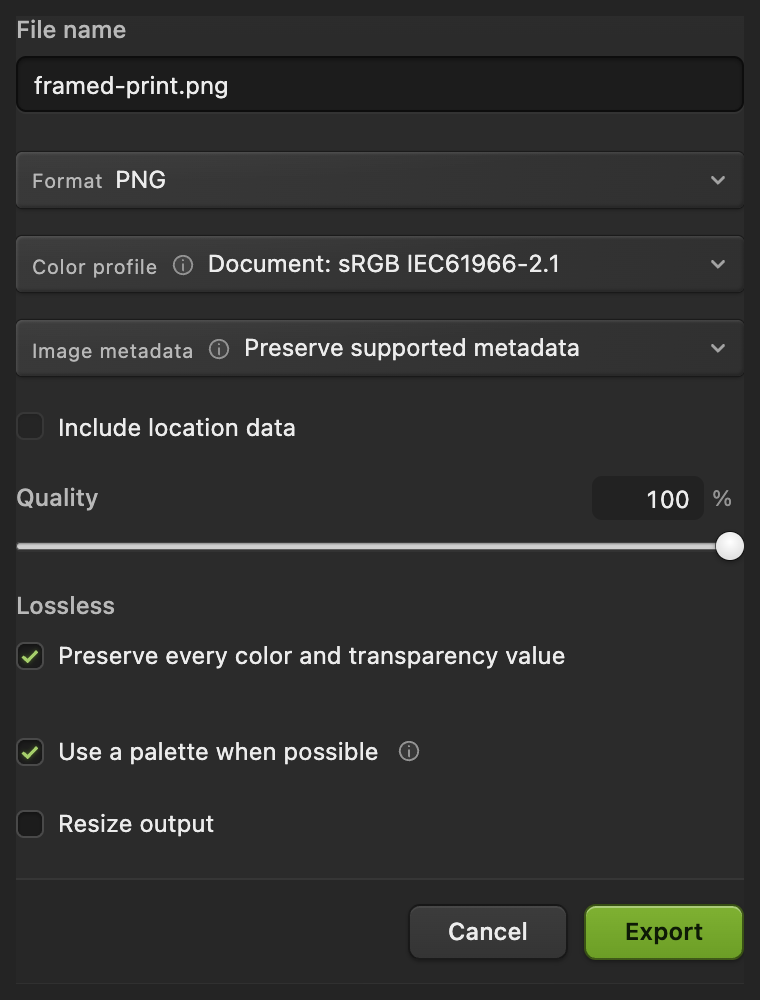
Wählen Sie , geben Sie im Feld Dateiname framed-print.png ein und klicken Sie auf Exportieren.
Verwenden Sie , damit Foto und Smartobjekt bearbeitbar bleiben. Danach aktualisiert das Projekt. Solange Sie mit dem ursprünglichen JPEG arbeiten, schreibt das flache Mockup in das geöffnete JPEG zurück; das erste Speichern eines JPEGs öffnet Bild speichern. Der Export erstellt eine separate Bildkopie.
Die Fotovorschau exportieren.

Das Design austauschen, ohne es neu einzupassen
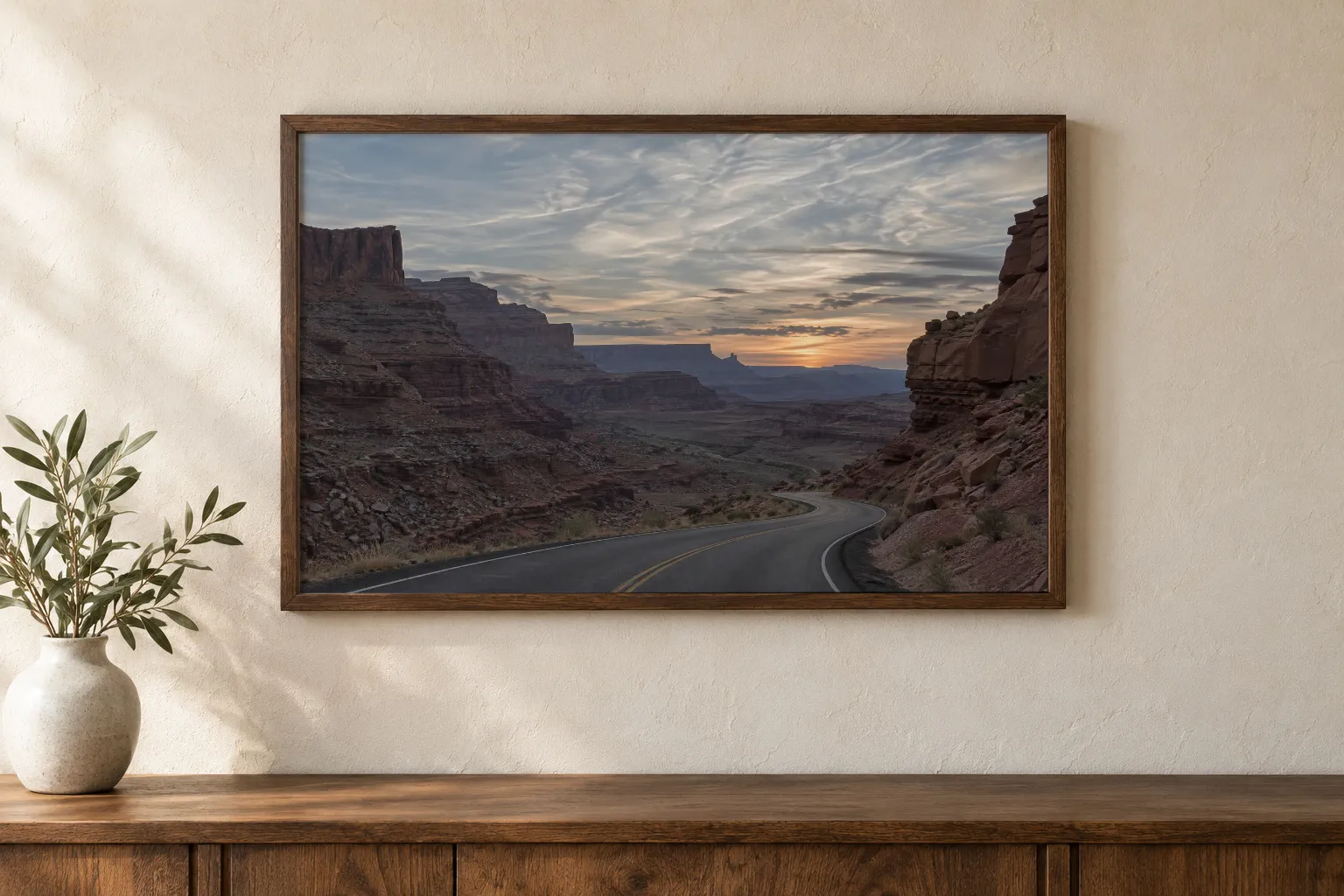
Öffnen Sie Ihr gespeichertes Projekt und wählen Sie die Ebene coffee-print aus. Wählen Sie und wählen Sie den alternativen Beispieldruck oder Ihr eigenes Design.
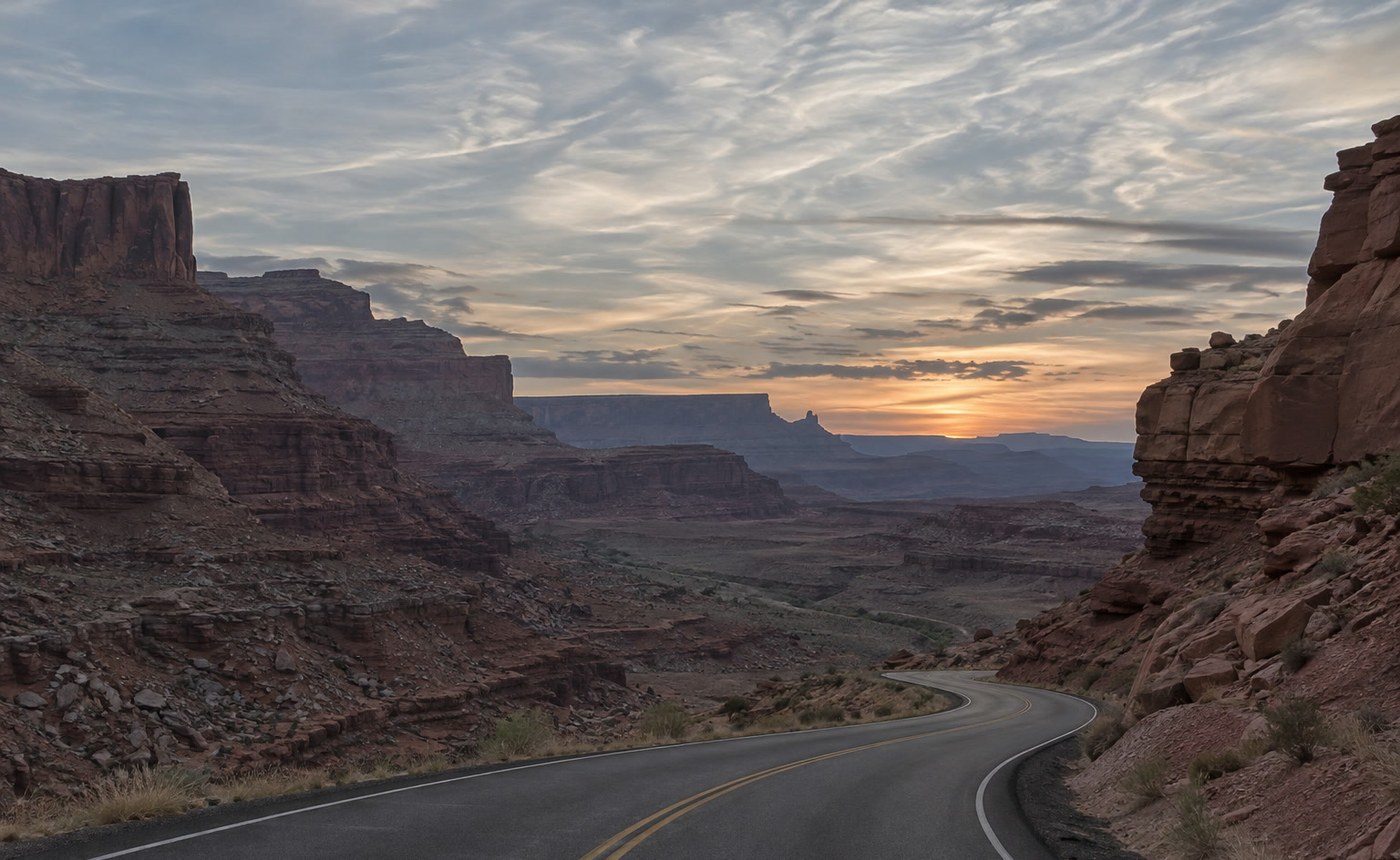
Größe, Position und die Einstellung „Multiplizieren“ bleiben an der Ebene. Exportieren Sie jede Version wie in Schritt 6.
Ein Motiv in eine schräge ebene Fläche einpassen
Behalten Sie bei einem schräg aufgenommenen Rahmen oder Bildschirm eine Sicherung als Smartobjekt, bevor Sie die Arbeitsebene in Pixel konvertieren. Wählen Sie und klicken Sie dann auf das Auge neben der ursprünglichen Ebene coffee-print, um sie auszublenden. Lassen Sie die Kopie ausgewählt.
Wählen Sie . Prüfen Sie im Dialogfeld Ebenendarstellung rastern, was entfernt wird, und klicken Sie auf In Pixel konvertieren. Wählen Sie dann oder , um die Ecken an die fotografierte Fläche anzupassen. Klicken Sie auf Transformation übernehmen, um die Änderung anzuwenden. Das konvertierte Design lässt sich nicht mehr mit Inhalt ersetzen austauschen; das ausgeblendete Original behält diese Möglichkeit.

Wie es weitergeht
Foto-Mockups: Fragen und Antworten
Kann ich für ein Mockup das Foto eines schräg aufgenommenen Rahmens verwenden?
Ja, nachdem Sie das Design in Pixel konvertiert haben. In Lil Cactus sind „Verzerren“, „Perspektivisch“ und „Verformen“ für ein Smartobjekt nicht verfügbar; duplizieren Sie deshalb die Ebene und blenden Sie das Original aus. Wählen Sie dann für die Kopie „Ebene › Rastern › Ebene rastern“ und passen Sie sie mit „Bearbeiten › Transformieren › Perspektivisch“ oder „Verzerren“ ein.
Wie bearbeite ich das Motiv in einem Smartobjekt?
Wählen Sie in Lil Cactus die Ebene mit dem Motiv aus und dann „Ebene › Smartobjekte › Inhalt bearbeiten“. Nehmen Sie die Änderungen im neuen Tab vor und wählen Sie dann „Datei › Inhalt im übergeordneten Dokument speichern“, um das Mockup zu aktualisieren.
Kann ich in Lil Cactus mein eigenes Foto für ein Mockup verwenden?
Ja. Ein Foto mit einer ebenen, frontal aufgenommenen Fläche eignet sich in Lil Cactus für diese Methode mit Smartobjekten. Platzieren Sie Ihr Design, konvertieren Sie es in ein Smartobjekt und passen Sie es mit „Bearbeiten › Frei transformieren“ ein.
Macht ein Smartobjekt ein kleines Design schärfer?
Nein. In Lil Cactus bewahrt ein Smartobjekt die Details, die in der Quelle bereits vorhanden sind. Das Vergrößern einer kleinen Datei kann keine Details wiederherstellen, die sie nie enthielt.
Behält „Inhalt ersetzen“ in Lil Cactus Größe und Position bei?
Ja, wenn das neue Design dieselben Pixelmaße hat wie das erste. Eine größere oder kleinere Datei wird mit derselben Transformation skaliert; passen Sie sie dann mit „Bearbeiten › Frei transformieren“ erneut ein.
Weiter geht’s
 Wie verwendet man Smartobjekte?Ein Bild skalieren, filtern und austauschen, ohne jemals seine Originalpixel zu verlieren.Fortgeschrittene · 6 Min.
 Wie fügt man Text in ein Foto ein?Eine Überschrift und eine zweite Zeile auf einem Foto, auch später noch bearbeitbar.Einsteiger · 5 Min.
 Schlagschatten und Kontur mit Ebenenstilen hinzufügenSchatten, Konturen, Schein und Überlagerungen, die bearbeitbar bleiben.Einsteiger · 6 Min.