Come creare un mockup da una foto
Risposta rapida
Apri in Lil Cactus la foto di una cornice ripresa frontalmente, aggiungi il design con e scegli . Usa per adattarlo: per l’esempio, imposta su 55,7% il campo L, collegato ad A, scegli il punto di riferimento Centro, imposta X su 770 e Y su 415, poi fai clic su Conferma trasformazione. Nel pannello Livelli, cambia Metodo di fusione da Normale a Moltiplica. Esporta con e conserva il layout riutilizzabile con
- Tempo
- 6 minuti
- Livello
- Intermedio
- Ti serve
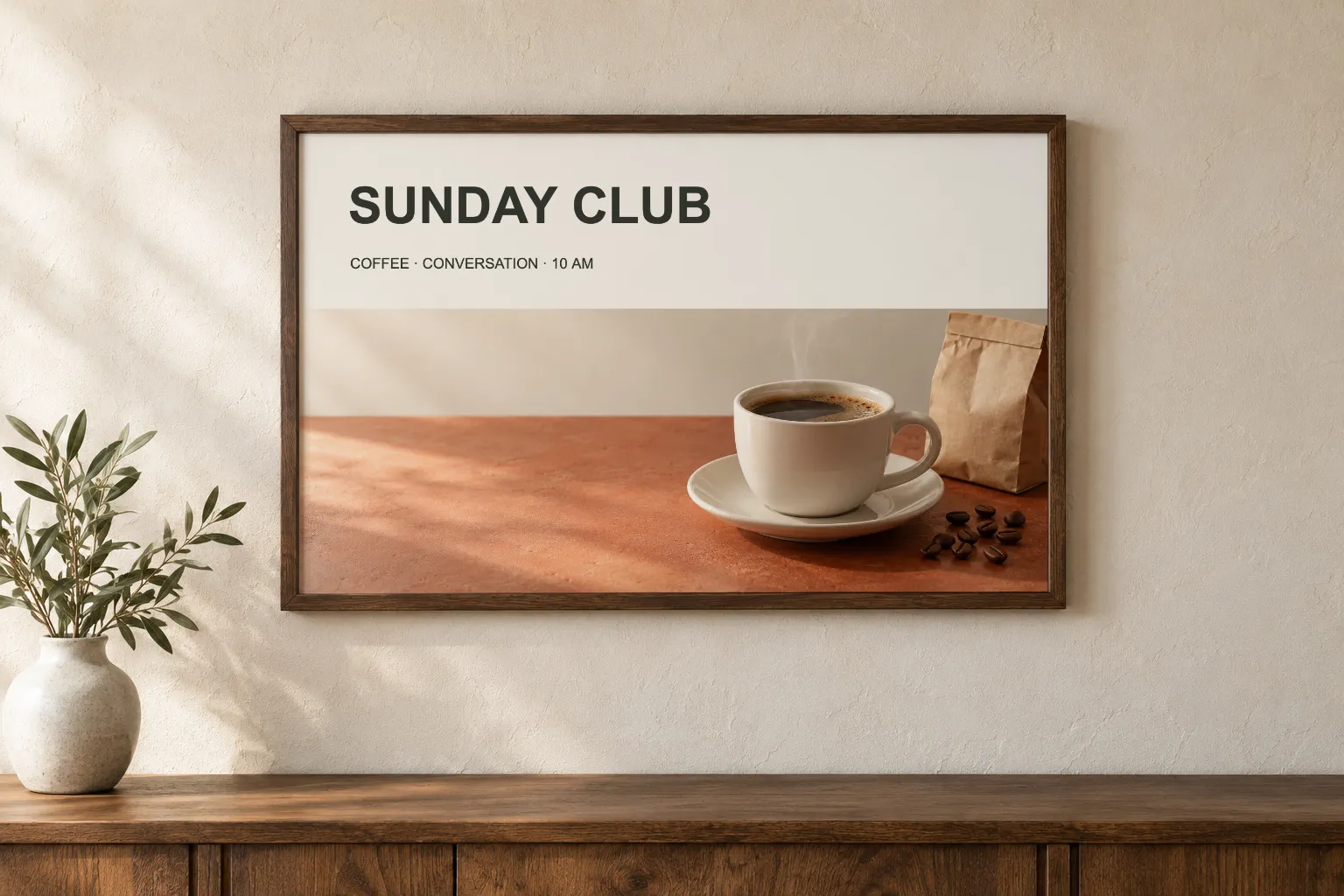
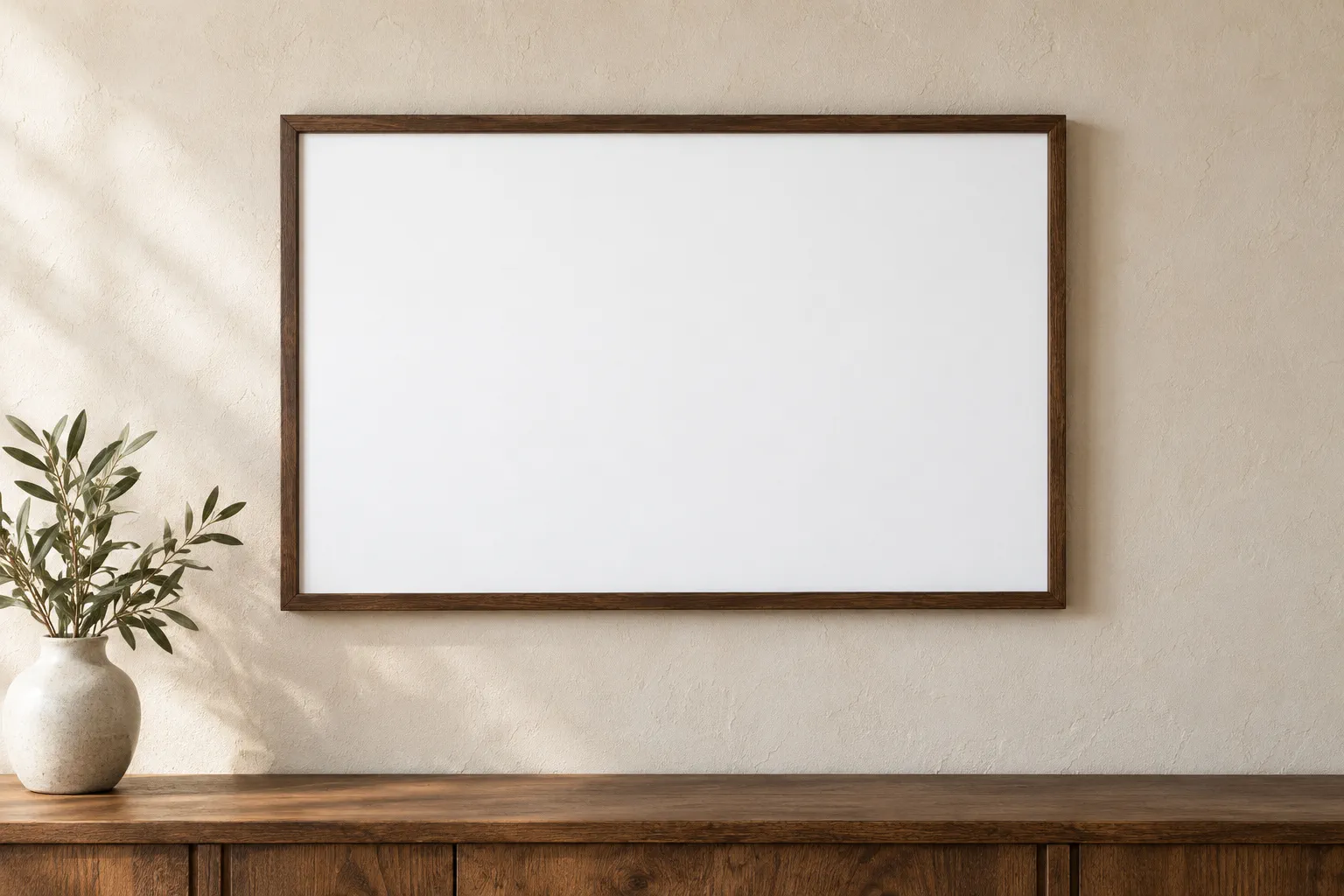
- La foto di una cornice ripresa frontalmente e un’immagine da inserire. Entrambe le stampe di esempio sono di 1536 × 944 px.
- Funziona con
- Foto e design JPG o PNG
Gratis, senza registrazione. La tua foto resta sul tuo computer.
Un mockup inserisce un’immagine in un ambiente fotografato, così puoi vedere in anteprima che effetto fa. Questo esempio usa una cornice ripresa frontalmente. Un oggetto avanzato conserva dentro un livello l’immagine non ridimensionata, quindi adattarla alla scena non modifica l’immagine di origine.
Creare il mockup di una stampa incorniciata in sei passaggi
Apri la cornice e inserisci la stampa
Apri l’esempio da questa pagina, oppure scegli per la tua foto. Scarica la stampa di caffè di esempio, poi scegli e selezionala. Nel pannello Livelli, seleziona coffee-print sopra Sfondo.
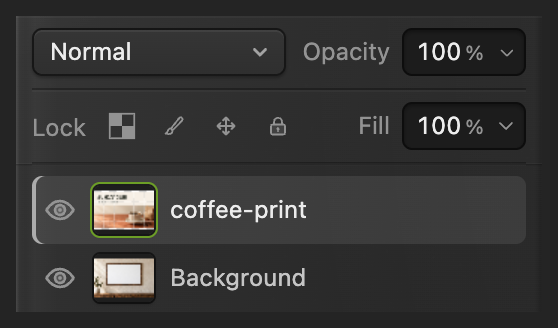
Lascia selezionato il livello dell’immagine. Converti l’immagine in oggetto avanzato
Scegli . Ora il pannello Proprietà indica Oggetto avanzato. Se il pannello è nascosto, mostralo con .
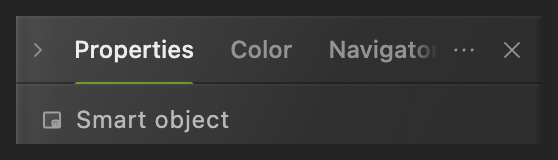
Controlla il tipo di livello prima di ridimensionare. Le righe Larghezza e Altezza sotto questo titolo descrivono l’intero documento, non la stampa. Ridimensiona la stampa
Scegli . Nella barra delle opzioni sotto i menu, verifica che la catena accanto a L e A sia attiva (evidenziata in verde) e imposta L su 55,7%. Premi Tab: il valore collegato A si adegua.

La catena collega i due valori di scala. Posizionala dentro la cornice
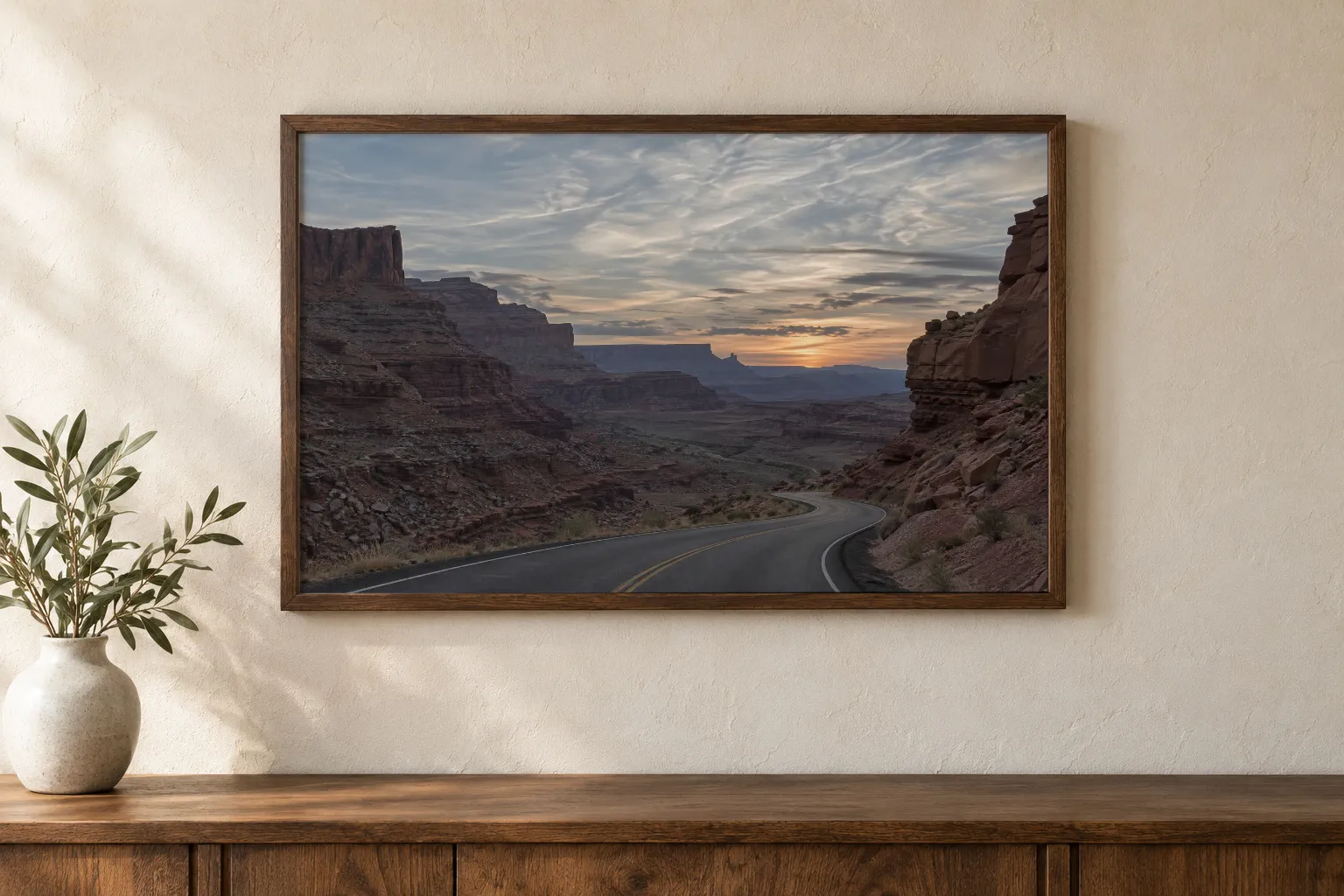
Fai clic sul punto centrale (Centro) della piccola griglia 3 × 3. Imposta X su 770 e Y su 415. Sono le coordinate del centro dell’immagine sulla foto. Ora la stampa arriva fino ai bordi interni del legno.
Per una tua cornice ripresa frontalmente, regola L, X e Y finché l’immagine non riempie l’apertura.

Seleziona il riferimento centrale prima di inserire la posizione. Conferma e fondi con la carta
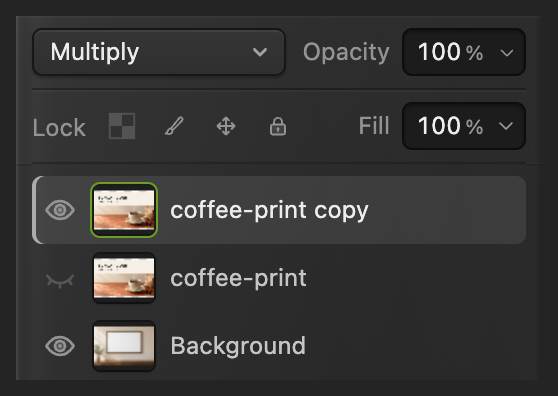
Fai clic sul segno di spunta (Conferma trasformazione) nella barra delle opzioni. Nel pannello Livelli, cambia il menu a discesa che mostra Normale in Moltiplica. Un metodo di fusione stabilisce come i colori del livello si combinano con la foto sottostante. Moltiplica fa sì che le zone più scure della carta scuriscano la stampa.

Applica dimensione e posizione. 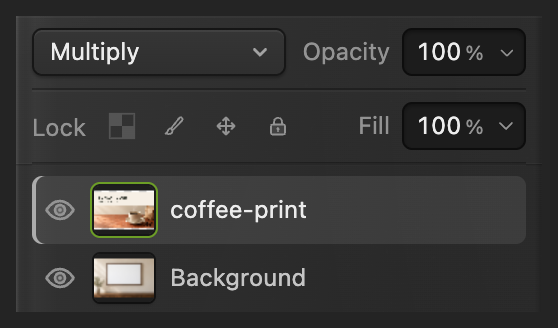
Applica Moltiplica al livello dell’immagine. Esporta una copia e conserva il mockup
Scegli , inserisci framed-print.png in Nome file e fai clic su Esporta.
Usa per mantenere modificabili la foto e l’oggetto avanzato. Da quel momento aggiorna il progetto. Finché lavori sul JPEG originale, riscrive il mockup appiattito nel JPEG che hai aperto; il primo salvataggio del JPEG apre Salva immagine. Esporta crea una copia separata dell’immagine.
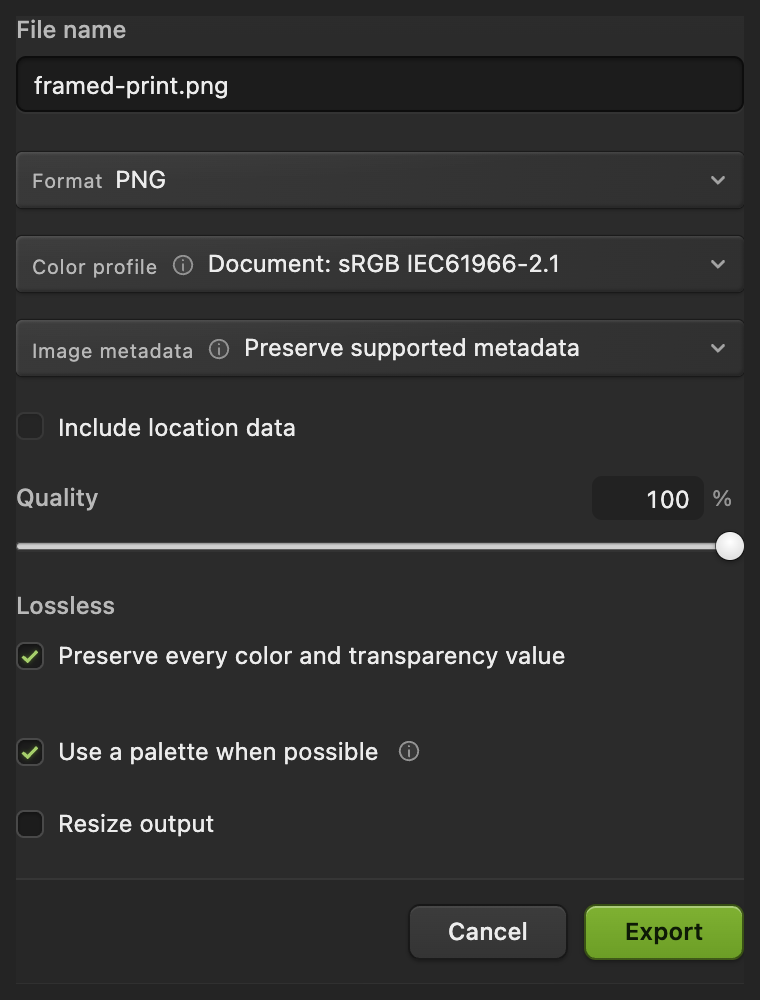
Esporta l’anteprima fotografica.

Cambiare il design senza adattarlo di nuovo
Apri il progetto salvato e seleziona il livello coffee-print. Scegli e scegli la stampa di esempio alternativa o un tuo design.
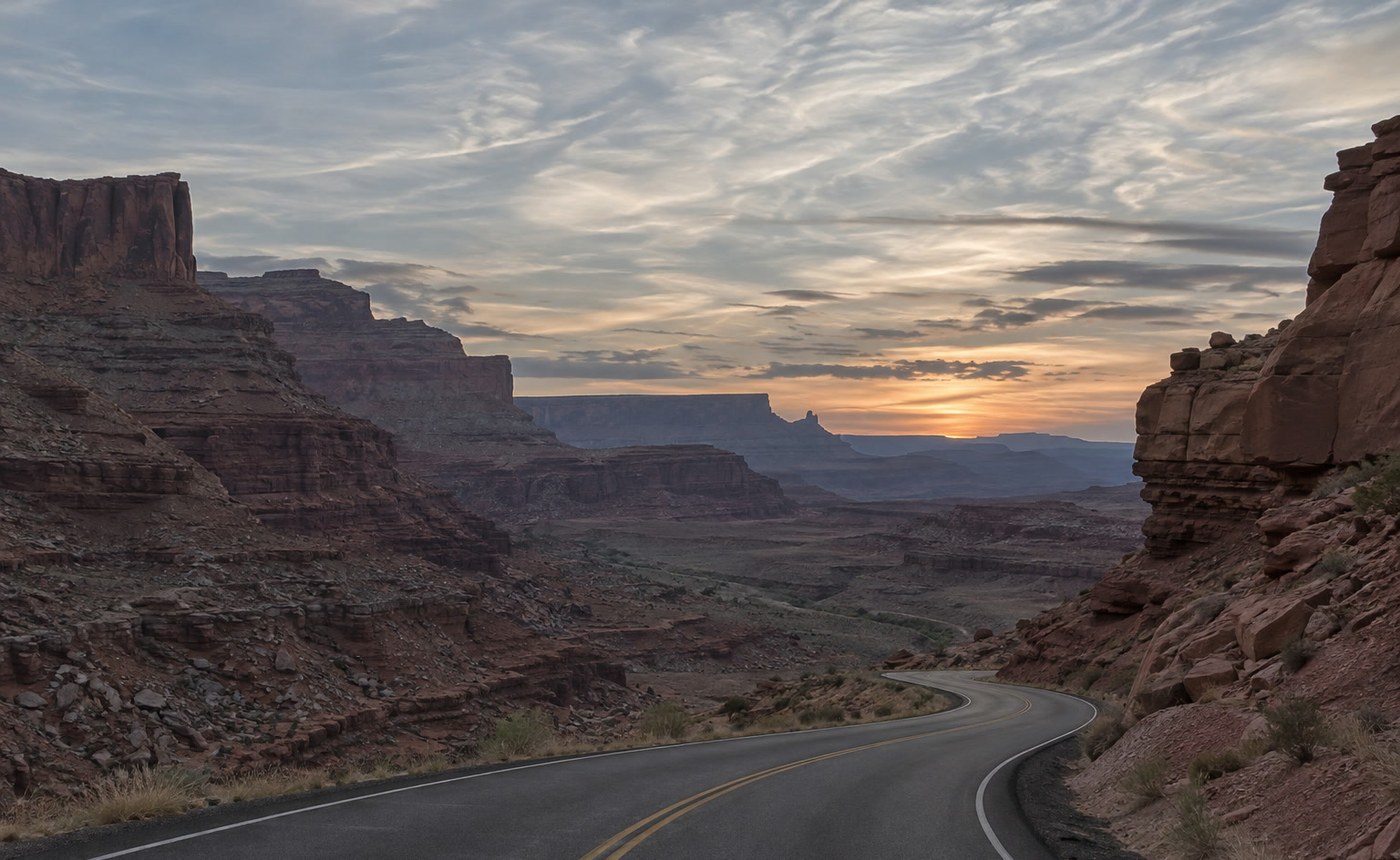
Dimensione, posizione e metodo Moltiplica restano associati al livello. Esporta ogni versione come al passaggio 6.
Adattare un’immagine a una superficie piana inclinata
Per una cornice o uno schermo inclinato, conserva una copia di riserva come oggetto avanzato prima di convertire in pixel il livello di lavoro. Scegli , poi fai clic sull’occhio accanto al livello coffee-print originale per nasconderlo. Lascia selezionata la copia.
Scegli . Nella finestra Rasterizza aspetto del livello, controlla cosa verrà rimosso e fai clic su Converti in pixel. Poi scegli o per far coincidere gli angoli con la superficie fotografata. Fai clic su Conferma trasformazione per applicare. Il design convertito non si può più sostituire con Sostituisci contenuto…; l’originale nascosto conserva questa possibilità.

Cosa fare dopo
Mockup fotografici: domande e risposte
Posso usare per un mockup la foto di una cornice inclinata?
Sì, dopo aver convertito il design in pixel. In Lil Cactus, Distorci, Prospettiva e Altera non sono disponibili per un oggetto avanzato, quindi duplica il livello e nascondi l’originale. Poi scegli Livello › Rasterizza › Rasterizza livello sulla copia e adattala con Modifica › Trasforma › Prospettiva o Distorci.
Come modifico l’immagine dentro un oggetto avanzato?
In Lil Cactus, seleziona il livello dell’immagine e scegli Livello › Oggetti avanzati › Modifica contenuto. Apporta le modifiche nella nuova scheda, poi scegli File › Salva il contenuto nel documento principale per aggiornare il mockup.
Posso usare una mia foto per un mockup in Lil Cactus?
Sì. In Lil Cactus, una foto con una superficie piana ripresa frontalmente funziona con questo metodo basato sull’oggetto avanzato. Inserisci il tuo design, convertilo in oggetto avanzato e adattalo con Modifica › Trasformazione libera.
Un oggetto avanzato rende più nitido un design piccolo?
No. In Lil Cactus, un oggetto avanzato conserva il dettaglio già presente nell’origine. Ingrandire un file piccolo non può recuperare dettagli che non conteneva.
Sostituisci contenuto mantiene dimensione e posizione in Lil Cactus?
Sì, se il nuovo design ha le stesse dimensioni in pixel del primo. Un file più grande o più piccolo viene scalato con la stessa trasformazione, quindi adattalo di nuovo con Modifica › Trasformazione libera.
Continua
 Come usare gli oggetti avanzatiRidimensiona, filtra e sostituisci un’immagine senza mai perdere i pixel originali.Intermedio · 6 min
 Come aggiungere testo a una fotoUn titolo e una seconda riga su una foto, modificabili anche in seguito.Principiante · 5 min
 Come aggiungere un’ombra esterna e un contorno con gli stili livelloOmbre, contorni, bagliori e sovrapposizioni che restano modificabili.Principiante · 6 min