كيف أصنع نموذج عرض (موك أب) من صورة؟
إجابة سريعة
افتح في Lil Cactus صورة إطار ملتقطة من الأمام، وأضف التصميم بالأمر ، ثم اختر . استخدم لملاءمته: في الصورة النموذجية، اضبط W المرتبط على 55.7%، واختر النقطة المرجعية توسيط، واضبط X على 770 وY على 415، ثم انقر تثبيت التحويل. في لوحة الطبقات، غير وضع المزج من عادي إلى ضرب. صدر بالأمر ، واحتفظ بالتخطيط القابل لإعادة الاستخدام بالأمر
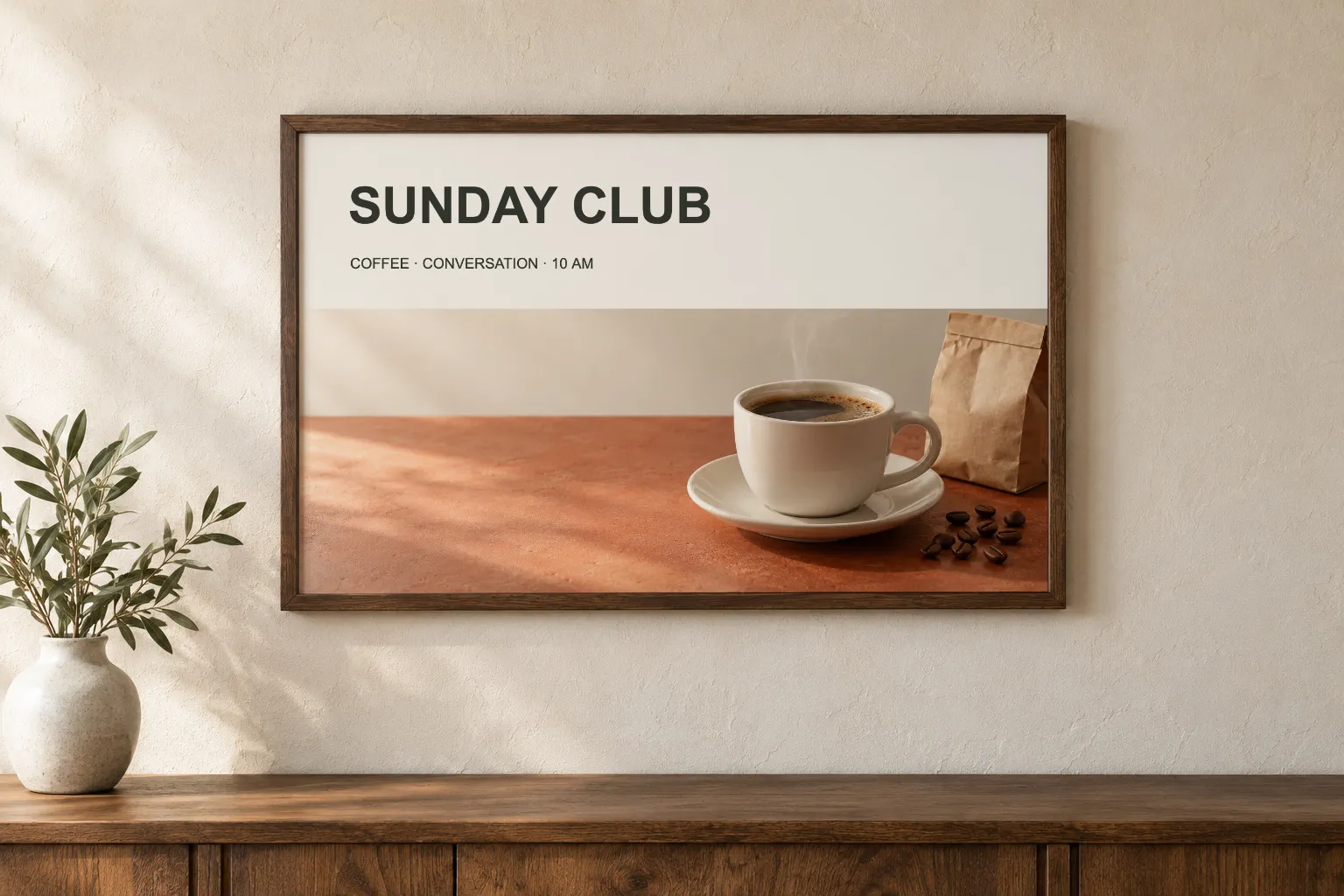
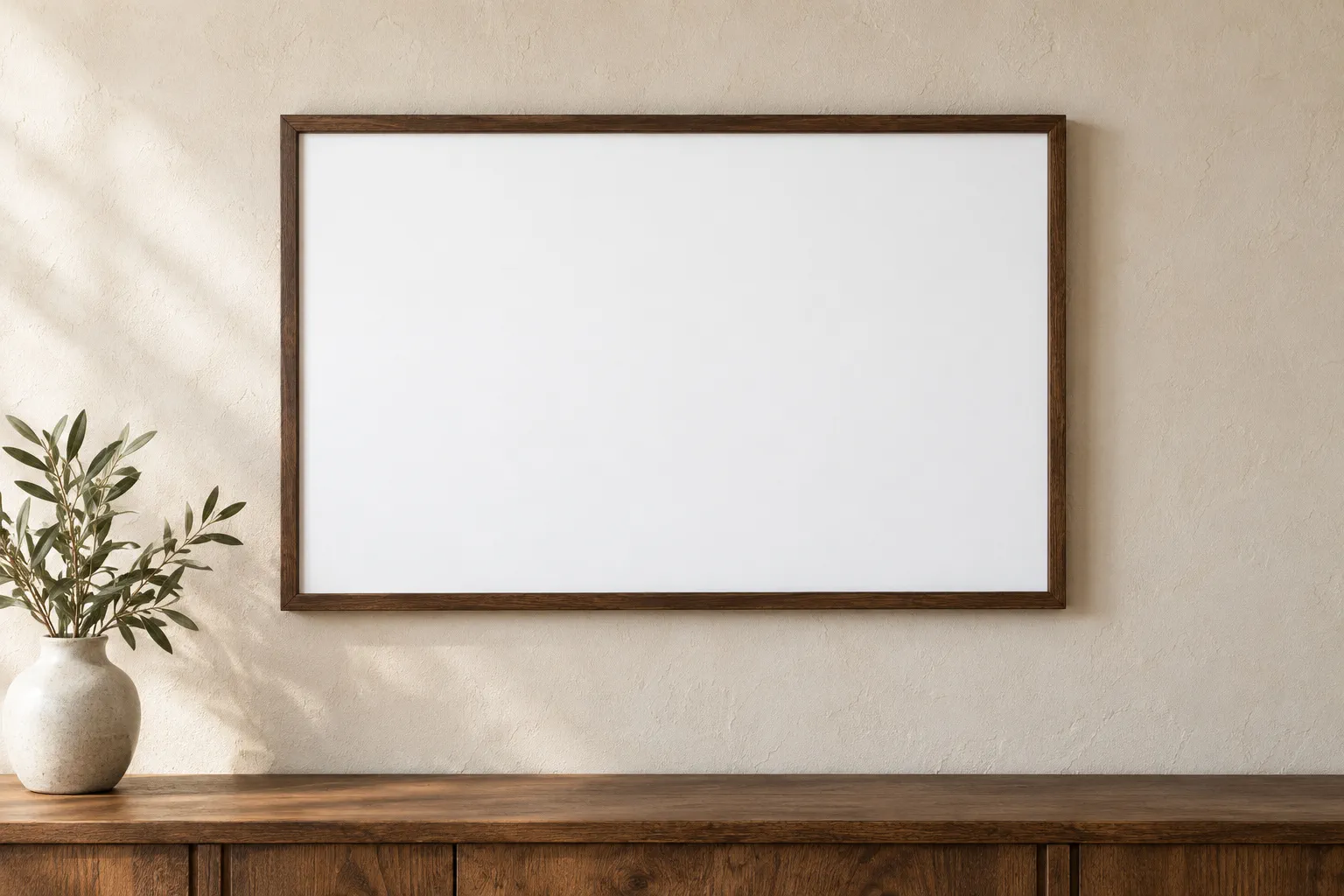
- المدة
- 6 دقائق
- المستوى
- متوسط
- ما تحتاج إليه
- صورة إطار ملتقطة من الأمام وعمل فني. أبعاد كلتا اللوحتين النموذجيتين 1536 × 944 px.
- يعمل مع
- صور وتصاميم بصيغة JPG أو PNG
نموذج العرض (الموك أب) يضع العمل الفني في مشهد مصور لتعاين مظهره. يستخدم هذا المثال إطارا ملتقطا من الأمام. ويحتفظ الكائن الذكي بالعمل الفني بحجمه الأصلي داخل طبقة، فلا تؤدي ملاءمته للمشهد إلى تغيير الصورة المصدر.
صنع نموذج عرض للوحة مؤطرة في ست خطوات
افتح الإطار وضع اللوحة
افتح الصورة النموذجية من هذه الصفحة، أو اختر لصورتك. نزّل لوحة القهوة النموذجية، ثم اختر وحددها. في لوحة الطبقات، حدد coffee-print فوق الخلفية.
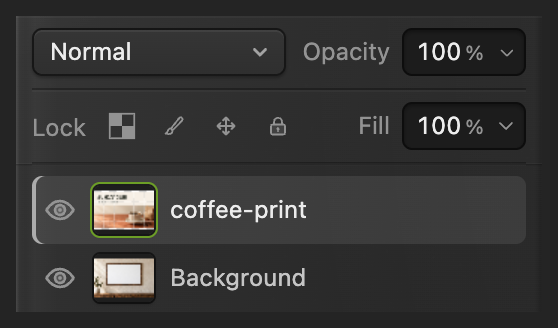
أبق طبقة العمل الفني محددة. حول العمل الفني إلى كائن ذكي
اختر . تعرض لوحة الخصائص الآن كائن ذكي. إذا كانت اللوحة مخفية، فأظهرها بالأمر .
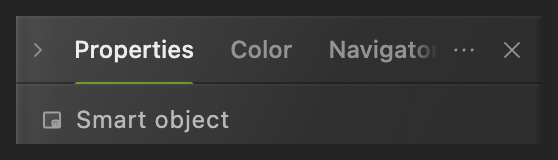
تحقق من نوع الطبقة قبل تغيير الحجم. صفا «العرض» و«الارتفاع» تحت هذا العنوان يصفان المستند كله، لا اللوحة. غير حجم اللوحة
اختر . في شريط الخيارات تحت القوائم، تأكد من أن زر السلسلة بجوار W وH مفعل (مميز باللون الأخضر)، واضبط W على 55.7%. اضغط Tab: فيتبعه H المرتبط به.

السلسلة تربط قيمتي التحجيم. ضعها داخل الإطار
انقر النقطة الوسطى (توسيط) في الشبكة الصغيرة 3 × 3. اضبط X على 770 وY على 415. هذه إحداثيات مركز العمل الفني على الصورة. تلامس اللوحة الآن الحواف الداخلية للخشب.
في إطارك الخاص الملتقط من الأمام، عدل W وX وY حتى يناسب العمل الفني فتحته.

حدد النقطة المرجعية الوسطى قبل إدخال الموضع. ثبت التحويل وامزج اللوحة مع الورق
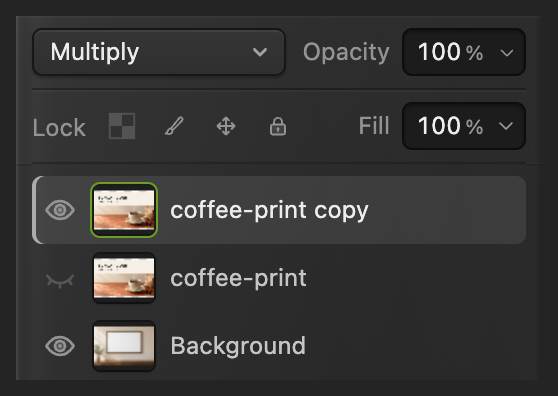
انقر علامة الاختيار (تثبيت التحويل) في شريط الخيارات. في لوحة الطبقات، غير القائمة المنسدلة التي تعرض عادي إلى ضرب. يتحكم وضع المزج في طريقة امتزاج ألوان الطبقة بالصورة التي تحتها. ويتيح «ضرب» للمناطق الأدكن من الورق أن تعتم اللوحة.

طبق الحجم والموضع. 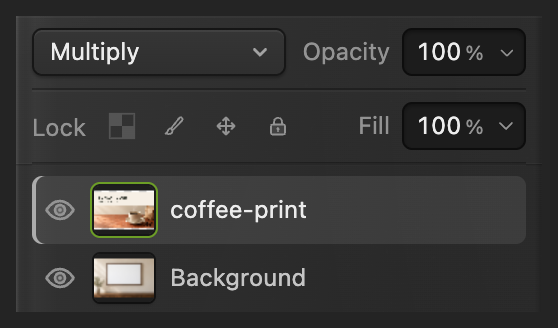
طبق «ضرب» على طبقة العمل الفني. صدر نسخة واحتفظ بنموذج العرض
اختر ، وأدخل framed-print.png في اسم الملف، ثم انقر الزر تصدير.
استخدم لتبقى الصورة والكائن الذكي قابلين للتحرير. بعد ذلك يحدث المشروع. أما أثناء العمل من ملف JPEG الأصلي، فيكتب نموذج العرض مسطحا في ملف JPEG الذي فتحته؛ وأول حفظ لملف JPEG يفتح مربع الحوار حفظ الصورة. ويصنع التصدير نسخة صورة منفصلة.
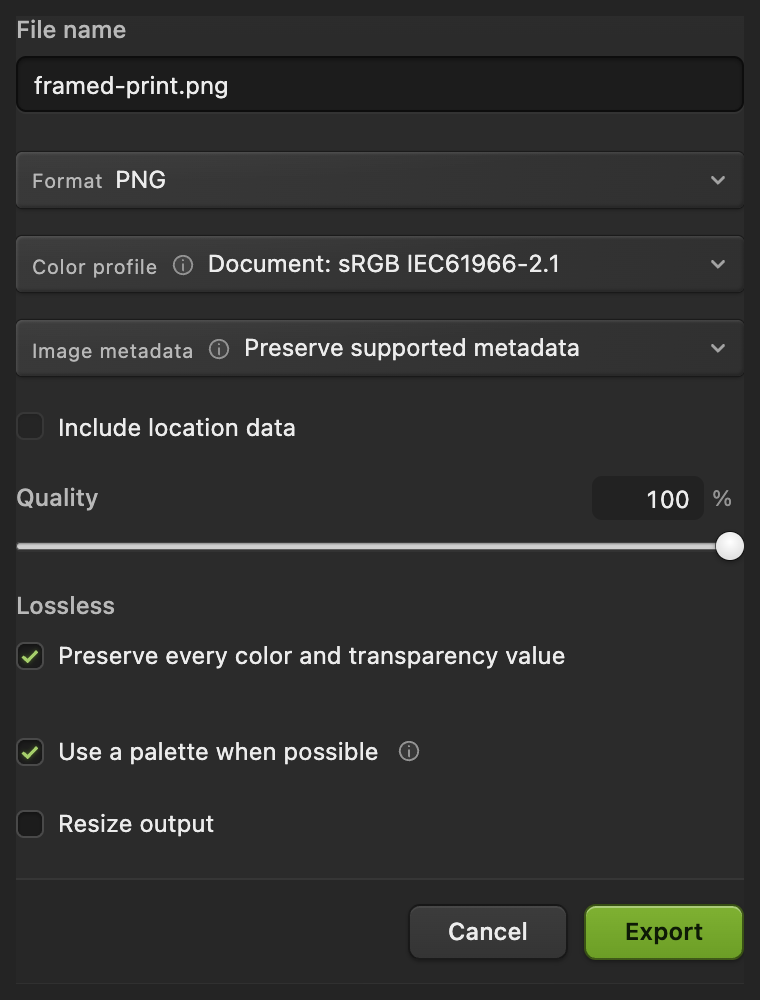
صدر معاينة الصورة.

بدل التصميم دون ملاءمته من جديد
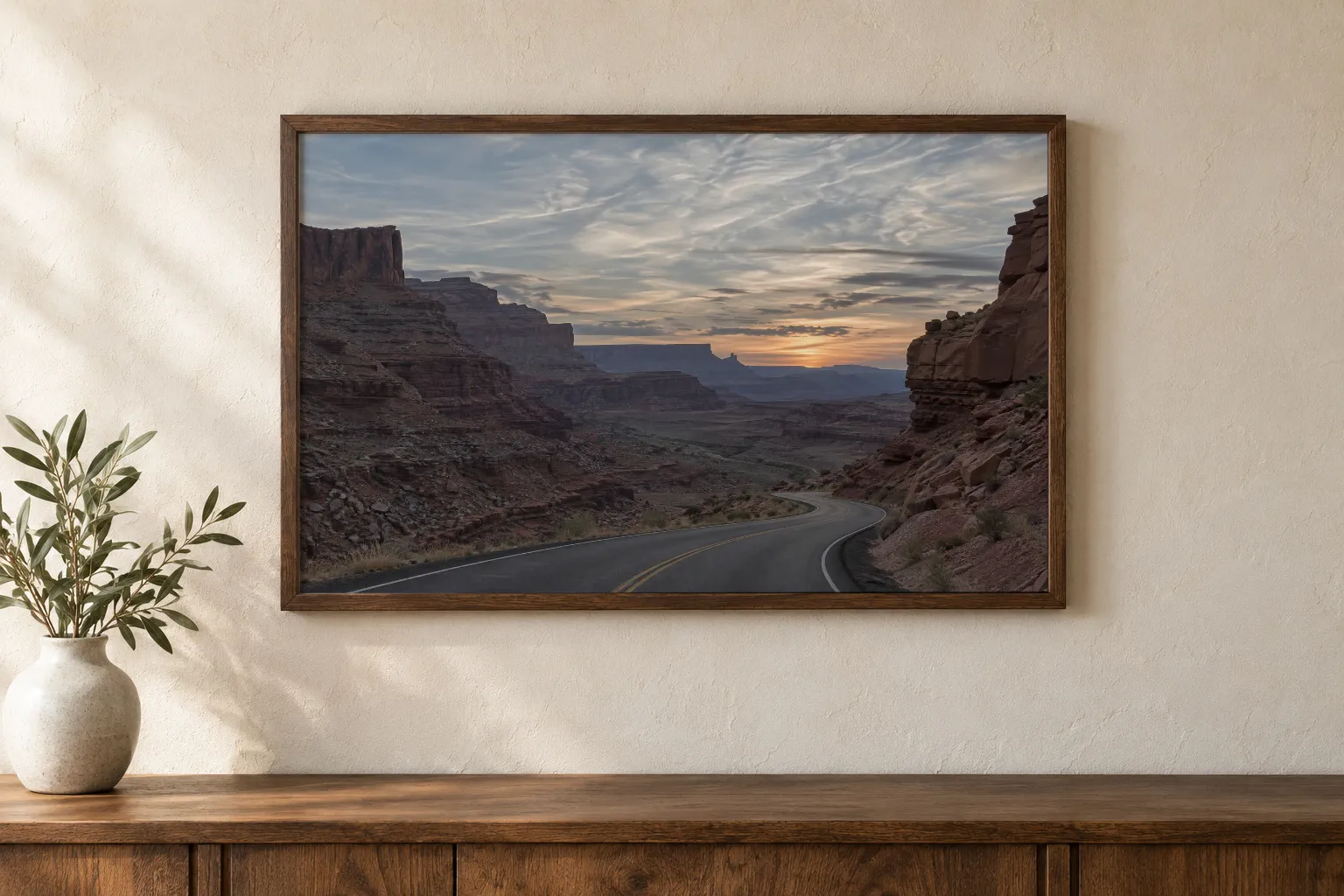
افتح مشروعك المحفوظ وحدد طبقة coffee-print فيه. اختر واختر اللوحة النموذجية البديلة، أو تصميمك الخاص.
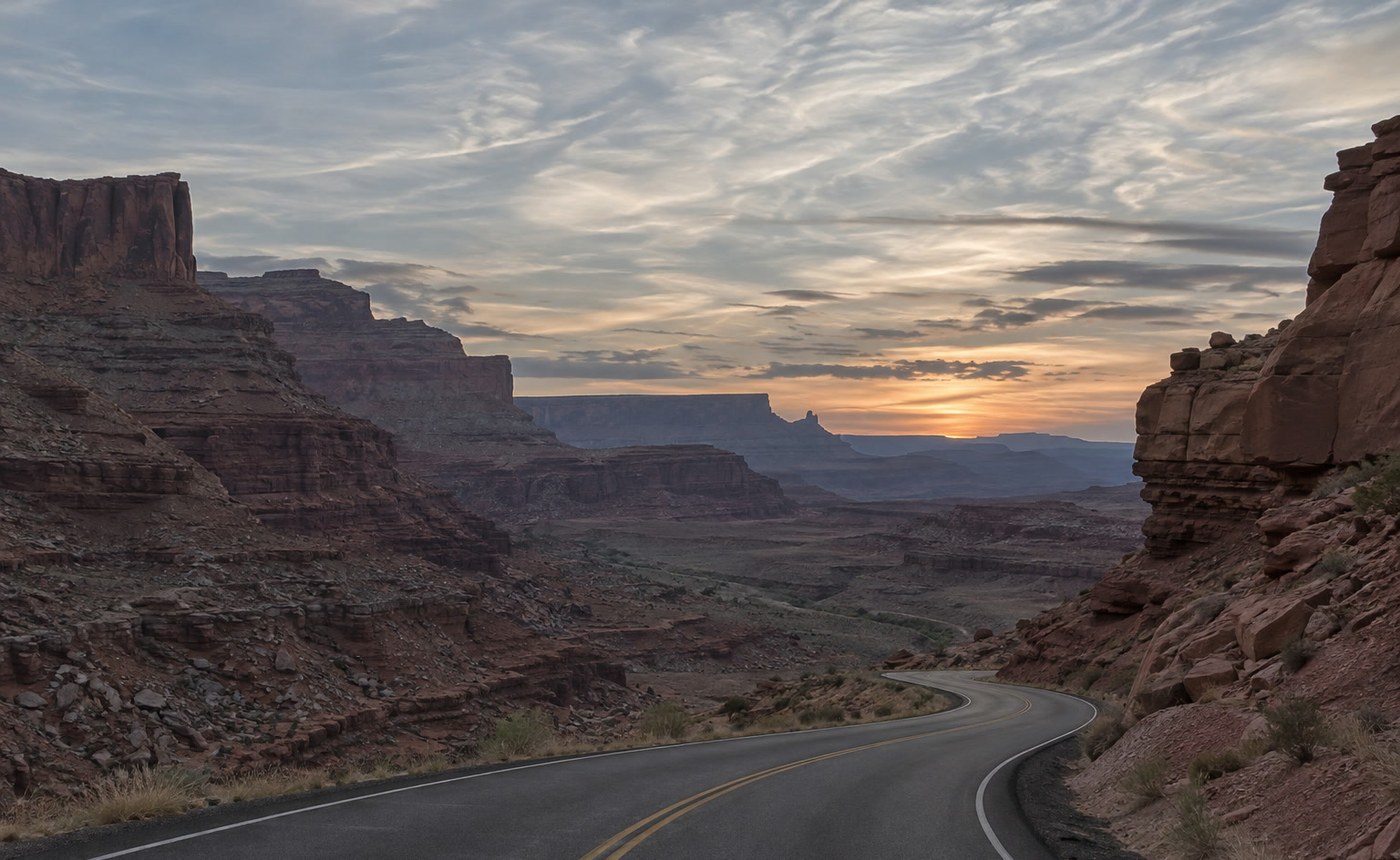
يبقى الحجم والموضع وإعداد «ضرب» مع الطبقة. صدر كل نسخة كما في الخطوة 6.
ركب العمل الفني على سطح مستو مائل
لإطار أو شاشة مصورة بزاوية، احتفظ بنسخة احتياطية ككائن ذكي قبل تحويل طبقة العمل إلى بكسلات. اختر ، ثم انقر العين بجوار الطبقة الأصلية coffee-print لإخفائها. اترك النسخة محددة.
اختر . في مربع الحوار تنقيط مظهر الطبقة، راجع ما سيزال وانقر الزر تحويل إلى بكسلات. ثم اختر أو لملاءمة الزوايا مع السطح المصور. انقر تثبيت التحويل لتطبيقه. لم يعد التصميم المحول قابلا للاستبدال بالأمر استبدال المحتويات…؛ أما الأصل المخفي فيحتفظ بهذا الخيار.

ماذا بعد؟
نماذج عرض الصور: أسئلة وأجوبة
هل يمكنني استخدام صورة إطار ملتقطة بزاوية لنموذج العرض؟
نعم، بعد تحويل التصميم إلى بكسلات. في Lil Cactus، الأوامر «تشويه» و«منظور» و«التواء» غير متاحة للكائن الذكي، لذا كرر الطبقة وأخف الأصل. ثم اختر «طبقة › تنقيط › تنقيط الطبقة» على النسخة وركبها بالأمر «تحرير › تحويل › منظور» أو «تشويه».
كيف أحرر العمل الفني داخل كائن ذكي؟
في Lil Cactus، حدد طبقة العمل الفني واختر «طبقة › الكائنات الذكية › تحرير المحتويات». أجر التغييرات في علامة التبويب الجديدة، ثم اختر «ملف › حفظ المحتويات في المستند الأصلي» لتحديث نموذج العرض.
هل يمكنني استخدام صورتي الخاصة لنموذج عرض في Lil Cactus؟
نعم. الصورة التي فيها سطح مستو ملتقط من الأمام تصلح لطريقة الكائن الذكي هذه في Lil Cactus. ضع تصميمك، وحوله إلى كائن ذكي، ثم ركبه بالأمر «تحرير › تحويل حر».
هل يجعل الكائن الذكي التصميم الصغير أكثر حدة؟
لا. في Lil Cactus، يحافظ الكائن الذكي على التفاصيل الموجودة أصلا في المصدر. وتكبير ملف صغير لا يستطيع استعادة تفاصيل لم تكن فيه.
هل يحافظ «استبدال المحتويات» على الحجم والموضع في Lil Cactus؟
نعم، إذا كانت أبعاد التصميم الجديد بالبكسل مطابقة لأبعاد الأول. أما الملف الأكبر أو الأصغر فيحجم بالتحويل نفسه، فركبه من جديد بالأمر «تحرير › تحويل حر».
تابع التعلم
 كيف أستخدم الكائنات الذكية؟غير حجم الصورة وطبق عليها عوامل التصفية وبدلها دون أن تفقد بكسلاتها الأصلية أبدا.متوسط · 6 د
 كيف أضيف نصا إلى صورة؟عنوان رئيسي وسطر ثانٍ على صورة، ويبقيان قابلين للتعديل لاحقا.مبتدئ · 5 د
 كيف أضيف ظلا وحدا خارجيا للنص باستخدام أنماط الطبقة؟ظلال وحدود وتوهجات وتراكبات تبقى قابلة للتعديل.مبتدئ · 6 د