Comment créer un mockup à partir d’une photo
En bref
Ouvrez dans Lil Cactus la photo d’un cadre vu de face, ajoutez le visuel avec et choisissez . Ajustez-le avec : pour l’exemple, réglez L (lié) sur 55,7 %, choisissez le point de référence Centre, réglez X sur 770 et Y sur 415, puis cliquez sur Valider la transformation. Dans le panneau Calques, passez le Mode de fusion de Normal à Produit. Exportez avec et gardez la mise en page réutilisable avec
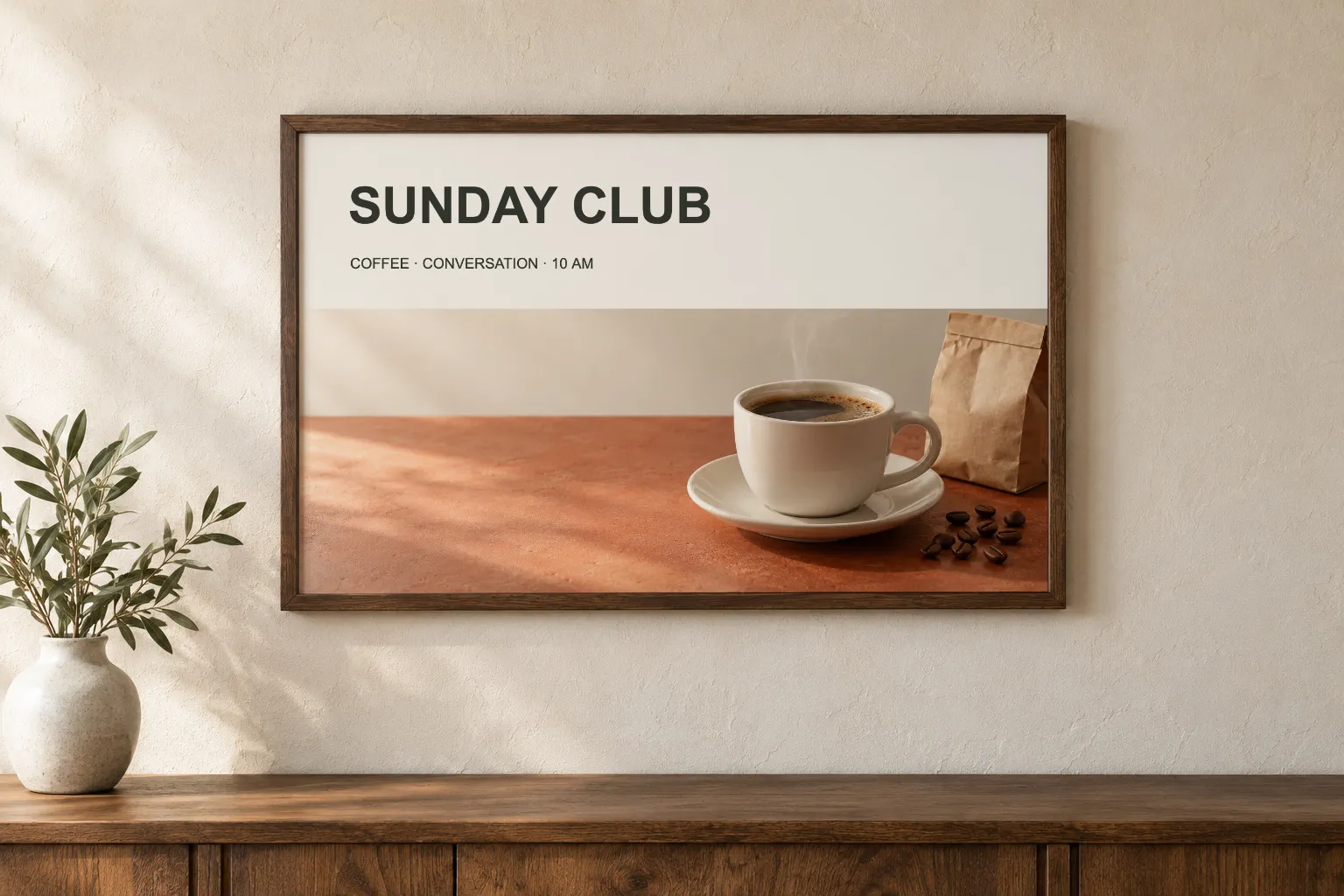
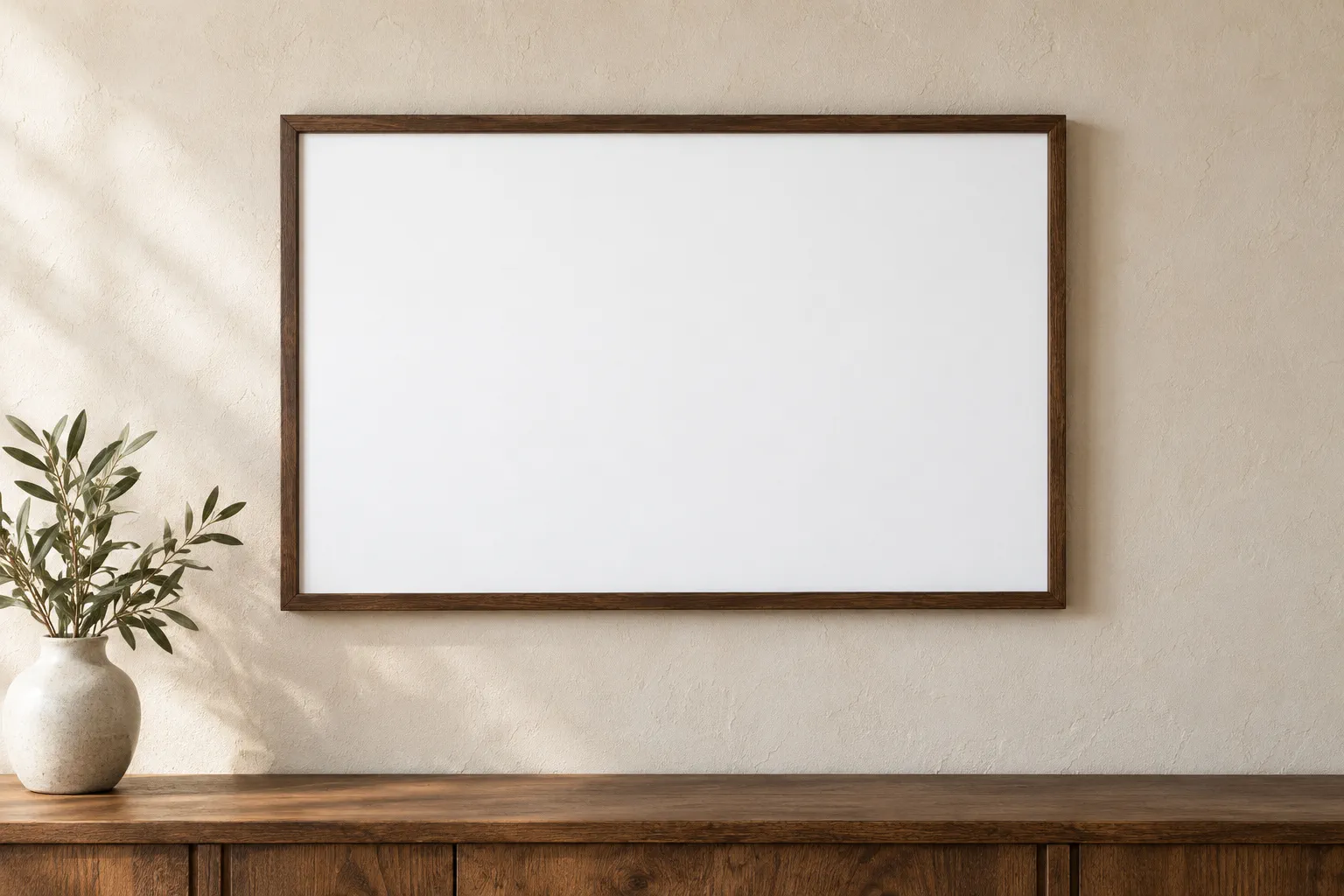
- Durée
- 6 minutes
- Niveau
- Intermédiaire
- Il vous faut
- La photo d’un cadre vu de face et un visuel. Les deux affiches d’exemple font 1 536 × 944 px.
- Formats pris en charge
- Photos et visuels JPG ou PNG
Gratuit, sans inscription. Votre photo reste sur votre ordinateur.
Un mockup place un visuel dans une scène photographiée pour que vous puissiez juger de son rendu. Cet exemple utilise un cadre vu de face. Un objet dynamique conserve le visuel non redimensionné à l’intérieur d’un calque : l’ajuster à la scène ne modifie donc pas cette image source.
Créer le mockup d’une affiche encadrée en six étapes
Ouvrir le cadre et importer l’affiche
Ouvrez l’exemple de cette page, ou choisissez pour votre photo. Téléchargez l’affiche de café d’exemple, puis choisissez et sélectionnez-la. Dans le panneau Calques, sélectionnez coffee-print au-dessus d’Arrière-plan.
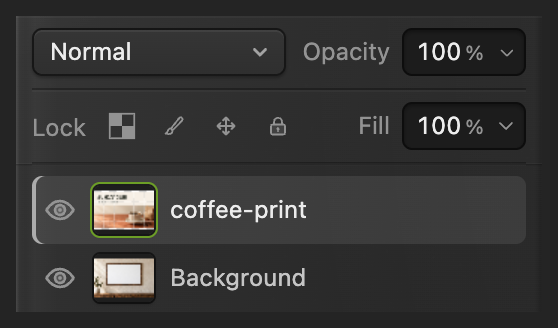
Gardez le calque du visuel sélectionné. Convertir le visuel en objet dynamique
Choisissez . Le panneau Propriétés indique maintenant Objet dynamique. Si ce panneau est masqué, affichez-le avec .
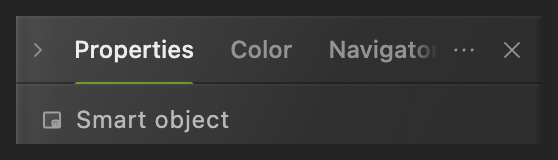
Vérifiez le type de calque avant de redimensionner. Les lignes Largeur et Hauteur sous ce titre décrivent le document entier, pas l’affiche. Redimensionner l’affiche
Choisissez . Dans la barre d’options sous les menus, vérifiez que le maillon de chaîne entre L et T est activé (en surbrillance verte) et réglez L sur 55,7 %. Appuyez sur Tab : la valeur liée T suit.

La chaîne lie les deux valeurs d’échelle. La positionner dans le cadre
Cliquez sur le point du milieu (Centre) de la petite grille de 3 × 3. Réglez X sur 770 et Y sur 415. Ce sont les coordonnées du centre du visuel sur la photo. L’affiche touche maintenant les bords intérieurs du bois.
Pour votre propre cadre vu de face, ajustez L, X et Y jusqu’à ce que le visuel remplisse son ouverture.

Sélectionnez le point de référence central avant de saisir la position. Valider et fondre avec le papier
Cliquez sur la coche (Valider la transformation) dans la barre d’options. Dans le panneau Calques, passez la liste déroulante qui affiche Normal sur Produit. Un mode de fusion détermine comment les couleurs du calque se combinent avec la photo en dessous. Le mode Produit laisse les zones plus sombres du papier assombrir l’affiche.

Appliquez la taille et la position. 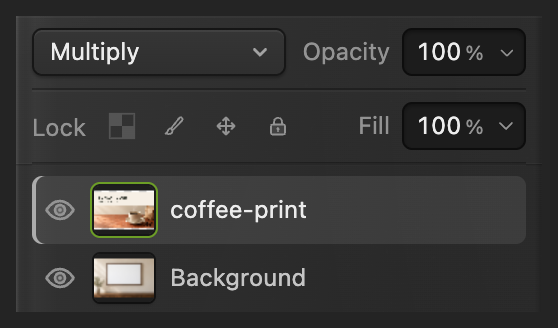
Appliquez le mode Produit au calque du visuel. Exporter une copie et garder le mockup
Choisissez , saisissez framed-print.png dans le champ Nom du fichier et cliquez sur Exporter.
Utilisez pour garder la photo et l’objet dynamique modifiables. Ensuite, met à jour le projet. Tant que vous travaillez à partir du JPEG d’origine, réécrit le mockup aplati dans le JPEG ouvert ; le premier enregistrement d’un JPEG ouvre la boîte de dialogue Enregistrer l’image. L’exportation crée une copie d’image séparée.
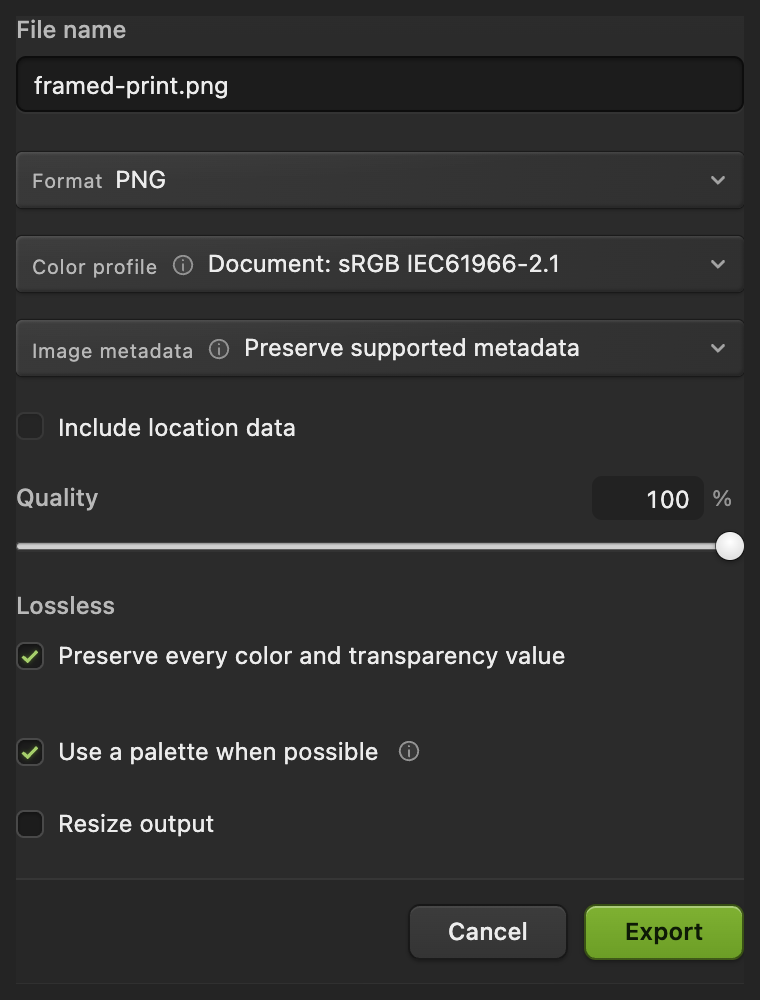
Exportez l’aperçu photo.

Changer de visuel sans tout réajuster
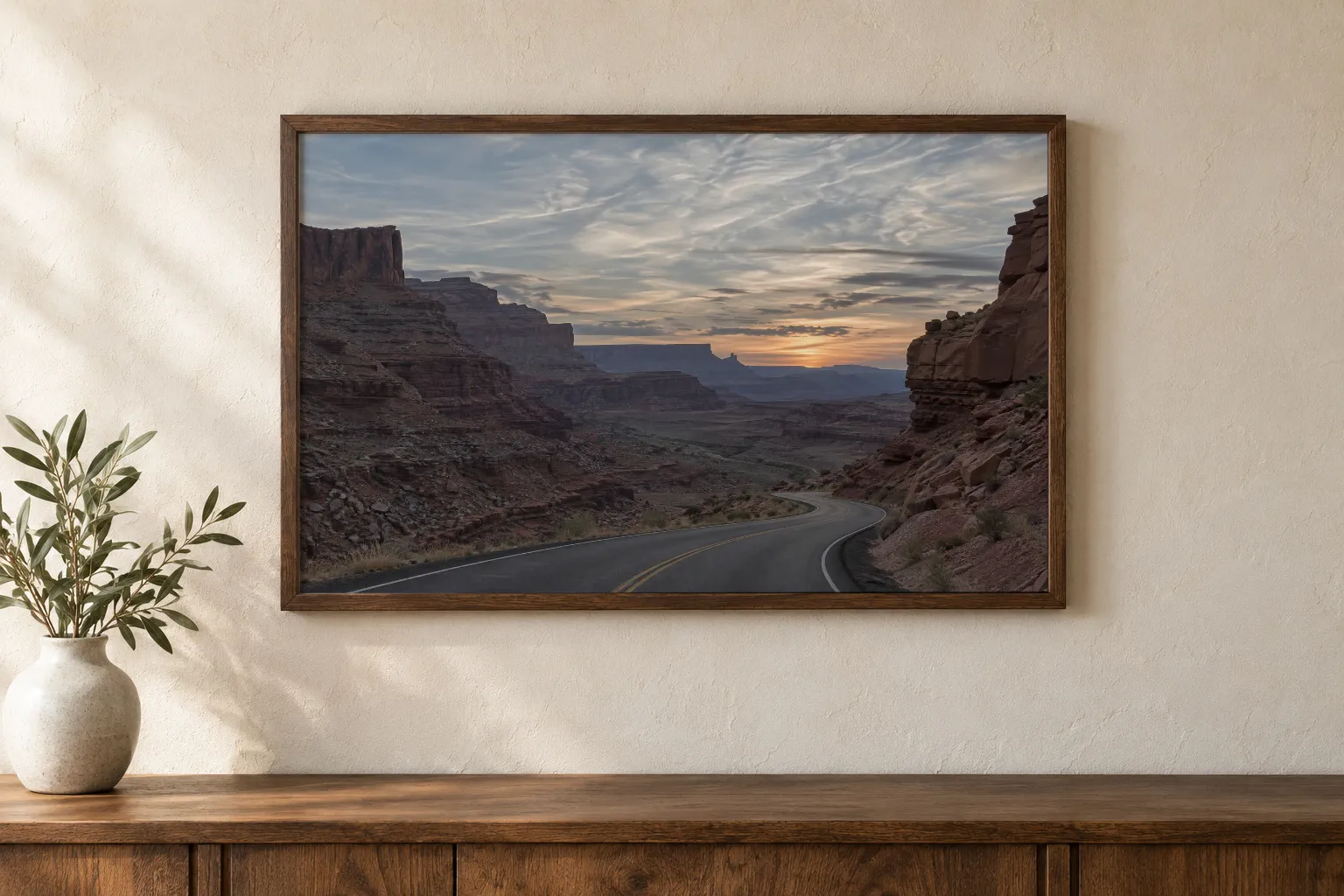
Ouvrez votre projet enregistré et sélectionnez son calque coffee-print. Choisissez et choisissez l’autre affiche d’exemple, ou votre propre visuel.
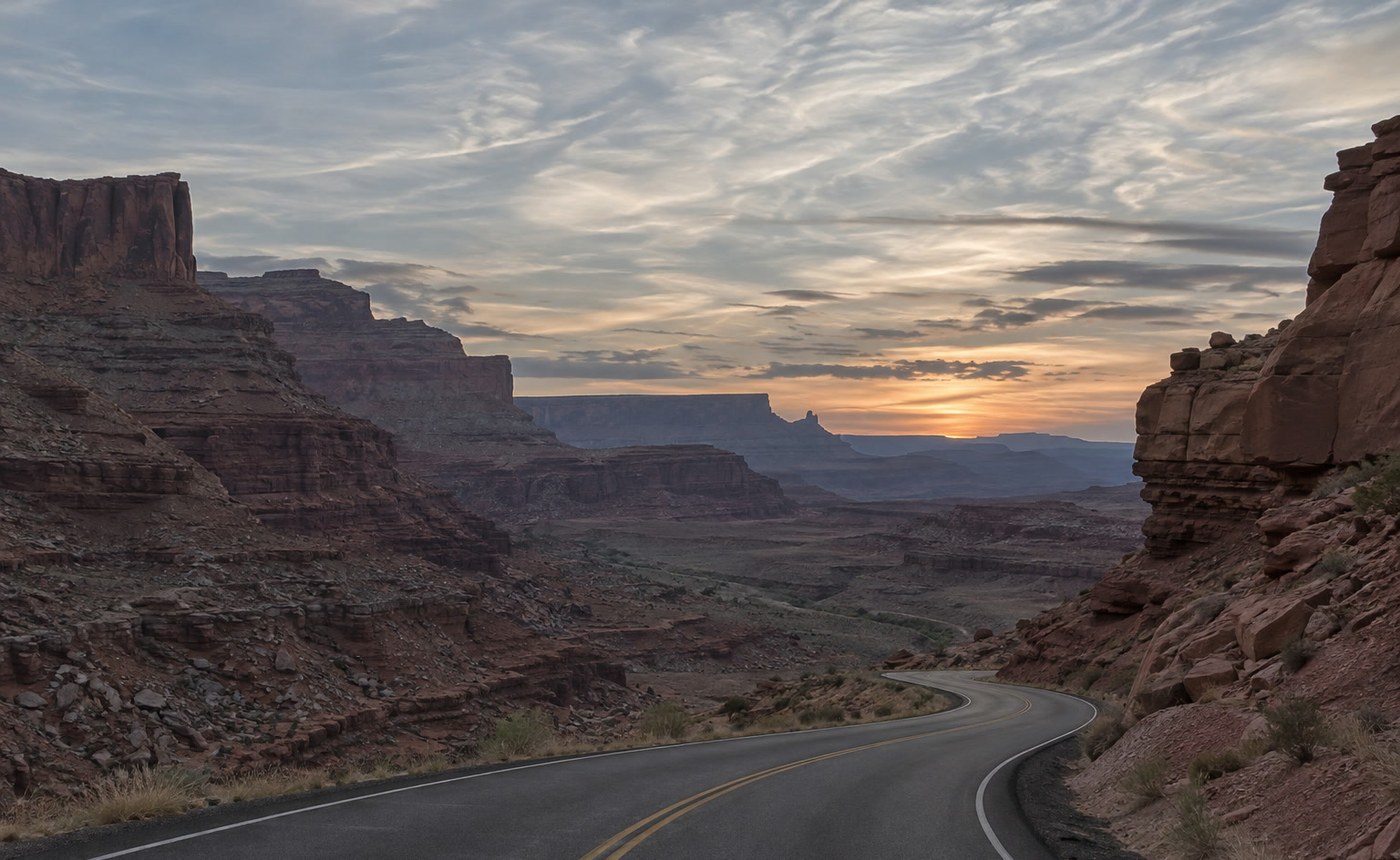
La taille, la position et le mode Produit restent attachés au calque. Exportez chaque version comme à l’étape 6.
Ajuster un visuel à une surface plane vue en biais
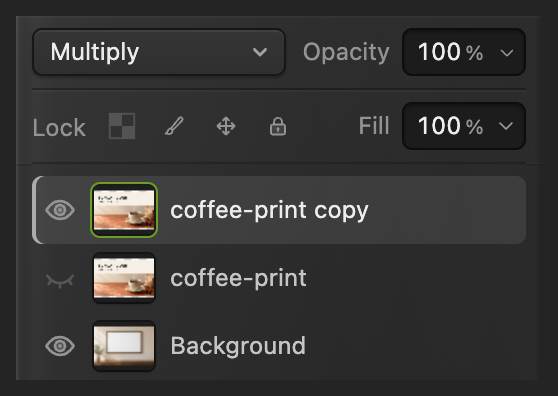
Pour un cadre ou un écran vu en biais, gardez une sauvegarde sous forme d’objet dynamique avant de convertir le calque de travail en pixels. Choisissez , puis cliquez sur l’œil à côté du calque coffee-print d’origine pour le masquer. Laissez la copie sélectionnée.
Choisissez . Dans la boîte de dialogue Pixelliser l’aspect du calque, vérifiez ce qui sera supprimé et cliquez sur Convertir en pixels. Choisissez ensuite ou pour faire coïncider les coins avec la surface photographiée. Cliquez sur Valider la transformation pour l’appliquer. Le visuel converti ne peut plus être remplacé avec Remplacer le contenu… ; l’original masqué conserve cette possibilité.

Pour aller plus loin
Mockups photo : questions et réponses
Puis-je utiliser pour un mockup la photo d’un cadre vu en biais ?
Oui, après avoir converti le visuel en pixels. Dans Lil Cactus, Torsion, Perspective et Déformation ne sont pas disponibles pour un objet dynamique : dupliquez le calque et masquez l’original. Choisissez ensuite Calque › Pixelliser › Pixelliser le calque sur la copie et ajustez-la avec Édition › Transformation › Perspective ou Torsion.
Comment modifier le visuel à l’intérieur d’un objet dynamique ?
Dans Lil Cactus, sélectionnez le calque du visuel et choisissez Calque › Objets dynamiques › Modifier le contenu. Faites vos modifications dans le nouvel onglet, puis choisissez Fichier › Enregistrer le contenu dans le parent pour mettre à jour le mockup.
Puis-je utiliser ma propre photo pour un mockup dans Lil Cactus ?
Oui. Une photo avec une surface plane vue de face convient à cette méthode avec objet dynamique dans Lil Cactus. Importez votre visuel, convertissez-le en objet dynamique et ajustez-le avec Édition › Transformation manuelle.
Un objet dynamique rend-il un petit visuel plus net ?
Non. Dans Lil Cactus, un objet dynamique préserve les détails déjà présents dans la source. Agrandir un petit fichier ne peut pas restituer des détails qu’il ne contenait pas.
Remplacer le contenu conserve-t-il la taille et la position dans Lil Cactus ?
Oui, si le nouveau visuel a les mêmes dimensions en pixels que le premier. Un fichier plus grand ou plus petit est mis à l’échelle par la même transformation : ajustez-le de nouveau avec Édition › Transformation manuelle.
Pour aller plus loin
 Comment utiliser les objets dynamiquesRedimensionnez, filtrez et remplacez une image sans jamais perdre ses pixels d’origine.Intermédiaire · 6 min
 Comment ajouter du texte sur une photoUn titre et une seconde ligne sur une photo, toujours modifiables par la suite.Débutant · 5 min
 Comment ajouter une ombre portée et un contour avec les styles de calqueOmbres, contours, lueurs et incrustations qui restent modifiables.Débutant · 6 min