Cómo crear un mockup a partir de una foto
Respuesta rápida
Abre en Lil Cactus la foto de un marco visto de frente, añade el diseño con y elige . Usa para encajarlo: en el ejemplo, con los valores enlazados, pon An en 55,7%, elige el punto de referencia Centro, pon X en 770 e Y en 415, y haz clic en Confirmar transformación. En Capas, cambia el Modo de fusión de Normal a Multiplicar. Exporta con y conserva la composición reutilizable con

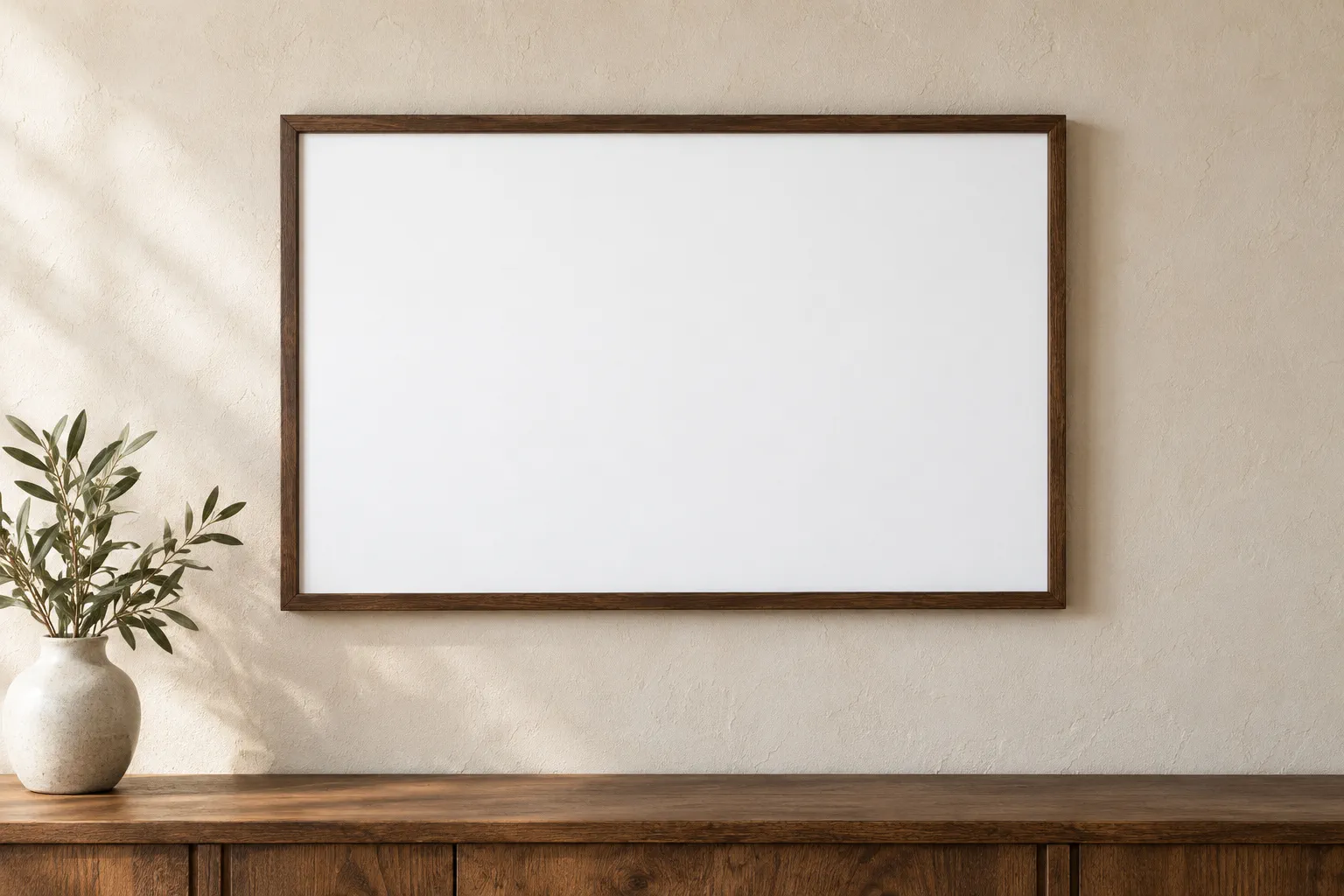
- Tiempo
- 6 minutos
- Nivel
- Intermedio
- Necesitas
- La foto de un marco visto de frente y una ilustración. Las dos láminas de ejemplo miden 1536 × 944 px.
- Funciona con
- Fotos y diseños JPG o PNG
Gratis y sin registro. Tu foto no sale de tu equipo.
Un mockup coloca una ilustración en un escenario fotografiado para que veas cómo queda. Este ejemplo usa un marco visto de frente. Un objeto inteligente guarda la ilustración sin escalar dentro de una capa, así que encajarla en la escena no modifica esa imagen de origen.
Haz el mockup de una lámina enmarcada en seis pasos
Abre el marco y coloca la lámina
Abre el ejemplo de esta página o elige para usar tu foto. Descarga la lámina de café de ejemplo, elige y selecciónala. En Capas, selecciona coffee-print, encima de Fondo.
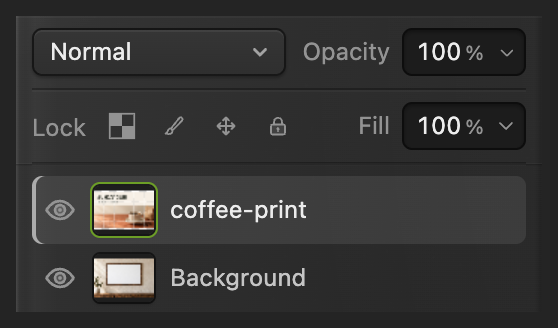
Deja seleccionada la capa de la ilustración. Convierte la ilustración en un objeto inteligente
Elige . El panel Propiedades indica ahora Objeto inteligente. Si ese panel está oculto, muéstralo con .
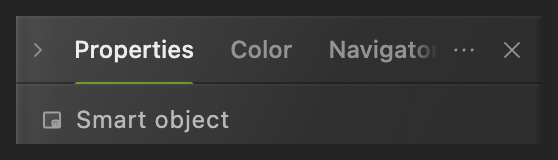
Comprueba el tipo de capa antes de cambiar el tamaño. Las filas Anchura y Altura bajo este título describen el documento entero, no la lámina. Cambia el tamaño de la lámina
Elige . En la barra de opciones bajo los menús, comprueba que el eslabón de cadena entre An y Al está activado (resaltado en verde) y pon An en 55,7%. Pulsa Tab: el valor enlazado Al lo sigue.

La cadena enlaza los dos valores de escala. Colócala dentro del marco
Haz clic en el punto central (Centro) de la pequeña cuadrícula de 3 × 3. Pon X en 770 e Y en 415. Son las coordenadas del centro de la ilustración sobre la foto. Ahora la lámina llega justo a los bordes interiores de la madera.
Con tu propio marco visto de frente, ajusta An, X e Y hasta que la ilustración encaje en la abertura.

Selecciona el punto de referencia central antes de escribir la posición. Confirma y fusiónala con el papel
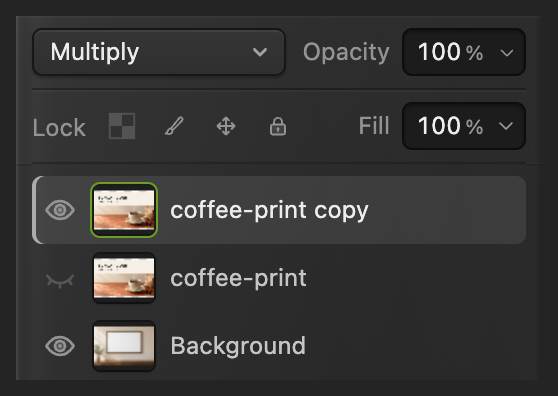
Haz clic en la marca de verificación (Confirmar transformación) de la barra de opciones. En Capas, cambia la lista desplegable que muestra Normal a Multiplicar. Un modo de fusión controla cómo se combinan los colores de la capa con la foto que hay debajo. Multiplicar deja que las zonas más oscuras del papel oscurezcan la lámina.

Aplica el tamaño y la posición. 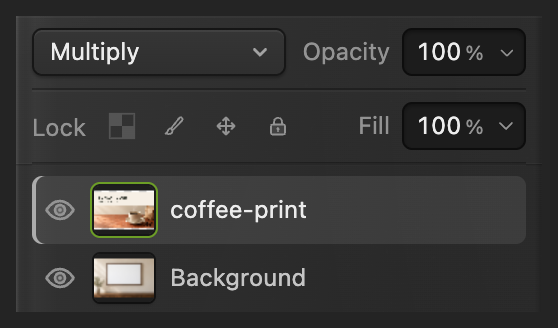
Aplica Multiplicar a la capa de la ilustración. Exporta una copia y conserva el mockup
Elige , escribe framed-print.png en Nombre de archivo y haz clic en Exportar.
Usa para que la foto y el objeto inteligente sigan siendo editables. A partir de entonces, actualiza el proyecto. Mientras trabajas sobre el JPEG original, escribe el mockup acoplado en el JPEG que abriste; la primera vez que guardas un JPEG se abre Guardar imagen. Exportar crea una copia de la imagen aparte.
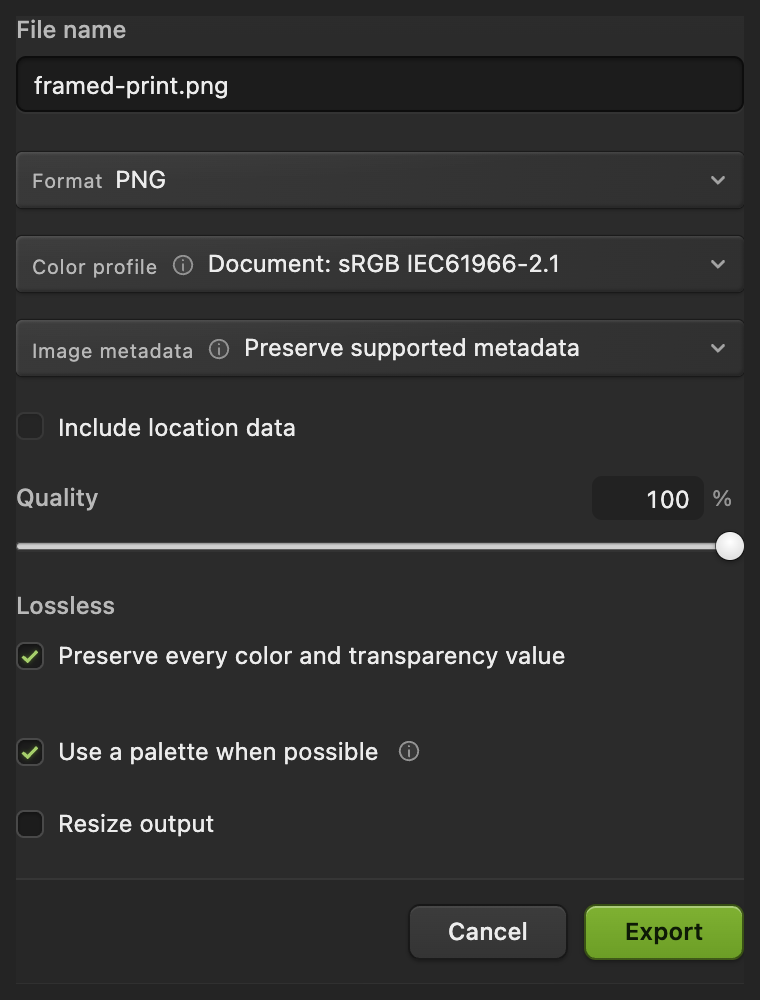
Exporta la vista previa de la foto.

Cambia el diseño sin volver a encajarlo
Abre el proyecto guardado y selecciona su capa coffee-print. Elige y elige la lámina de ejemplo alternativa o tu propio diseño.

El tamaño, la posición y el modo Multiplicar se quedan en la capa. Exporta cada versión como en el paso 6.
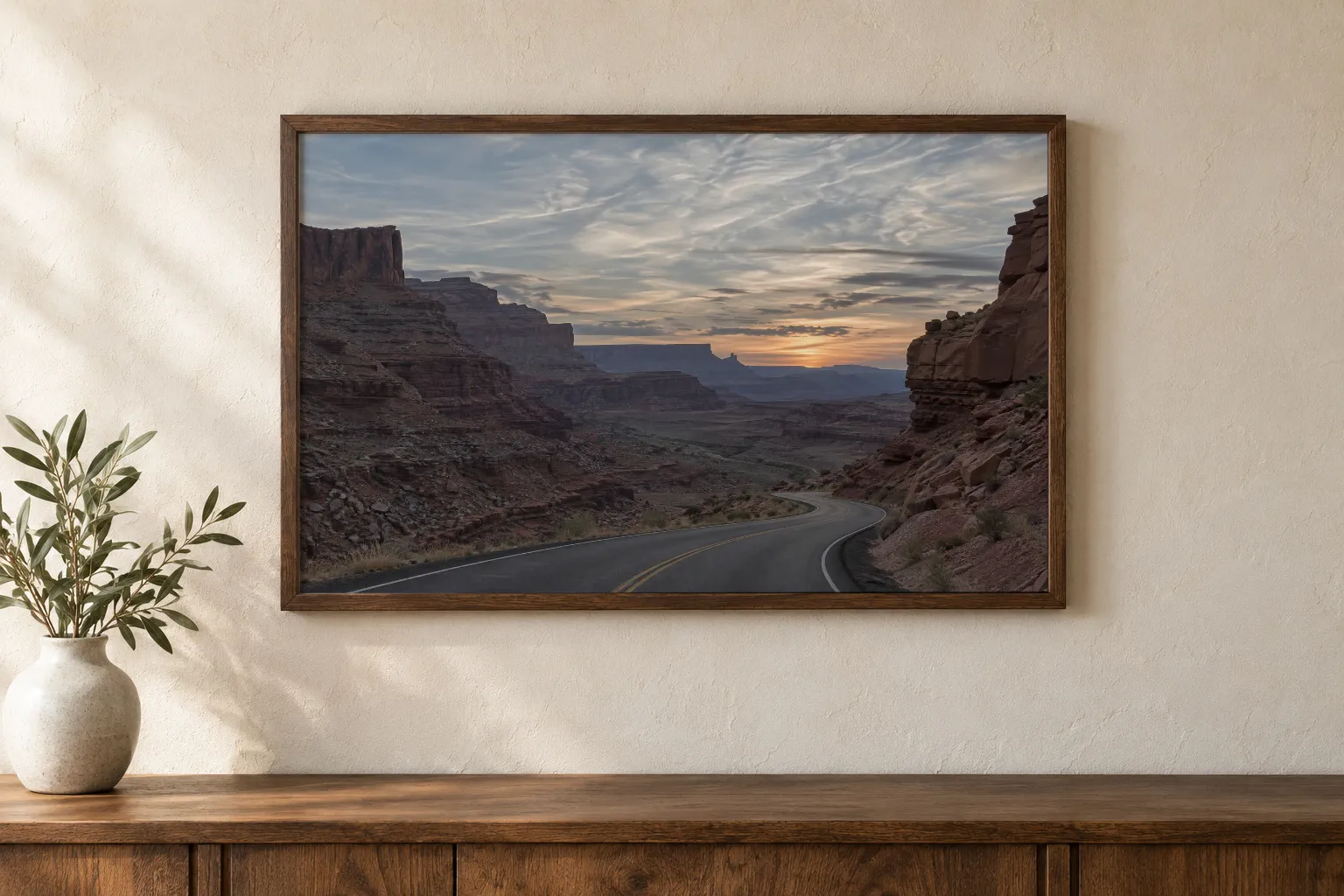
Encaja una ilustración en una superficie plana en ángulo
Para un marco o una pantalla en ángulo, guarda una copia de seguridad como objeto inteligente antes de convertir la capa de trabajo en píxeles. Elige y haz clic en el ojo junto a la capa original coffee-print para ocultarla. Deja seleccionada la copia.
Elige . En Rasterizar aspecto de capa, revisa lo que se va a quitar y haz clic en Convertir en píxeles. Después elige o para ajustar las esquinas a la superficie fotografiada. Haz clic en Confirmar transformación para aplicarlo. El diseño convertido ya no se puede sustituir con Reemplazar contenido…; el original oculto conserva esa opción.

Qué hacer después
Mockups con fotos: preguntas y respuestas
¿Puedo usar la foto de un marco en ángulo para un mockup?
Sí, después de convertir el diseño en píxeles. En Lil Cactus, Distorsionar, Perspectiva y Deformar no están disponibles para un objeto inteligente, así que duplica la capa y oculta el original. Después elige Capa › Rasterizar › Rasterizar capa sobre la copia y encájala con Edición › Transformar › Perspectiva o Distorsionar.
¿Cómo edito la ilustración de dentro de un objeto inteligente?
En Lil Cactus, selecciona la capa de la ilustración y elige Capa › Objetos inteligentes › Editar contenido. Haz los cambios en la nueva pestaña y luego elige Archivo › Guardar contenido en el documento principal para actualizar el mockup.
¿Puedo usar mi propia foto para un mockup en Lil Cactus?
Sí. En Lil Cactus, una foto con una superficie plana vista de frente funciona con este método de objeto inteligente. Coloca tu diseño, conviértelo en objeto inteligente y encájalo con Edición › Transformación libre.
¿Un objeto inteligente hace más nítido un diseño pequeño?
No. En Lil Cactus, un objeto inteligente conserva el detalle que ya tiene el original. Ampliar un archivo pequeño no puede recuperar un detalle que nunca tuvo.
¿Reemplazar contenido mantiene el tamaño y la posición en Lil Cactus?
Sí, cuando el diseño nuevo tiene las mismas dimensiones en píxeles que el primero. Un archivo más grande o más pequeño se escala con la misma transformación, así que vuelve a encajarlo con Edición › Transformación libre.
Sigue aprendiendo
 Cómo usar los objetos inteligentesCambia el tamaño, aplica filtros y sustituye una imagen sin perder nunca sus píxeles originales.Intermedio · 6 min
 Cómo poner texto en una fotoUn titular y una segunda línea sobre una foto, editables más adelante.Principiante · 5 min
 Cómo añadir una sombra paralela y un contorno con estilos de capaSombras, contornos, resplandores y superposiciones que siguen siendo editables.Principiante · 6 min