Jak zrobić mockup ze zdjęcia
Krótka odpowiedź
Otwórz w Lil Cactus zdjęcie ramy sfotografowanej na wprost, dodaj projekt poleceniem i wybierz . Dopasuj go poleceniem : na przykładowym zdjęciu przy połączonych wartościach w polu Sz. ustaw 55,7%, wybierz punkt odniesienia Środek, w polu X ustaw 770, a w polu Y 415, a potem kliknij przycisk Zatwierdź przekształcenie. W panelu Warstwy zmień Tryb mieszania z Zwykły na Mnożenie. Wyeksportuj wynik poleceniem , a układ do ponownego użycia zachowaj poleceniem
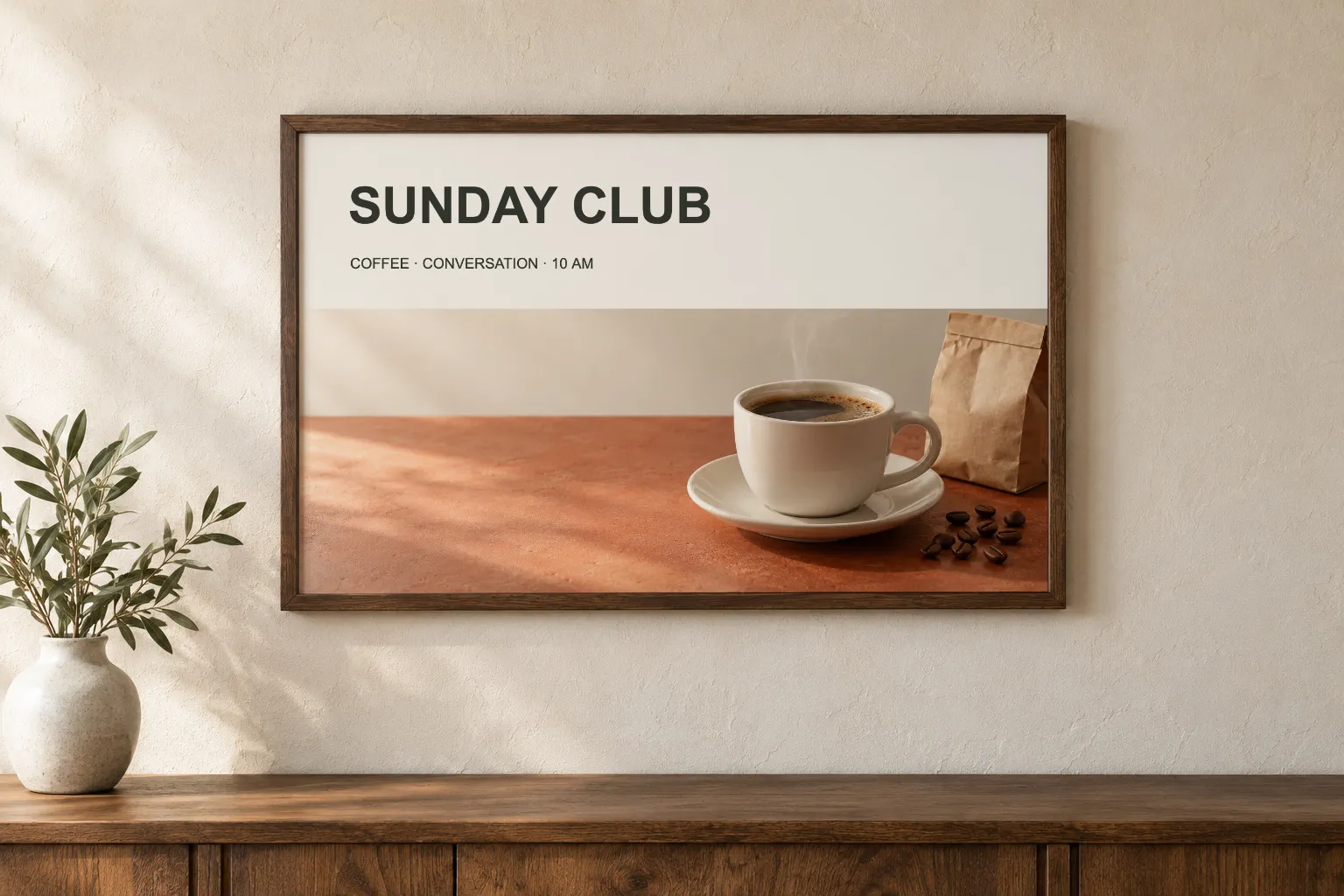
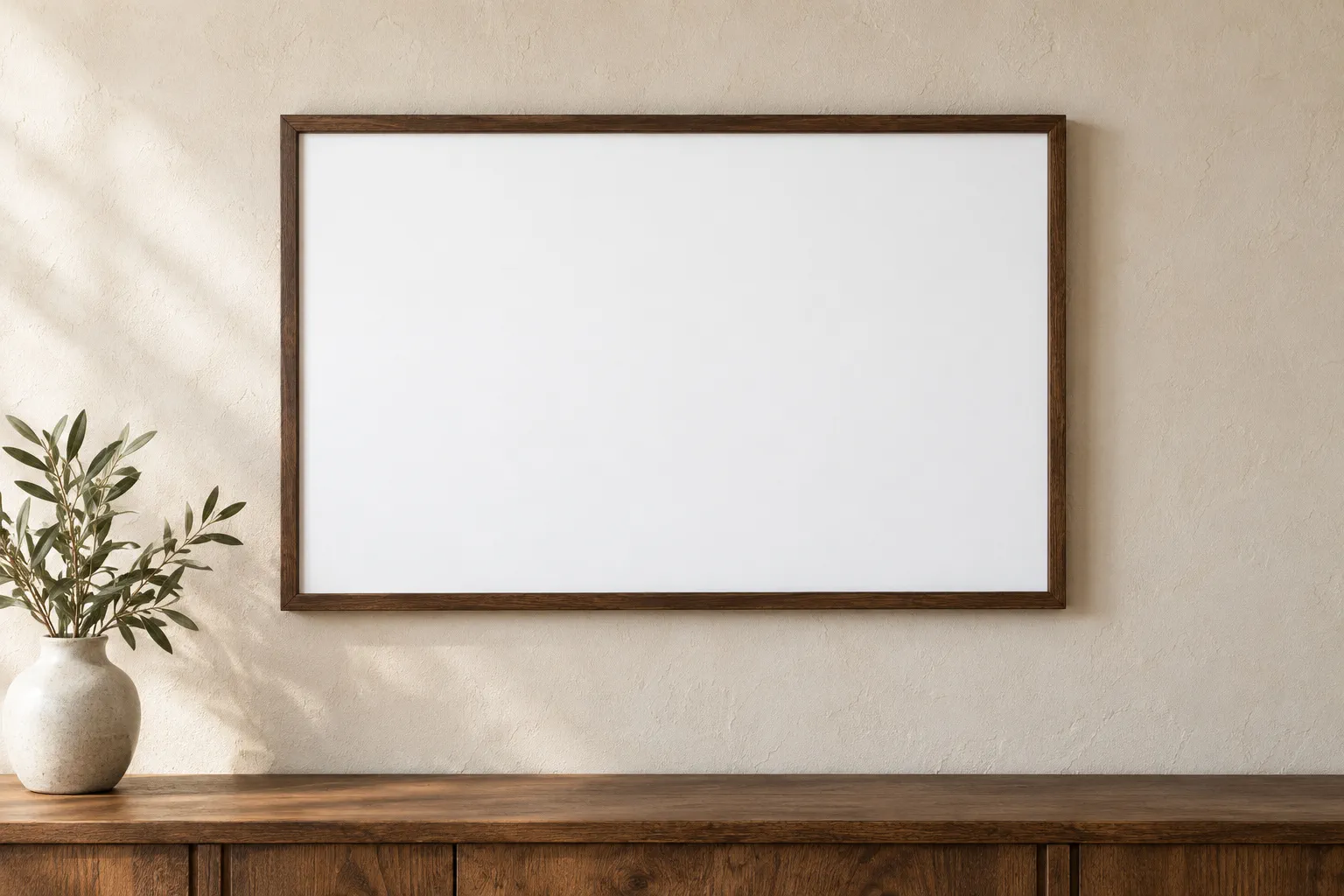
- Czas
- 6 minut
- Poziom
- Średnio zaawansowany
- Potrzebujesz
- Zdjęcie ramy sfotografowanej na wprost i grafika. Oba przykładowe wydruki mają 1536 × 944 px.
- Obsługiwane formaty
- Zdjęcia i projekty w formatach JPG i PNG
Za darmo, bez rejestracji. Twoje zdjęcie zostaje na Twoim komputerze.
Mockup umieszcza grafikę w sfotografowanym otoczeniu, aby można było zobaczyć, jak będzie wyglądać. W tym przykładzie użyto ramy sfotografowanej na wprost. Obiekt inteligentny przechowuje nieskalowaną grafikę wewnątrz warstwy, więc dopasowanie jej do sceny nie zmienia obrazu źródłowego.
Mockup oprawionego wydruku w sześciu krokach
Otwórz ramę i umieść wydruk
Otwórz przykład z tej strony albo wybierz , aby otworzyć własne zdjęcie. Pobierz przykładowy plakat kawiarni, a potem wybierz i wskaż pobrany plik. W panelu Warstwy zaznacz warstwę coffee-print nad warstwą Tło.
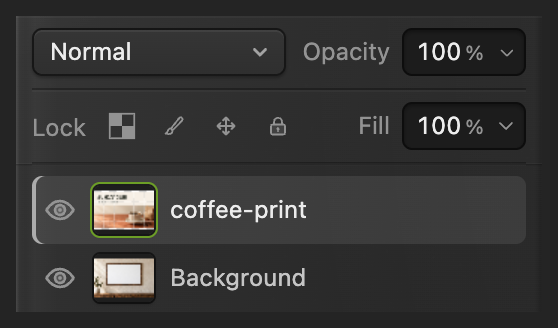
Pozostaw zaznaczoną warstwę z grafiką. Przekonwertuj grafikę na obiekt inteligentny
Wybierz . Panel Właściwości pokazuje teraz nagłówek Obiekt inteligentny. Jeśli panel jest ukryty, wyświetl go poleceniem .
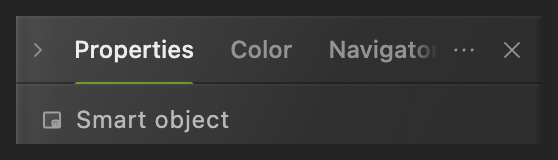
Przed zmianą rozmiaru sprawdź rodzaj warstwy. Wiersze Szerokość i Wysokość pod tym nagłówkiem opisują cały dokument, a nie wydruk. Zmień rozmiar wydruku
Wybierz . Na pasku opcji pod menu upewnij się, że ogniwo łańcucha obok pól Sz. i Wys. jest włączone (podświetlone na zielono), i w polu Sz. ustaw 55,7%. Naciśnij Tab: połączone pole Wys. dostosuje się samo.

Łańcuch łączy obie wartości skali. Umieść wydruk w ramie
Kliknij środkowy punkt (Środek) w małej siatce 3 × 3. W polu X ustaw 770, a w polu Y 415. To współrzędne środka grafiki na zdjęciu. Wydruk dochodzi teraz do wewnętrznych krawędzi drewna.
W przypadku własnej ramy sfotografowanej na wprost zmieniaj wartości w polach Sz., X i Y, aż grafika wypełni otwór ramy.

Wybierz środkowy punkt odniesienia, zanim wpiszesz położenie. Zatwierdź i połącz z papierem
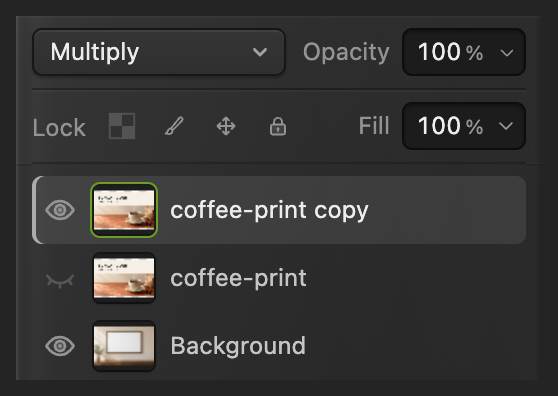
Kliknij znacznik wyboru (Zatwierdź przekształcenie) na pasku opcji. W panelu Warstwy zmień w liście rozwijanej wartość Zwykły na Mnożenie. Tryb mieszania określa, jak kolory warstwy łączą się ze zdjęciem pod spodem. Mnożenie sprawia, że ciemniejsze miejsca papieru przyciemniają wydruk.

Zastosuj rozmiar i położenie. 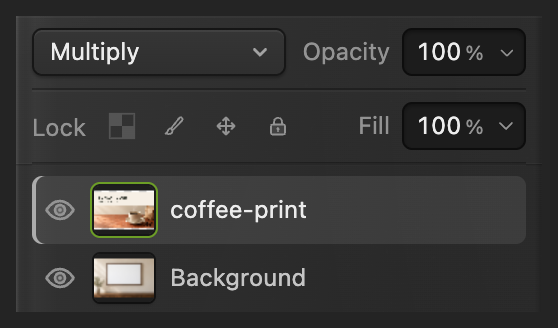
Zastosuj tryb Mnożenie do warstwy z grafiką. Wyeksportuj kopię i zachowaj mockup
Wybierz , w polu Nazwa pliku wpisz framed-print.png i kliknij przycisk Eksportuj.
Użyj polecenia , aby zdjęcie i obiekt inteligentny pozostały edytowalne. Od tej chwili aktualizuje projekt. Dopóki pracujesz na oryginalnym pliku JPEG, zapisuje spłaszczony mockup z powrotem do otwartego pliku JPEG; pierwsze zapisanie pliku JPEG otwiera okno Zapisz obraz. Eksport tworzy osobną kopię obrazu.
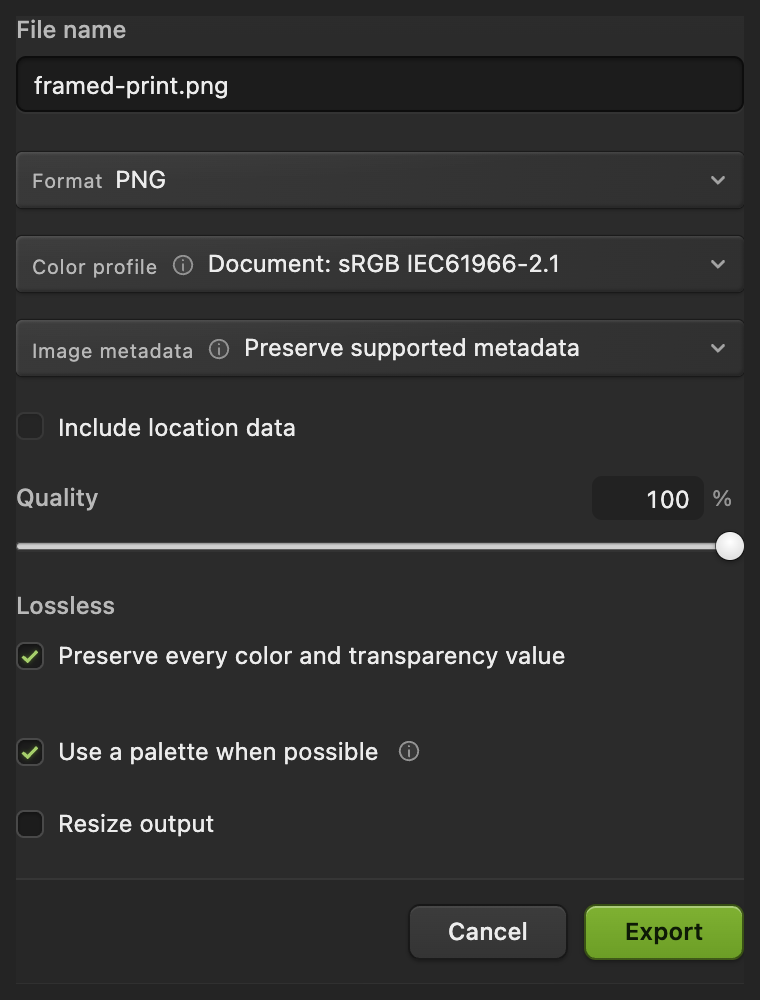
Wyeksportuj podgląd zdjęcia.

Wymień projekt bez ponownego dopasowywania
Otwórz zapisany projekt i zaznacz w nim warstwę coffee-print. Wybierz i wskaż drugi przykładowy wydruk albo własny projekt.
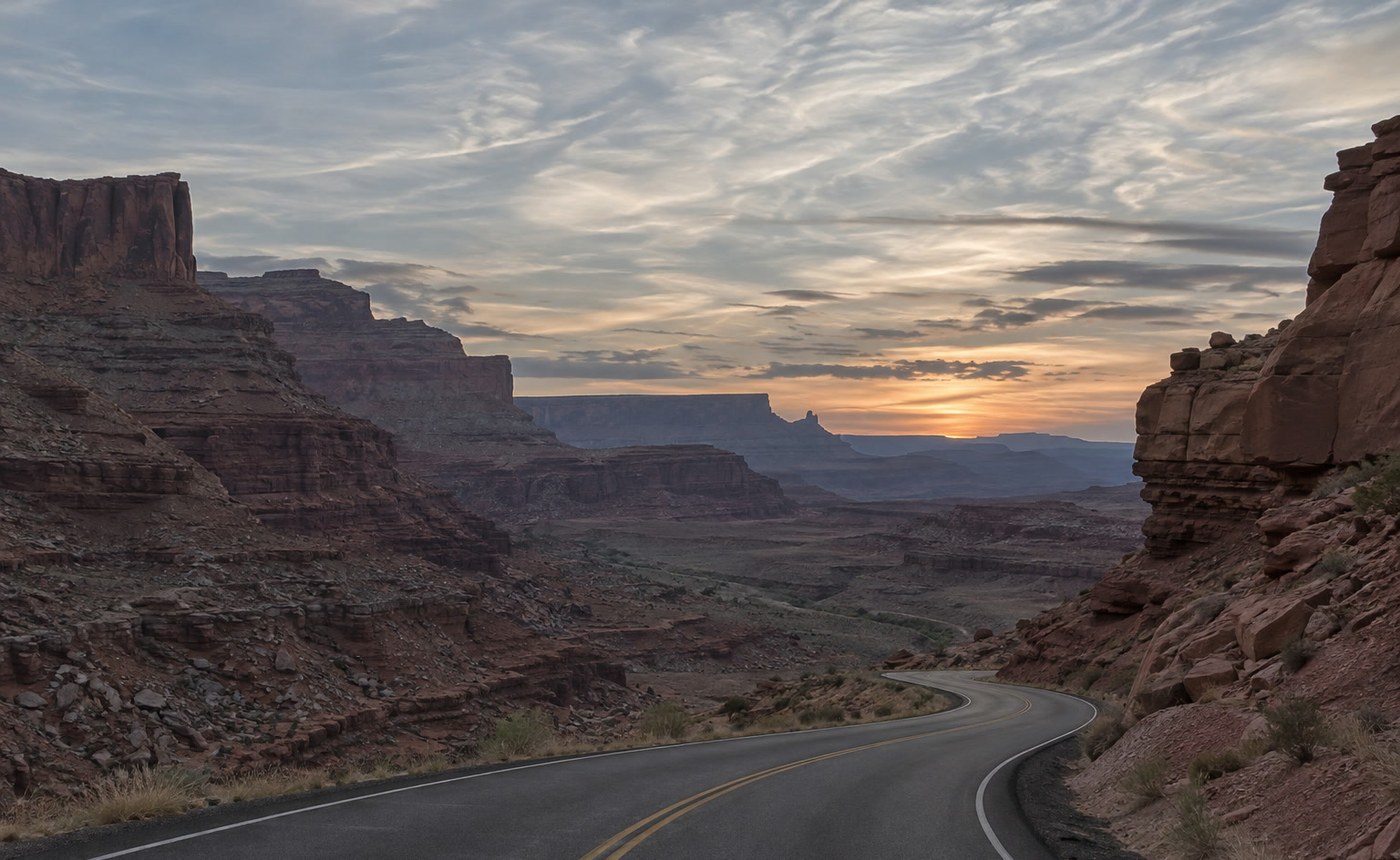
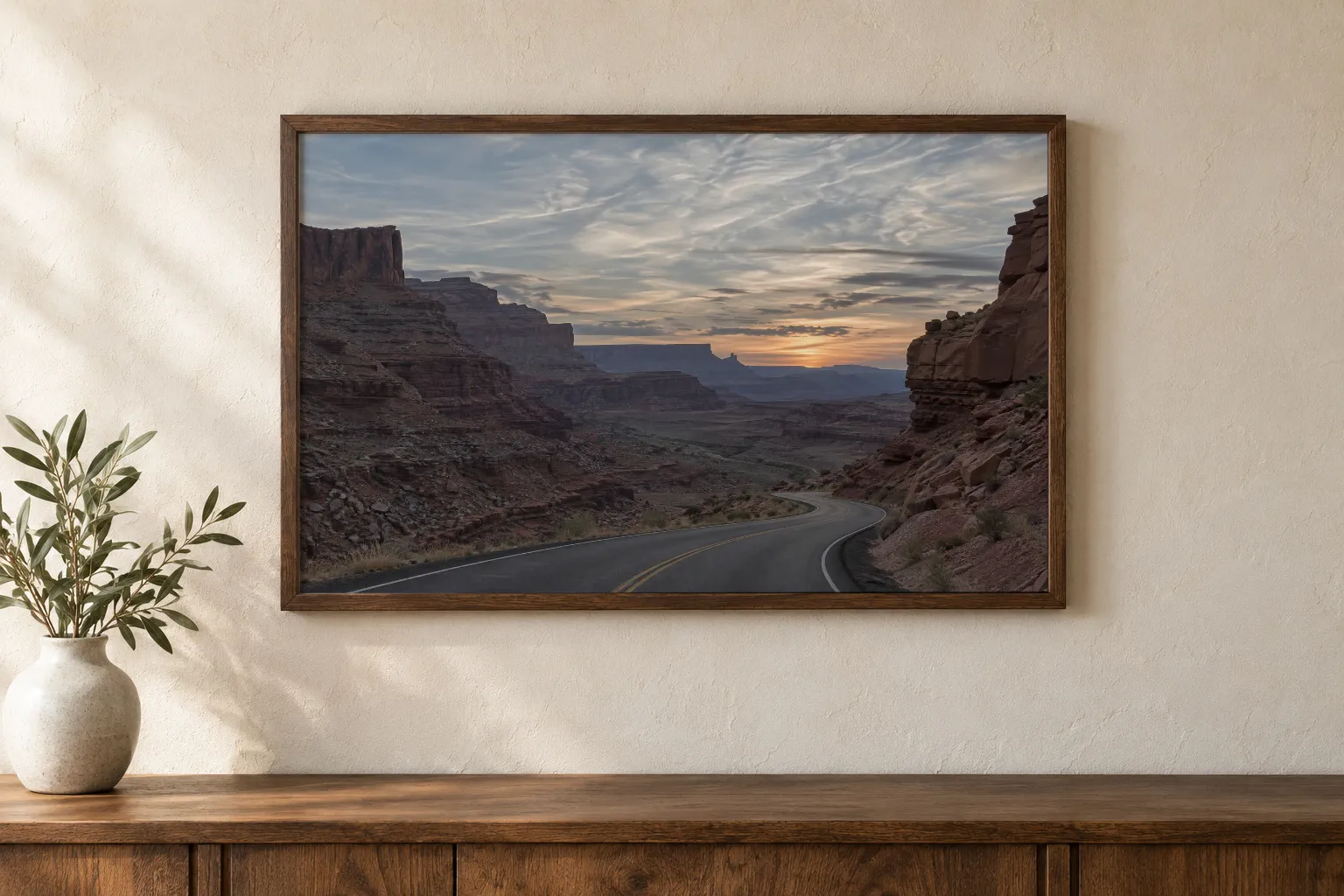
Rozmiar, położenie i tryb Mnożenie pozostają przypisane do warstwy. Każdą wersję wyeksportuj tak jak w kroku 6.
Dopasuj grafikę do płaskiej powierzchni pod kątem
W przypadku ramy lub ekranu sfotografowanych pod kątem zachowaj kopię zapasową obiektu inteligentnego, zanim przekonwertujesz roboczą warstwę na piksele. Wybierz , a potem kliknij ikonę oka obok oryginalnej warstwy coffee-print, aby ją ukryć. Pozostaw zaznaczoną kopię.
Wybierz . W oknie Rasteryzuj wygląd warstwy sprawdź, co zostanie usunięte, i kliknij przycisk Konwertuj na piksele. Następnie wybierz lub , aby dopasować narożniki do sfotografowanej powierzchni. Kliknij przycisk Zatwierdź przekształcenie, aby zastosować zmianę. Przekonwertowanego projektu nie można już wymienić poleceniem Zamień zawartość…; ukryty oryginał zachowuje tę możliwość.

Co dalej
Mockupy ze zdjęć: pytania i odpowiedzi
Czy do mockupu można użyć zdjęcia ramy sfotografowanej pod kątem?
Tak, po przekonwertowaniu projektu na piksele. W Lil Cactus polecenia Zniekształć, Perspektywa i Wypaczenie są niedostępne dla obiektu inteligentnego, więc powiel warstwę i ukryj oryginał. Następnie wybierz Warstwa › Rasteryzuj › Rasteryzuj warstwę na kopii i dopasuj ją poleceniem Edycja › Przekształć › Perspektywa lub Zniekształć.
Jak edytować grafikę wewnątrz obiektu inteligentnego?
W Lil Cactus zaznacz warstwę z grafiką i wybierz Warstwa › Obiekty inteligentne › Edytuj zawartość. Wprowadź zmiany w nowej karcie, a potem wybierz Plik › Zapisz zawartość w dokumencie nadrzędnym, aby zaktualizować mockup.
Czy w Lil Cactus mogę użyć własnego zdjęcia do mockupu?
Tak. Zdjęcie z płaską powierzchnią sfotografowaną na wprost nadaje się do tej metody z obiektem inteligentnym w Lil Cactus. Umieść projekt, przekonwertuj go na obiekt inteligentny i dopasuj poleceniem Edycja › Przekształcanie swobodne.
Czy obiekt inteligentny poprawia ostrość małego projektu?
Nie. W Lil Cactus obiekt inteligentny zachowuje szczegóły, które już są w pliku źródłowym. Powiększenie małego pliku nie przywróci szczegółów, których w nim nie było.
Czy polecenie Zamień zawartość zachowuje w Lil Cactus rozmiar i położenie?
Tak, jeśli nowy projekt ma takie same wymiary w pikselach jak pierwszy. Większy lub mniejszy plik zostanie przeskalowany tym samym przekształceniem, więc dopasuj go ponownie poleceniem Edycja › Przekształcanie swobodne.
Co dalej
 Jak korzystać z obiektów inteligentnychZmieniaj rozmiar, nakładaj filtry i wymieniaj obraz, nie tracąc nigdy oryginalnych pikseli.Średnio zaawansowany · 6 min
 Jak dodać tekst do zdjęciaNagłówek i drugi wiersz na zdjęciu, które później nadal można edytować.Początkujący · 5 min
 Jak dodać cień i obrys za pomocą stylów warstwyCienie, obrysy, blaski i nałożenia, które pozostają edytowalne.Początkujący · 6 min