Hoe maak je een mock-up van een foto?
Kort antwoord
Open in Lil Cactus een recht van voren gefotografeerde lijst, voeg het ontwerp toe met en kies . Pas het in met : zet voor het voorbeeld de gekoppelde B op 55,7%, kies het referentiepunt Midden, zet X op 770 en Y op 415 en klik op Transformatie bevestigen. Zet in Lagen de Overvloeimodus van Normaal op Vermenigvuldigen. Exporteer met en bewaar de herbruikbare opzet met
- Tijd
- 6 minuten
- Niveau
- Gemiddeld
- Wat je nodig hebt
- Een recht van voren gefotografeerde lijst en een ontwerp. Beide voorbeeldprints zijn 1536 × 944 px.
- Werkt met
- Foto’s en ontwerpen in JPG of PNG
Gratis, zonder account. Je foto blijft op je eigen computer.
Een mock-up plaatst een ontwerp in een gefotografeerde omgeving, zodat je ziet hoe het eruit komt te zien. Dit voorbeeld gebruikt een lijst die recht van voren is gefotografeerd. Een slim object bewaart het ongeschaalde ontwerp binnen een laag, zodat het inpassen in de scène die bronafbeelding niet verandert.
Een mock-up van een ingelijste print maken in zes stappen
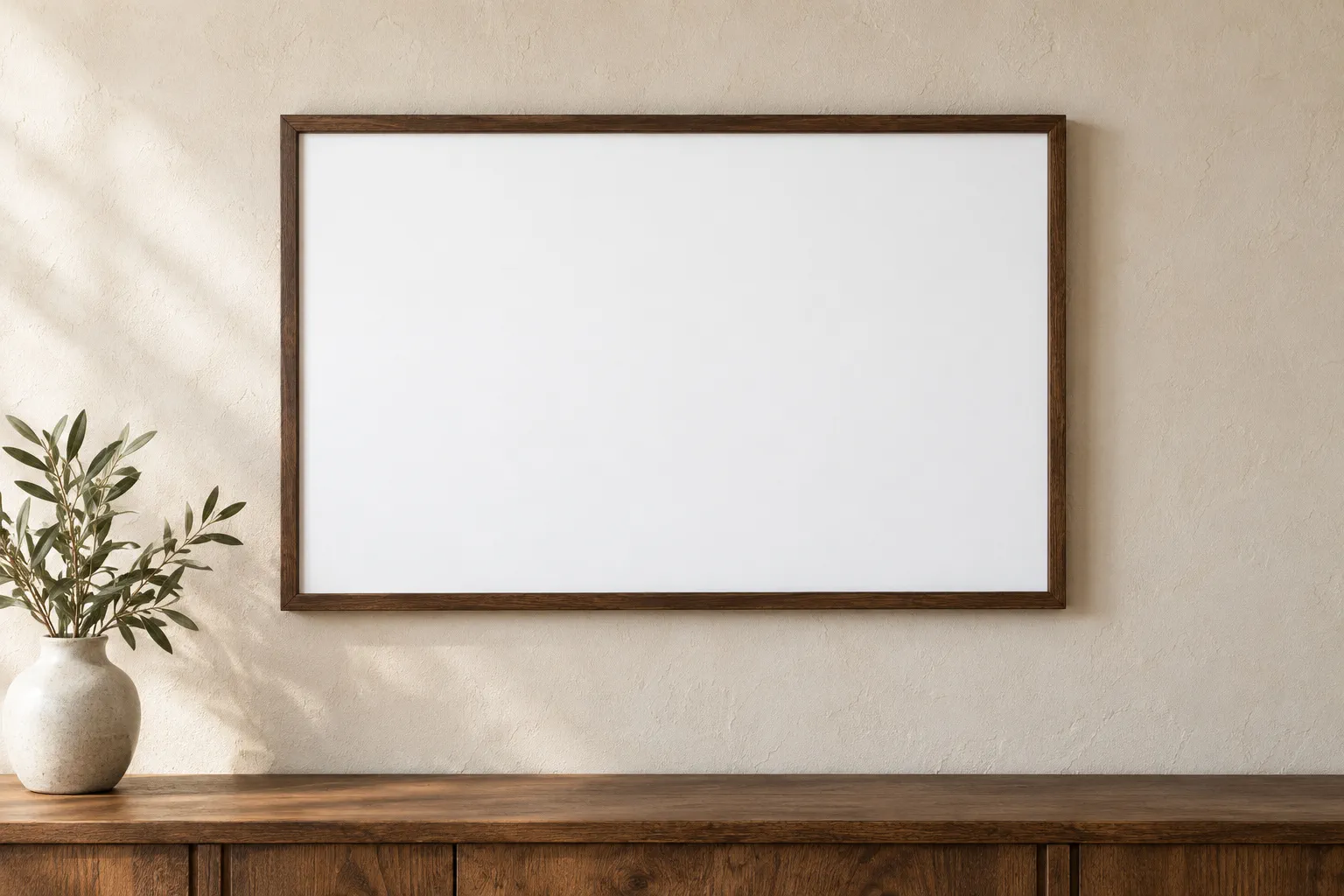
Open de lijst en plaats de print
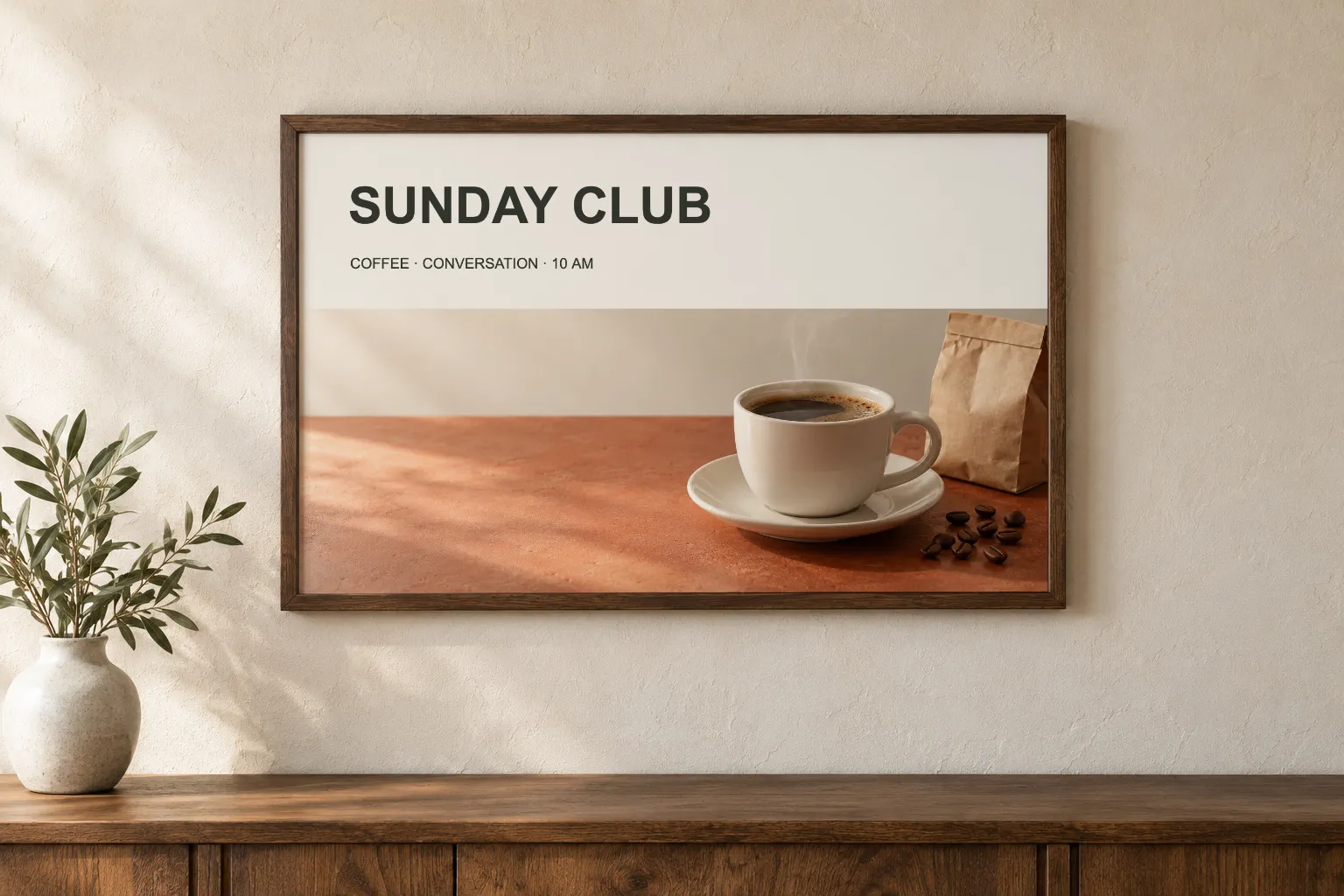
Open het voorbeeld op deze pagina, of kies voor je eigen foto. Download de voorbeeldprint met koffie, kies daarna en selecteer de print. Selecteer in Lagen de laag coffee-print boven Achtergrond.
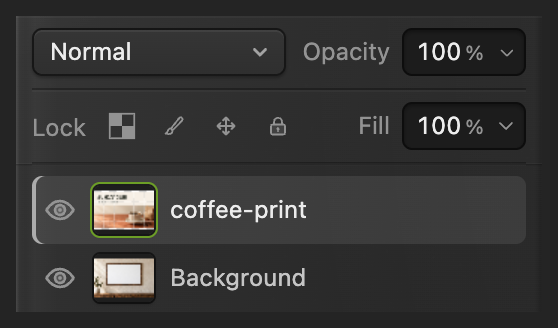
Houd de ontwerplaag geselecteerd. Zet het ontwerp om in een slim object
Kies . In het deelvenster Eigenschappen staat nu Slim object. Is dat deelvenster verborgen, toon het dan met .
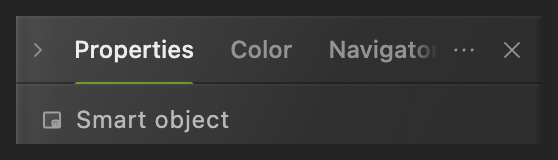
Controleer het laagtype voordat je het formaat wijzigt. De rijen Breedte en Hoogte onder deze kop beschrijven het hele document, niet de print. Wijzig het formaat van de print
Kies . Controleer in de optiebalk onder de menu’s of de kettingschakel naast B en H aanstaat (groen gemarkeerd) en zet B op 55,7%. Druk op Tab: de gekoppelde H volgt.

De ketting koppelt de twee schaalwaarden. Plaats de print in de lijst
Klik op het middelste punt (Midden) in het kleine raster van 3 × 3. Zet X op 770 en Y op 415. Dat zijn de coördinaten van het midden van het ontwerp op de foto. De print sluit nu aan op de binnenranden van het hout.
Pas bij je eigen recht van voren gefotografeerde lijst B, X en Y aan tot het ontwerp in de opening past.

Selecteer het middelste referentiepunt voordat je de positie invoert. Bevestig en laat de print opgaan in het papier
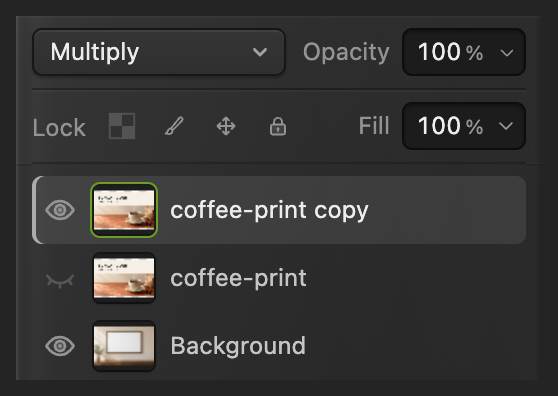
Klik op het vinkje (Transformatie bevestigen) in de optiebalk. Zet in Lagen de keuzelijst die Normaal toont op Vermenigvuldigen. Een overvloeimodus bepaalt hoe de kleuren van de laag zich mengen met de foto eronder. Met Vermenigvuldigen maken donkerdere delen van het papier de print donkerder.

Pas de grootte en positie toe. 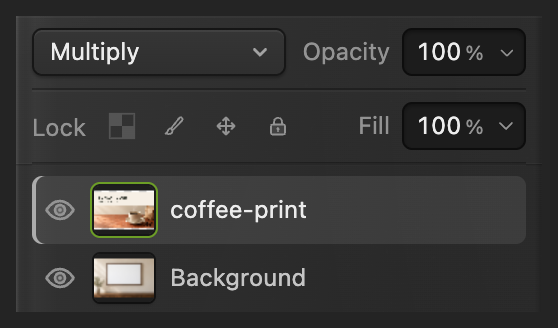
Pas Vermenigvuldigen toe op de ontwerplaag. Exporteer een kopie en bewaar de mock-up
Kies , voer framed-print.png in bij Bestandsnaam en klik op Exporteren.
Gebruik om de foto en het slimme object bewerkbaar te houden. Daarna werkt het project bij. Zolang je vanuit de oorspronkelijke JPEG werkt, schrijft de platte mock-up terug in de JPEG die je hebt geopend; de eerste keer opslaan als JPEG opent Afbeelding opslaan. Exporteren maakt een aparte kopie van de afbeelding.
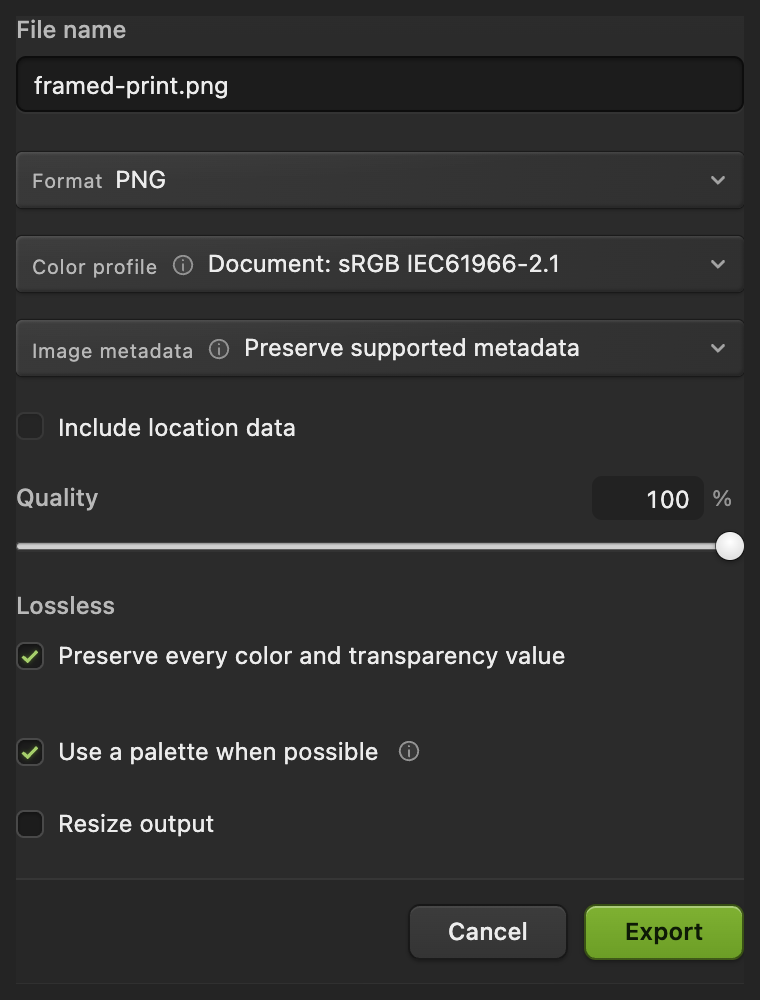
Exporteer de voorvertoning als foto.

Wissel het ontwerp zonder het opnieuw in te passen
Open je opgeslagen project en selecteer de laag coffee-print. Kies en kies de alternatieve voorbeeldprint of je eigen ontwerp.
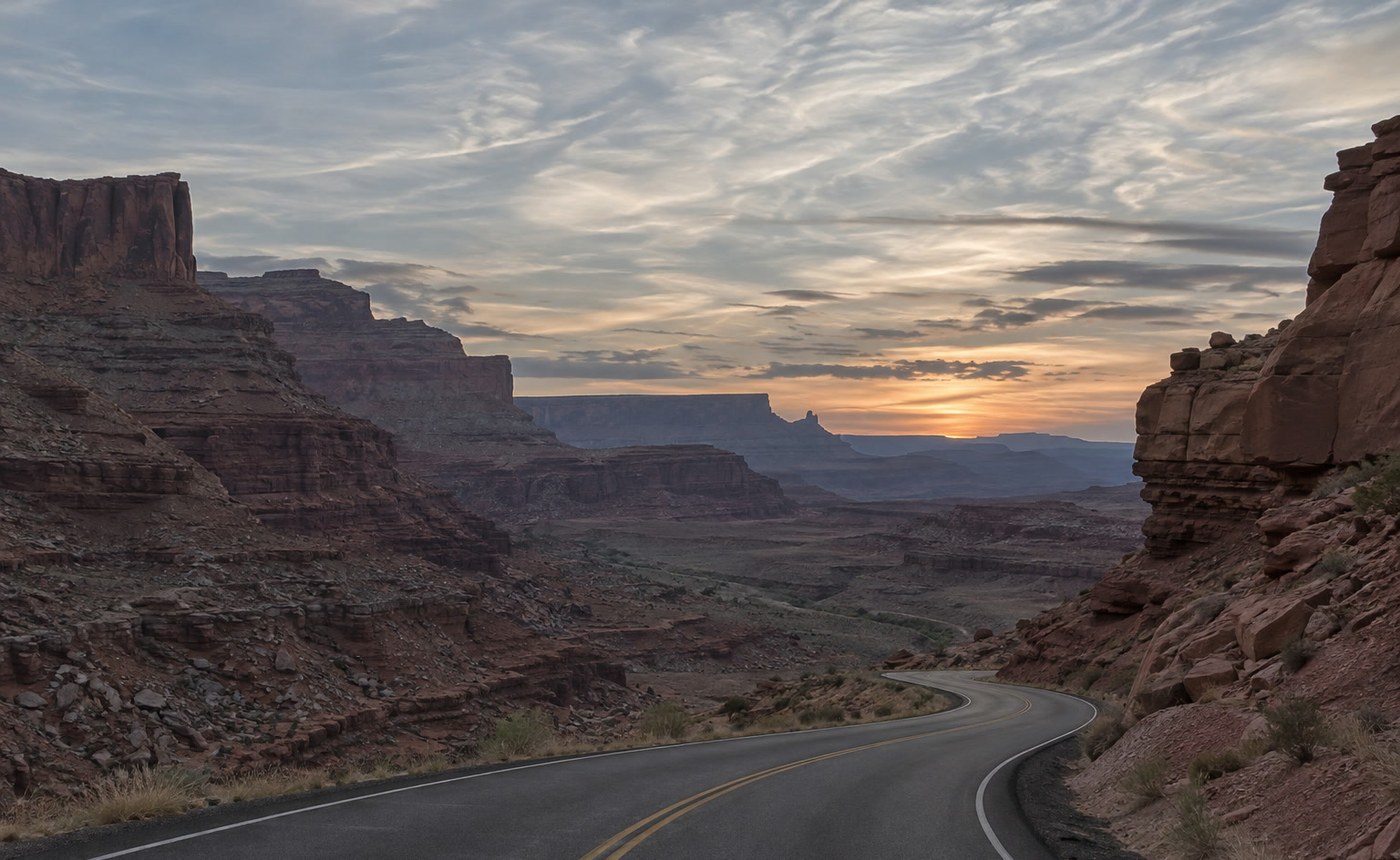
De grootte, de positie en de instelling Vermenigvuldigen blijven bij de laag. Exporteer elke versie zoals in stap 6.
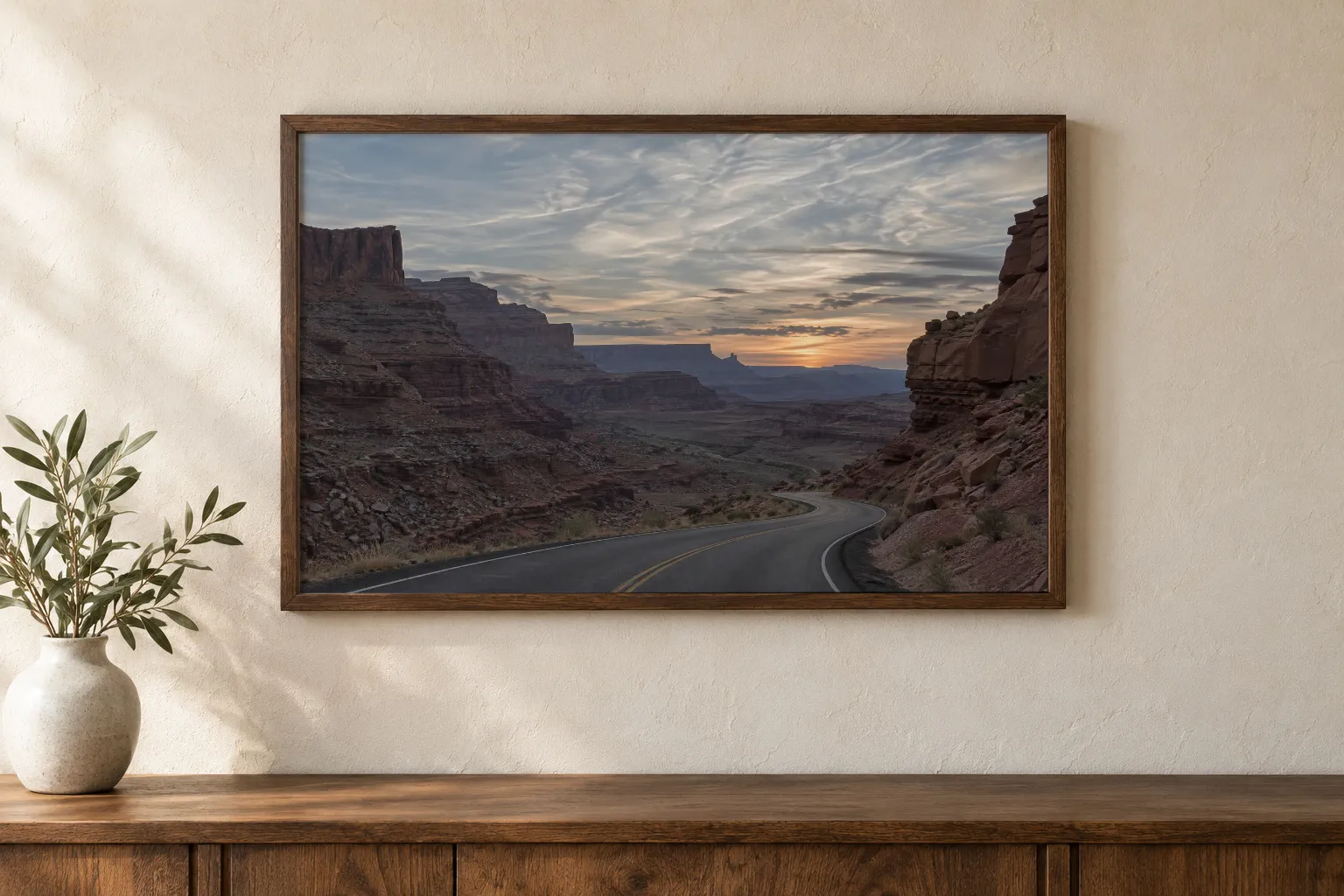
Een ontwerp inpassen op een schuin plat vlak
Bewaar bij een schuin gefotografeerde lijst of een scherm eerst een reservekopie als slim object voordat je de werklaag omzet in pixels. Kies en klik op het oogje naast de oorspronkelijke laag coffee-print om die te verbergen. Laat de kopie geselecteerd.
Kies . Controleer in Laaguiterlijk omzetten in pixels wat er wordt verwijderd en klik op Omzetten in pixels. Kies daarna of om de hoeken op het gefotografeerde vlak te laten aansluiten. Klik op Transformatie bevestigen om toe te passen. Het omgezette ontwerp kun je niet meer vervangen met Inhoud vervangen…; het verborgen origineel houdt die mogelijkheid.

Wat kun je nu doen?
Foto-mock-ups: vragen en antwoorden
Kan ik een schuin gefotografeerde lijst gebruiken voor een mock-up?
Ja, nadat je het ontwerp hebt omgezet in pixels. In Lil Cactus zijn Vervormen, Perspectief en Verdraaien niet beschikbaar voor een slim object, dus dupliceer de laag en verberg het origineel. Kies daarna op de kopie Laag › Omzetten in pixels › Laag omzetten in pixels en pas haar in met Bewerken › Transformatie › Perspectief of Vervormen.
Hoe bewerk ik het ontwerp binnen een slim object?
Selecteer in Lil Cactus de ontwerplaag en kies Laag › Slimme objecten › Inhoud bewerken. Breng je wijzigingen aan in het nieuwe tabblad en kies dan Bestand › Inhoud opslaan in bovenliggend document om de mock-up bij te werken.
Kan ik mijn eigen foto gebruiken voor een mock-up in Lil Cactus?
Ja. Een foto met een plat vlak dat recht van voren is gefotografeerd, werkt met deze methode met een slim object in Lil Cactus. Plaats je ontwerp, zet het om in een slim object en pas het in met Bewerken › Vrije transformatie.
Wordt een klein ontwerp scherper door een slim object?
Nee. In Lil Cactus behoudt een slim object het detail dat al in de bron zit. Een klein bestand vergroten brengt geen detail terug dat het nooit had.
Blijven grootte en positie behouden met Inhoud vervangen in Lil Cactus?
Ja, als het nieuwe ontwerp dezelfde pixelafmetingen heeft als het eerste. Een groter of kleiner bestand wordt met dezelfde transformatie geschaald, dus pas het opnieuw in met Bewerken › Vrije transformatie.
Verder leren
 Hoe gebruik je slimme objecten?Schaal, filter en vervang een afbeelding zonder ooit de oorspronkelijke pixels te verliezen.Gemiddeld · 6 min
 Hoe zet je tekst op een foto?Een titel en een tweede regel op een foto, ook later nog bewerkbaar.Beginner · 5 min
 Een slagschaduw en een omlijning toevoegen met laagstijlenSchaduwen, omlijningen, gloed en bedekkingen die bewerkbaar blijven.Beginner · 6 min