Як створити мокап із фото
Коротка відповідь
Відкрийте в Lil Cactus фото рамки, зняте анфас, додайте дизайн командою і виберіть . Підженіть його командою : для прикладу при зв’язаних значеннях задайте в полі Ш 55,7%, виберіть опорну точку Центр, у полі X введіть 770, а в полі Y — 415 і натисніть Підтвердити трансформування. На панелі Шари змініть Режим накладання з Звичайний на Множення. Експортуйте командою , а макет для повторного використання збережіть командою
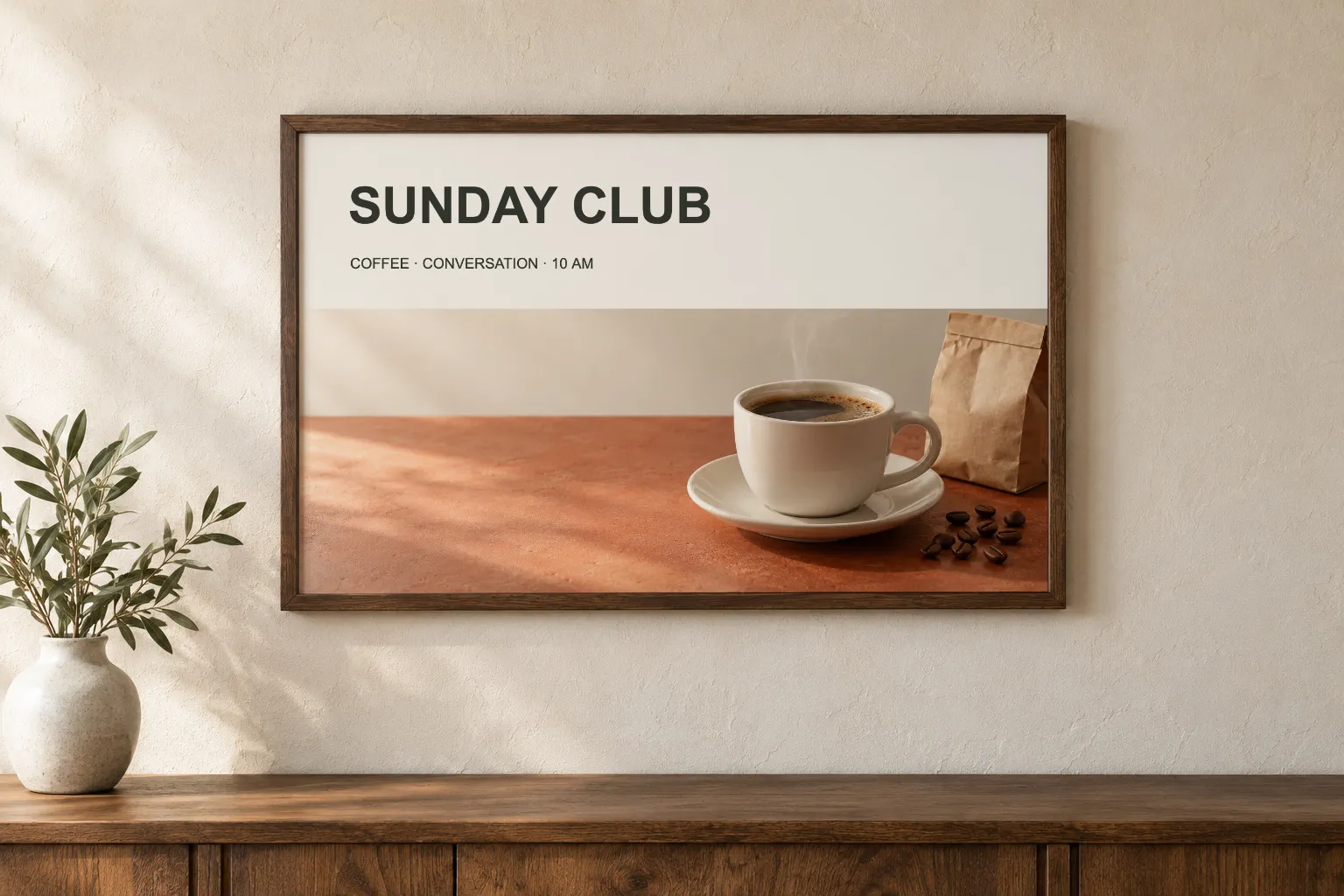
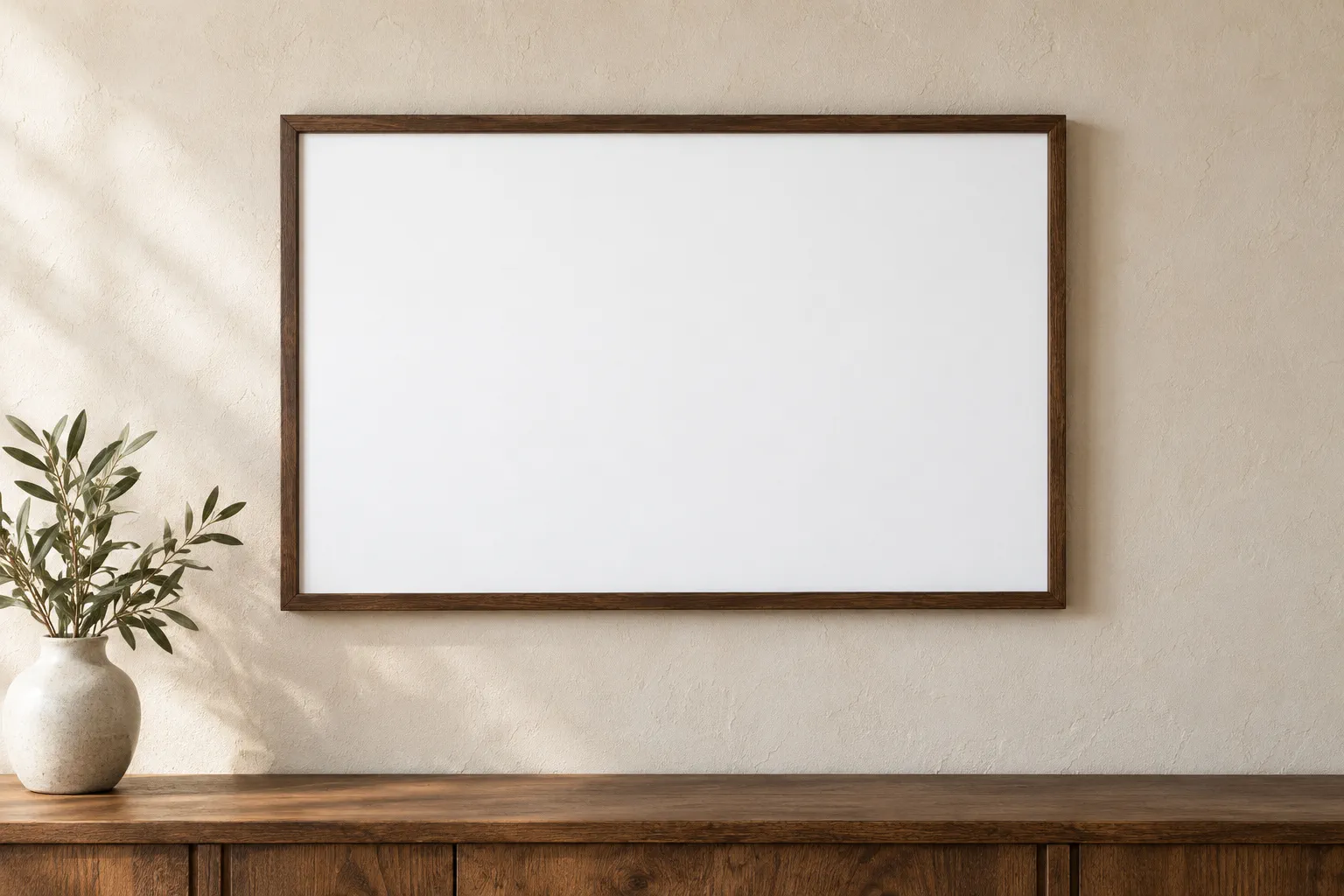
- Час
- 6 хвилин
- Рівень
- Середній
- Що потрібно
- Фото рамки, зняте анфас, і малюнок. Обидва постери з прикладу мають розмір 1536 × 944 px.
- Підходить для
- Фото й дизайни JPG або PNG
Безкоштовно, без реєстрації. Ваше фото залишається на вашому комп’ютері.
Мокап розміщує малюнок у сфотографованому оточенні, щоб можна було оцінити, як він виглядатиме. У цьому прикладі використано рамку, зняту анфас. Смарт-об’єкт зберігає малюнок у початковому масштабі всередині шару, тож підганяння під сцену не змінює це вихідне зображення.
Мокап постера в рамці за шість кроків
Відкрийте рамку й помістіть постер
Відкрийте приклад із цієї сторінки або виберіть , щоб відкрити своє фото. Завантажте кавовий постер із прикладу, а потім виберіть і вкажіть його. На панелі Шари виберіть шар coffee-print над шаром Фон.
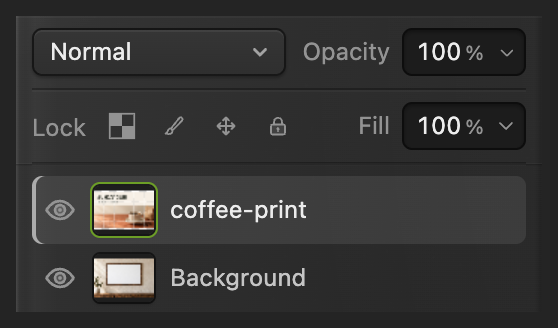
Залиште шар із малюнком вибраним. Перетворіть малюнок на смарт-об’єкт
Виберіть . Тепер на панелі Властивості написано Смарт-об’єкт. Якщо цю панель приховано, відкрийте її командою .
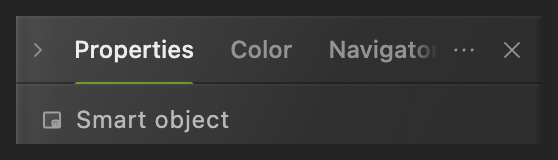
Перш ніж змінювати розмір, перевірте тип шару. Рядки «Ширина» й «Висота» під цим заголовком описують увесь документ, а не постер. Змініть розмір постера
Виберіть . На панелі параметрів під меню переконайтеся, що ланцюжок між полями Ш і В увімкнено (підсвічено зеленим), і задайте в полі Ш 55,7%. Натисніть Tab: зв’язане поле В зміниться слідом.

Ланцюжок зв’язує два значення масштабу. Розташуйте його всередині рамки
Клацніть середню точку (Центр) у маленькій сітці 3 × 3. У полі X введіть 770, а в полі Y — 415. Це координати центру малюнка на фото. Тепер постер доходить до внутрішніх країв дерев’яної рамки.
Для власної рамки, знятої анфас, підбирайте значення Ш, X і Y, доки малюнок не заповнить її отвір.

Виберіть центральну опорну точку, перш ніж вводити положення. Підтвердьте й поєднайте з папером
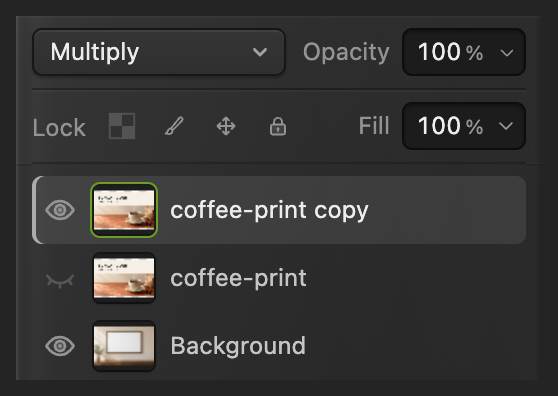
Клацніть галочку (Підтвердити трансформування) на панелі параметрів. На панелі Шари у списку, де показано Звичайний, виберіть Множення. Режим накладання визначає, як кольори шару поєднуються з фото під ним. «Множення» дає темнішим ділянкам паперу затемнювати постер.

Застосуйте розмір і положення. 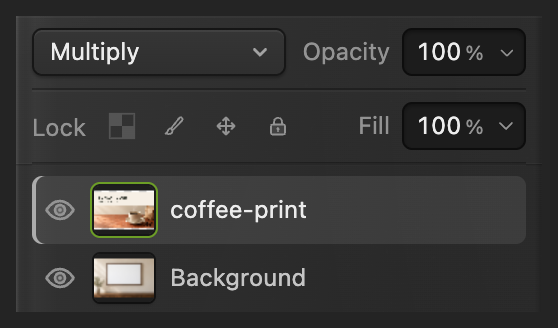
Застосуйте «Множення» до шару з малюнком. Експортуйте копію й збережіть мокап
Виберіть , у полі Назва файлу введіть framed-print.png і натисніть кнопку Експортувати.
Щоб фото й смарт-об’єкт лишалися редагованими, скористайтеся командою Після цього оновлюватиме проєкт. Поки ви працюєте з початковим JPEG, записує зведений мокап назад у відкритий JPEG; перше збереження JPEG відкриває вікно Зберегти зображення. Експорт створює окрему копію зображення.
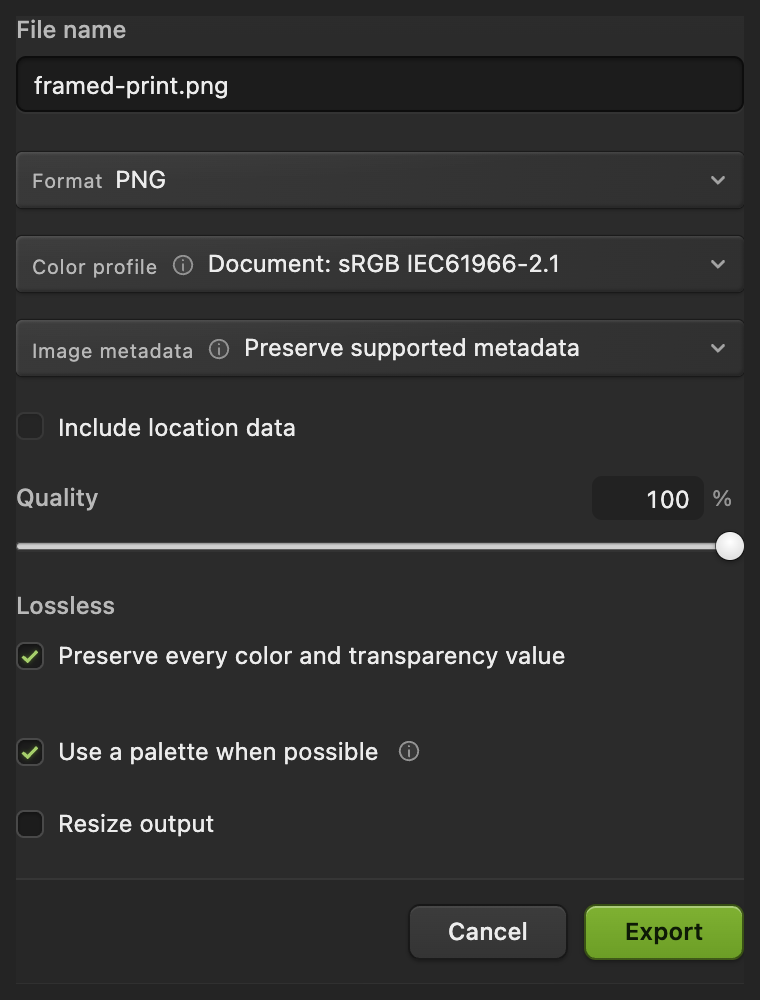
Експортуйте зображення для перегляду.

Заміна дизайну без повторного підганяння
Відкрийте збережений проєкт і виберіть у ньому шар coffee-print. Виберіть і вкажіть альтернативний постер із прикладу або власний дизайн.
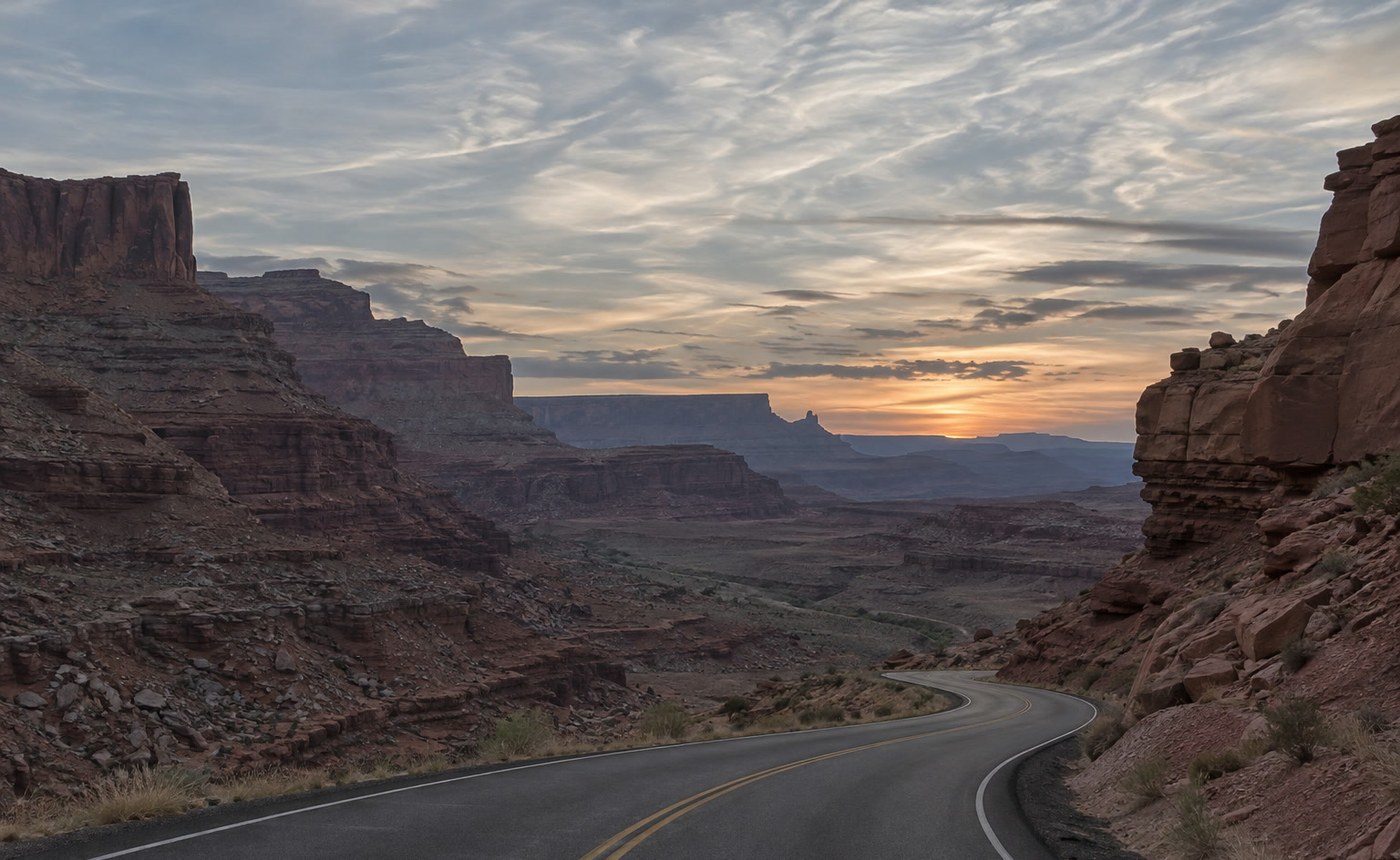
Розмір, положення й режим «Множення» лишаються за шаром. Експортуйте кожну версію, як на кроці 6.
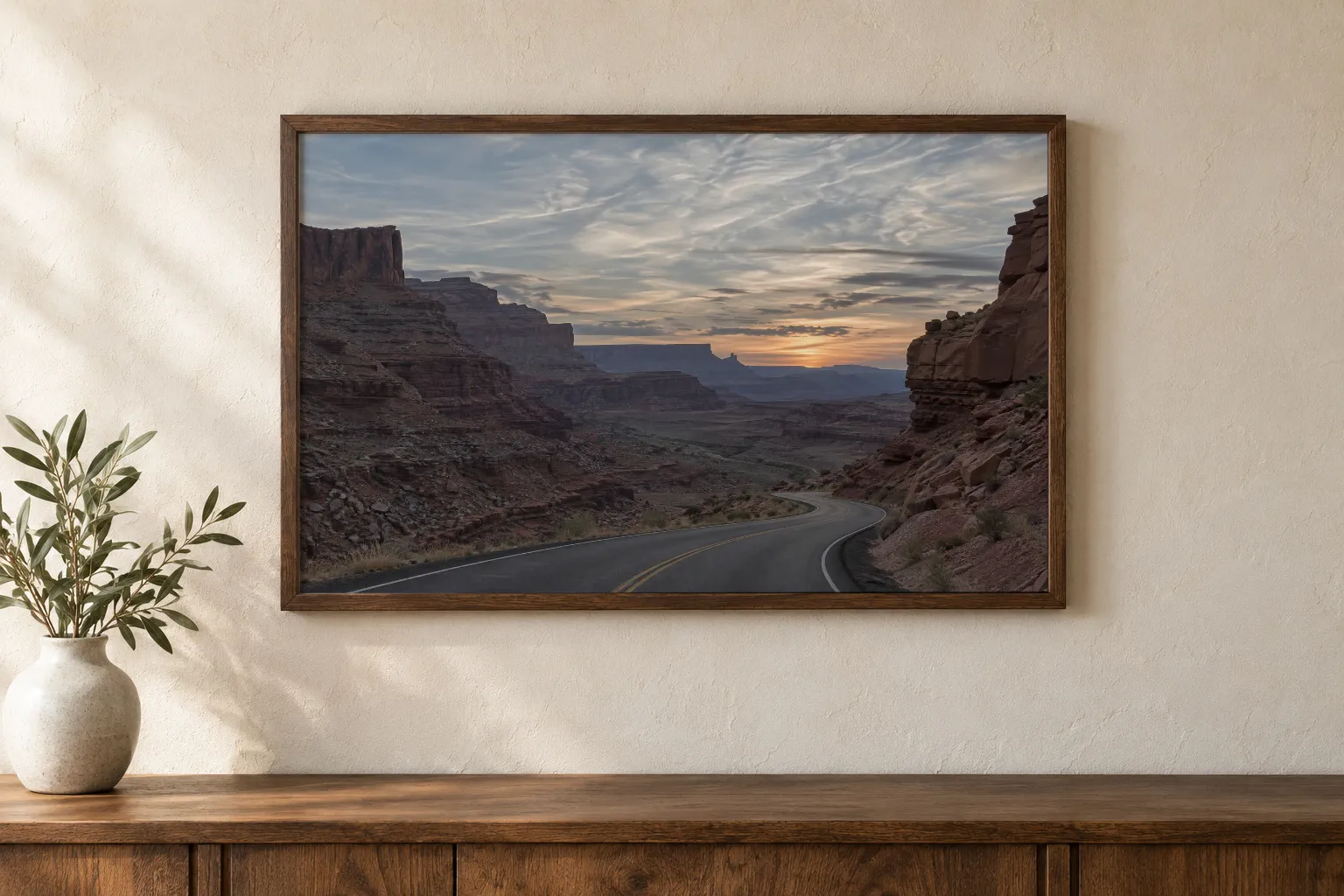
Як вмістити малюнок на пласку поверхню під кутом
Для рамки або екрана під кутом збережіть резервну копію смарт-об’єкта, перш ніж перетворювати робочий шар на пікселі. Виберіть , а потім клацніть значок ока біля оригінального шару coffee-print, щоб приховати його. Залиште копію вибраною.
Виберіть . У вікні Растеризація вигляду шару перегляньте, що буде вилучено, і натисніть кнопку Перетворити на пікселі. Потім виберіть або , щоб підігнати кути під сфотографовану поверхню. Натисніть Підтвердити трансформування, щоб застосувати зміни. Перетворений дизайн уже не можна замінити командою Замінити вміст…; ця можливість лишається в прихованого оригіналу.

Що робити далі
Мокапи з фото: запитання та відповіді
Чи можна зробити мокап із фото рамки під кутом?
Так, після перетворення дизайну на пікселі. У Lil Cactus «Спотворення», «Перспектива» й «Деформація» недоступні для смарт-об’єкта, тож дублюйте шар і приховайте оригінал. Потім застосуйте до копії команду «Шар › Растеризувати › Растеризувати шар» і підженіть її командою «Редагувати › Трансформування › Перспектива» або «Спотворення».
Як редагувати малюнок усередині смарт-об’єкта?
У Lil Cactus виберіть шар із малюнком і команду «Шар › Смарт-об’єкти › Редагувати вміст». Внесіть зміни в новій вкладці, а потім виберіть «Файл › Зберегти вміст у батьківському документі», щоб оновити мокап.
Чи можна використати власне фото для мокапа в Lil Cactus?
Так. Для цього способу зі смарт-об’єктом у Lil Cactus підходить фото з пласкою поверхнею, знятою анфас. Помістіть дизайн, перетворіть його на смарт-об’єкт і підженіть командою «Редагувати › Вільне трансформування».
Чи робить смарт-об’єкт невеликий дизайн різкішим?
Ні. У Lil Cactus смарт-об’єкт зберігає деталі, які вже є у вихідному файлі. Збільшення маленького файлу не відновить деталей, яких у ньому не було.
Чи зберігає «Замінити вміст» розмір і положення в Lil Cactus?
Так, якщо новий дизайн має ті самі розміри в пікселях, що й перший. Більший або менший файл масштабується тим самим трансформуванням, тож підженіть його знову командою «Редагувати › Вільне трансформування».
Що далі
 Як користуватися смарт-об’єктамиЗмінюйте розмір, застосовуйте фільтри й замінюйте зображення, не втрачаючи оригінальних пікселів.Середній · 6 хв
 Як додати текст на фотоЗаголовок і другий рядок на фото, які можна редагувати й згодом.Початковий · 5 хв
 Як додати тінь і обведення за допомогою стилів шаруТіні, обведення, світіння й накладання, які залишаються редагованими.Початковий · 6 хв