如何无损地对照片进行减淡和加深
简要回答
用添加一个空图层,并在图层面板中把它的混合模式设为柔光。单击工具栏中的画笔,把硬度设为 0%,不透明度设为 20% 左右。用宽度约为主体一半的画笔在主体上涂白色来提亮它(减淡),在紧挨主体后方的区域和画面边缘涂黑色来压暗它们(加深),通过反复涂抹逐步叠加。照片本身从不会被修改:降低这个图层的不透明度或用橡皮擦擦除,就能撤回任何一处效果。

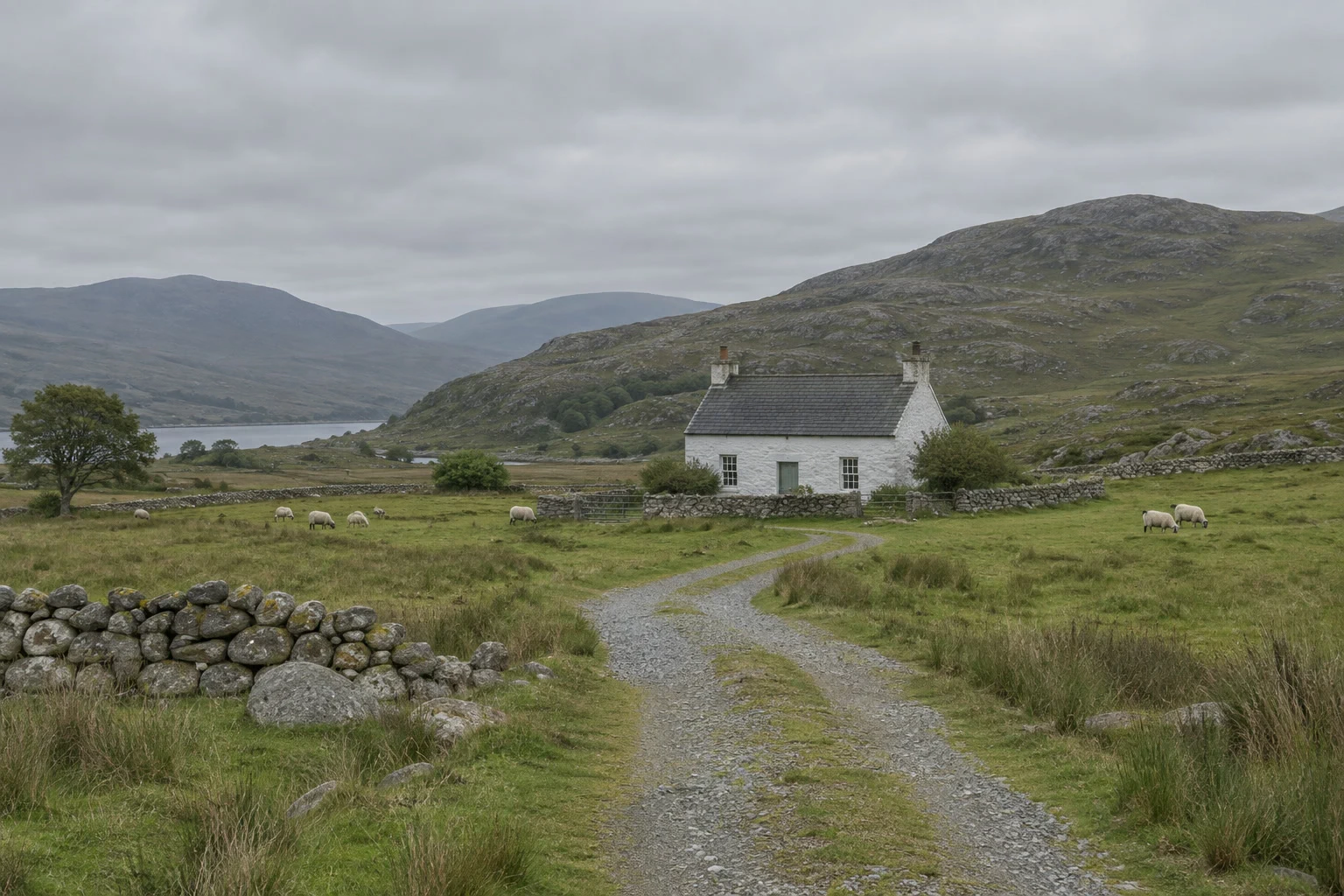
- 用时
- 6 分钟
- 难度
- 中级
- 准备工作
- 一张主体与周围环境区分不够明显的照片
- 适用格式
- 任意照片:JPEG、PNG、HEIC、WebP、TIFF、PSD 和 RAW 文件
减淡是提亮照片的局部,加深是压暗局部。这两个词来自暗房:冲印师会遮挡相纸的某些区域,减少曝光,再给另一些区域额外曝光。人眼首先会看向画面中最亮、反差最大的部分,所以轻轻几笔就能把视线引向主体,避开分散注意力的边缘。
Lil Cactus 有减淡工具和加深工具,但它们会直接修改照片的像素。更灵活的方法是在一个混合模式为柔光的单独图层上绘画:白色会提亮下方内容,黑色会压暗它,空白区域则没有任何影响。你随时都可以修改或删除这个图层。
五步完成减淡和加深
打开照片并添加柔光图层
用 (Ctrl+O 或 ⌘O) 打开照片;如果想跟着操作,请打开本页的示例。选择 (Ctrl+Alt+Shift+N 或 ⌥⇧⌘N):照片上方会出现一个空图层,并处于选中状态。在图层面板中,把它的混合模式从正常改为柔光。
柔光会在你涂浅色的地方提亮,在涂深色的地方压暗,效果柔和,不会生硬地截断色调。
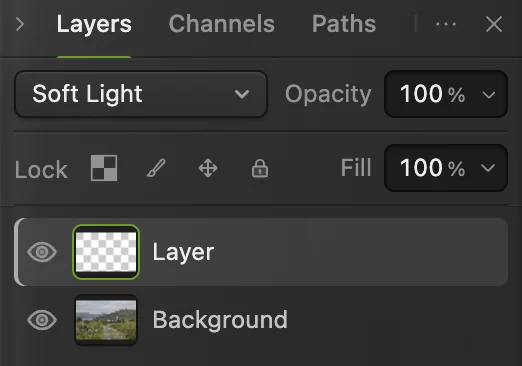
新建的空图层及其混合模式“柔光”,均已圈出。 设置一支大而柔和、浓度低的画笔
先单击工具栏中的画笔:刚选完混合模式时,键盘焦点仍在那个菜单上,这时按 D 只会被菜单接收,不会恢复默认颜色,混合模式也仍是柔光。然后马上按 D 恢复默认的黑白颜色,再按 X 互换,让白色成为绘画用的前景色。请在输入任何数值之前完成这些操作:在选项栏的字段中输入内容后,按键都会进入该字段,直到你单击其他地方。
在选项栏中,针对示例中约 300 px 宽的小屋,先把大小设为 120 px,硬度设为 0% 让边缘不可见,不透明度设为 20% 左右。

大小 120 px,硬度 0%。 
同一栏靠右的位置:不透明度 20%。 减淡:在需要光线的地方涂白色
在主体上以相互重叠的笔触涂抹,每笔之间松开鼠标,让效果逐渐叠加:每一笔都会在剩余的亮度空间中再增加 20%。画笔宽度约为所涂对象的一半,每一笔都在对象内侧稍远处开始和结束,以免柔和的边缘提亮周围的内容。主体一开始变得突出就停下。在示例中,以下各处各涂两遍:
- 小屋(120 px):一笔穿过较低的屋顶,一笔穿过墙面,每笔都在墙内约 30 px 处开始和结束。
- 窄路(60 px):从小屋院门涂到小路转向你的拐弯处。
- 左侧车辙(120 px):沿车辙中间,从两条车辙分开的地方涂到底边。
- 右侧车辙(100 px):从拐弯处稍右开始,沿小路内侧边缘涂进车辙,再沿车辙中间涂到底边。两条车辙的笔触都要避开它们之间的草带。
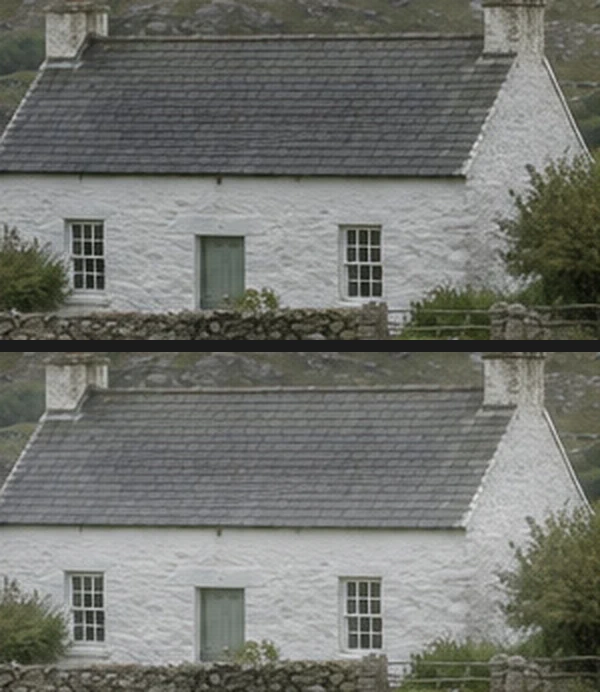
减淡前(上)和减淡后(下)的墙面和屋顶。 加深:在需要阴影的地方涂黑色
再按一次 X 改用黑色绘画,涂抹应该退后的部分:紧挨主体后方的内容、画面的边缘和四角,以及明亮的干扰物。压暗主体旁边的背景,比继续提亮主体更能让主体突出。柔边画笔几乎一直到边缘都会压暗,所以要让整个画笔圆圈远离应该保持明亮的部分。在示例中,以下各处各涂两遍:
- 山坡(120 px):沿小屋后方近处的山坡,从屋顶左半部分上方涂到略过屋顶右端的位置,整个画笔圆圈都要在天际线以下,并避开左侧远处的蓝色山丘。画笔下缘会扫过屋顶顶部和右侧烟囱,这没有关系。
- 四角(260 px):在前景两角各涂两条竖向笔触,从照片底部向上涂到约三分之一高度。左侧一条沿着边缘,另一条向内约一个画笔宽度;右侧一条沿着边缘,另一条向内约 70 px,避开右侧车辙。
- 天空(260 px):沿顶部横向涂一笔。
在示例中,小屋墙面从 137 提亮到 156(满值 255),后方的山坡从 92 压暗到 72,而山脊上方的天空没有变化。
暂时隐藏照片(单击图层面板中它的眼睛图标),看看你画了什么:空图层上柔和的明暗笔触。
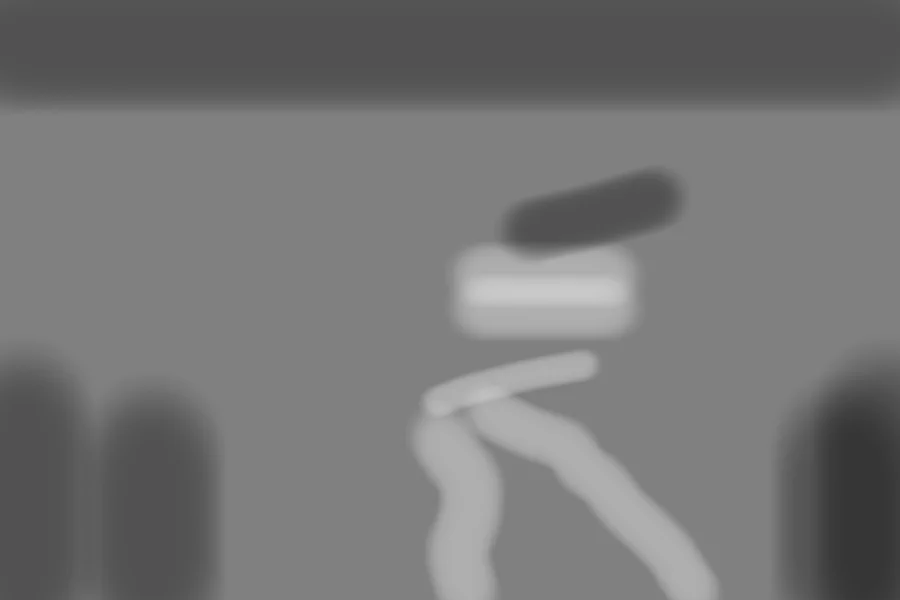
单独显示的绘画图层,为了看清楚,这里叠在灰色上(在编辑器中它叠在透明背景上):亮色是减淡,暗色是加深。 微调图层并存储
在图层面板中关闭再打开图层的眼睛图标进行对比。整体太强?降低这个图层的不透明度。某一处太强?用橡皮擦工具 (E) 擦除那里,把它设得大一些,硬度设为 0%,不透明度调低(它的默认设置会擦出硬边的洞),或者用另一种颜色涂盖。
要让图层保持可编辑,请用 (Ctrl+Shift+S 或 ⇧⌘S) 存储;之后会存储该项目。如果对你打开的 JPEG 使用,结果会拼合后写回这个文件;第一次存储时,“存储图像”对话框会询问图像品质。会另外写出一个副本。
减淡工具和加深工具
减淡工具和加深工具 (O) 会直接提亮或压暗你涂过的像素,选项栏中另有两项设置:
- 范围(默认中间调):工具主要影响哪些色调。高光主要提亮或压暗亮部色调,阴影主要作用于暗部色调。
- 曝光度(默认 30%):每一笔的强度。
因为它们会修改像素,请在照片的副本上使用:先用 (Ctrl+J 或 ⌘J) 复制照片,这样之后还可以降低副本的不透明度或删除它。


在哪里减淡和加深
- 引导视线:稍微提亮主体,压暗画面边缘,就像示例中那样。
- 塑造面部:提亮颧骨、鼻梁和眼睛;压暗颧骨下方和下颌线。
- 增加风景的层次:提亮山丘和树木朝光的一侧,压暗背光的一侧。
- 弱化干扰物:加深吸走视线的明亮招牌、发白的天空一角或阳光照出的过亮区域。
解决常见问题
涂过的区域发灰、发平
图层仍是正常模式,所以颜料盖住了照片。把它设为柔光。
笔触显得斑斑驳驳
画笔太硬或太强。用 Ctrl+Z 或 ⌘Z 撤销这些笔触,把硬度设为 0% 并降低不透明度,再重新涂抹。
涂过的地方颜色变淡或变浑浊
在柔光模式下,减淡的区域也会变得更浅、更淡,加深的区域则更浓、更浑浊:在示例中,车辙处碎石的饱和度从 0.10 降到 0.08(取值范围 0–1)。降低图层的不透明度,或擦掉最重的笔触,再轻一些重新涂抹。
按键后前景色没有变成白色
混合模式菜单仍持有键盘焦点时,按 D 只会被菜单接收。单击画笔,然后先按 D,再按 X。如果混合模式已不是柔光(例如变成了差值,笔触会让照片反相),请先把它改回来。
接下来做什么
从其他编辑器转过来
- Photoshop
- 减淡工具和加深工具 (O),或者像 Lil Cactus 中那样,使用混合模式为“柔光”或“叠加”的新图层。
- GIMP
- “减淡/加深”工具 (Shift+D)。
减淡和加深:常见问题
减淡和加深有什么区别?
减淡是提亮照片的局部,加深是压暗局部。在 Lil Cactus 中,两者可以在同一个“柔光”图层上完成:涂白色是减淡,涂黑色是加深。
在 Lil Cactus 中,减淡工具是破坏性的吗?
是的。在 Lil Cactus 中,减淡工具和加深工具会修改你所绘画图层的像素,所以请在复制的图层上使用它们。
减淡和加深应该用“柔光”还是“叠加”?
“柔光”更温和,也更容易控制,所以先从它开始。同样的笔触在“叠加”模式下效果更强;在 Lil Cactus 中,你随时可以切换图层的混合模式进行比较。
在 Lil Cactus 中减淡和加深时,画笔不透明度应该设为多少?
在 Lil Cactus 中,把画笔的“不透明度”设得低一些,约 10–20%,这样每一笔只增加一点效果,失误也不会太明显。
在 Lil Cactus 中减淡和加深时,照片会被上传吗?
不会。绘画在你的浏览器中、在你自己的设备上运行,照片从不会发送到服务器。可选的统计信息从不包含图像,详见隐私政策。


