Як освітлити й затемнити частини фото (dodge and burn), не пошкодивши його
Коротка відповідь
Додайте порожній шар командою і на панелі Шари встановіть для нього режим накладання Розсіяне світло. Клацніть пензель на панелі інструментів і встановіть Жорсткість 0% та Непрозорість приблизно 20%. Пензлем завширшки приблизно в половину об’єкта малюйте білим по об’єкту, щоб освітлити його, і чорним по тому, що лежить одразу за ним, і по краях кадру, щоб затемнити їх, нарощуючи ефект повторними мазками. Саме фото ніколи не змінюється: щоб скасувати будь-що з цього, зменште непрозорість шару або зітріть мазки.

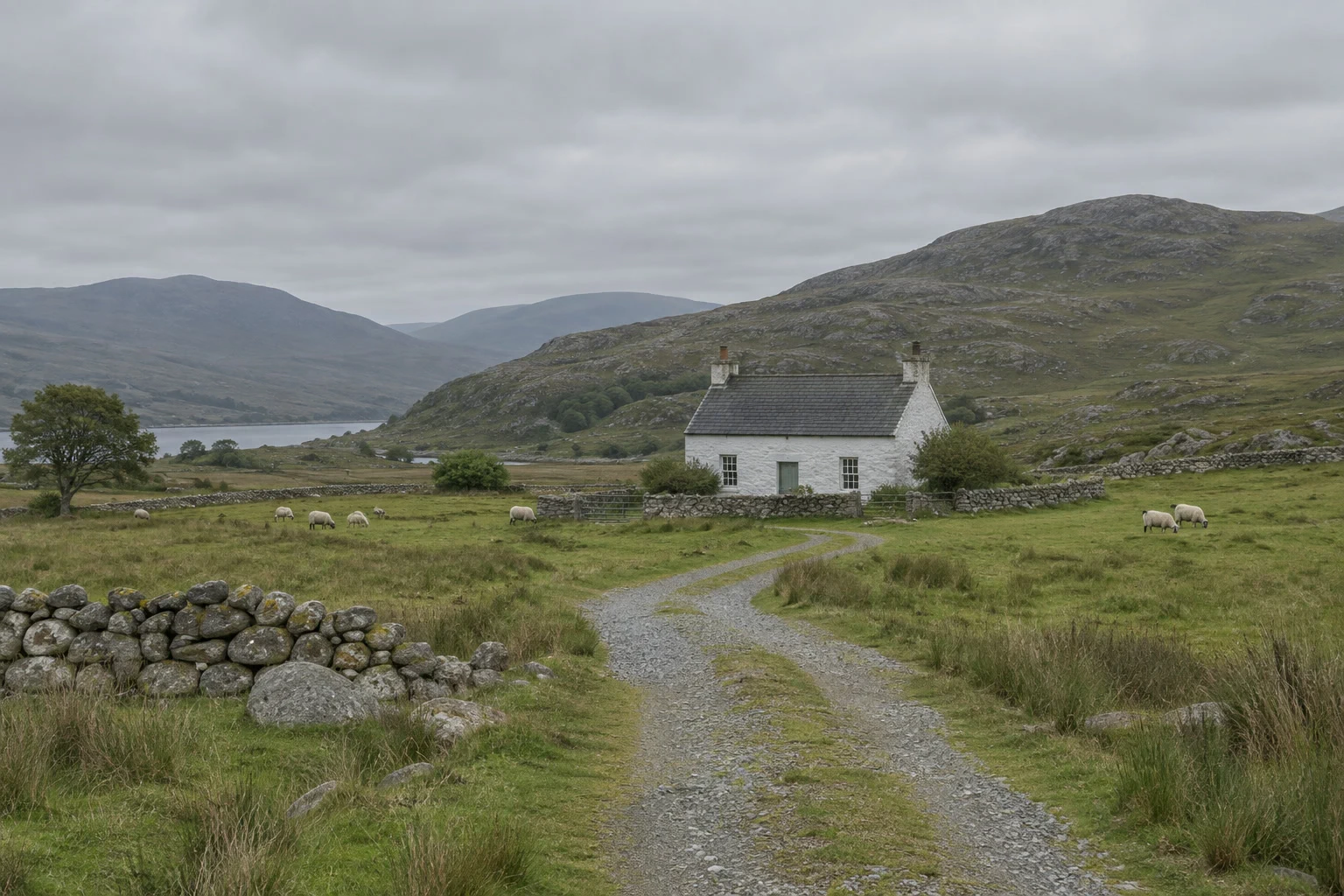
- Час
- 6 хвилин
- Рівень
- Середній
- Що потрібно
- Фото, на якому головний об’єкт недостатньо виділяється серед оточення
- Підходить для
- Будь-які фото: файли JPEG, PNG, HEIC, WebP, TIFF, PSD і RAW
Безкоштовно, без реєстрації. Ваше фото залишається на вашому комп’ютері.
Освітлення (dodge) — це висвітлення частини фото, затемнення (burn) — її притемнення. Ці терміни прийшли з фотолабораторії, де під час друку частину паперу затуляли від світла, а іншим ділянкам давали додаткову експозицію. Погляд спершу йде до найсвітлішої й найконтрастнішої частини зображення, тож кілька м’яких мазків можуть привести його до головного об’єкта й відвести від країв, що відволікають.
У Lil Cactus є інструменти «Освітлювач» і «Випалювання», але вони змінюють пікселі фото. Гнучкіший спосіб — малювати на окремому шарі в режимі накладання Розсіяне світло: білий освітлює те, що під ним, чорний затемнює, а порожні ділянки нічого не змінюють. Такий шар можна змінити або видалити будь-коли.
Освітлення й затемнення за п’ять кроків
Відкрийте фото й додайте шар у режимі «Розсіяне світло»
Відкрийте фото командою (Ctrl+O або ⌘O); щоб виконувати кроки разом з уроком, відкрийте приклад із цієї сторінки. Виберіть (Ctrl+Alt+Shift+N або ⌥⇧⌘N): над фото з’явиться порожній вибраний шар. На панелі Шари у списку режимів накладання замість Звичайний виберіть Розсіяне світло.
Режим Розсіяне світло освітлює там, де ви малюєте світлими кольорами, і затемнює там, де темними, — м’яко й без різкого відсікання.
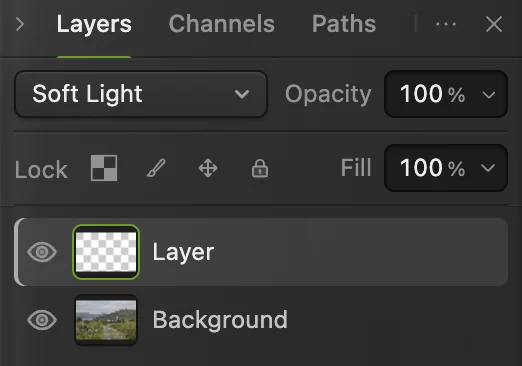
Новий порожній шар і його режим накладання «Розсіяне світло», обидва обведено. Налаштуйте великий, м’який і слабкий пензель
Спершу клацніть пензель на панелі інструментів: одразу після вибору режиму накладання клавіатура ще працює з тим списком, і клавіша-літера там перемикає режим накладання на інший: наприклад, D з українською розкладкою вибирає Виключення. Потім одразу натисніть D, щоб повернути стандартні кольори, чорний і білий, і X, щоб поміняти їх місцями: тоді основним кольором, яким ви малюєте, буде білий. Зробіть це до того, як вводити значення: після введення в поле панелі параметрів клавіші надходять у це поле, доки ви не клацнете деінде.
На панелі параметрів для початку встановіть Розмір 120 px — для будиночка з прикладу (приблизно 300 px завширшки), Жорсткість 0%, щоб край був непомітним, і Непрозорість приблизно 20%.

Розмір 120 px і жорсткість 0%. 
Непрозорість 20%, правіше на тій самій панелі. Освітлення: малюйте білим там, де потрібне світло
Малюйте по об’єкту мазками, що перекриваються, відпускаючи кнопку миші між ними, щоб ефект накопичувався: кожен мазок додає 20% від того, що лишилося. Беріть пензель завширшки приблизно в половину того, що малюєте, і починайте й закінчуйте кожен мазок трохи всередині, щоб м’який край не освітлював оточення. Зупиніться, щойно об’єкт почне виділятися. На прикладі зробіть по два проходи:
- Будиночок (120 px): один мазок через нижню частину даху й один через стіни, кожен починайте й закінчуйте приблизно за 30 px усередині стін.
- Вузька стежка (60 px): від хвіртки будиночка до повороту, де стежка повертає до вас.
- Ліва колія (120 px): по її середині, від місця, де дві колії розходяться, до нижнього краю.
- Права колія (100 px): від точки трохи правіше повороту, вздовж внутрішнього краю стежки в колію, а потім по її середині до нижнього краю. Мазки обох колій не мають заходити на смугу трави між ними.
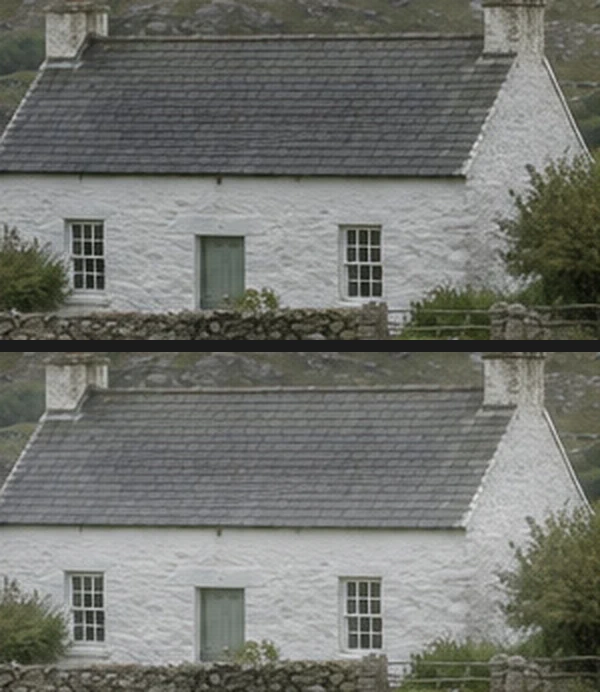
Стіни й дах до (угорі) і після (унизу) освітлення. Затемнення: малюйте чорним там, де потрібна тінь
Знову натисніть X, щоб малювати чорним, і проведіть по тому, що має відступити на другий план: по тому, що лежить одразу за об’єктом, по краях і кутах кадру та по яскравих деталях, що відволікають. Затемнення фону поруч з об’єктом виділяє об’єкт сильніше, ніж подальше його освітлення. М’який пензель затемнює майже до самого краю, тож усе його коло має бути поза тим, що має залишитися світлим. На прикладі зробіть по два проходи:
- Схил (120 px): уздовж ближнього схилу за будиночком, від точки над лівою половиною даху до місця трохи за його правим кінцем; усе коло має бути нижче лінії горизонту й не зачіпати далекий синій пагорб ліворуч. Його нижній край перетинає верх даху й правий димар — це нормально.
- Кути (260 px): по два вертикальні мазки в кожному куті переднього плану, від низу фото приблизно на третину вгору. Ліворуч — один уздовж краю й один приблизно на ширину пензля всередину; праворуч — один уздовж краю й один приблизно на 70 px усередину, поза правою колією.
- Небо (260 px): один мазок уздовж верхнього краю.
На прикладі стіни будиночка світлішають зі 137 до 156 (зі 255), а схил за ними темнішає з 92 до 72, і небо одразу над гребенем не змінюється.
Ненадовго приховайте фото (його око на панелі Шари), щоб побачити, що ви намалювали: м’які світлі й темні мазки на порожньому шарі.
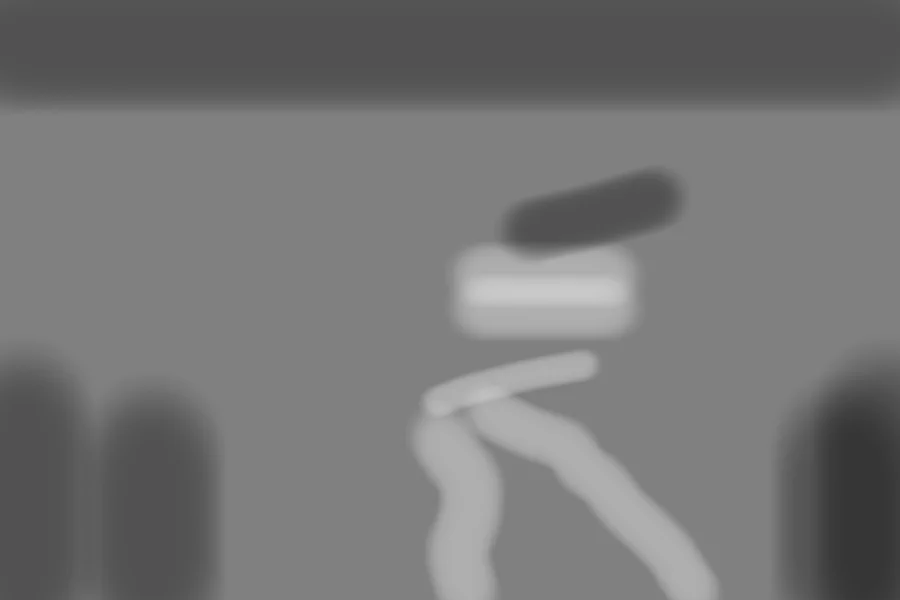
Намальований шар окремо, тут на сірому тлі для наочності (у редакторі він лежить над прозорістю): світле освітлює, темне затемнює. Доналаштуйте шар і збережіть
Щоб порівняти, вимкніть і знову ввімкніть око шару на панелі Шари. Ефект занадто сильний усюди? Зменште значення Непрозорість шару. Занадто сильний в одному місці? Зітріть там гумкою (E) великого розміру з параметром Жорсткість 0% і низьким значенням Непрозорість (зі стандартними параметрами вона вирізає дірки з чіткими краями) або замалюйте це місце іншим кольором.
Щоб шар залишався редагованим, збережіть роботу командою (Ctrl+Shift+S або ⇧⌘S); після цього зберігає проєкт. Команда для відкритого JPEG записує результат назад у нього, зведеним; першого разу діалогове вікно «Зберегти зображення» запитає якість. записує окрему копію.
Інструменти «Освітлювач» і «Випалювання»
Інструменти Освітлювач і Випалювання (O) безпосередньо освітлюють або затемнюють пікселі, по яких ви проводите, і мають на панелі параметрів два додаткові параметри:
- Діапазон (стандартно Середні тони): на які тони інструмент діє найбільше. Світлі тони освітлює або затемнює переважно світлі тони, Тіні — темні.
- Експозиція (стандартно 30%): сила кожного мазка.
Оскільки ці інструменти змінюють пікселі, працюйте ними на копії фото: спершу дублюйте шар командою (Ctrl+J або ⌘J), щоб потім можна було зменшити непрозорість копії або видалити її.


Де освітлювати й затемнювати
- Щоб привести погляд: трохи освітліть об’єкт і затемніть краї кадру, як на прикладі.
- Щоб виліпити обличчя: освітліть вилиці, спинку носа й очі; затемніть ділянки під вилицями та вздовж лінії щелепи.
- Щоб додати пейзажу глибини: освітліть бік пагорбів і дерев, звернений до світла, і затемніть протилежний.
- Щоб приглушити те, що відволікає: затемніть яскраву вивіску, білий кут неба або сонячну пляму, що перетягує на себе увагу.
Розв’язання типових проблем
Замальовані ділянки сірі й пласкі
Шар досі в режимі Звичайний, тож фарба закриває фото. Установіть режим Розсіяне світло.
Мазки видно як плями
Пензель занадто жорсткий або занадто сильний. Скасуйте мазки за допомогою Ctrl+Z або ⌘Z, установіть Жорсткість 0%, зменште значення Непрозорість і малюйте знову.
Кольори там, де ви малювали, вицвіли або забруднилися
У режимі Розсіяне світло освітлені ділянки ще й блякнуть, а затемнені стають насиченішими й бруднішими: на прикладі насиченість гравію вздовж колій падає з 0,10 до 0,08 (за шкалою 0–1). Зменште значення Непрозорість шару або зітріть найсильніші мазки й намалюйте їх знову, легше.
Мазки інвертують фото
Режим накладання шару змінився: якщо натиснути клавішу-літеру, поки список режимів накладання ще утримує клавіатуру, список переходить до режиму на цю літеру (з українською розкладкою D вибирає Виключення). Поверніть у списку Розсіяне світло, клацніть пензель, а потім натисніть D і X.
Що робити далі
- Змінюйте яскравість за тонами, а не за ділянками: як користуватися кривими.
- Обмежте будь-яке коригування частиною фото: шари-маски.
- Ретушуйте шкіру, не втрачаючи текстури: частотне розкладання.
Якщо ви переходите з іншого редактора
- Photoshop
- Інструменти «Освітлювач» і «Випалювання» (O) або новий шар у режимі «Розсіяне світло» чи «Перекриття», як у Lil Cactus.
- GIMP
- Інструмент Dodge / Burn (Shift+D).
Освітлення й затемнення: запитання та відповіді
Чим освітлення (dodge) відрізняється від затемнення (burn)?
Освітлення висвітлює частину фото, затемнення її притемнює. У Lil Cactus обидва можна робити на одному шарі в режимі «Розсіяне світло»: білим — освітлювати, чорним — затемнювати.
Чи змінює інструмент «Освітлювач» пікселі в Lil Cactus?
Так. У Lil Cactus інструменти «Освітлювач» і «Випалювання» змінюють пікселі шару, на якому ви малюєте, тож працюйте ними на дубльованому шарі.
Який режим краще для освітлення й затемнення: «Розсіяне світло» чи «Перекриття»?
«Розсіяне світло» м’якше й ним легше керувати, тож почніть із нього. «Перекриття» дає сильніший ефект від тих самих мазків; у Lil Cactus режим накладання шару можна змінити будь-коли й порівняти.
Яку непрозорість пензля використовувати для освітлення й затемнення в Lil Cactus?
У Lil Cactus установіть для пензля низьке значення «Непрозорість», приблизно 10–20%, щоб кожен мазок додавав небагато, а помилки залишалися малими.
Чи завантажується моє фото на сервер, коли я освітлюю й затемнюю його в Lil Cactus?
Ні. Малювання виконується у вашому браузері, на вашому пристрої, і фото ніколи не надсилається на сервер. Необов’язкова статистика ніколи не містить зображення; див. політику конфіденційності.
Що далі
 Як працювати з кривими: контраст і колірЧитайте графік, будуйте S-криву й зсувайте колір по каналах.Середній · 8 хв
 Як користуватися шарами-маскамиПриховайте частину шару, не видаляючи її, і поверніть будь-коли.Початковий · 5 хв
 Як ретушувати шкіру методом частотного розділенняВирівняйте тон шкіри й приберіть дефекти, зберігши текстуру.Просунутий · 12 хв