Come schermare e bruciare una foto senza danneggiarla
Risposta rapida
Aggiungi un livello vuoto con e nel pannello Livelli imposta il suo metodo di fusione su Luce soffusa. Fai clic sul Pennello nella barra degli strumenti e imposta Durezza a 0% e Opacità a circa 20%. Dipingi di bianco sul soggetto con un pennello largo circa la metà del soggetto per schiarirlo (schermare), e di nero su ciò che gli sta subito dietro e sui bordi dell’inquadratura per scurirli (bruciare), accumulando l’effetto con tratti ripetuti. La foto non viene mai modificata: per annullare qualsiasi parte, abbassa l’opacità del livello o cancella.

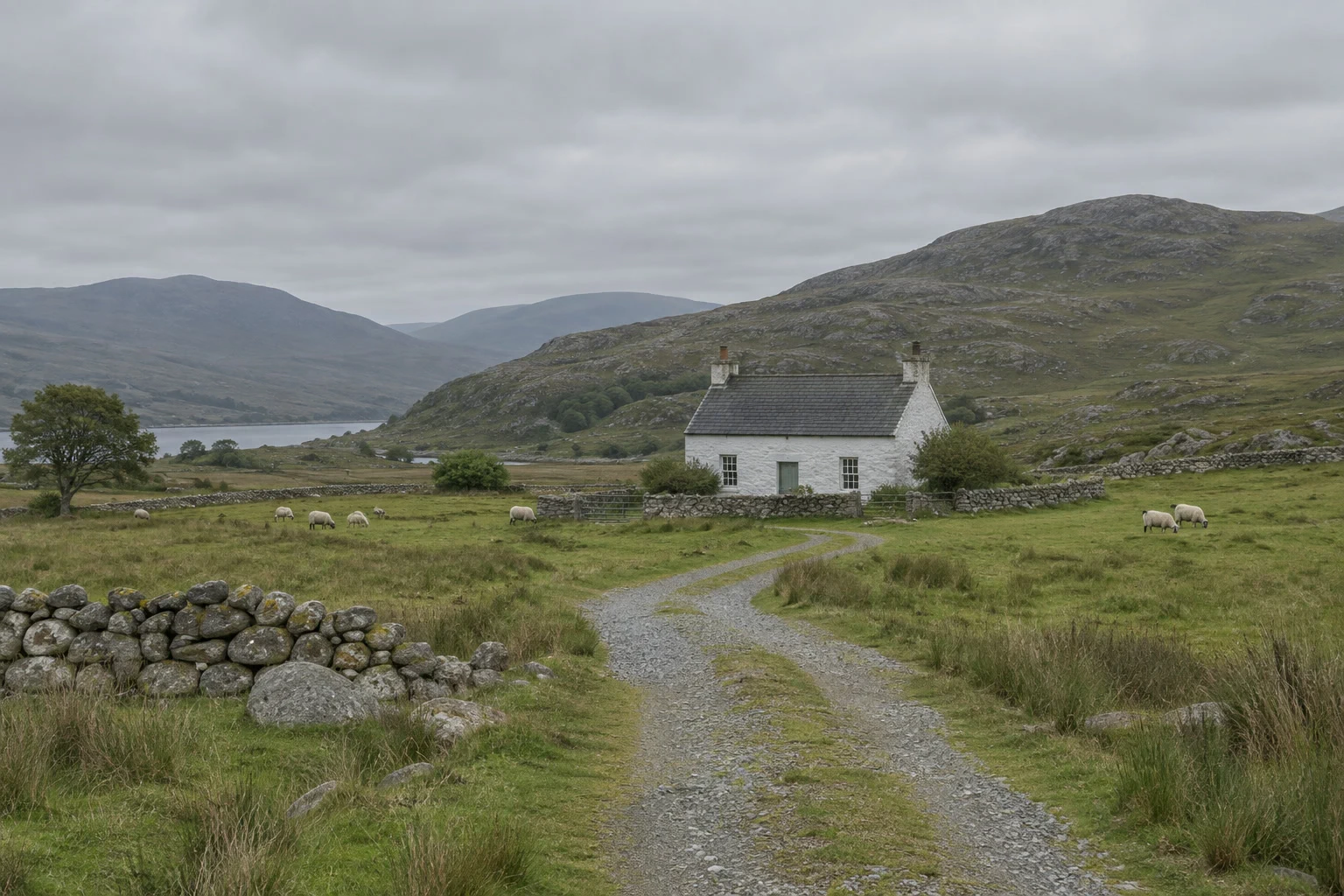
- Tempo
- 6 minuti
- Livello
- Intermedio
- Ti serve
- Una foto il cui soggetto non si stacca abbastanza da ciò che lo circonda
- Funziona con
- Qualsiasi foto: file JPEG, PNG, HEIC, WebP, TIFF, PSD e RAW
Gratis, senza registrazione. La tua foto resta sul tuo computer.
Schermare (dodge) significa schiarire una parte della foto, bruciare (burn) scurirla. I termini vengono dalla camera oscura, dove chi stampava toglieva luce ad alcune aree della carta e ne dava di più ad altre. L’occhio va prima alla parte più chiara e contrastata di un’immagine, quindi pochi tratti morbidi possono guidarlo sul soggetto e allontanarlo dai bordi che distraggono.
Lil Cactus ha gli strumenti Scherma e Brucia, ma modificano i pixel della foto. Il metodo flessibile è dipingere su un livello separato con il metodo di fusione Luce soffusa: il bianco schiarisce ciò che sta sotto, il nero lo scurisce e le aree vuote non fanno nulla. Puoi modificarlo o eliminarlo in qualsiasi momento.
Schermare e bruciare in cinque passaggi
Apri la foto e aggiungi un livello Luce soffusa
Apri la foto con (Ctrl+O o ⌘O); per seguire i passaggi, apri l’esempio da questa pagina. Scegli (Ctrl+Alt+Maiusc+N o ⌥⇧⌘N): sopra la foto compare un livello vuoto, già selezionato. Nel pannello Livelli, cambia il suo metodo di fusione da Normale a Luce soffusa.
Luce soffusa schiarisce dove dipingi colori chiari e scurisce dove dipingi colori scuri, con delicatezza e senza tagli netti.
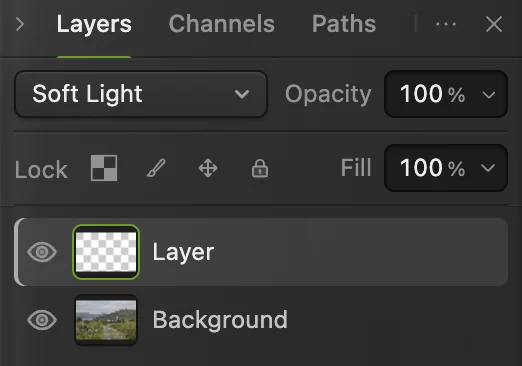
Il nuovo livello vuoto e il suo metodo di fusione, Luce soffusa, entrambi cerchiati. Prepara un pennello grande, morbido e leggero
Per prima cosa fai clic sul Pennello nella barra degli strumenti: subito dopo aver scelto il metodo di fusione, la tastiera agisce ancora su quel menu, e premendo D lì il metodo di fusione passa a Differenza. Poi, subito, premi D per i colori predefiniti, bianco e nero, e X per scambiarli, così il bianco è il colore di primo piano con cui dipingi. Fallo prima di digitare qualsiasi valore: dopo aver scritto in un campo della barra delle opzioni, i tasti vanno al campo finché non fai clic altrove.
Nella barra delle opzioni imposta Dimensione a 120 px per iniziare, per il cottage dell’esempio (largo circa 300 px), Durezza a 0% per un bordo invisibile e Opacità a circa 20%.

Dimensione 120 px e Durezza 0%. 
Opacità 20%, più a destra nella stessa barra. Scherma: dipingi di bianco dove vuoi luce
Dipingi sul soggetto con tratti sovrapposti, rilasciando il mouse tra un tratto e l’altro in modo che l’effetto si accumuli: ogni tratto aggiunge il 20% di ciò che resta. Usa un pennello largo circa la metà di ciò che dipingi, e inizia e termina ogni tratto un po’ all’interno, così il bordo morbido non schiarisce ciò che sta intorno. Fermati appena il soggetto comincia a staccarsi. Nell’esempio, due passate di:
- Cottage (120 px): un tratto lungo la parte bassa del tetto e uno lungo i muri, ciascuno iniziato e terminato circa 30 px all’interno dei muri.
- Sentiero stretto (60 px): dal cancello del cottage alla curva in cui il sentiero gira verso di te.
- Solco sinistro (120 px): lungo il suo centro, da dove i due solchi si separano fino al bordo inferiore.
- Solco destro (100 px): da appena a destra della curva, lungo il bordo interno del sentiero fino al solco, poi lungo il suo centro fino al bordo inferiore. Tieni i tratti di entrambi i solchi lontani dalla striscia d’erba che li separa.
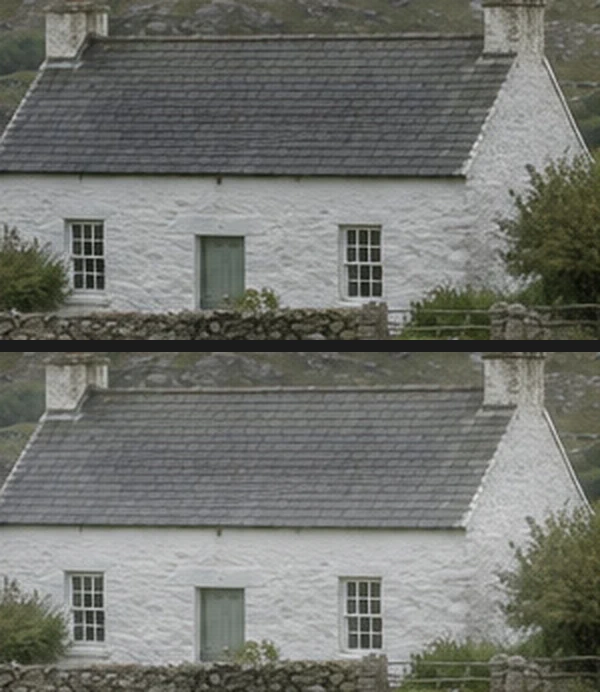
I muri e il tetto prima (sopra) e dopo (sotto) la schermatura. Brucia: dipingi di nero dove vuoi ombra
Premi di nuovo X per dipingere di nero e passa sulle parti che devono arretrare: ciò che sta subito dietro il soggetto, i bordi e gli angoli dell’inquadratura e i punti luminosi che distraggono. Scurire lo sfondo accanto al soggetto lo fa risaltare più che schiarirlo ancora. Un pennello morbido scurisce quasi fino al suo bordo, quindi tieni tutto il cerchio lontano da ciò che deve restare chiaro. Nell’esempio, due passate di:
- Pendio (120 px): lungo il pendio vicino dietro il cottage, da sopra la metà sinistra del tetto fino a poco oltre la sua estremità destra, con tutto il cerchio sotto la linea dell’orizzonte e lontano dalla collina blu in lontananza a sinistra. Il suo bordo inferiore attraversa la cima del tetto e il comignolo di destra, e va bene così.
- Angoli (260 px): due tratti verticali in ciascun angolo in primo piano, dal fondo della foto fino a circa un terzo dell’altezza. A sinistra, uno lungo il bordo e uno circa una larghezza di pennello più all’interno; a destra, uno lungo il bordo e uno circa 70 px più all’interno, lontano dal solco destro.
- Cielo (260 px): un tratto lungo la parte alta.
Nell’esempio, i muri del cottage passano da 137 a 156 (su 255), mentre il pendio dietro di loro scende da 92 a 72, e il cielo appena sopra il crinale non cambia.
Nascondi per un momento la foto (il suo occhio nel pannello Livelli) per vedere ciò che hai dipinto: morbidi tratti chiari e scuri su un livello vuoto.
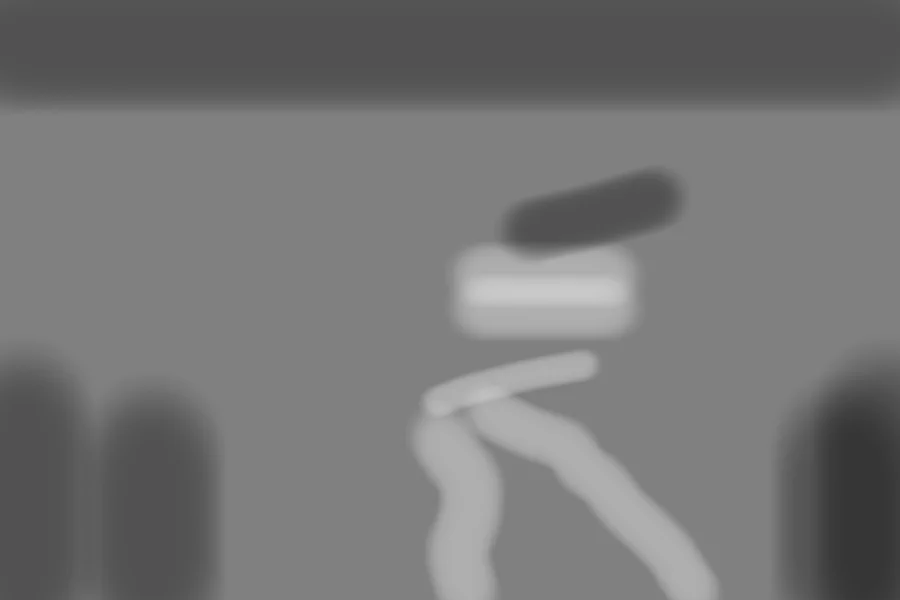
Il livello dipinto da solo, mostrato qui su grigio per chiarezza (nell’editor sta sopra la trasparenza): il chiaro scherma, lo scuro brucia. Rifinisci il livello e salva
Disattiva e riattiva l’occhio del livello nel pannello Livelli per confrontare. Troppo forte ovunque? Abbassa l’Opacità del livello. Troppo forte in un punto? Cancella lì con la Gomma (E) impostata grande, con Durezza a 0% e un’Opacità bassa (con i valori predefiniti fa buchi dai bordi netti), oppure dipingici sopra con l’altro colore.
Per mantenere il livello modificabile, salva con (Ctrl+Maiusc+S o ⇧⌘S); da quel momento salva il progetto. sul JPEG che hai aperto riscrive in quel file il risultato unito; la prima volta, la finestra Salva immagine chiede la qualità. scrive una copia separata.
Gli strumenti Scherma e Brucia
Gli strumenti Scherma e Brucia (O) schiariscono o scuriscono direttamente i pixel su cui passi il pennello, con due impostazioni in più nella barra delle opzioni:
- Intervallo (predefinito Mezzitoni): i toni su cui lo strumento agisce di più. Luci schiarisce o scurisce soprattutto i toni chiari, Ombre quelli scuri.
- Esposizione (predefinito 30%): l’intensità di ogni tratto.
Dato che modificano i pixel, usali su una copia della foto: prima duplicala con (Ctrl+J o ⌘J), così potrai abbassare l’opacità della copia o eliminarla.


Dove schermare e bruciare
- Guidare lo sguardo: schiarisci un po’ il soggetto e scurisci i bordi dell’inquadratura, come nell’esempio.
- Modellare un volto: schiarisci gli zigomi, il dorso del naso e gli occhi; scurisci sotto gli zigomi e lungo la mascella.
- Dare profondità a un paesaggio: schiarisci il lato di colline e alberi rivolto verso la luce e scurisci quello opposto.
- Attenuare le distrazioni: brucia un cartello luminoso, un angolo di cielo bianco o una macchia di sole che attira lo sguardo altrove.
Risolvere i problemi comuni
Le aree dipinte sembrano grigie e piatte
Il livello è ancora nel metodo Normale, quindi la pittura copre la foto. Impostalo su Luce soffusa.
I tratti si vedono come macchie
Il pennello è troppo duro o troppo forte. Annulla i tratti con Ctrl+Z o ⌘Z, imposta Durezza a 0%, abbassa l’Opacità e dipingi di nuovo.
Dove hai dipinto i colori diventano slavati o fangosi
In Luce soffusa, le aree schermate diventano anche più pallide e slavate, e quelle bruciate più dense e fangose: nell’esempio, la saturazione della ghiaia lungo i solchi scende da 0,10 a 0,08 (su una scala da 0 a 1). Abbassa l’Opacità del livello, oppure cancella i tratti più forti e ridipingili più leggeri.
I tratti invertono la foto
Il metodo di fusione del livello è passato a Differenza: premendo D mentre la tastiera è ancora sul menu del metodo di fusione, lo selezioni. Riporta il menu su Luce soffusa, fai clic sul Pennello, poi premi D e quindi X.
Cosa fare dopo
- Cambia la luminosità per toni invece che per aree: come usare Curve.
- Limita qualsiasi regolazione a una parte della foto: maschere di livello.
- Ritocca la pelle senza perderne la texture: separazione delle frequenze.
Se vieni da un altro editor
- Photoshop
- Gli strumenti Scherma e Brucia (O), oppure un nuovo livello in Luce soffusa o Sovrapponi, come in Lil Cactus.
- GIMP
- Lo strumento Scherma/Brucia (Maiusc+D).
Schermare e bruciare: domande e risposte
Che differenza c’è tra schermare e bruciare?
Schermare schiarisce una parte della foto; bruciare la scurisce. In Lil Cactus puoi fare entrambe le cose su un unico livello in “Luce soffusa”, dipingendo di bianco per schermare e di nero per bruciare.
Lo strumento Scherma è distruttivo in Lil Cactus?
Sì. In Lil Cactus gli strumenti Scherma e Brucia modificano i pixel del livello su cui dipingi, quindi usali su un livello duplicato.
Per schermare e bruciare è meglio Luce soffusa o Sovrapponi?
Luce soffusa è più delicato e più facile da controllare, quindi inizia da lì. Sovrapponi dà un effetto più forte con gli stessi tratti; in Lil Cactus puoi cambiare il metodo di fusione del livello in qualsiasi momento e confrontare.
Quale opacità del pennello usare per schermare e bruciare in Lil Cactus?
In Lil Cactus, imposta il Pennello su un’“Opacità” bassa, circa 10–20%, così ogni tratto aggiunge poco e gli errori restano piccoli.
La mia foto viene caricata online quando la schermo e la brucio in Lil Cactus?
No. La pittura avviene nel browser, sul tuo dispositivo, e la foto non viene mai inviata a un server. Le statistiche facoltative non includono mai l’immagine; consulta l’informativa sulla privacy.
Continua
 Come usare le Curve per correggere contrasto e coloreLeggi il grafico, crea una curva a S e correggi il colore canale per canale.Intermedio · 8 min
 Come usare le maschere di livelloNascondi parte di un livello senza eliminarla e riportala in vista quando vuoi.Principiante · 5 min
 Come ritoccare la pelle con la separazione delle frequenzeUniforma il tono della pelle ed elimina le imperfezioni senza perdere la texture.Avanzato · 12 min