Wie funktioniert Abwedeln und Nachbelichten, ohne das Foto zu beschädigen?
Kurze Antwort
Fügen Sie mit eine leere Ebene hinzu und stellen Sie im Bedienfeld Ebenen ihre Füllmethode auf Weiches Licht. Klicken Sie in der Werkzeugleiste auf den Pinsel und stellen Sie Härte auf 0 % und Deckkraft auf etwa 20 %. Malen Sie mit einem Pinsel von etwa halber Motivbreite Weiß über das Motiv, um es aufzuhellen (Abwedeln), und Schwarz über das, was direkt dahinter liegt, und über die Bildränder, um sie abzudunkeln (Nachbelichten); bauen Sie die Wirkung mit wiederholten Strichen auf. Das Foto selbst bleibt unverändert: Verringern Sie die Deckkraft der Ebene oder radieren Sie, um etwas davon zurückzunehmen.

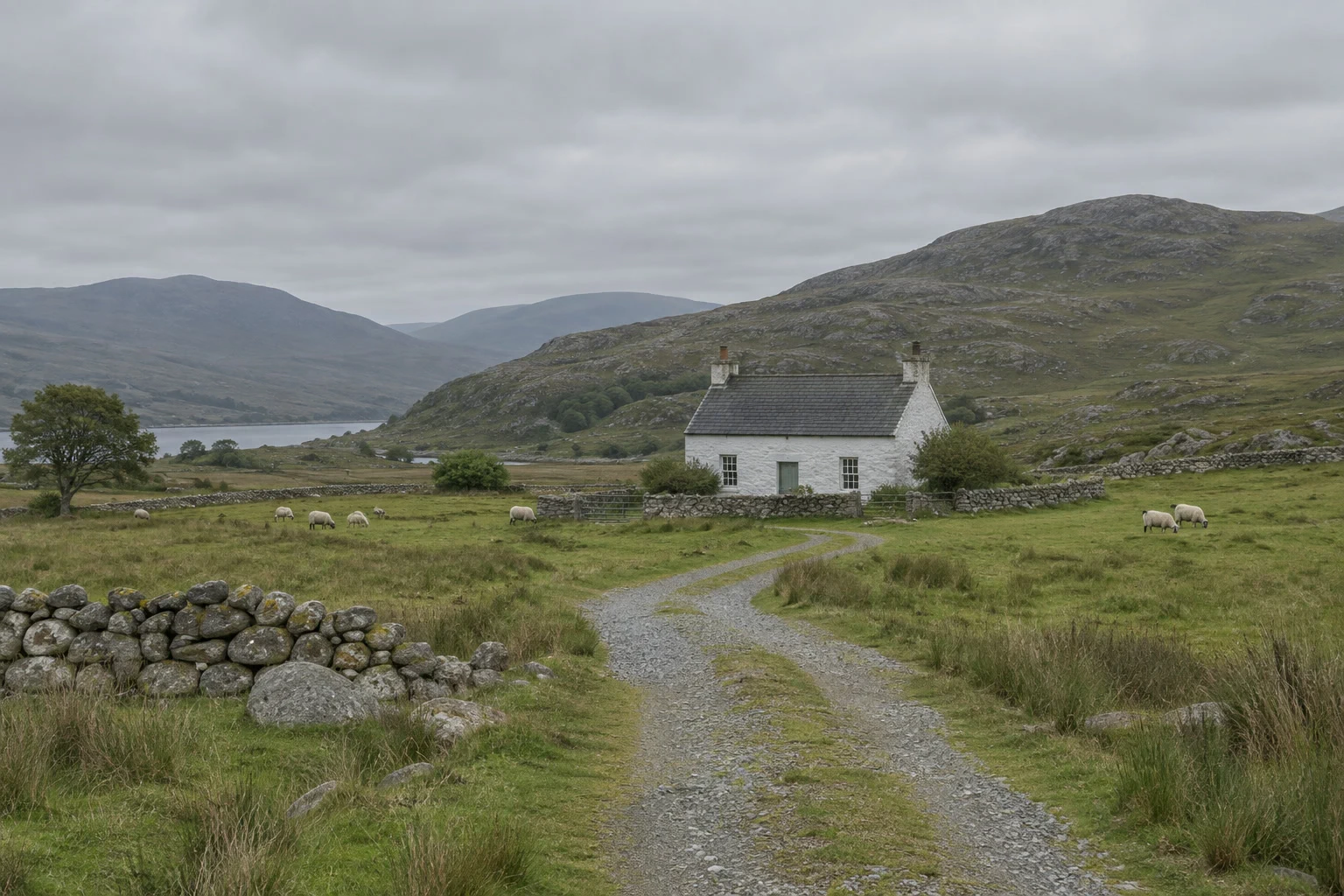
- Dauer
- 6 Minuten
- Niveau
- Fortgeschrittene
- Sie brauchen
- Ein Foto, dessen Motiv sich nicht genug von seiner Umgebung abhebt
- Funktioniert mit
- Jedes Foto: JPEG-, PNG-, HEIC-, WebP-, TIFF-, PSD- und RAW-Dateien
Kostenlos, ohne Anmeldung. Ihr Foto bleibt auf Ihrem Computer.
Abwedeln heißt, einen Teil des Fotos aufzuhellen, Nachbelichten, ihn abzudunkeln. Die Begriffe stammen aus der Dunkelkammer, wo beim Vergrößern manchen Bereichen des Papiers Licht vorenthalten und anderen zusätzlich Licht gegeben wurde. Das Auge geht zuerst zum hellsten, kontrastreichsten Teil eines Bildes, deshalb können ein paar weiche Striche es zum Motiv und weg von störenden Rändern lenken.
Lil Cactus hat die Werkzeuge Abwedler und Nachbelichter, doch sie verändern die Pixel des Fotos. Flexibler ist es, auf einer separaten Ebene mit der Füllmethode Weiches Licht zu malen: Weiß hellt auf, was darunter liegt, Schwarz dunkelt es ab, und leere Bereiche bewirken nichts. Sie können die Ebene jederzeit ändern oder löschen.
Abwedeln und Nachbelichten in fünf Schritten
Das Foto öffnen und eine Ebene „Weiches Licht“ hinzufügen
Öffnen Sie das Foto mit (Strg+O oder ⌘O); um mitzumachen, öffnen Sie das Beispiel von dieser Seite. Wählen Sie (Strg+Alt+Umschalt+N oder ⌥⇧⌘N): Über dem Foto erscheint eine leere Ebene und ist ausgewählt. Ändern Sie im Bedienfeld Ebenen ihre Füllmethode von Normal in Weiches Licht.
Weiches Licht hellt auf, wo Sie helle Farben malen, und dunkelt ab, wo Sie dunkle malen, sanft und ohne harte Beschneidung.
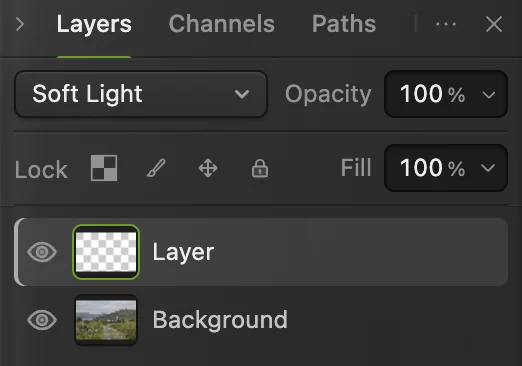
Die neue leere Ebene und ihre Füllmethode „Weiches Licht“, beide eingekreist. Einen großen, weichen, schwachen Pinsel einrichten
Klicken Sie zuerst in der Werkzeugleiste auf den Pinsel: Direkt nach der Wahl der Füllmethode liegt die Tastatur noch auf diesem Menü, und ein Druck auf D stellt dort die Füllmethode auf Differenz. Drücken Sie dann sofort D für die Standardfarben Schwarz und Weiß und X, um sie zu tauschen, sodass Weiß die Vordergrundfarbe ist, mit der Sie malen. Tun Sie das, bevor Sie Werte eingeben: Nachdem Sie in ein Feld der Optionsleiste getippt haben, gehen die Tasten an dieses Feld, bis Sie woanders klicken.
Stellen Sie in der Optionsleiste für das Häuschen im Beispiel (etwa 300 px breit) Größe zu Beginn auf 120 px, Härte auf 0 % für einen unsichtbaren Rand und Deckkraft auf etwa 20 %.

Größe 120 px und Härte 0 %. 
Deckkraft 20 %, weiter rechts in derselben Leiste. Abwedeln: Weiß malen, wo Licht hin soll
Malen Sie in überlappenden Strichen über das Motiv und lassen Sie die Maustaste zwischen den Strichen los, damit sie sich aufbauen: Jeder Strich fügt 20 % des noch Verbleibenden hinzu. Verwenden Sie einen Pinsel, der etwa halb so breit ist wie das, was Sie malen, und beginnen und beenden Sie jeden Strich ein Stück innerhalb davon, damit der weiche Rand die Umgebung nicht aufhellt. Hören Sie auf, sobald sich das Motiv abzuheben beginnt. Im Beispiel jeweils zwei Durchgänge:
- Häuschen (120 px): ein Strich durch den unteren Teil des Dachs und einer durch die Wände, jeweils etwa 30 px innerhalb der Wände beginnend und endend.
- Schmaler Weg (60 px): vom Gartentor bis zur Biegung, an der der Weg auf Sie zuläuft.
- Linke Fahrspur (120 px): durch ihre Mitte, von der Stelle, an der sich die beiden Spuren trennen, bis zum unteren Rand.
- Rechte Fahrspur (100 px): von knapp rechts der Biegung am inneren Rand des Wegs entlang in die Spur, dann durch ihre Mitte bis zum unteren Rand. Halten Sie die Striche beider Spuren vom Grasstreifen dazwischen fern.
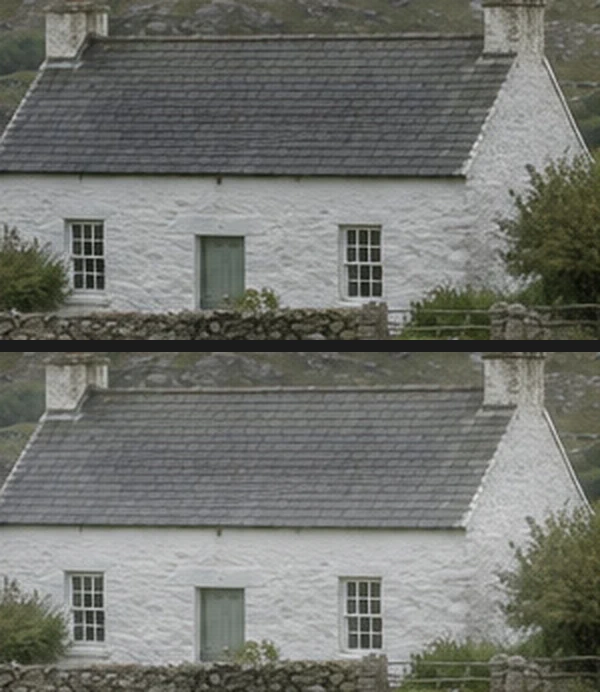
Wände und Dach vor (oben) und nach (unten) dem Abwedeln. Nachbelichten: Schwarz malen, wo Schatten hin soll
Drücken Sie erneut X, um mit Schwarz zu malen, und streichen Sie über alles, was zurücktreten soll: was direkt hinter dem Motiv liegt, Ränder und Ecken des Bildes und helle Ablenkungen. Den Hintergrund neben dem Motiv abzudunkeln, hebt das Motiv stärker hervor, als es weiter aufzuhellen. Ein weicher Pinsel dunkelt fast bis zu seinem Rand ab, halten Sie also den ganzen Kreis von allem fern, was hell bleiben soll. Im Beispiel jeweils zwei Durchgänge:
- Hang (120 px): am nahen Hang hinter dem Häuschen entlang, von oberhalb der linken Dachhälfte bis ein Stück über das rechte Dachende hinaus, mit dem ganzen Kreis unterhalb der Horizontlinie und abseits des fernen blauen Hügels links. Sein unterer Rand streift die Oberkante des Dachs und den rechten Schornstein, das ist in Ordnung.
- Ecken (260 px): zwei senkrechte Striche in jeder Ecke des Vordergrunds, vom unteren Bildrand bis etwa zu einem Drittel der Höhe. Links einer am Rand entlang und einer etwa eine Pinselbreite weiter innen; rechts einer am Rand entlang und einer etwa 70 px weiter innen, abseits der rechten Fahrspur.
- Himmel (260 px): ein Strich quer über den oberen Rand.
Im Beispiel werden die Hauswände von 137 auf 156 (von 255) heller, während der Hang dahinter von 92 auf 72 dunkler wird, und der Himmel direkt über dem Grat bleibt unverändert.
Blenden Sie das Foto kurz aus (sein Auge im Bedienfeld Ebenen), um zu sehen, was Sie gemalt haben: weiche helle und dunkle Striche auf einer leeren Ebene.
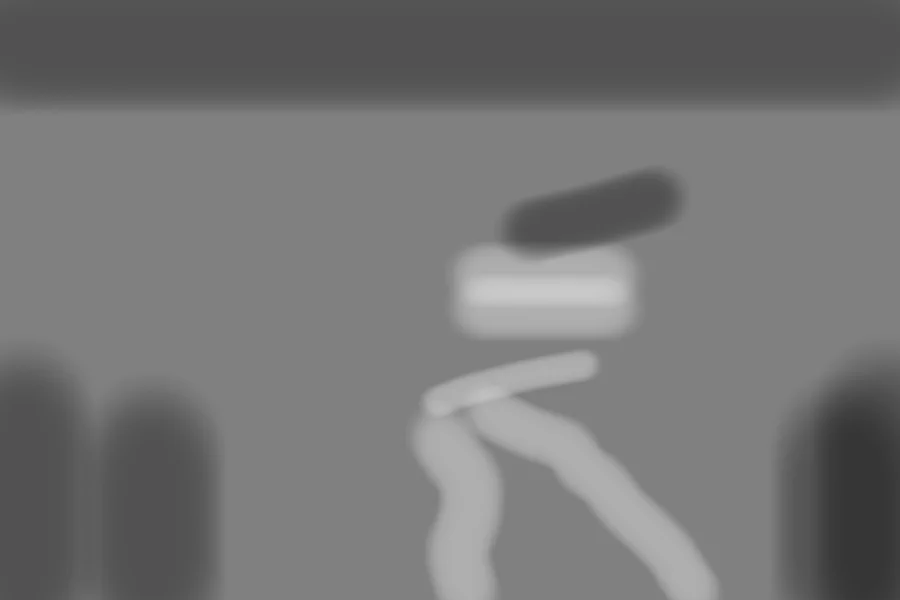
Die bemalte Ebene allein, hier zur Verdeutlichung über Grau gezeigt (im Editor liegt sie über Transparenz): hell abgewedelt, dunkel nachbelichtet. Die Ebene feinabstimmen und speichern
Schalten Sie im Bedienfeld Ebenen das Auge der Ebene aus und wieder ein, um zu vergleichen. Überall zu stark? Verringern Sie die Deckkraft der Ebene. An einer Stelle zu stark? Radieren Sie dort mit dem Radiergummi (E), groß eingestellt, mit Härte 0 % und geringer Deckkraft (mit seinen Standardwerten radiert er hartkantige Löcher), oder übermalen Sie die Stelle mit der anderen Farbe.
Um die Ebene bearbeitbar zu halten, speichern Sie mit (Strg+Umschalt+S oder ⇧⌘S); danach speichert das Projekt. auf dem geöffneten JPEG schreibt das Ergebnis reduziert in die Datei zurück; beim ersten Mal fragt das Dialogfeld „Bild speichern“ nach der Qualität. schreibt eine separate Kopie.
Die Werkzeuge Abwedler und Nachbelichter
Die Werkzeuge Abwedler und Nachbelichter (O) hellen die Pixel, über die Sie streichen, direkt auf oder dunkeln sie ab, mit zwei zusätzlichen Einstellungen in der Optionsleiste:
- Bereich (Standard Mitteltöne): welche Töne das Werkzeug am stärksten beeinflusst. Lichter hellt vor allem die hellen Töne auf oder dunkelt sie ab, Tiefen die dunklen.
- Belichtung (Standard 30 %): die Stärke jedes Strichs.
Weil sie Pixel verändern, verwenden Sie sie auf einer Kopie des Fotos: Duplizieren Sie es zuerst mit (Strg+J oder ⌘J), damit Sie die Deckkraft der Kopie verringern oder sie löschen können.


Wo man abwedelt und nachbelichtet
- Den Blick lenken: das Motiv etwas aufhellen und die Bildränder abdunkeln, wie im Beispiel.
- Ein Gesicht modellieren: Wangenknochen, Nasenrücken und Augen aufhellen; unter den Wangenknochen und entlang des Kiefers abdunkeln.
- Einer Landschaft Tiefe geben: die dem Licht zugewandte Seite von Hügeln und Bäumen aufhellen, die abgewandte abdunkeln.
- Ablenkungen beruhigen: ein helles Schild, eine weiße Himmelsecke oder einen grellen Sonnenfleck nachbelichten, der den Blick wegzieht.
Häufige Probleme beheben
Bemalte Bereiche wirken grau und flach
Die Ebene steht noch auf dem Modus Normal, die Farbe verdeckt also das Foto. Stellen Sie sie auf Weiches Licht.
Die Striche zeichnen sich als Flecken ab
Der Pinsel ist zu hart oder zu stark. Machen Sie die Striche mit Strg+Z oder ⌘Z rückgängig, stellen Sie Härte auf 0 %, verringern Sie die Deckkraft und malen Sie erneut.
Farben werden an den bemalten Stellen blass oder schmutzig
Bei Weiches Licht werden abgewedelte Bereiche auch blasser und ausgewaschener, nachbelichtete satter und schmutziger: Im Beispiel sinkt die Sättigung des Kieses entlang der Fahrspuren von 0,10 auf 0,08 (auf einer Skala von 0 bis 1). Verringern Sie die Deckkraft der Ebene oder radieren Sie die kräftigsten Striche weg und malen Sie sie leichter neu.
Die Striche kehren das Foto um
Die Füllmethode der Ebene hat sich in Differenz geändert: Ein Druck auf D, solange das Füllmethodenmenü noch die Tastatur hat, wählt sie aus. Stellen Sie das Menü wieder auf Weiches Licht, klicken Sie auf den Pinsel und drücken Sie dann D und danach X.
Wie es weitergeht
- Helligkeit nach Tonwerten statt nach Bereichen ändern: Gradationskurven verwenden.
- Jede Korrektur auf einen Teil des Fotos beschränken: Ebenenmasken.
- Haut retuschieren, ohne Struktur zu verlieren: Frequenztrennung.
Umstieg von einem anderen Programm
- Photoshop
- Die Werkzeuge Abwedler und Nachbelichter (O) oder eine neue Ebene mit „Weiches Licht“ oder „Ineinanderkopieren“, wie in Lil Cactus.
- GIMP
- Das Werkzeug Dodge / Burn (Umschalt+D).
Abwedeln und Nachbelichten: Fragen und Antworten
Was ist der Unterschied zwischen Abwedeln und Nachbelichten?
Abwedeln hellt einen Teil des Fotos auf, Nachbelichten dunkelt ihn ab. In Lil Cactus können Sie beides auf einer Ebene mit „Weiches Licht“ erledigen: Weiß malen zum Abwedeln, Schwarz zum Nachbelichten.
Arbeitet der Abwedler in Lil Cactus destruktiv?
Ja. In Lil Cactus verändern Abwedler und Nachbelichter die Pixel der Ebene, auf der Sie malen; verwenden Sie sie deshalb auf einer duplizierten Ebene.
Soll ich zum Abwedeln und Nachbelichten „Weiches Licht“ oder „Ineinanderkopieren“ verwenden?
„Weiches Licht“ ist sanfter und leichter zu steuern, beginnen Sie also damit. „Ineinanderkopieren“ erzielt mit denselben Strichen eine stärkere Wirkung; in Lil Cactus können Sie die Füllmethode der Ebene jederzeit umstellen und vergleichen.
Welche Pinseldeckkraft eignet sich in Lil Cactus zum Abwedeln und Nachbelichten?
Stellen Sie in Lil Cactus den Pinsel auf eine geringe Deckkraft von etwa 10–20 %, damit jeder Strich nur wenig hinzufügt und Fehler klein bleiben.
Wird mein Foto hochgeladen, wenn ich in Lil Cactus abwedle und nachbelichte?
Nein. Das Malen läuft in Ihrem Browser auf Ihrem eigenen Gerät, und das Foto wird nie an einen Server gesendet. Optionale Statistiken enthalten niemals das Bild; siehe Datenschutzerklärung.
Weiter geht’s
 Wie nutzt man Gradationskurven für Kontrast und Farbe?Das Diagramm lesen, eine S-Kurve bauen und die Farbe pro Kanal verschieben.Fortgeschrittene · 8 Min.
 Wie verwendet man Ebenenmasken?Einen Teil einer Ebene ausblenden, ohne ihn zu löschen, und jederzeit zurückholen.Einsteiger · 5 Min.
 Wie retuschiert man Haut mit Frequenztrennung?Hautton ausgleichen und Hautunreinheiten entfernen, ohne die Struktur zu verlieren.Profis · 12 Min.