Comment éclaircir et assombrir une photo sans l’abîmer
En bref
Ajoutez un calque vide avec et réglez son mode de fusion sur Lumière tamisée dans le panneau Calques. Cliquez sur l’outil Pinceau dans la barre d’outils et réglez la Dureté sur 0 % et l’Opacité sur environ 20 %. Peignez en blanc sur le sujet, avec un pinceau d’environ la moitié de sa largeur, pour l’éclaircir, et en noir sur ce qui se trouve juste derrière lui et sur les bords du cadre pour les assombrir, en superposant les traits. La photo elle-même n’est jamais modifiée : baissez l’opacité du calque, ou gommez, pour revenir sur n’importe quel trait.

- Durée
- 6 minutes
- Niveau
- Intermédiaire
- Il vous faut
- Une photo dont le sujet ne se détache pas assez de son environnement
- Formats pris en charge
- Toutes les photos : fichiers JPEG, PNG, HEIC, WebP, TIFF, PSD et RAW
Gratuit, sans inscription. Votre photo reste sur votre ordinateur.
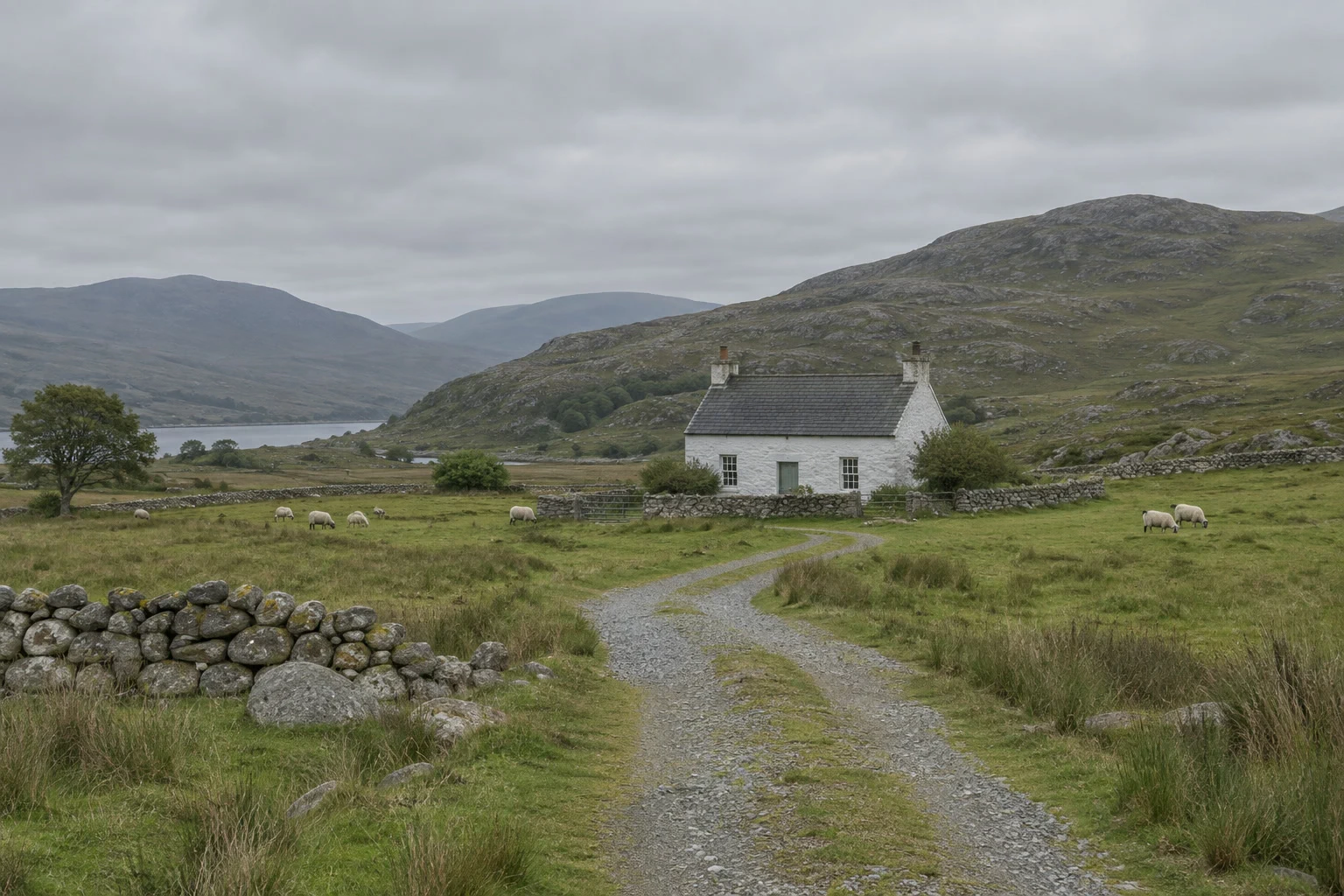
Le « dodge and burn » consiste à éclaircir certaines parties d’une photo et à en assombrir d’autres. La technique vient de la chambre noire, où le tireur retenait la lumière sur certaines zones du papier et en exposait d’autres plus longtemps. L’œil va d’abord vers la partie la plus claire et la plus contrastée d’une image : quelques traits doux suffisent pour le conduire vers votre sujet et l’éloigner des bords qui distraient.
Lil Cactus propose les outils Densité - et Densité +, mais ils modifient les pixels de la photo. La méthode souple consiste à peindre sur un calque distinct en mode de fusion Lumière tamisée : le blanc éclaircit ce qui se trouve en dessous, le noir l’assombrit, et les zones vides ne changent rien. Vous pouvez le modifier ou le supprimer à tout moment.
Éclaircir et assombrir en cinq étapes
Ouvrir la photo et ajouter un calque Lumière tamisée
Ouvrez la photo avec (Ctrl+O ou ⌘O) ; pour suivre les étapes, ouvrez l’exemple depuis cette page. Choisissez (Ctrl+Alt+Maj+N ou ⌥⇧⌘N) : un calque vide apparaît au-dessus de la photo, sélectionné. Dans le panneau Calques, faites passer son mode de fusion de Normal à Lumière tamisée.
Le mode Lumière tamisée éclaircit là où vous peignez des couleurs claires et assombrit là où vous peignez des couleurs foncées, en douceur et sans écrêtage brutal.
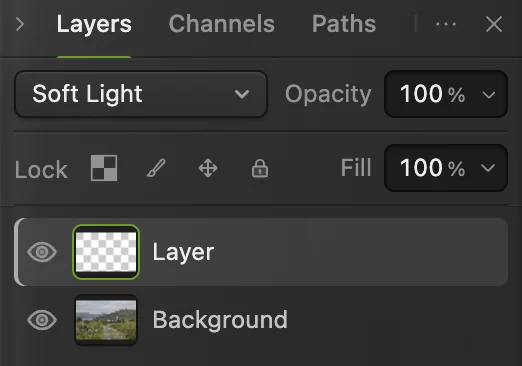
Le nouveau calque vide et son mode de fusion, Lumière tamisée, tous deux entourés. Préparer un pinceau large, doux et léger
Cliquez d’abord sur l’outil Pinceau dans la barre d’outils : juste après le choix du mode de fusion, le clavier agit encore sur ce menu, et appuyer sur D à ce moment-là fait passer le mode de fusion à Différence. Ensuite, sans attendre, appuyez sur D pour les couleurs par défaut, noir et blanc, puis sur X pour les intervertir : le blanc devient la couleur de premier plan avec laquelle vous peignez. Faites-le avant de saisir des valeurs : après une saisie dans un champ de la barre d’options, les touches vont dans ce champ jusqu’à ce que vous cliquiez ailleurs.
Dans la barre d’options, réglez la Taille sur 120 px pour commencer, adaptée à la maison de l’exemple (environ 300 px de large), la Dureté sur 0 % pour un bord invisible et l’Opacité sur environ 20 %.

Taille 120 px et Dureté 0 %. 
Opacité 20 %, plus à droite dans la même barre. Éclaircir : peindre en blanc là où vous voulez de la lumière
Peignez sur votre sujet en traits qui se chevauchent, en relâchant le bouton de la souris entre chacun pour qu’ils s’additionnent : chaque trait ajoute 20 % de ce qui reste. Utilisez un pinceau d’environ la moitié de la largeur de la zone à peindre, et commencez et terminez chaque trait un peu à l’intérieur de celle-ci, pour que le bord doux n’éclaircisse pas ce qui l’entoure. Arrêtez-vous dès que le sujet commence à se détacher. Sur l’exemple, deux passages sur :
- La maison (120 px) : un trait à travers le bas du toit et un à travers les murs, chacun commençant et s’arrêtant à environ 30 px à l’intérieur des murs.
- Le sentier étroit (60 px) : du portail de la maison jusqu’au virage où le chemin tourne vers vous.
- L’ornière gauche (120 px) : en son milieu, depuis l’endroit où les deux ornières se séparent jusqu’au bord inférieur.
- L’ornière droite (100 px) : de juste à droite du virage, le long du bord intérieur du chemin jusque dans l’ornière, puis en son milieu jusqu’au bord inférieur. Gardez les traits des deux ornières à l’écart de la bande d’herbe qui les sépare.
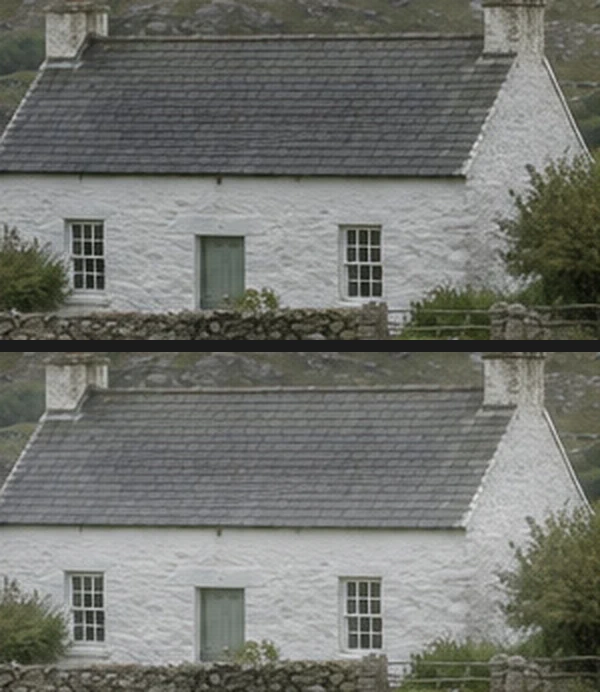
Les murs et le toit avant (en haut) et après (en bas) l’éclaircissement. Assombrir : peindre en noir là où vous voulez de l’ombre
Appuyez de nouveau sur X pour peindre en noir, et passez sur ce qui doit s’effacer : ce qui se trouve juste derrière le sujet, les bords et les coins du cadre, et les éléments clairs qui distraient. Assombrir l’arrière-plan à côté du sujet le fait davantage ressortir que l’éclaircir encore. Un pinceau doux assombrit presque jusqu’à son bord : gardez tout son cercle à l’écart de ce qui doit rester clair. Sur l’exemple, deux passages sur :
- La colline (120 px) : le long de la colline proche, derrière la maison, depuis le dessus de la moitié gauche du toit jusqu’un peu au-delà de son extrémité droite, avec tout le cercle sous la ligne d’horizon et à l’écart de la colline bleue lointaine à gauche. Son bord inférieur passe sur le haut du toit et la cheminée de droite, ce qui ne pose pas de problème.
- Les coins (260 px) : deux traits verticaux dans chaque coin du premier plan, du bas de la photo jusqu’au tiers environ de sa hauteur. À gauche, un le long du bord et un à environ une largeur de pinceau vers l’intérieur ; à droite, un le long du bord et un à environ 70 px vers l’intérieur, à l’écart de l’ornière droite.
- Le ciel (260 px) : un trait sur toute la largeur du haut.
Sur l’exemple, les murs de la maison s’éclaircissent de 137 à 156 (sur 255) tandis que la colline derrière eux s’assombrit de 92 à 72, et le ciel juste au-dessus de la crête ne change pas.
Masquez un instant la photo (son œil dans le panneau Calques) pour voir ce que vous avez peint : des traits clairs et sombres et doux sur un calque vide.
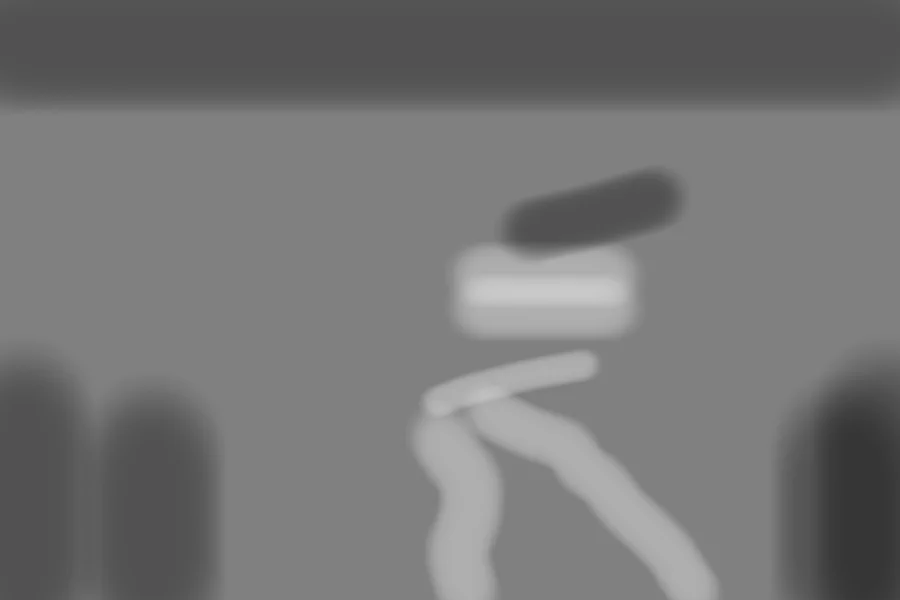
Le calque peint seul, affiché ici sur du gris pour plus de clarté (dans l’éditeur, il se trouve sur de la transparence) : le clair éclaircit, le sombre assombrit. Affiner le calque et enregistrer
Masquez et réaffichez le calque avec son œil dans le panneau Calques pour comparer. Trop fort partout ? Baissez l’Opacité du calque. Trop fort à un endroit ? Gommez-y avec l’outil Gomme (E) réglé large, avec une Dureté de 0 % et une Opacité faible (ses réglages par défaut font des trous aux bords nets), ou repeignez par-dessus avec l’autre couleur.
Pour garder le calque modifiable, enregistrez avec (Ctrl+Maj+S ou ⇧⌘S) ; ensuite, enregistre le projet. sur le JPEG que vous avez ouvert y réécrit le résultat, aplati ; la première fois, la boîte de dialogue « Enregistrer l’image » demande la qualité. écrit une copie séparée.
Les outils Densité - et Densité +
Les outils Densité - et Densité + (O) éclaircissent ou assombrissent directement les pixels sur lesquels vous passez, avec deux réglages supplémentaires dans la barre d’options :
- Plage (Tons moyens par défaut) : les tons sur lesquels l’outil agit le plus. Tons clairs éclaircit ou assombrit surtout les tons clairs, Tons foncés les tons sombres.
- Exposition (30 % par défaut) : la force de chaque trait.
Comme ils modifient les pixels, utilisez-les sur une copie de la photo : dupliquez-la d’abord avec (Ctrl+J ou ⌘J), pour pouvoir baisser l’opacité de la copie ou la supprimer.


Où éclaircir et assombrir
- Guider le regard : éclaircissez un peu le sujet et assombrissez les bords du cadre, comme sur l’exemple.
- Modeler un visage : éclaircissez les pommettes, l’arête du nez et les yeux ; assombrissez sous les pommettes et le long de la mâchoire.
- Donner du relief à un paysage : éclaircissez le côté des collines et des arbres tourné vers la lumière, assombrissez le côté opposé.
- Atténuer les distractions : assombrissez un panneau clair, un coin de ciel blanc ou un reflet de soleil qui attire le regard ailleurs.
Résoudre les problèmes courants
Les zones peintes paraissent grises et plates
Le calque est encore en mode Normal : la peinture recouvre la photo. Réglez-le sur Lumière tamisée.
Les traits forment des taches
Le pinceau est trop dur ou trop fort. Annulez les traits avec Ctrl+Z ou ⌘Z, réglez la Dureté sur 0 %, baissez l’Opacité et peignez de nouveau.
Les couleurs deviennent délavées ou boueuses là où vous avez peint
En mode Lumière tamisée, les zones éclaircies deviennent aussi plus pâles et plus délavées, et les zones assombries plus denses et plus boueuses : sur l’exemple, la saturation du gravier le long des ornières passe de 0,10 à 0,08 (sur une échelle de 0 à 1). Baissez l’Opacité du calque, ou gommez les traits les plus forts et repeignez-les plus légèrement.
Les traits inversent la photo
Le mode de fusion du calque est passé à Différence : appuyer sur D pendant que le menu des modes de fusion a encore le clavier le sélectionne. Remettez le menu sur Lumière tamisée, cliquez sur l’outil Pinceau, puis appuyez sur D et ensuite sur X.
Et ensuite
- Modifiez la luminosité par tons plutôt que par zones : comment utiliser les courbes.
- Limitez n’importe quel réglage à une partie de la photo : les masques de fusion.
- Retouchez la peau sans perdre la texture : la séparation de fréquences.
Si vous venez d’un autre logiciel
- Photoshop
- Les outils Densité - et Densité + (O), ou un nouveau calque en mode Lumière tamisée ou Incrustation, comme dans Lil Cactus.
- GIMP
- L’outil Éclaircir/Assombrir (Maj+D).
Éclaircir et assombrir : questions et réponses
Quelle est la différence entre Densité - et Densité + ?
Densité - éclaircit une partie de la photo ; Densité + l’assombrit. Dans Lil Cactus, vous pouvez faire les deux sur un seul calque en mode Lumière tamisée, en peignant en blanc pour éclaircir et en noir pour assombrir.
L’outil Densité - est-il destructif dans Lil Cactus ?
Oui. Dans Lil Cactus, les outils Densité - et Densité + modifient les pixels du calque sur lequel vous peignez : utilisez-les sur un calque dupliqué.
Faut-il utiliser Lumière tamisée ou Incrustation pour éclaircir et assombrir ?
Le mode Lumière tamisée est plus doux et plus facile à maîtriser : commencez par lui. Le mode Incrustation donne un effet plus fort avec les mêmes traits ; dans Lil Cactus, vous pouvez changer le mode de fusion du calque à tout moment pour comparer.
Quelle opacité de pinceau utiliser pour éclaircir et assombrir dans Lil Cactus ?
Dans Lil Cactus, réglez le Pinceau sur une opacité faible, environ 10 à 20 %, pour que chaque trait n’ajoute que peu et que les erreurs restent minimes.
Ma photo est-elle envoyée sur un serveur quand je l’éclaircis et l’assombris dans Lil Cactus ?
Non. La peinture s’exécute dans votre navigateur, sur votre appareil, et la photo n’est jamais envoyée à un serveur. Les statistiques facultatives n’incluent jamais l’image ; consultez la politique de confidentialité.
Pour aller plus loin
 Comment utiliser les courbes pour corriger le contraste et les couleursLire le graphique, tracer une courbe en S et corriger les couleurs par couche.Intermédiaire · 8 min
 Comment utiliser les masques de fusionMasquez une partie d’un calque sans la supprimer, et faites-la réapparaître à tout moment.Débutant · 5 min
 Comment retoucher la peau avec la séparation de fréquencesUnifier le teint et effacer les imperfections en gardant la texture.Avancé · 12 min